よりスマートなデータ管理、より幅広い言語サポート、そしてさらに強固になったZoom連携セキュリティ機能。
この2月、EventCAT OnlineMeetingがさらにパワフルに進化しました。データのプライバシー保護、言語選択の柔軟性、そしてZoomのセキュリティ設定との互換性に焦点を当てた新機能が追加されています。小規模なチームミーティングからグローバルなウェビナーまで、すべての会議をより安全かつ柔軟に進めることができます。
今すぐ新機能をチェックしてみましょう!
ワンクリックでの会議データ管理
会議終了後の即時削除、または記録の保存 —— データコントロールはあなた次第。
EventCAT OnlineMeetingで、会議データの管理がさらに簡単かつ安全になりました。AI通訳を招待すると、以下の確認ポップアップが表示されます。
「会議終了後、データを即時に削除することに同意しますか?」
[ ] 今後このメッセージを表示しない
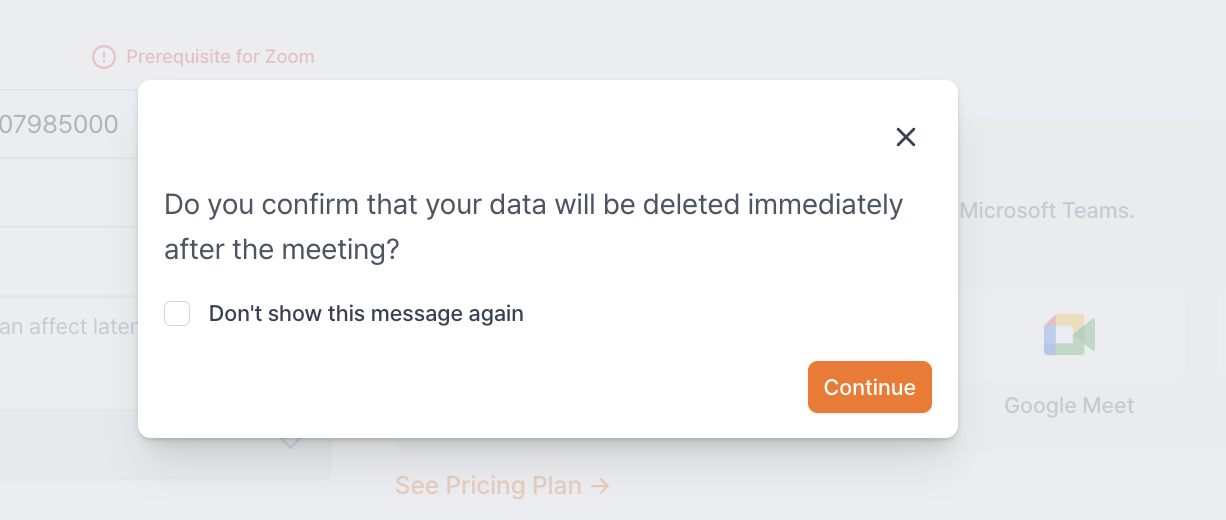
✔️ 「会議終了後に削除」を選択した場合: 会議終了後、字幕データは直ちに永久削除され、ダウンロードできなくなります。
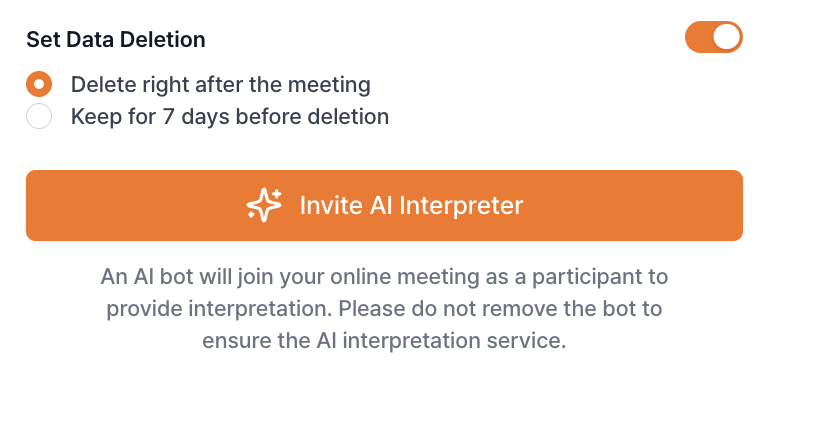
✔️ 会議の記録を保存したい場合: 会議の招待リンクを作成する際、オプションを調整して字幕を保存することができます。 この機能により、データセキュリティ、プライバシーポリシー、および社内規定を簡単に遵守できます。
✔️ 関連記事:
より柔軟になった多語字幕設定
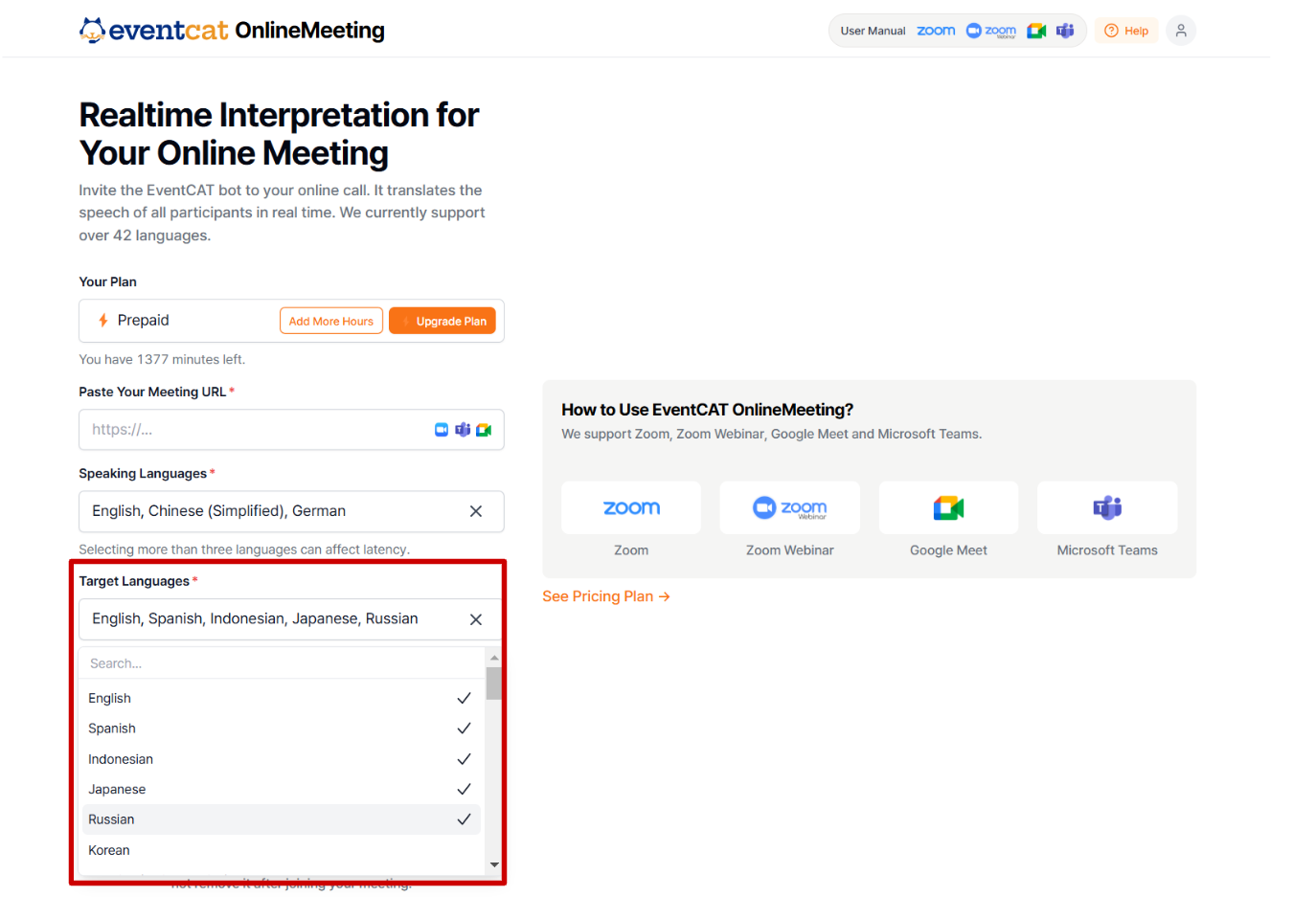
話者の言語と字幕の言語を個別に設定 —— 40以上の言語に対応。
話者の音声言語と字幕の言語を、個別に選択できるようになりました。これにより、参加者の言語に合わせて、より正確なリアルタイム字幕翻訳を提供することができます。
✔️ ご注意: 翻訳言語を3つ以上選択すると、リアルタイムの処理速度がわずかに低下する場合があります。大規模なイベントでは、事前のリハーサルやテストをお勧めします。
✔️ 関連記事:
強化されたZoomセキュリティ連携
ログインが必要なZoomミーティングにもEventCATが連携可能に。
さらに強固なセキュリティが必要ですか? ログイン認証が必要なZoomミーティングにも、EventCATの通訳ボットが参加できるようになりました。
【設定方法】
Zoomの設定ページに移動します
[セキュリティ] セクションで「認証されているユーザーしかミーティングに参加できません」を有効にします
設定を保存します
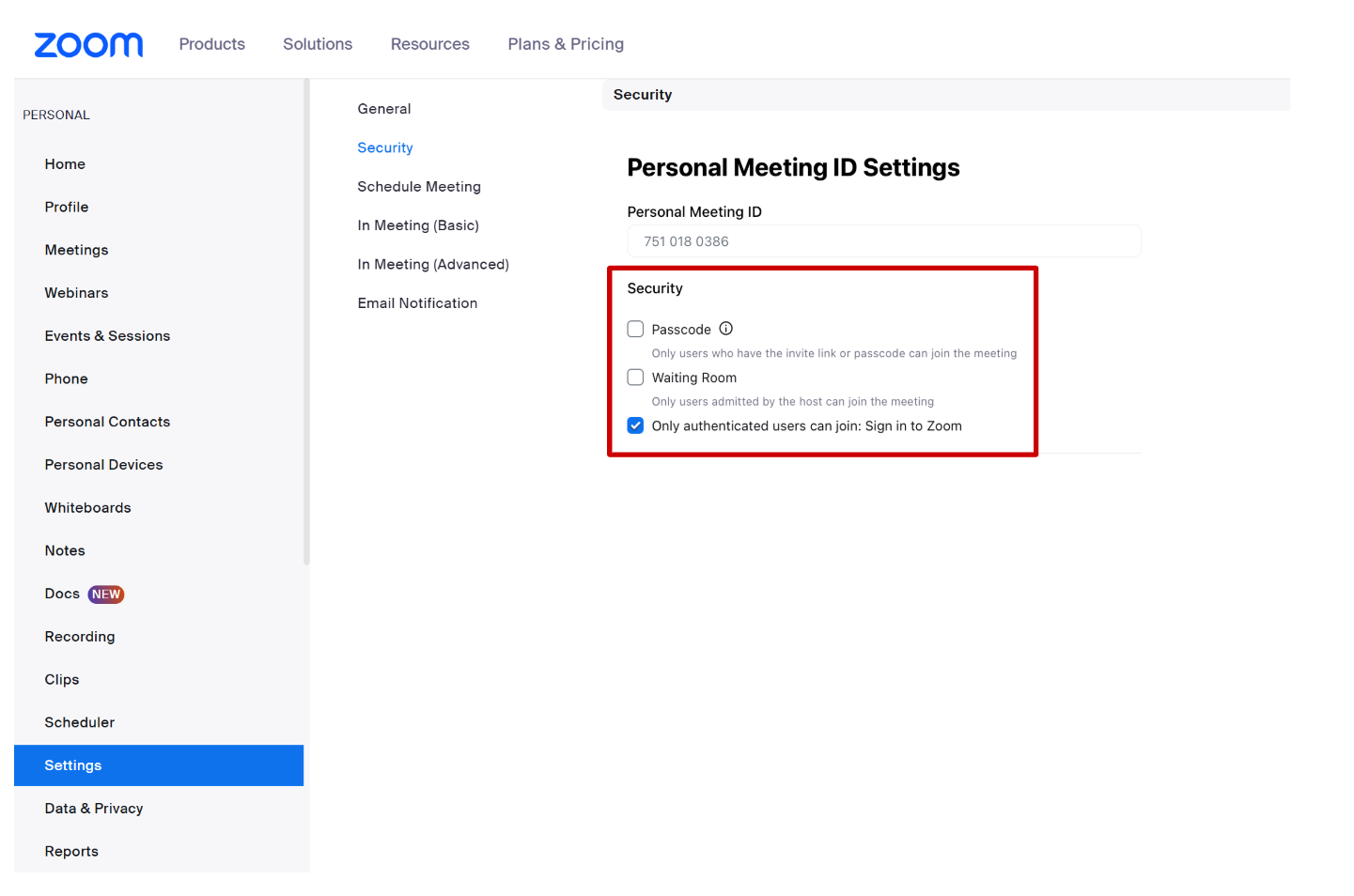
この機能は、外部への情報漏洩が懸念される機密性の高い会議や、プライベートなセッションを開催する際に特に役立ちます。
サポートが必要ですか? contact@eventcat.com
この記事は役に立ちましたか?
それは素晴らしい!
フィードバックありがとうございます
お役に立てず申し訳ございません!
フィードバックありがとうございます
フィードバックを送信しました
記事の改善におけるご協力ありがとうございます。