이번 달 이벤트캣은 오디오 모니터링, 이중 언어 자막 관리, Live View(라이브 뷰) 커스터마이징, 모바일 기기를 통한 온라인미팅 접속 기능을 새롭게 제공합니다.
이번 업데이트는 주최자가 라이브 행사 중 더 세밀하게 운영을 관리할 수 있도록 돕고, 청중이 다국어 콘텐츠에 더 쉽게 접근하고 따라갈 수 있도록 설계되었습니다.
더 선명해진 오디오 모니터링
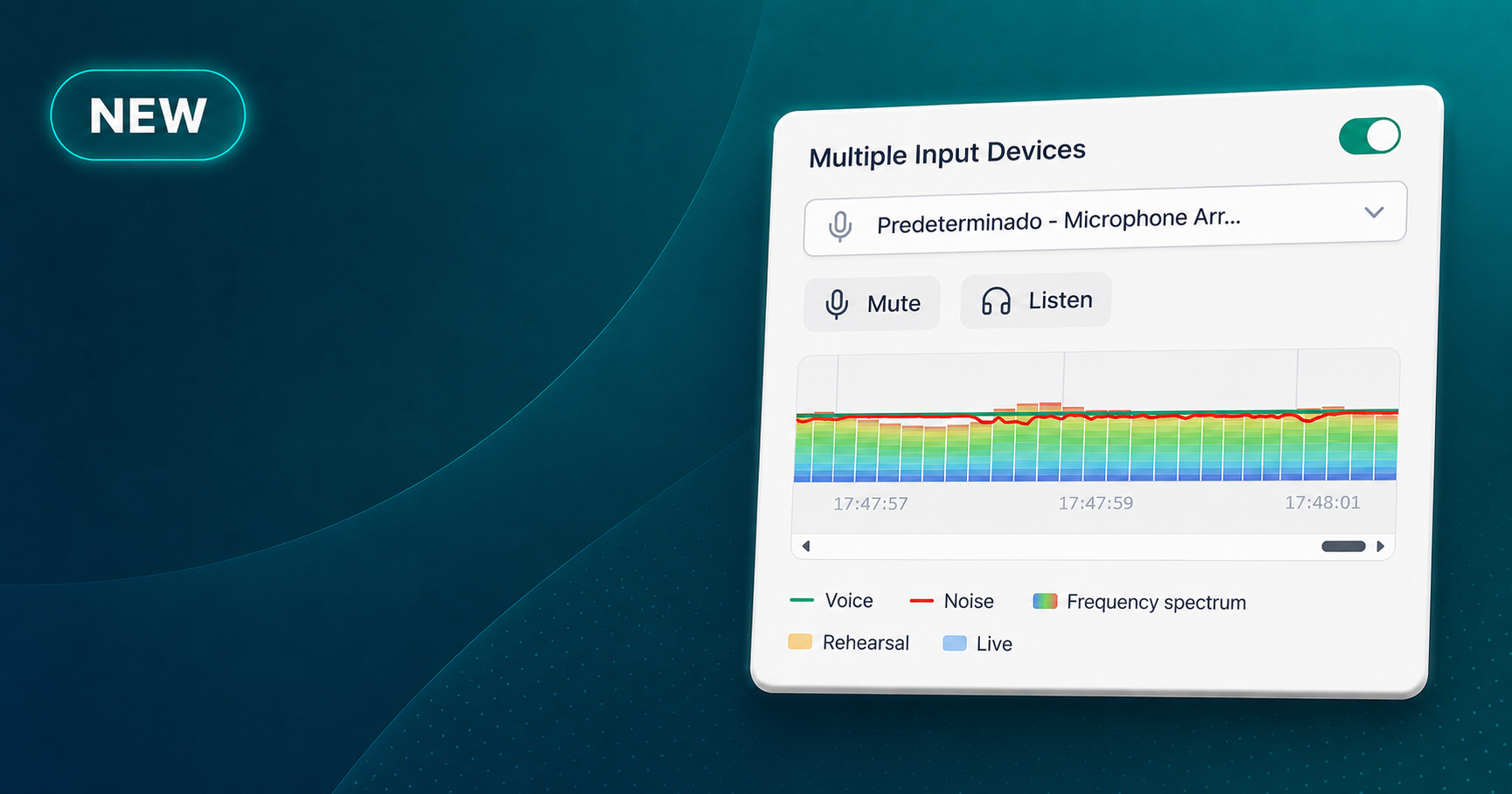
주최자는 선택된 오디오 입력 장치를 확인하고, 필요할 때 오디오 전송을 일시 중지할 수 있으며, 실시간 그래프를 통해 음성 및 소음 레벨을 확인할 수 있습니다.
✔️ 듣기(Listen)로 현재 오디오 입력 상태 확인
✔️ 마이크 연결을 해제하지 않고 음소거(Mute) 선택
✔️ 음성 및 배경 소음 레벨을 실시간으로 확인
✔️ 리허설 전 또는 라이브 세션 중 오디오 품질 확인
이러한 기능을 통해 오디오 문제를 미리 파악하고, 더 정확한 자막과 번역을 위해 입력 상태를 준비할 수 있습니다.
이중 언어 세션을 위해 더욱 스마트해진 자막
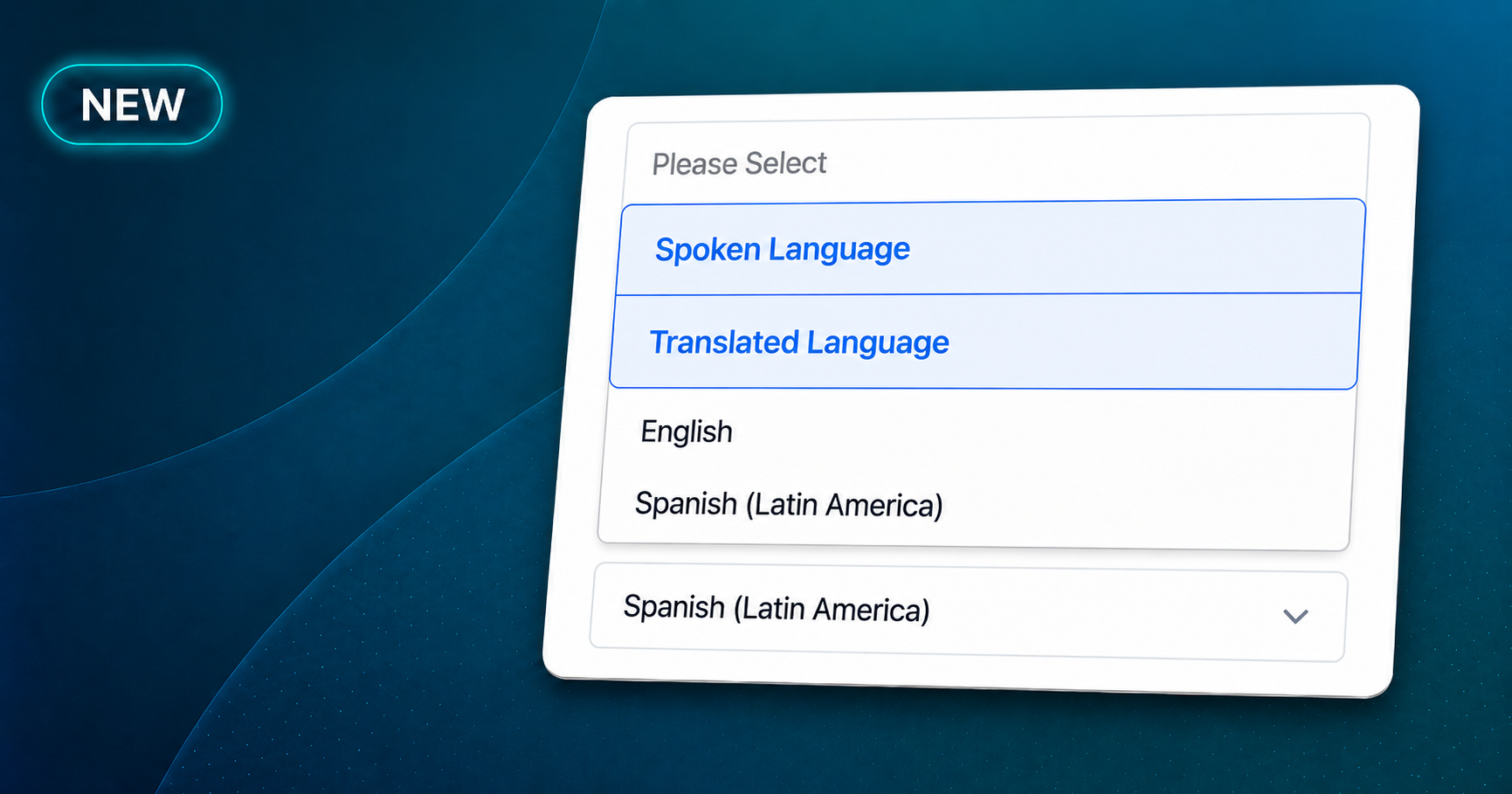
세션 언어 2개로 설정된 컨퍼런스 세션에서는 현재 발화 중인 언어에 따라 주 언어와 보조 언어 자막을 전환할 수 있는 옵션이 추가되었습니다.
예를 들어 한국어와 영어가 발화 언어 및 자막 언어로 설정된 세션에서 발화 언어 (Spoken Language)와 보조 언어(Translated Language) 표시 방식을 선택하면, 현재 말하고 있는 언어에 맞춰 주 언어 자막을 표시하고 보조 언어 자막은 반대 언어로 함께 표시할 수 있습니다.
✔️ 수동으로 언어를 전환하지 않고 이중 언어 발화 흐름 확인
✔️ 현재 말하고 있는 언어 또는 번역 언어로 자막 표시
✔️ 발화 흐름에 맞춰 한 줄씩 자막 정렬
✔️ 다국어 청중에게 더 자연스러운 자막 시청 경험 제공
단, 해당 언어 표시 옵션을 사용하는 동안에는 음성 변환(TTS) 기능을 사용할 수 없습니다.
더 유연해진 라이브 뷰 화면 설정
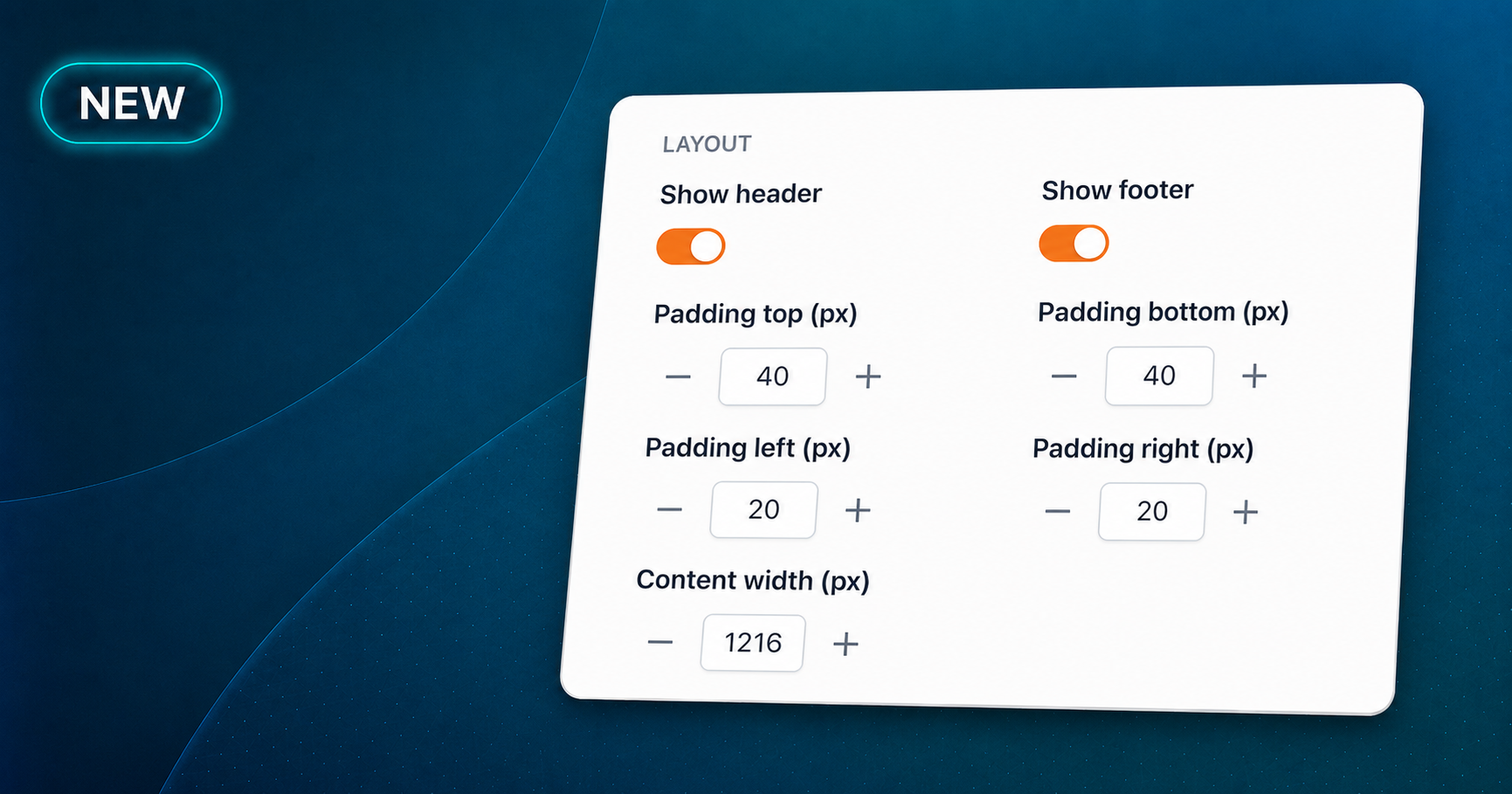
이제 주최자는 행사장 스크린, 발표 화면, 방송 송출 화면에 자막이 표시되는 방식을 더 세밀하게 설정할 수 있습니다.
새롭게 추가된 Display Options 패널에서는 주요 화면 레이아웃 설정과 브랜딩 설정을 한곳에서 관리할 수 있습니다.
✔️ 헤더, 푸터, 콘텐츠 너비, 화면 여백 조정
✔️ 글꼴, 자간과 행간, 색상, 언어별 배경 설정 커스터마이징
✔️ 행사 또는 조직에 맞는 로고 추가
✔️ 설정한 레이아웃 저장 후, 다음 라이브 뷰 접속 시에도 그대로 재사용
이러한 옵션을 사용하면 자막 화면을 행사 전체 디자인과 자연스럽게 어우러지도록 구성할 수 있습니다.
QR 코드로 더 빨라진 모바일 접속
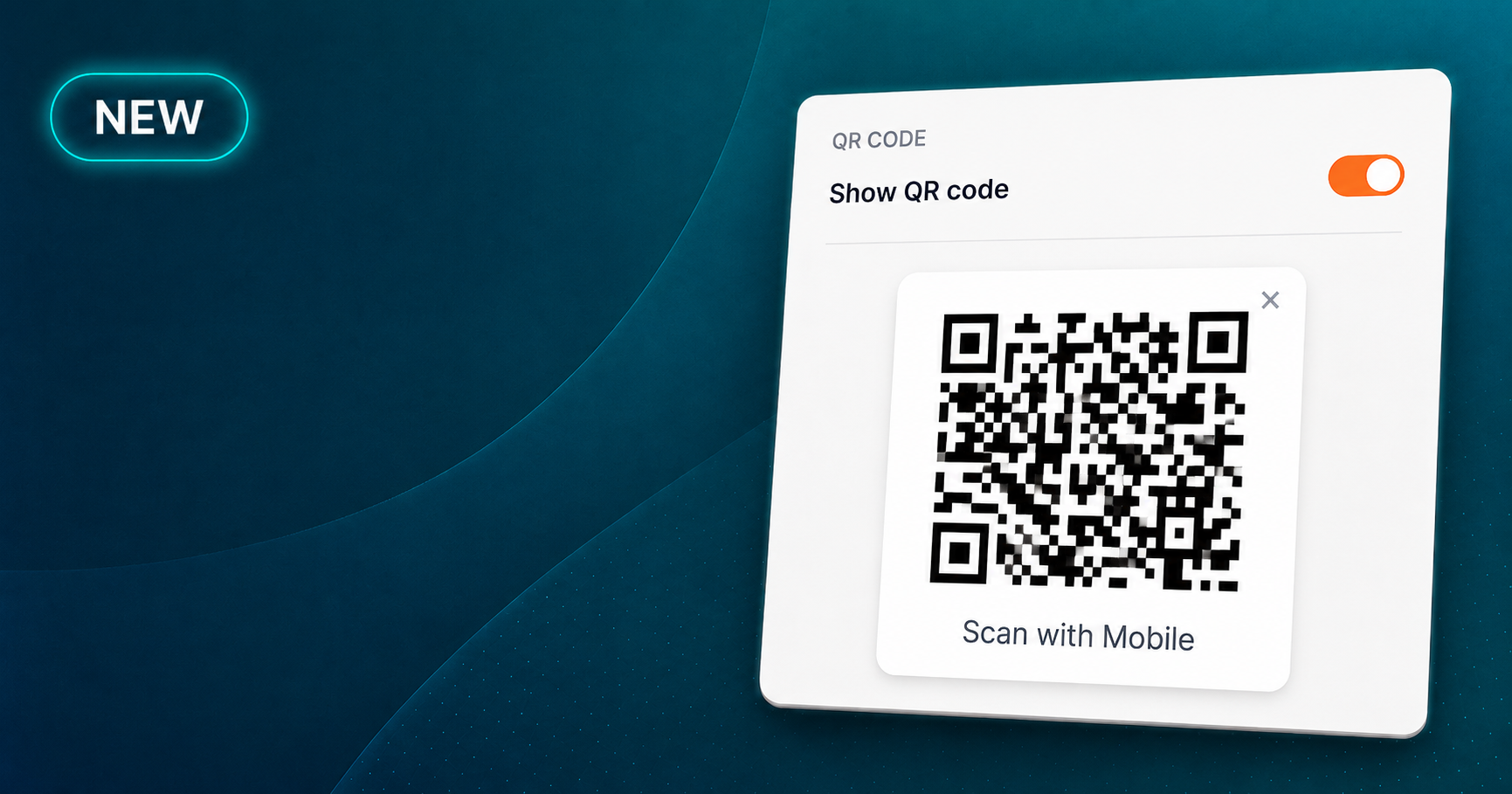
온라인미팅 참가자는 이제 QR 코드를 스캔해 데스크톱에서 모바일로 바로 이동할 수 있습니다. 기존 초대 링크를 다시 찾거나 전달받을 필요 없이, 휴대폰에서 동일한 온라인미팅을 바로 열 수 있습니다.
✔️ 모바일 기기에서 동일한 온라인미팅 열기
✔️ 미팅 링크를 다시 찾지 않고 기기 전환
✔️ 화면을 더 넓게 쓰고 싶을 때는 QR 코드 숨기기
✔️ 설정 → Show QR code에서 다시 표시
QR 코드 표시 여부는 이후 접속 시에도 저장됩니다.
이를 통해 참가자는 본인에게 더 편한 방식으로 온라인미팅에 접속할 수 있습니다.
라이브 세션을 더 매끄럽게
이번 업데이트는 다국어 행사를 운영하면서 실제로 부딪히게 되는 부분들을 다듬는 데 집중했습니다. 오디오 상태를 미리 점검하고, 말하는 언어가 바뀌면 자막도 함께 전환되고, 자막 화면을 행사에 맞게 구성하고, 참가자가 어떤 기기에서든 쉽게 접속할 수 있도록 했습니다.
이제 이벤트캣과 함께 더욱 쉽고 효율적인 행사 운영을 경험해 보세요.
도움이 필요하신 가요? contact@eventcat.com
아티클이 유용했나요?
훌륭합니다!
피드백을 제공해 주셔서 감사합니다.
도움이 되지 못해 죄송합니다!
피드백을 제공해 주셔서 감사합니다.
피드백 전송
소중한 의견을 수렴하여 아티클을 개선하도록 노력하겠습니다.