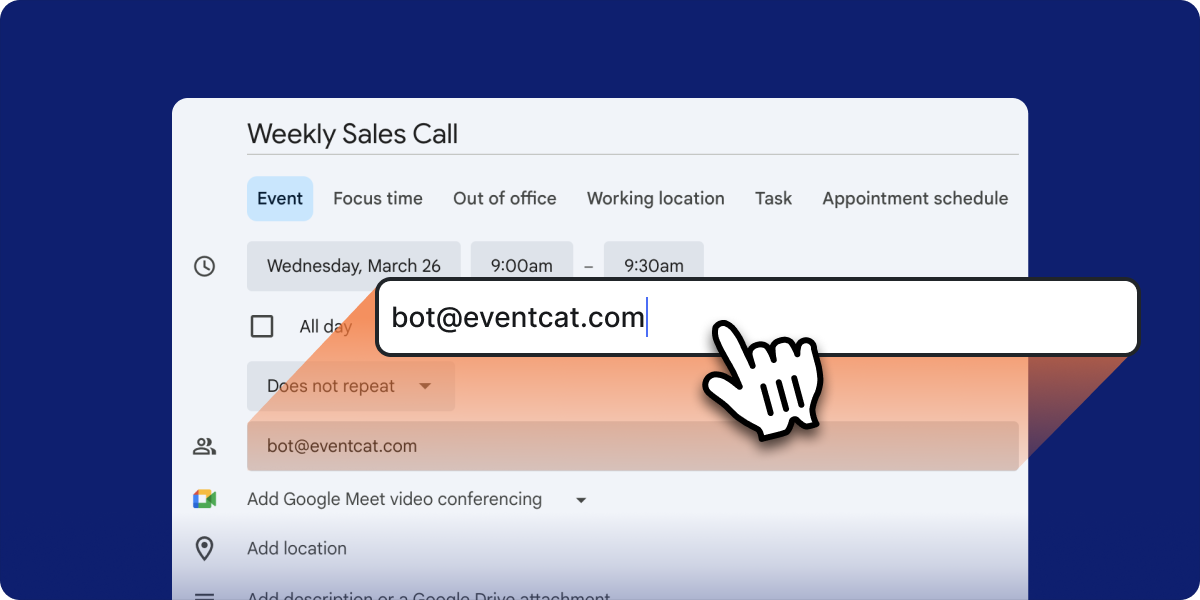
本ガイドの目的
本ガイドでは、面倒な手動設定にサヨナラする方法を解説します!「EventCAT 予定表(カレンダー)ボット」を使えば、ゲストとしてボットを招待するだけで、追加の手順を一切踏むことなく、ミーティング中にリアルタイム翻訳字幕を表示できます。
予定表(カレンダー)ボットの利用方法(有料プラン限定)
eventcat.com にサインアップ(新規登録)します。
「設定(Settings)」ページで、ご希望の発言言語と翻訳対象言語を選択します。
Googleカレンダー、MS Outlook、またはMS Teamsでミーティングの予定を作成します。
カレンダーの招待(インバイト)の参加者に、bot@eventcat.com を追加します。
EventCAT AI通訳ボットが自動的にミーティングに参加し、事前に選択した言語設定に基づいてリアルタイム翻訳字幕を提供します。
追加情報
音声言語と翻訳言語を一度設定すると、EventCATは次回のミーティング以降もその設定を記憶します。
この言語設定は、設定 で更新するまでそのまま維持されます。
定期的な(繰り返し開催される)ミーティングでは、選択された言語が今後のすべてのセ션に自動的に適用されます。
特定のミーティングで別の言語を使用したい場合は、ミーティング開始前に設定を更新し、その後再度ボットを招待してください。
スムーズにご利用いただくためのヒント
翻訳を時間通りに開始できるよう、ミーティング前にボットの招待状況を再度ご確認ください。
定期的な(繰り返し開催される)ミーティングで一貫性を保つため、スケジュールを設定する前に言語設定を更新してください。
ミーティングごとに言語を変更する必要がある場合は、各ミーティングの前にあらかじめカレンダーボット(Calendar Bot)を招待してください。
本ガイドで問題が解決しない場合は、以下より詳細なサポートをお受けいただけます。
さらにお困りですか? お問い合わせ先 : contact@eventcat.com
この記事は役に立ちましたか?
それは素晴らしい!
フィードバックありがとうございます
お役に立てず申し訳ございません!
フィードバックありがとうございます
フィードバックを送信しました
記事の改善におけるご協力ありがとうございます。