EventCAT オンラインミーティングとは?
EventCAT オンラインミーティング(EventCAT OnlineMeeting)は、Zoom、Google Meet、Microsoft Teamsなどのオンライン会議で使用できるAIベースのリアルタイム翻訳字幕ソリューションです。オンライン会議中に異なる言語を使用している場合でも、自然に会話し、情報をやり取りできるようサポートします。
EventCAT オンラインミーティングのリアルタイム翻訳字幕、どうやって使いますか?
EventCATは、誰でもメール会員登録をすれば、すぐにリアルタイム翻訳字幕を利用することができます。
このガイドは、EventCAT AI多言語同時通訳字幕ソリューションを初めて使用する方でも簡単に従えるように、以下の内容を説明します。
EventCATへの会員登録から
リアルタイム翻訳字幕で表示したい言語の設定方法
あなたのオンライン会議にEventCATを追加する方法
翻訳精度を高めるためのカスタム用語集(Glossary)の作成方法
会議後の言語別字幕ダウンロード、会議録保存まで
これにより、あなたのグローバルビジネス、国際協力、学術交流、フォーラム発表など、さまざまな分野でEventCAT オンラインミーティングを200%活用する方法を案内します。
EventCAT オンラインミーティング、こんな方におすすめです
通訳スタッフなしでリアルタイム翻訳字幕を使い、外国語でのオンライン会議を進行したい企業や教育機関
Zoom、Google Meet、Microsoft Teamsで正確な自動翻訳字幕を導入したいユーザー
ビジネス分野や学術用語など、カスタム用語集(Glossary)を設定して翻訳精度を高めたいユーザー
アプリやプログラムのインストールなしで、ウェブ上で迅速かつ簡単に多言語会議を開始したいユーザー
EventCAT リアルタイム翻訳字幕の使用方法
EventCAT アカウントの作成
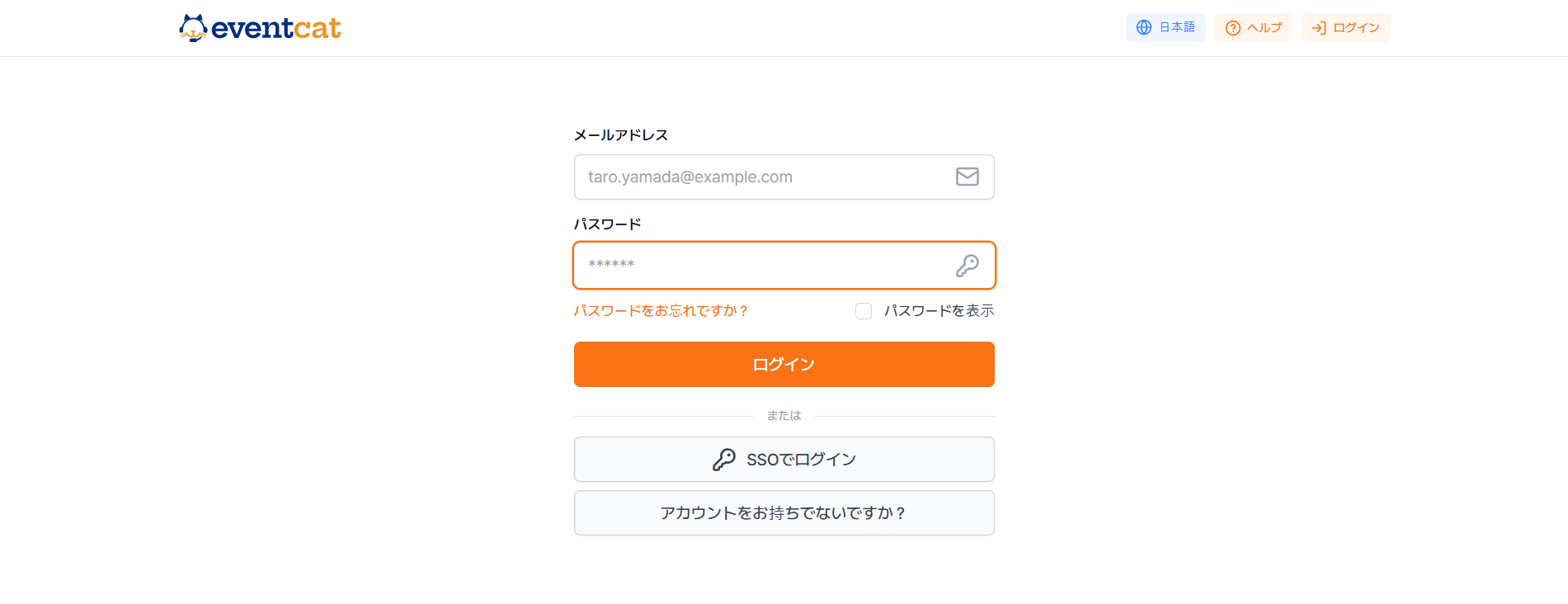
EventCAT オンラインミーティングを使用するには、まずEventCATアカウントを作成する必要があります。
メールアドレスで簡単に登録でき、登録後すぐにリアルタイム翻訳字幕機能を無料でご利用いただけます。
* 登録時に入力したメールアドレスに1回限りの認証番号(OTP)が送信されます。
* 登録時に入力したメールアドレスで受信した認証番号を入力すると、EventCATの登録が最終的に完了します。
よくある質問
EventCATに登録したメールアドレスにOTP認証メールが届かない場合は?
メールアドレスが正しいか確認し、メールボックスを更新するか、迷惑メールフォルダも確認してください。
それでも認証メールが届かない場合は、[OTP認証メールが届かない場合の解決方法]をご確認ください。
2. EventCAT オンラインミーティングの料金プランを選ぶ
EventCAT オンラインミーティングは、会議の目的や使用頻度に応じて選べるさまざまな料金プランを提供しています。
会員登録後に提供される20分の無料体験
前払いプラン(Prepaid - 時間単位の前払い方式)
月額および年間サブスクリプションプラン(Personal/Business)
不定期の会議や短時間の会議が複数回行われる場合は前払いプランが、1ヶ月に一定時間以上定期的に使用する場合は**月額および年間サブスクリプションプラン(Personal/Business)**が適している場合があります。
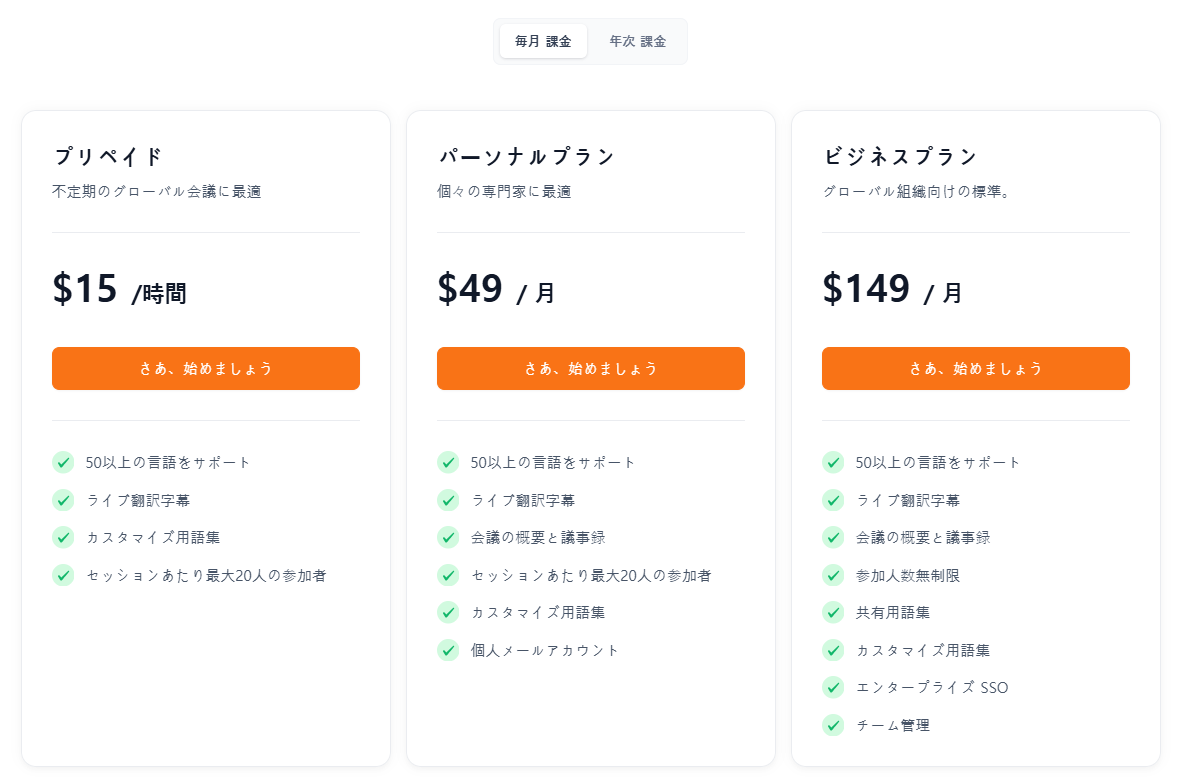
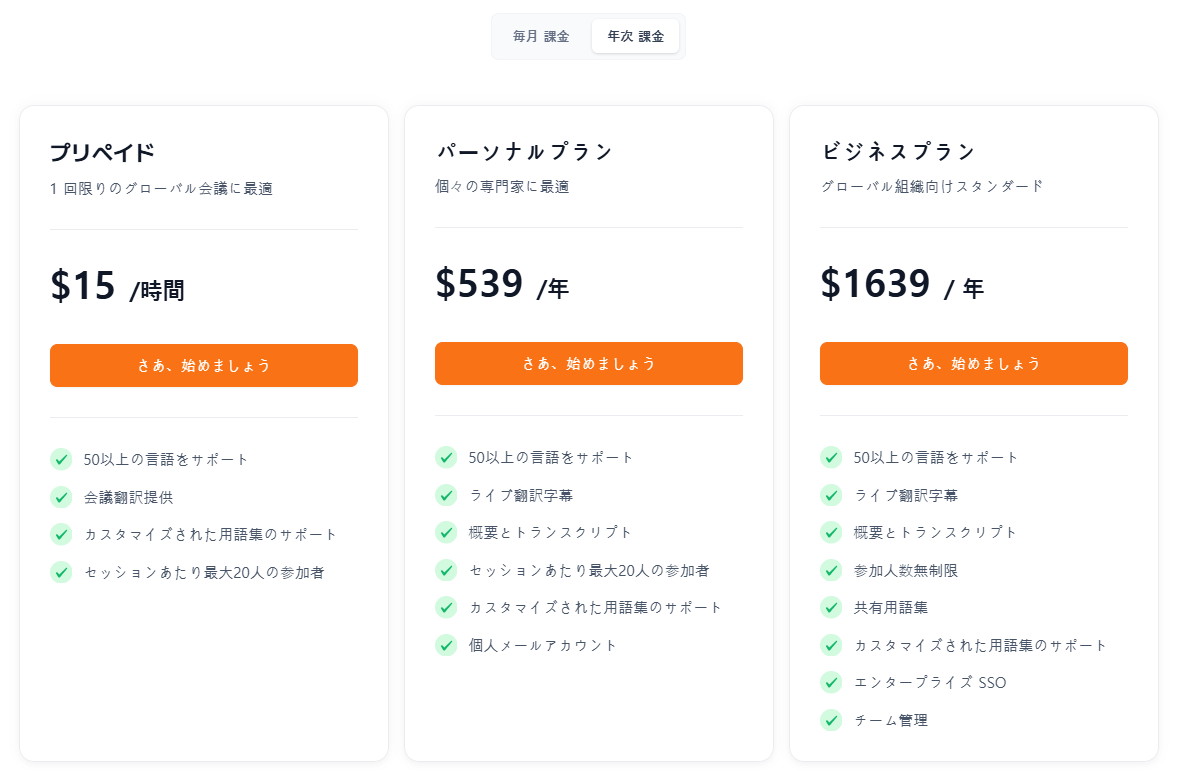
自分に合った EventCAT オンラインミーティングの料金プランを確認する
希望する料金プランを選択し、カード決済を完了すると、すぐにその料金プランでEventCATオンラインミーティングのリアルタイム翻訳字幕機能を利用できます。
前払いプランは1時間単位で決済され、使用した時間分だけが差し引かれる方式です。(例:2時間分を決済後、複数回の会議で20分、1時間などに分けて使用できます)
月額および年間サブスクリプションプラン(Personal/Business)**は決済した時点からすぐに使用可能で、その後は毎月同じ日に自動更新されます。(例:6月10日に決済した場合、次回の決済日は7月10日)
よくある質問:
WiseモデルとSwiftモデルの違いは何ですか?
オンラインミーティングのPersonalプランとBusinessプランの違いは何ですか?
Zoom、Google Meet、Microsoft Teamsの会議で、リアルタイム翻訳字幕を閲覧できる参加者数に制限はありますか?
3. 自分のオンライン会議でEventCATのリアルタイム翻訳字幕を見る
EventCAT オンラインミーティングは、皆さんの Zoom、Google Meet、Microsoft Teams 会議に「EventCAT AI 通訳者」を招待することで機能します。EventCATウェブサイトでいくつかの設定を行うだけで、別途プログラムをインストールせずに、皆さんの会議にリアルタイム翻訳字幕をすぐに適用することができます。
EventCAT AI 通訳者は、オンライン会議に参加して、すべての会議参加者の音声を聞き、リアルタイムで翻訳字幕を生成します。そして、オンライン会議のチャット欄に自動的に共有される字幕リンクを通じて、参加者は各自の希望する言語で字幕を選びながらリアルタイムの会議に参加できます。
よくある質問:
EventCATのリアルタイム翻訳字幕を見るために、会議参加者全員がEventCATに登録する必要がありますか?
いいえ。会議にEventCAT AI通訳者を招待する1名だけがEventCATに登録し、料金プランを支払えばよいです。残りの参加者は、別途登録せずに、会議のチャット欄に自動的に共有される字幕リンクを通じて、希望する言語でリアルタイム字幕を見ることができます。
ただし、EventCAT オンラインミーティングの料金プランによって、EventCATのリアルタイム翻訳字幕を見ることができる参加者の数には制限があります。
関連するよくある質問:
Zoom、Google Meet、Microsoft Teamsの会議で、リアルタイム翻訳字幕を閲覧できる参加者数に制限はありますか?
オンライン会議でリアルタイム翻訳字幕を閲覧するにはどうすればよいですか?
(登録 + 料金プラン決済後) EventCAT リアルタイム翻訳字幕の設定方法
1. ログインおよび翻訳モデルの選択
1) EventCAT OnlineMeeting ログイン
2) 翻訳モデルを選択
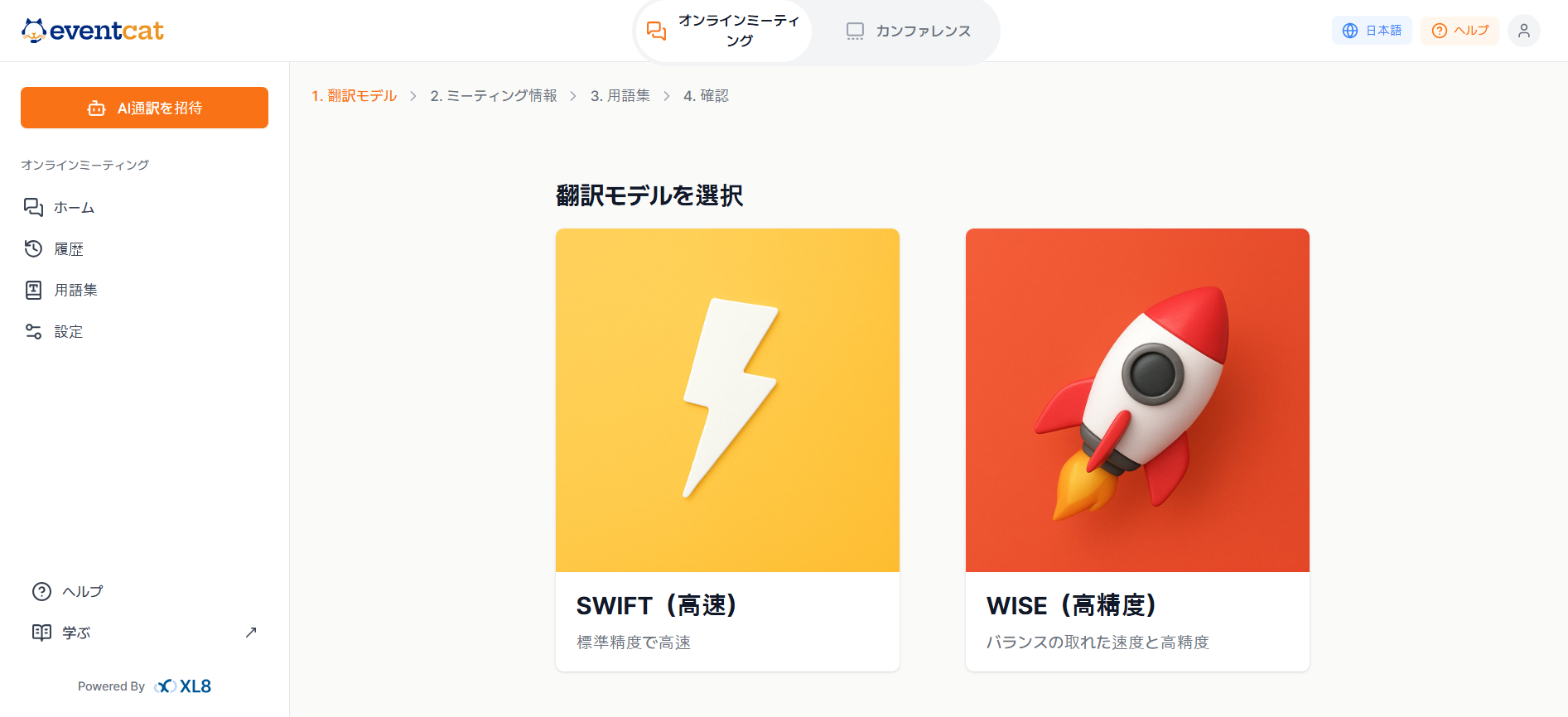
WISE / SWIFT翻訳モデルの違い
WISEモデル: 高い精度が必要な場合に適しており、発表資料や文書を追加でアップロードすることで、より良い翻訳品質を提供します。重要な外部会議やビジネス、学術発表などにはこのモデルの使用を推奨します。
SWIFTモデル: より迅速な翻訳が求められる顧客対応や会議など、リアルタイム性が重要な状況に適しています。
2. 会議リンクの貼り付け&言語設定
1) Zoom、Google Meet、またはMS Teamsの会議リンクをコピーして貼り付ける
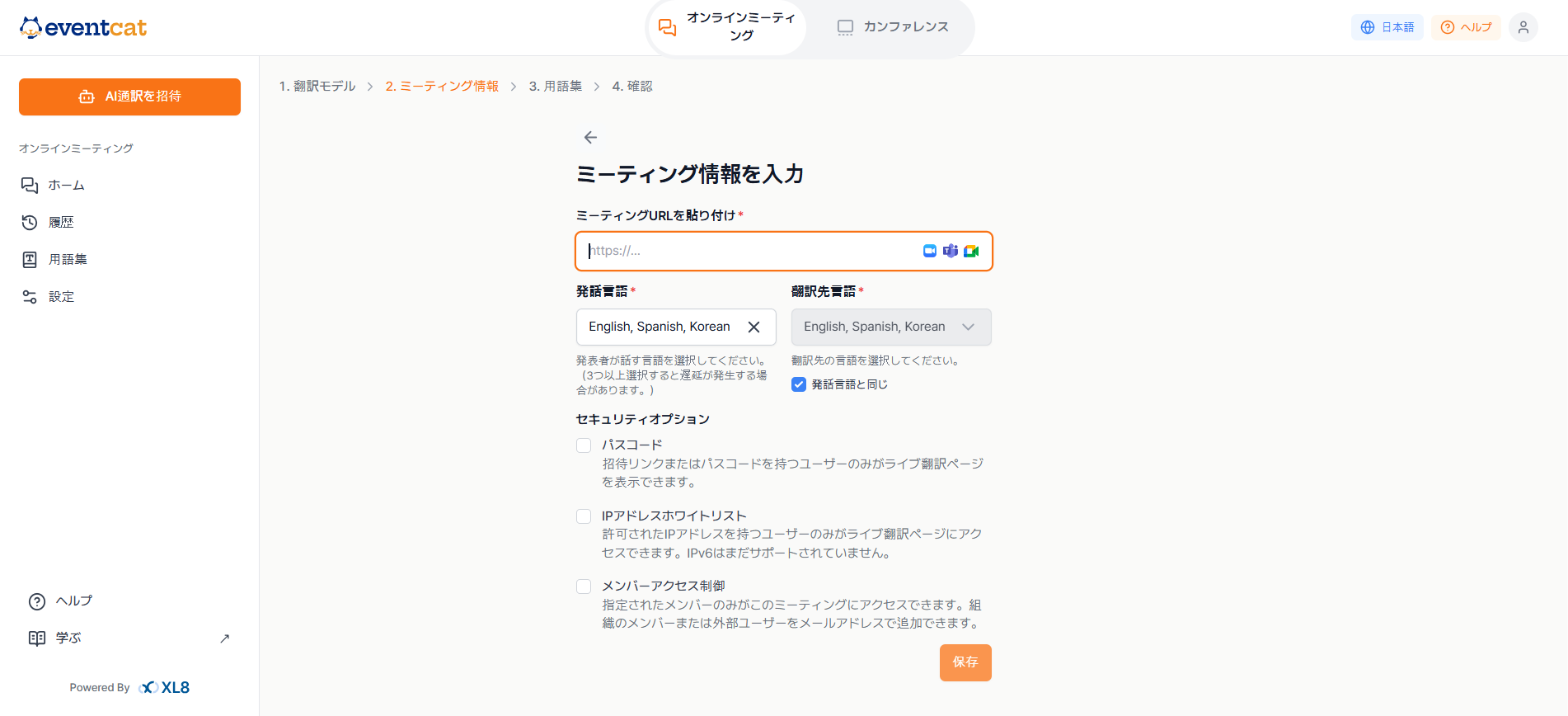
2) 발화 언어(참가자들이 말하는 언어)와 자막 언어(자막으로 볼 언어) 모두 설정하기
3) '저장하기' 버튼 클릭해 다음 단계로 이동
注意点:
* EventCAT AI通訳者がオンライン会議に参加した後は、言語設定を変更することができません。そのため、EventCAT AI通訳者をオンライン会議に招待する前に、発話言語(参加者が話す言語)と字幕言語(字幕で表示される言語)を必ず正しく選択してください。
* 言語設定を誤ると、字幕が正しく表示されないことがあります。
例:会議で韓国語を使用しているのに、発話言語に韓国語を設定しないと、字幕が生成されません。
逆に、字幕言語に韓国語を選択しなければ、韓国語のリアルタイム翻訳字幕を見ることができません。
よくある質問:
EventCATでは何言語のリアルタイム翻訳字幕を見ることができますか?
EventCATは50言語のリアルタイム翻訳字幕を提供します。
EventCAT オンラインミーティングで使用する言語は何言語まで選択できますか?
発話言語/字幕言語はそれぞれ最大9言語まで設定可能ですが、3言語以上設定するとパフォーマンスに影響を与える場合があります。
3. 用語集(Glossary)の追加(任意)
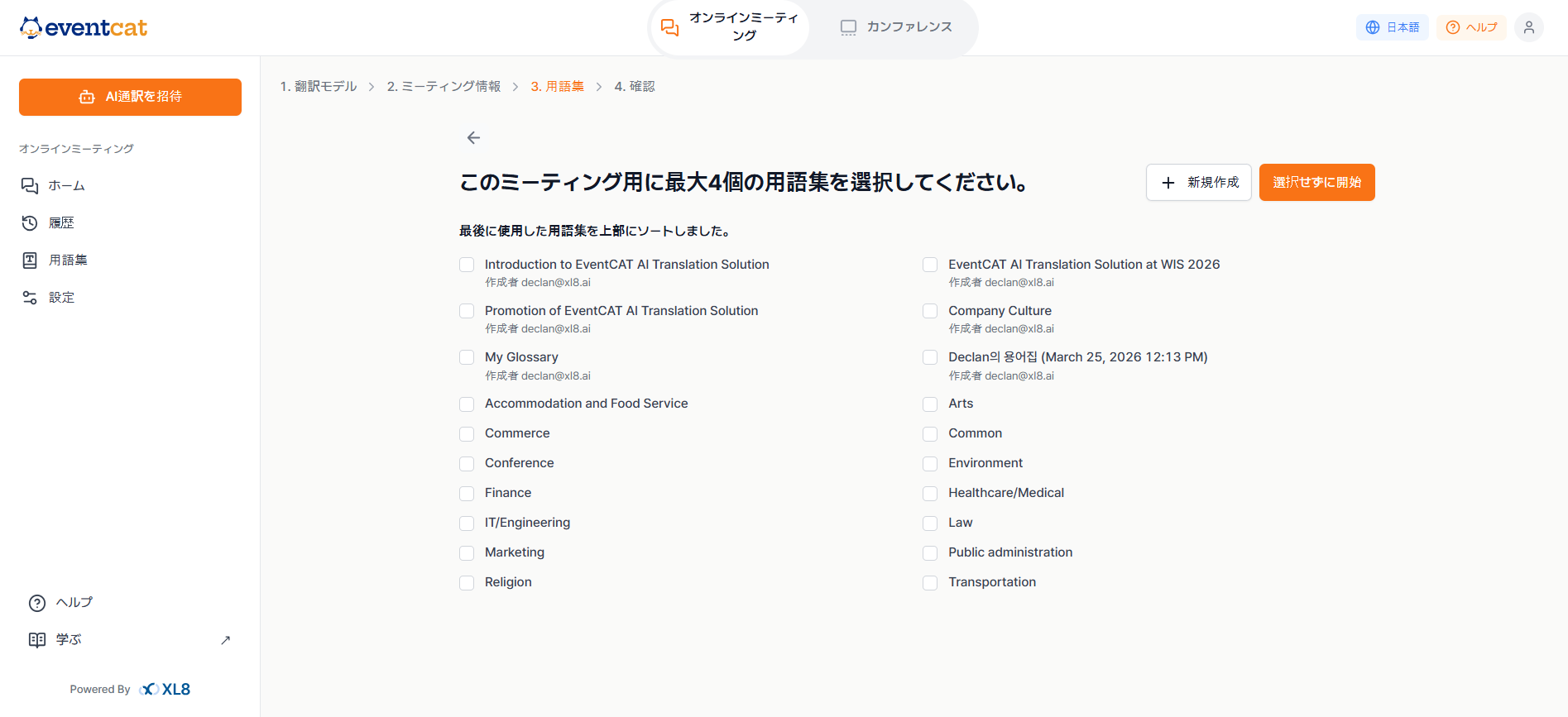
オンライン会議で使用する特定の学術用語、ビジネス用語、ブランド名、専門用語、固有名詞などがある場合、用語集機能を活用することで、より正確な翻訳字幕を表示できます。
参加するオンライン会議に関連するPDFで直接用語集を作成するか、EventCATの用語集スプレッドシートに直接入力することも可能です。
また、EventCATで基本的に提供される分野別用語集(IT、法律、金融など)の中から選んで使用することもできます。
よくある質問:
4. オンライン会議にEventCAT AI通訳者を招待する
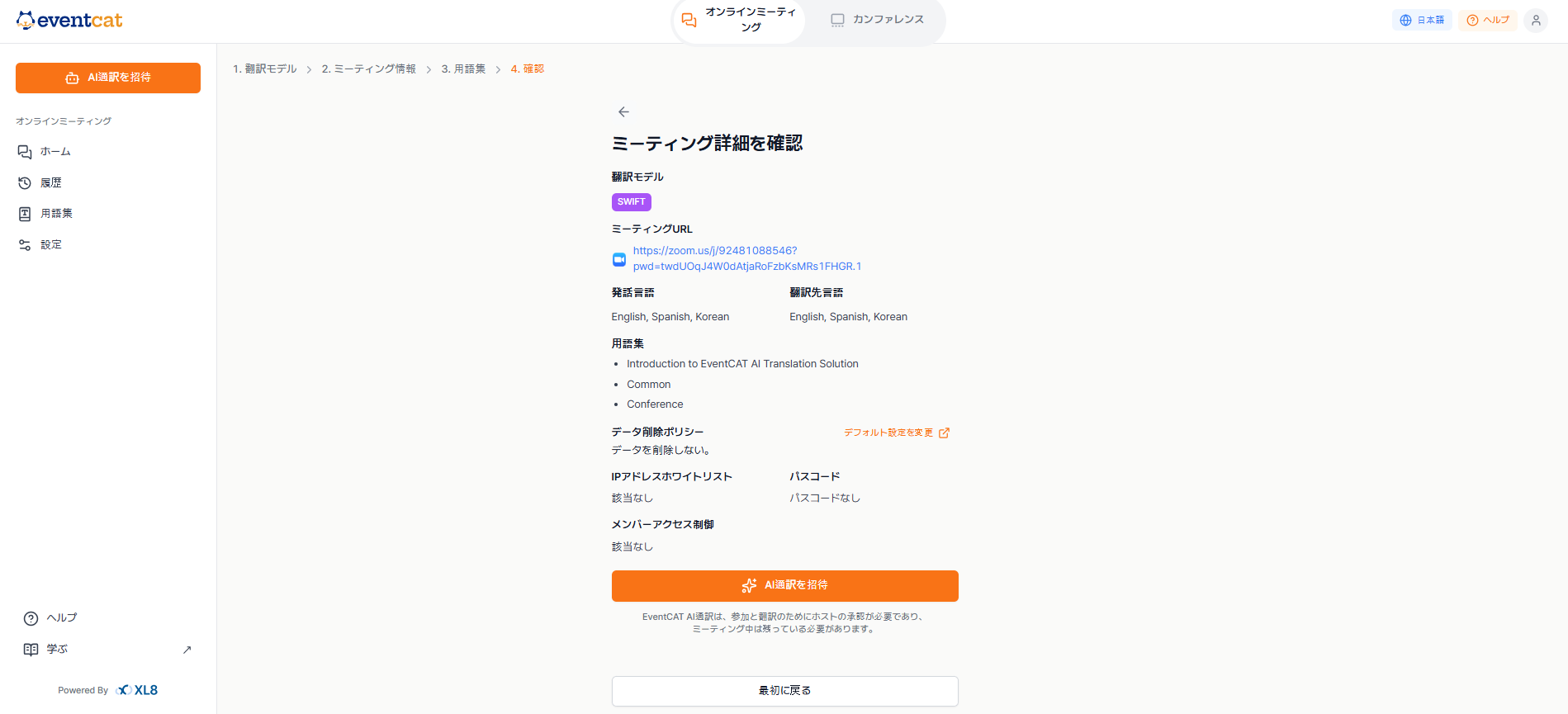
すべての設定が完了したら、Zoom、Google Meet、Microsoft Teamsのオンライン会議ブラウザを開き、「AI通訳者招待」ボタンをクリックすると、EventCAT AI通訳者があなたのオンライン会議室に招待されます。
よくある質問:
オンライン会議の参加者はどのようにリアルタイム字幕を確認できますか?
オンライン会議にEventCAT AI通訳者が参加すると、チャット欄にリアルタイム翻訳字幕を表示するリンク(URL)が自動的に共有されます。参加者はこのリンクをクリックすることで、自分が選んだ言語で翻訳された字幕をリアルタイムで確認することができます。
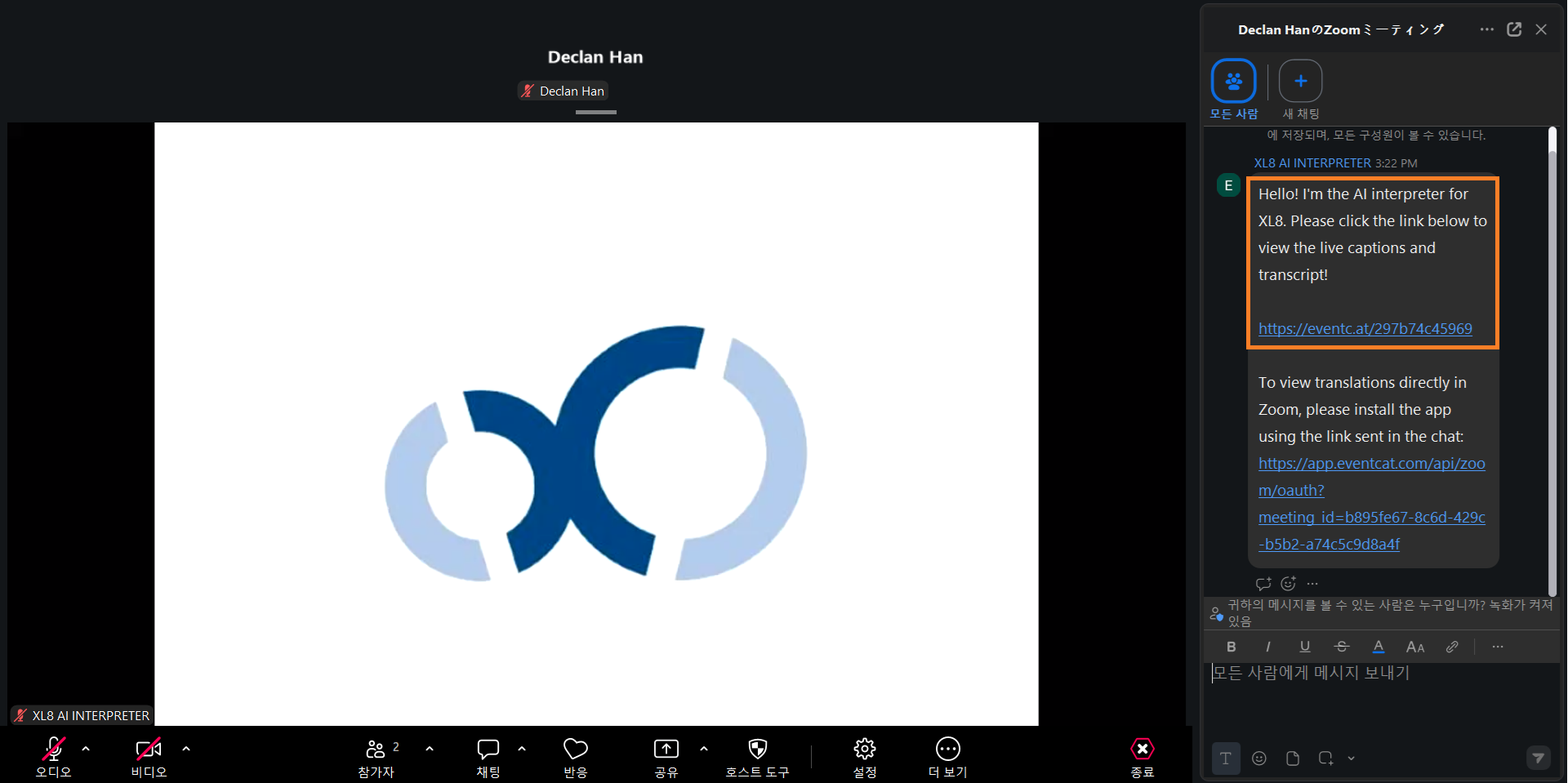
EventCAT AI通訳者が私のオンライン会議室に入ってこない!
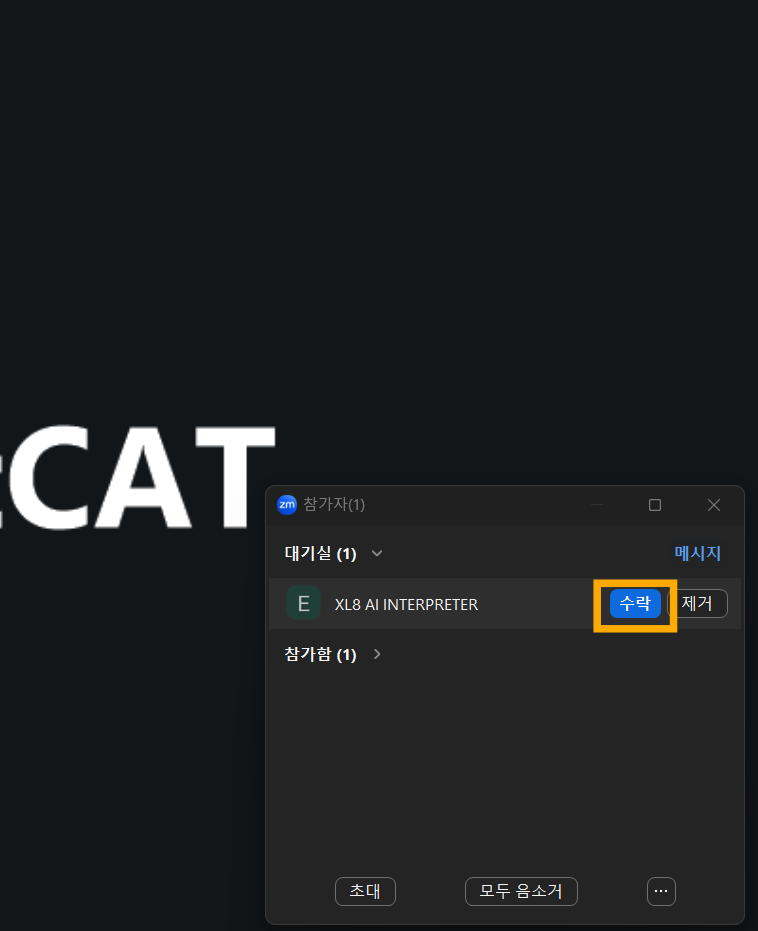
注意点:
パスワードが設定されたオンライン会議や、会議の待機室機能を有効にしている場合、会議プラットフォームに応じて、オンライン会議のホストまたは参加者がEventCAT AI通訳者を受け入れるために「承認(Admit)」ボタンをクリックする必要があります。これにより、EventCAT AI通訳者がオンライン会議室に参加し、リアルタイム翻訳字幕を提供することができます。
ここまでEventCAT AI通訳者の招待が完了すると、オンライン会議でEventCATの多言語リアルタイム翻訳字幕を確認しながら、会議を進行したり、参加したりすることができます。
5. (EventCAT AI通訳者がオンライン会議室に入場後) リアルタイム翻訳字幕の見方
EventCAT AI通訳者が会議に参加すると、リアルタイム翻訳字幕のリンクが会議のチャット欄に自動的に共有されます。
オンライン会議の参加者は、別途ログインせずにそのリンクをクリックすることで、自分の希望する言語を選択してリアルタイム翻訳字幕を見ることができます。
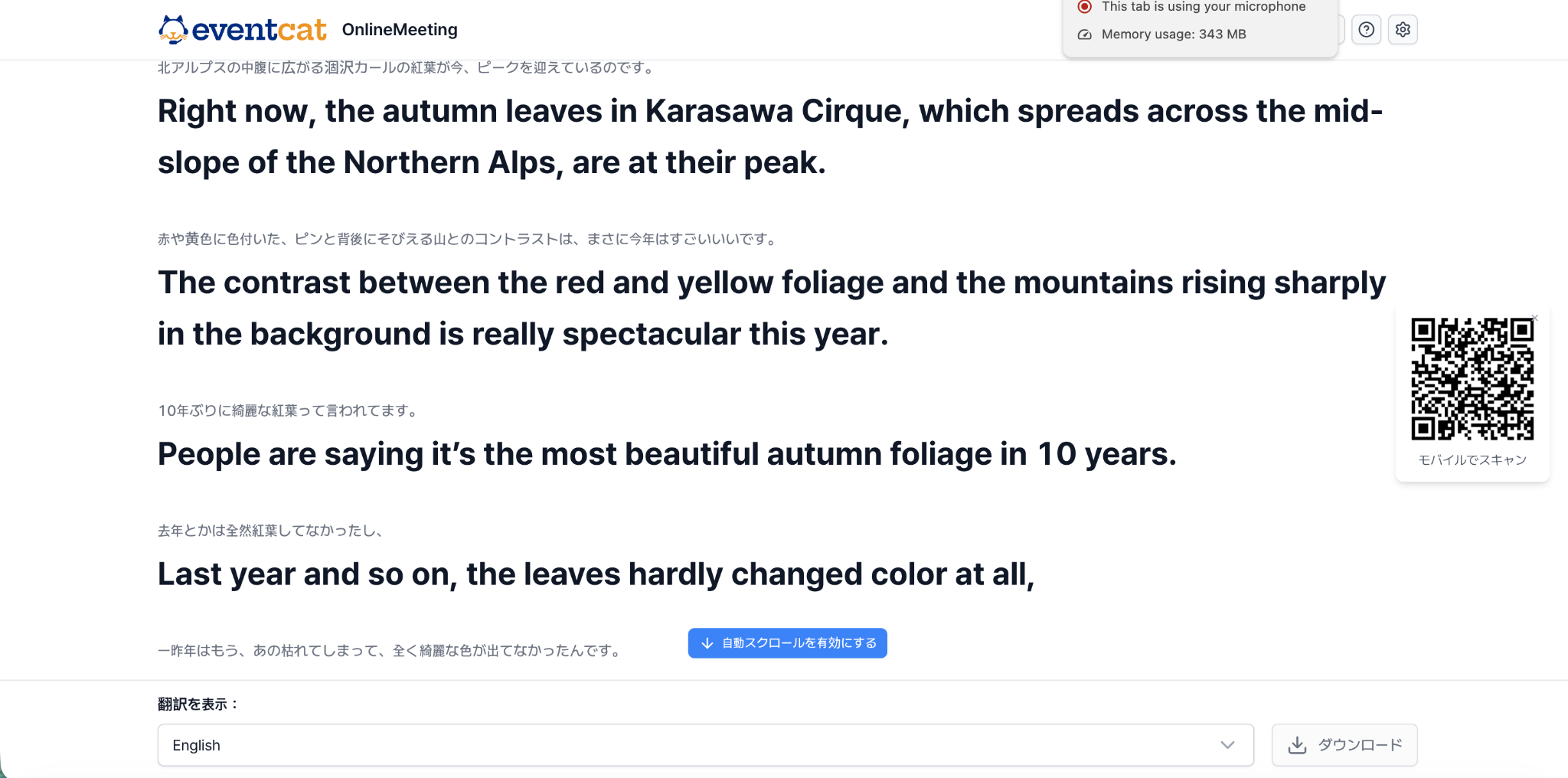
右側のQRコードをスキャンすると、オンラインで翻訳字幕をご覧いただけます。
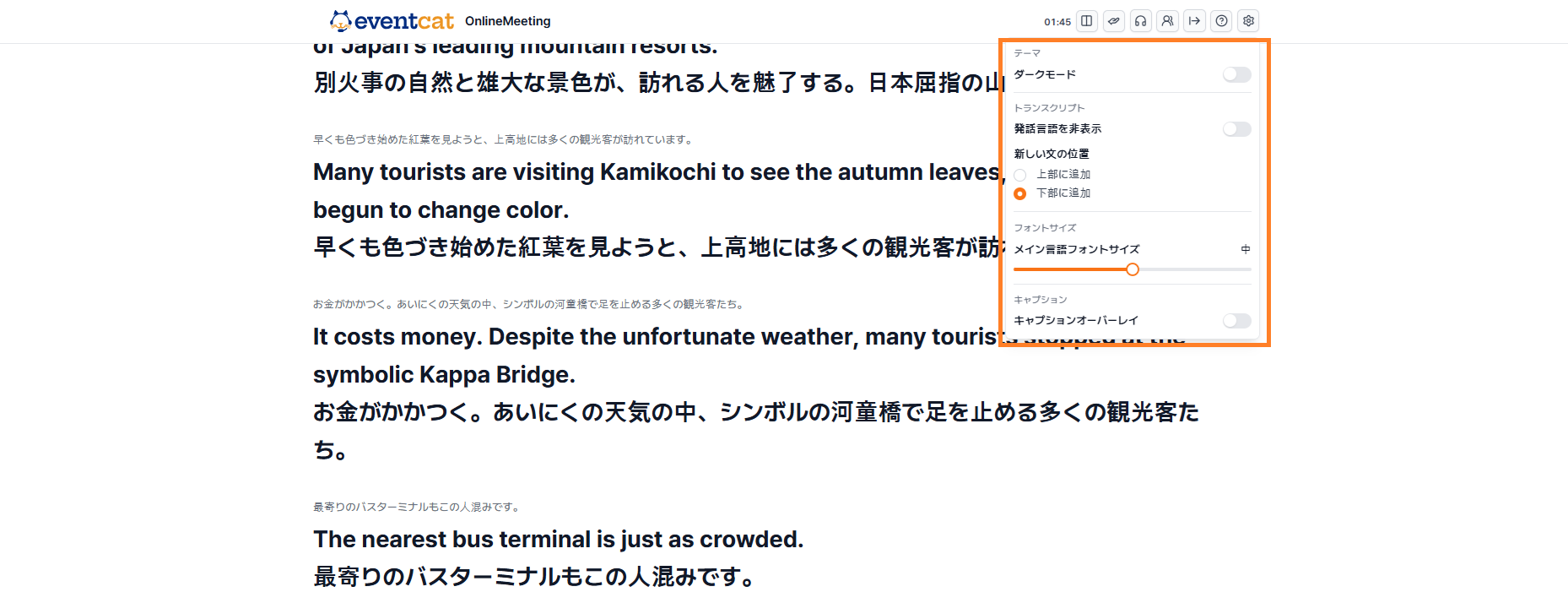

右上の「設定」をクリックすると、リアルタイム翻訳字幕の表示設定を自由に変更できます。
リアルタイム翻訳字幕ページで可能な設定
字幕言語の変更: 会議中いつでも好きな言語に切り替えることができます。
字幕レイアウトの選択: 好きな形で字幕を選ぶことができます。
フォントサイズの調整: 見やすいサイズに自由に調整できます。
ダークモードの適用: 暗い環境でも目に優しく使えます。
会議中でも設定を自由に変更できるため、参加者それぞれの参加環境に合わせてリアルタイム翻訳字幕を最適化しながら会議に参加できます。
6. 会議終了後の字幕ダウンロードおよび会議録の保存
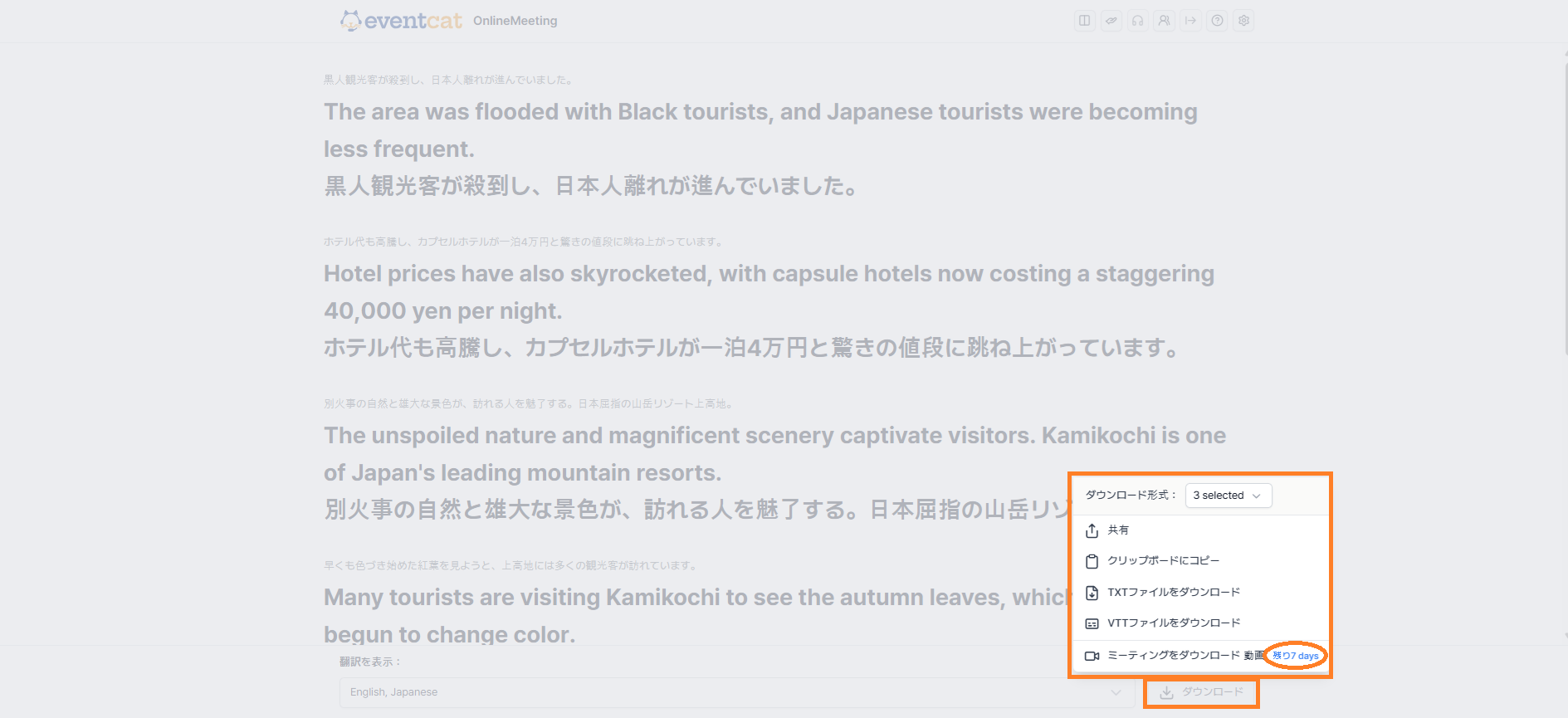
会議が終了すると、右下の「ダウンロード」ボタンが有効になり、EventCATオンラインミーティングで生成されたリアルタイム翻訳字幕を言語別の字幕ファイル形式でダウンロードしたり、コピーして会議録として活用できます。
リアルタイム翻訳字幕ファイルは、以下のフォーマットで保存またはコピーすることができます:
クリップボードにコピー
.txt(一般的なテキスト)
.vtt(字幕ファイル)
会議の動画ダウンロード(オンライン会議のビデオ録画)
注意点:
字幕および会議記録は、会議終了後基本的に7日間保存されます。その後は自動的に削除されるため、必要なファイルは期間内に必ずダウンロードしてください。
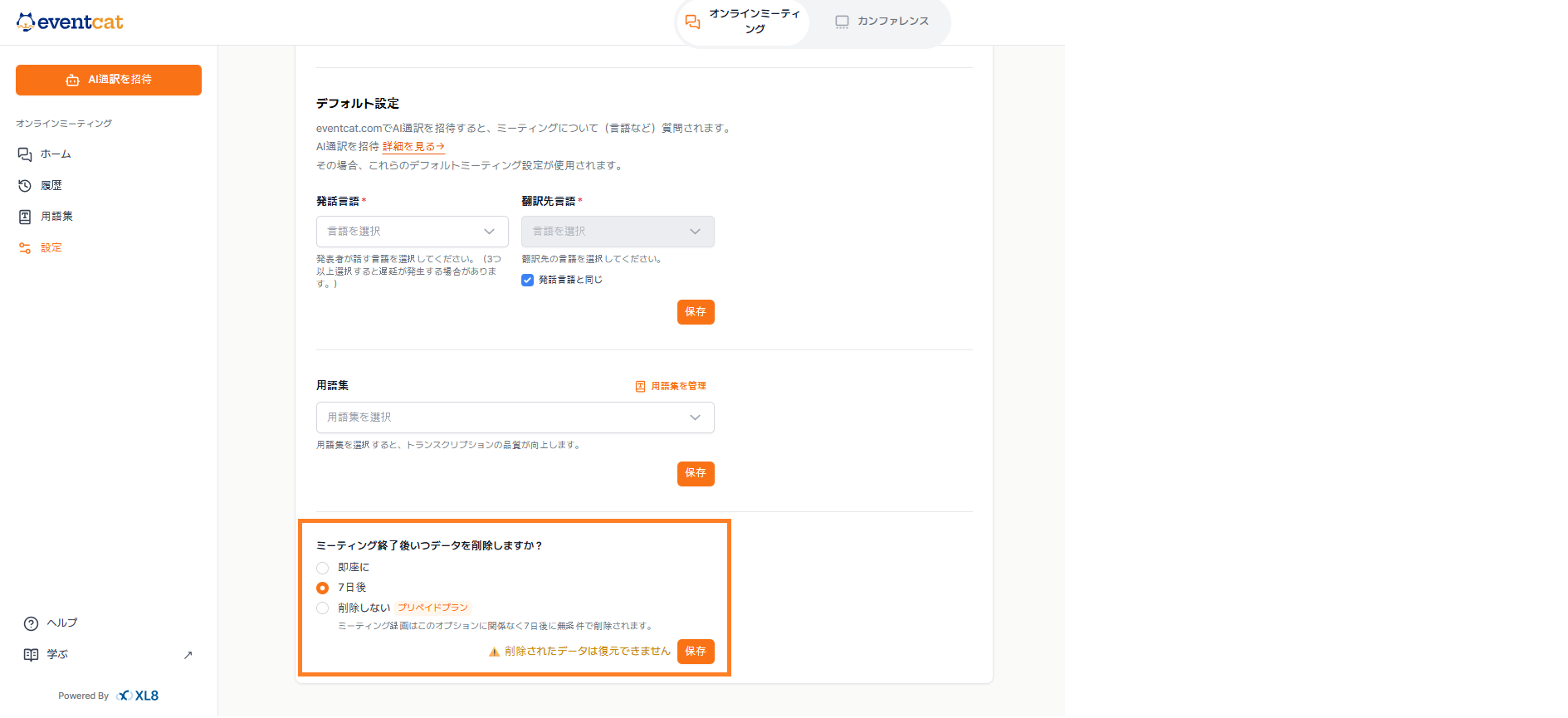
オンラインミーティングの会議データ保管期限設定は、EventCATオンラインミーティング画面で環境設定をクリックし、以下のように設定できます:
会議終了後即時削除
7日後に削除
삭削除しない(永久保存)
今すぐリアルタイム通訳字幕会議を開始しましょう
EventCATオンラインミーティングの設定が完了したら、Zoom、Google Meet、MS Teamsの会議で簡単にリアルタイム翻訳字幕を使用できます。
EventCATリアルタイム翻訳字幕使用のチェックリスト
会議リンクをコピーしてEventCATに貼り付けましたか?
参加者が発話言語(参加者が話す言語)と字幕言語(字幕で表示される言語)を正しく選択しましたか?
EventCAT AI通訳者を会議に招待しましたか?そして、オンライン会議室に参加できるように「承認(Admit)」ボタンもクリックしましたか?
EventCATリアルタイム翻訳字幕リンクが会議のチャット欄に正しく共有されましたか?
EventCATリアルタイム翻訳字幕を初めて使用する方へ
本格的な会議を始める前に、同僚と10分ほどのデモ会議を開くことをお勧めします。
(EventCATオンラインミーティングは、登録後20分間の無料利用が可能です!)
事前に会議で使用する言語設定、AI通訳者の招待、字幕リンクの確認などを行っておくと、実際の会議でもより自然に、ミスなく使用することができます。
初めてEventCATを体験するオンライン会議の参加者でも簡単に理解できるように、誰でもわかりやすいリアルタイム字幕のチュートリアル動画を用意しました
EventCATオンラインミーティングの設定方法からリアルタイム翻訳字幕の確認まで、会議の主催者と参加者が簡単に従える動画チュートリアルを準備しました。
EventCATリアルタイム字幕を初めて使用する方にシェアしていただければ、よりスムーズな会議の進行に役立ちます。
https://youtu.be/EtbIzJJeyYE?si=06h4I57yFzcUdyTZ
リアルタイム多言語翻訳字幕の使用準備はできましたか?今すぐEventCATのリアルタイム翻訳字幕を体験してください!
企業・教育機関などの団体アカウントおよび決済に関するお問い合わせ: contact@eventcat.com
この記事は役に立ちましたか?
それは素晴らしい!
フィードバックありがとうございます
お役に立てず申し訳ございません!
フィードバックありがとうございます
フィードバックを送信しました
記事の改善におけるご協力ありがとうございます。