このガイドはなぜ必要ですか?
このガイドは、新しいEventCAT ConferenceのUIにおいてチェックアウトを完了し、イベントのリアルタイムAI翻訳機能を利用できるようにするための、イベント設定の最終手順をご案内するものです。
チェックアウトの完了とは、**「予定されている各セッションにパスを割り当てること」を意味します。リハーサルまたはライブ配信を開始する前に、すべてのセッションが有効なパスによって100%カバーされている(パスカバレッジ100%)**必要があります。
Step 1:チェックアウトページを理解する
チェックアウトページは、カンファレンスの各セッションに対するパスの割り当てを管理する画面です。
この画面でできること
予定されているセッションにパスを割り当てる
カンファレンス全体のパスカバレッジが100%であるかを確認する
パスの自動割り当てまたは手動割り当ての方式を選択する
画面右上でパスの使用状況を確認する
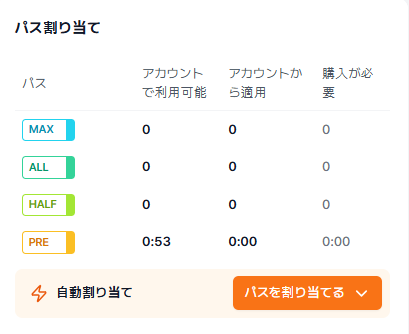
アカウントに残っているパスの総数
現在のカンファレンスに適用されているパスの数
100%のカバレッジを達成するために追加購入が必要なパスの数
パスカバレッジが100%に達していない場合、イベントのリアルタイムAI翻訳機能をご利用いただくことはできません。.
Step 2:自動割り当てでパスを適用する
自動パス割り当ては、予定されているすべてのセッションを最も迅速にカバーする方法です。
「自動一括割り当て」**をクリックしてください。
すべてのセッションに一括適用するパスの種類を選択します。
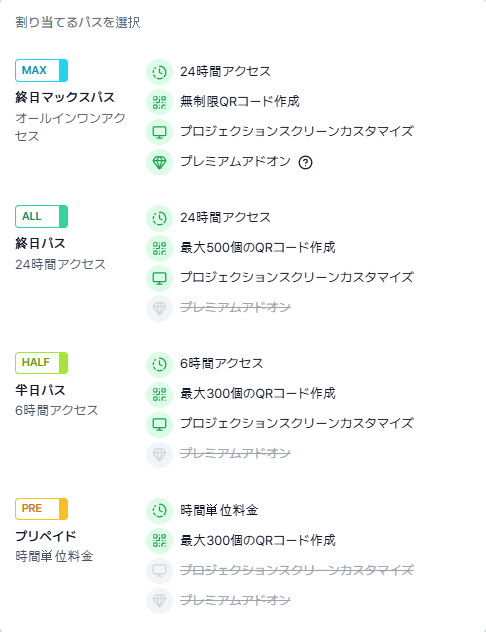
選択したパスは、カンファレンス内のすべてのセッションをカバーするために自動的に適用されます。
カバレッジは、アカウント内で利用可能なパス数を考慮して計算されます。
現在のアカウント保有数を超えて追加で必要となるパスは、「購入が必要」と表示されます。
追加購入が必要なパスを含めた合計支払金額が、チェックアウトボタンに表示されます
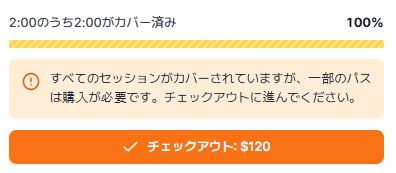
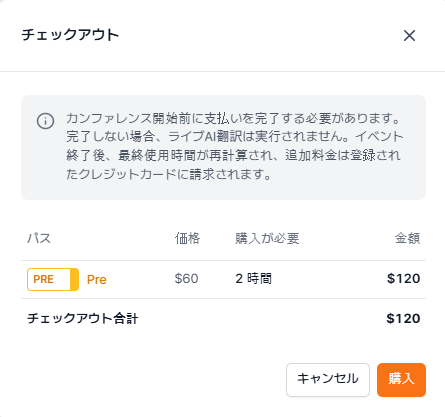
決済前であれば、いつでもカレンダー上で適用されたパスを直接クリックして確認し、削除または別のパスに変更することができます。
Step 3: パスを手動で割り当てる(任意)
パスを手動で割り当てることで、どのセッションにどのパスを適用するかを細かく調整することができます。
予定されているセッションにマウスカーソルを合わせてクリックし、パス選択画面を開きます。
適用するパスを選択し、割り当てを行います。
すべてのセッションがカバーされるまで、上記の手順を繰り返します。
アカウント内のパスが不足している場合、システムが追加で必要となるパス数を自動的に計算し、チェックアウト(決済)へと案内します。
効率的に進めるため、まず自動割り当て機能を使用してすべてのセッションにパスを適用した後、必要な部分のみを手動で微調整する方法を推奨いたします。
Step 4: パスカバレッジ100%を確認する
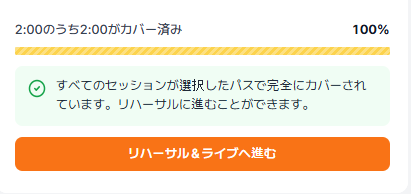
すべてのセッションがパスによってカバーされると、以下のようになります。:
カバレッジ表示が100%と表示されます。
「リハーサル」および「ライブ実施」ボタンが有効になります。
これにより、EventCAT AIを使用してセッションのリハーサルおよびライブ実施を開始することができます。
ご利用時の注意事項
EventCATのリアルタイムAI機能を使用するには、パスカバレッジが100%であることが必須です。
すべてのセッションがカバーされていない場合、リハーサルおよびライブ実施を開始することはできません。
保有しているパス数および追加購入が必要なパス数は、システムによって自動的に計算されます。
スケジュールが変更された場合、パスを再度割り当てる必要が生じることがあります。
追加サポート
チェックアウト、パスの割り当て、またはカンファレンス設定に関してご不明点がございましたら、EventCATサポートまでお問い合わせいただくか、Help Centerにて追加のガイドをご確認ください。
この記事は役に立ちましたか?
それは素晴らしい!
フィードバックありがとうございます
お役に立てず申し訳ございません!
フィードバックありがとうございます
フィードバックを送信しました
記事の改善におけるご協力ありがとうございます。