EventCAT v.2.0 カンファレンスがさらに便利になりました。
小さなイベントから大きなイベントまで、EventCATカンファレンスはバージョン2でさらに便利になりました。
このガイドは、EventCATを初めてご利用される方々でも、特別な技術的な知識がなくても、簡単にフォローできる内容になっています。このガイドを通じて、さまざまな言語で行われるカンファレンスの品質を向上させることができます。
Step 1: EventCAT v.2.0 サイトへのアクセス方法
こちらをクリックしてログイン
ログイン後、「カンファレンス」をクリック
右上の「EventCATを始める」をクリック
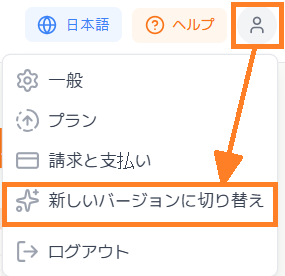
右上の人物アイコンをクリックし、「新しいUI体験に切り替え」をクリック!
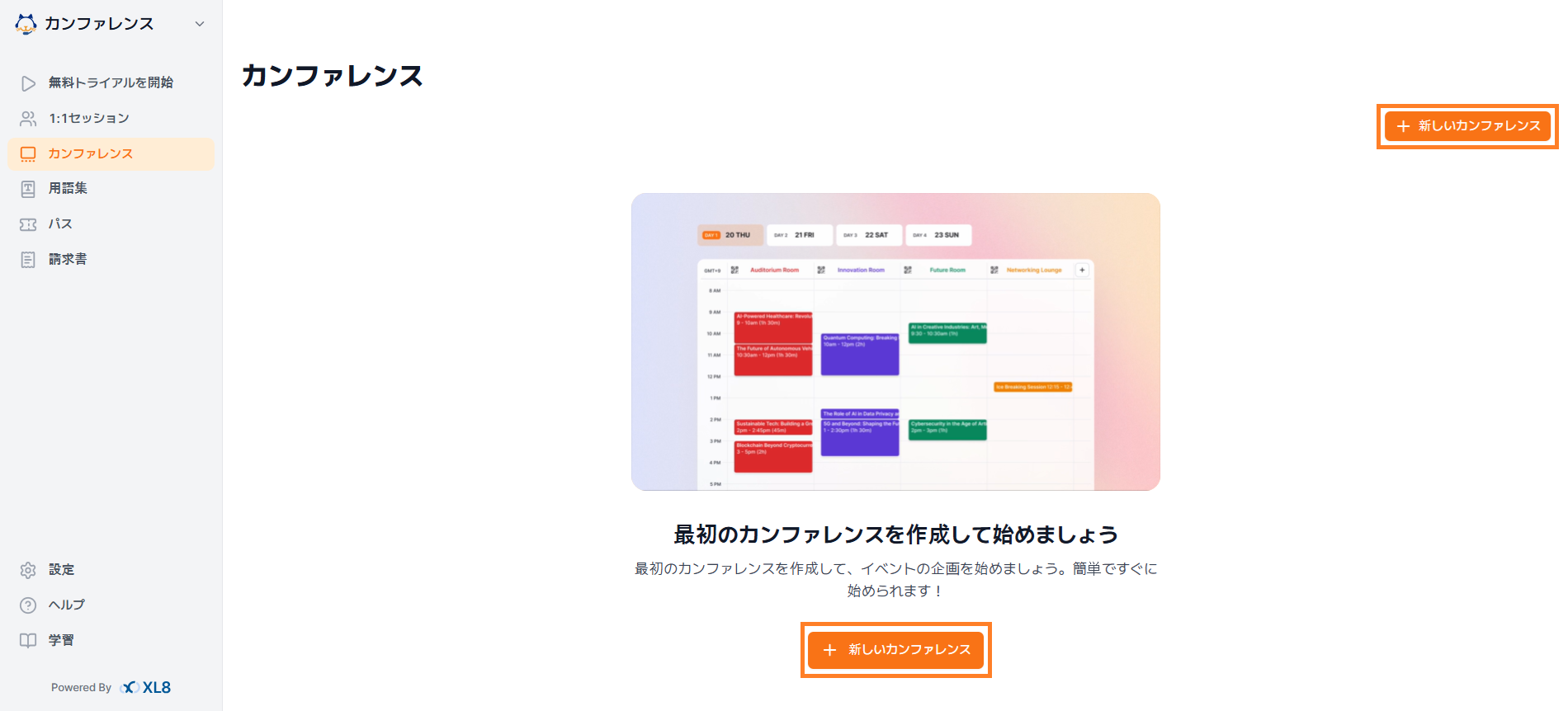
Step 2: 新しいカンファレンスをクリック
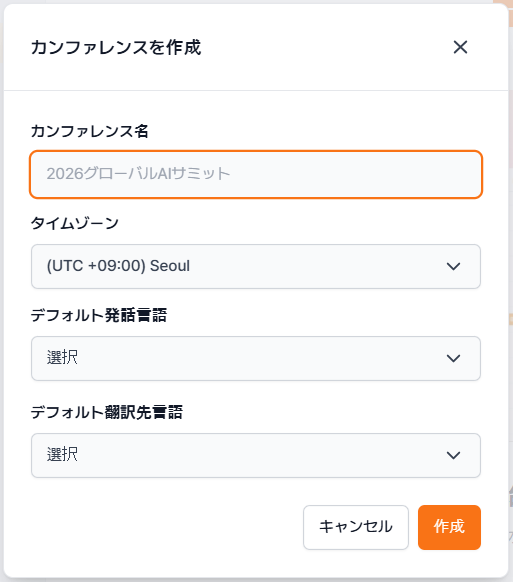
Step 2-1: 開催したいカンファレンスの情報を入力してください。
開催する会議の名前を設定
会議が行われる標準時間帯を設定(右側の矢印のドロップダウンを使用)
会議が行われる基本言語を設定
会議中に翻訳される言語を選択
最後に「作成」をクリックしてカンファレンスを作成
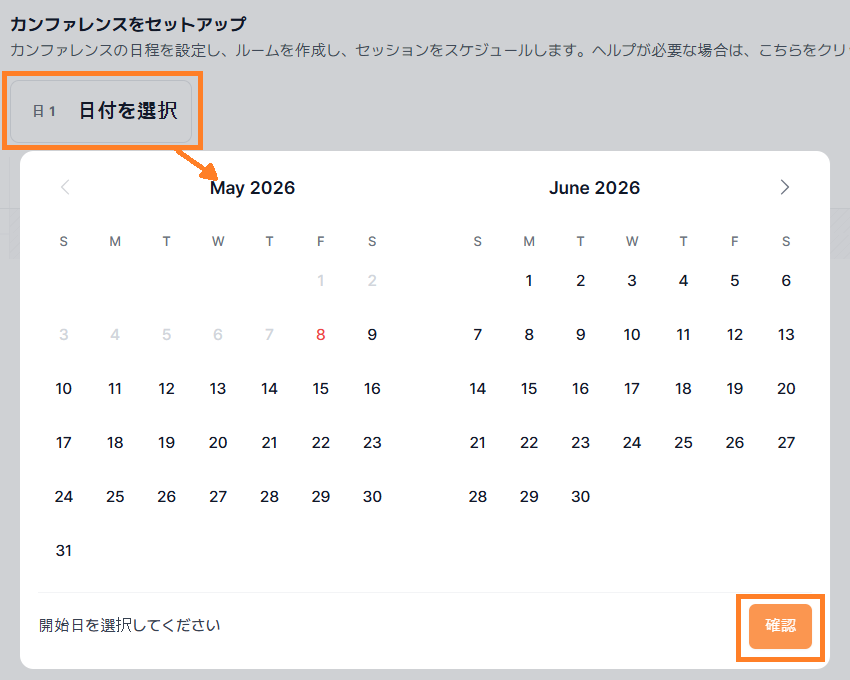
Step 2-2: 進行するセッションを追加してください。
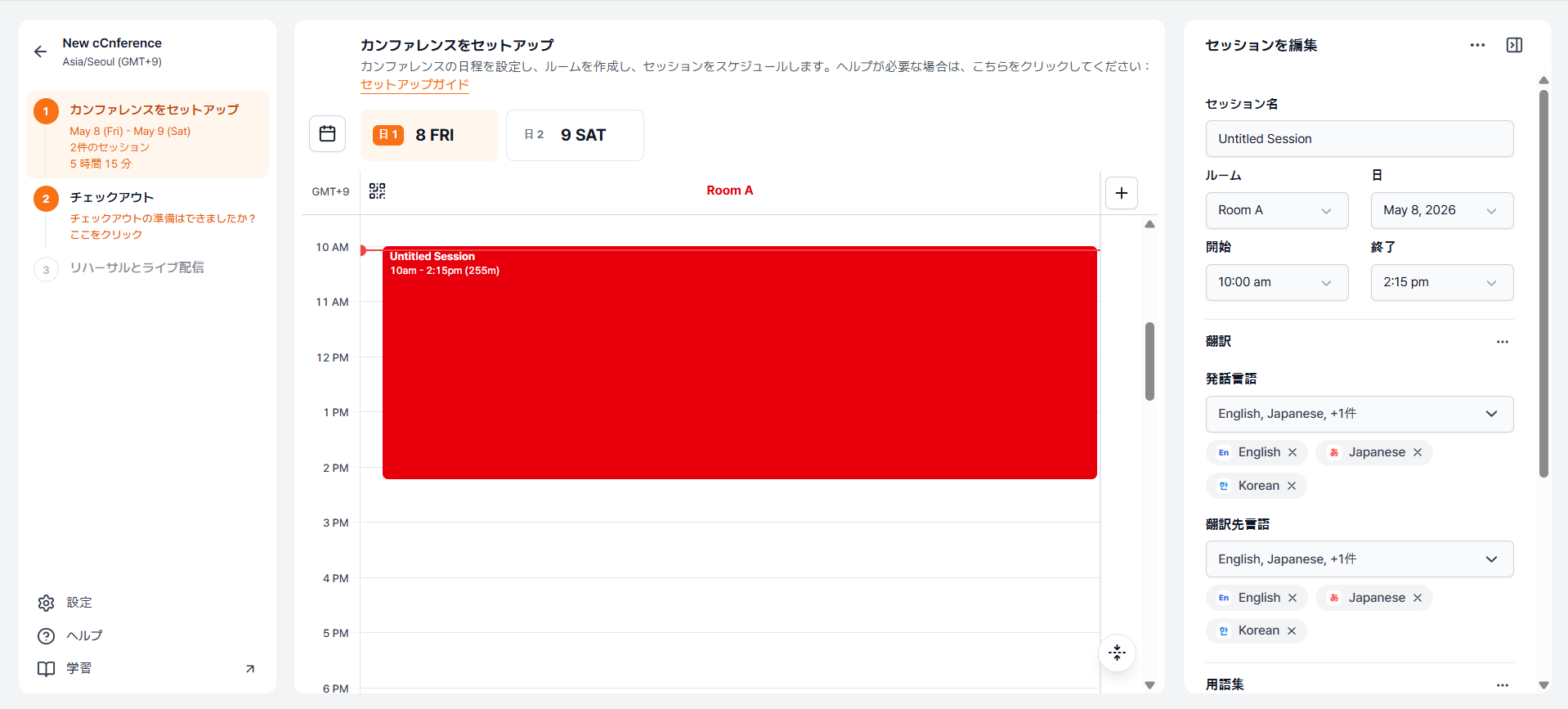
セッションを進行する日付をまず選択し、「確認」をクリックしてください。
右上のタブには、基本設定に従って以下の内容が設定されています:
部屋はRoom A
開始時間は9:00 am
終了時間は10:00 am
そのため、画面の赤いブロックセッションをダブルクリックして修正できます。
右上のタブが開くと、以下の内容を編集できます:
会議セッション名
開始時間と終了時間
発話言語と字幕言語
翻訳用の用語集機能の追加または選択
EventCAT Conferenceでのグロッサリー作成方法 .
用語集の作成に関する情報は、こちらをクリックしてください。
Step 3: 購入したパスの割り当て
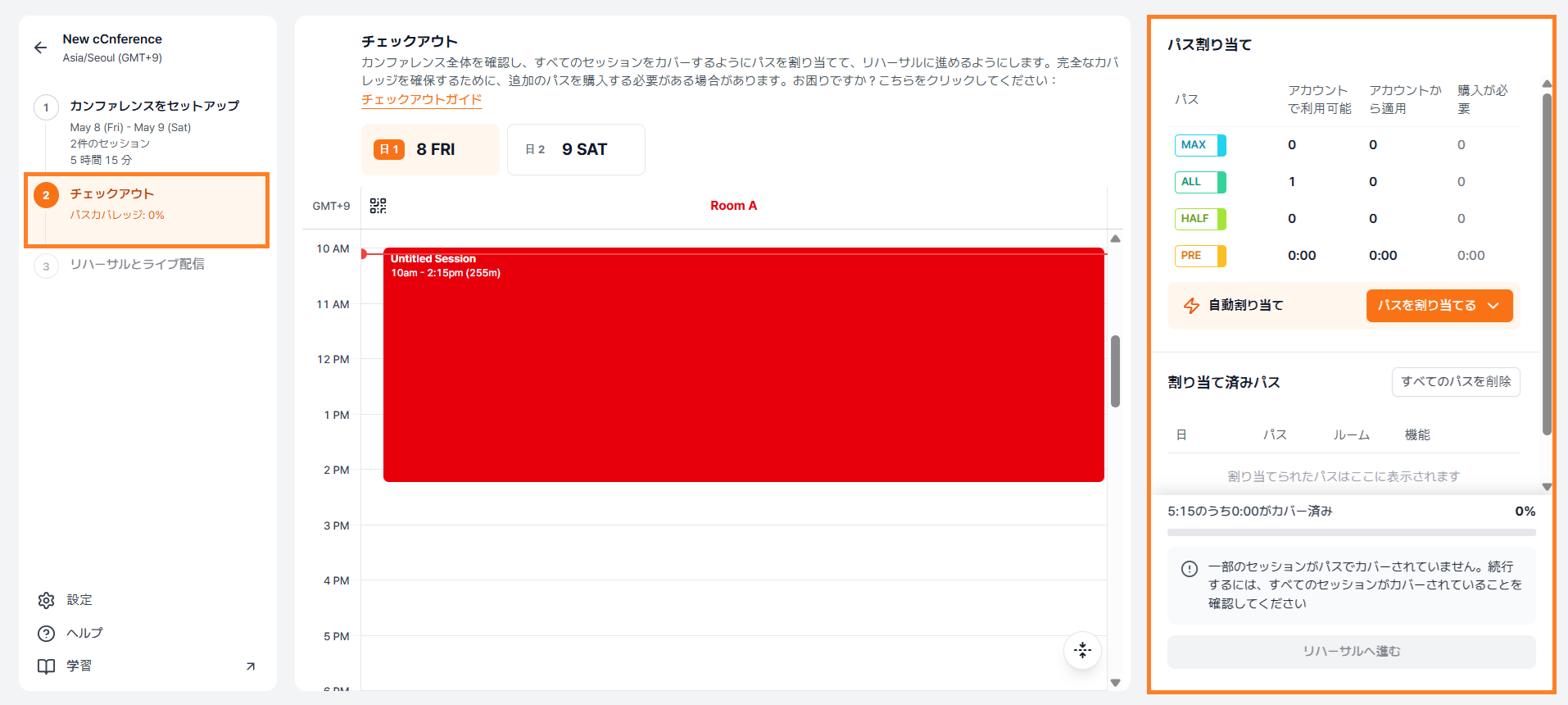
準備が整ったら、左側のタブで「支払い」をクリックし、セッションにパスを割り当ててください。
このページの右側のタブで、購入したパスの割り当て状況を管理することができます。
アカウント内で利用可能なパスの数量を確認
「自動割り当て(Auto Assign Passes)」機能を使用した自動割り当て、または手動割り当て
パスの充足状況(Coverage)を確認し、追加のパスが必要かどうかを確認
すべてのセッションにパスの割り当てを100%完了させることで、カンファレンスのリハーサルおよびライブセッションを実施することができます。
パス設定とパス適用範囲に関する情報はこちらをクリックしてください。
Step 4: リハーサルモードとライブでイベントを進行する
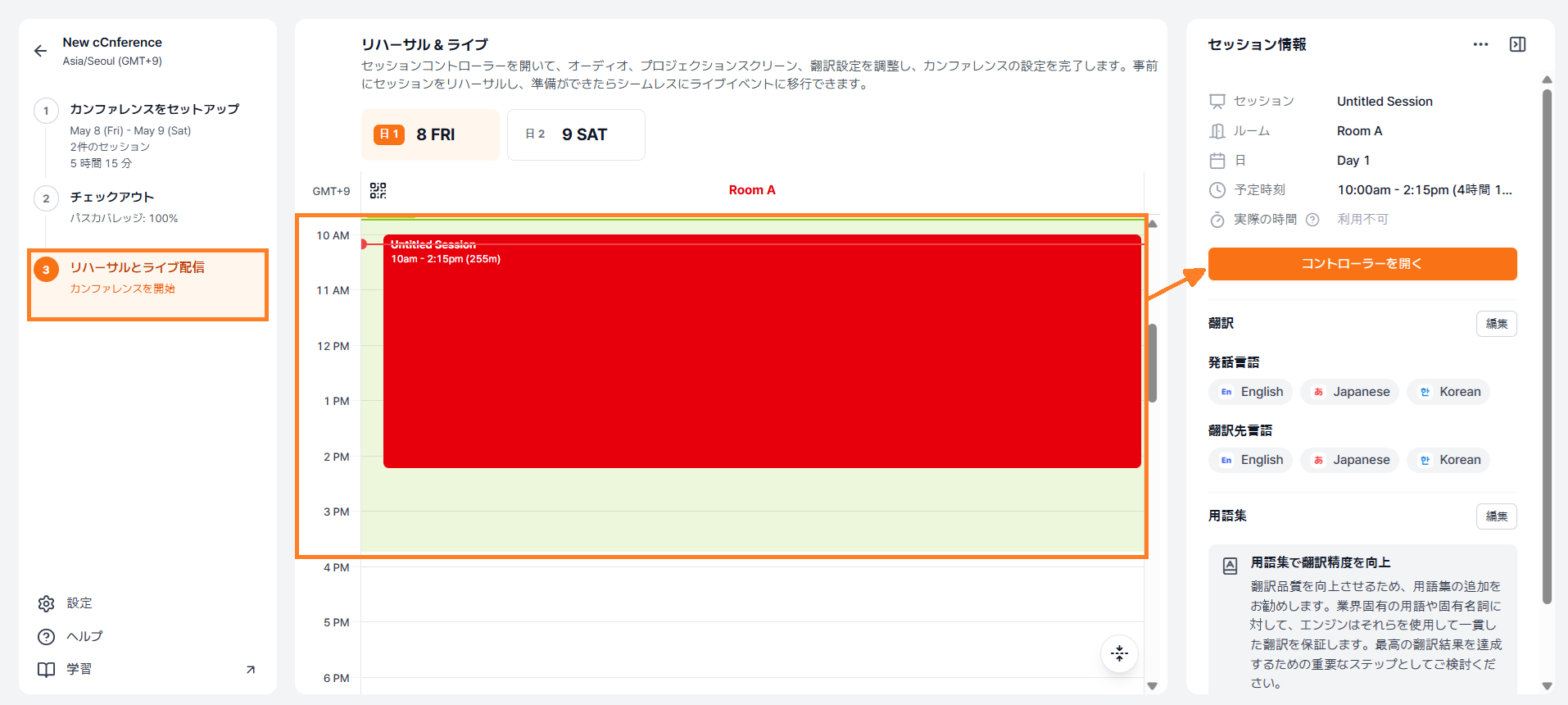
進行したいセッションにパスの割り当てが100%完了したら、
左側のサイドバーで「リハーサル&ライブ」をクリック
運営するセッション(赤いブロック)をクリック
「コントローラーを開く」をクリックして、セッションを開始してください
Step 5: コントローラーでイベントを進行する
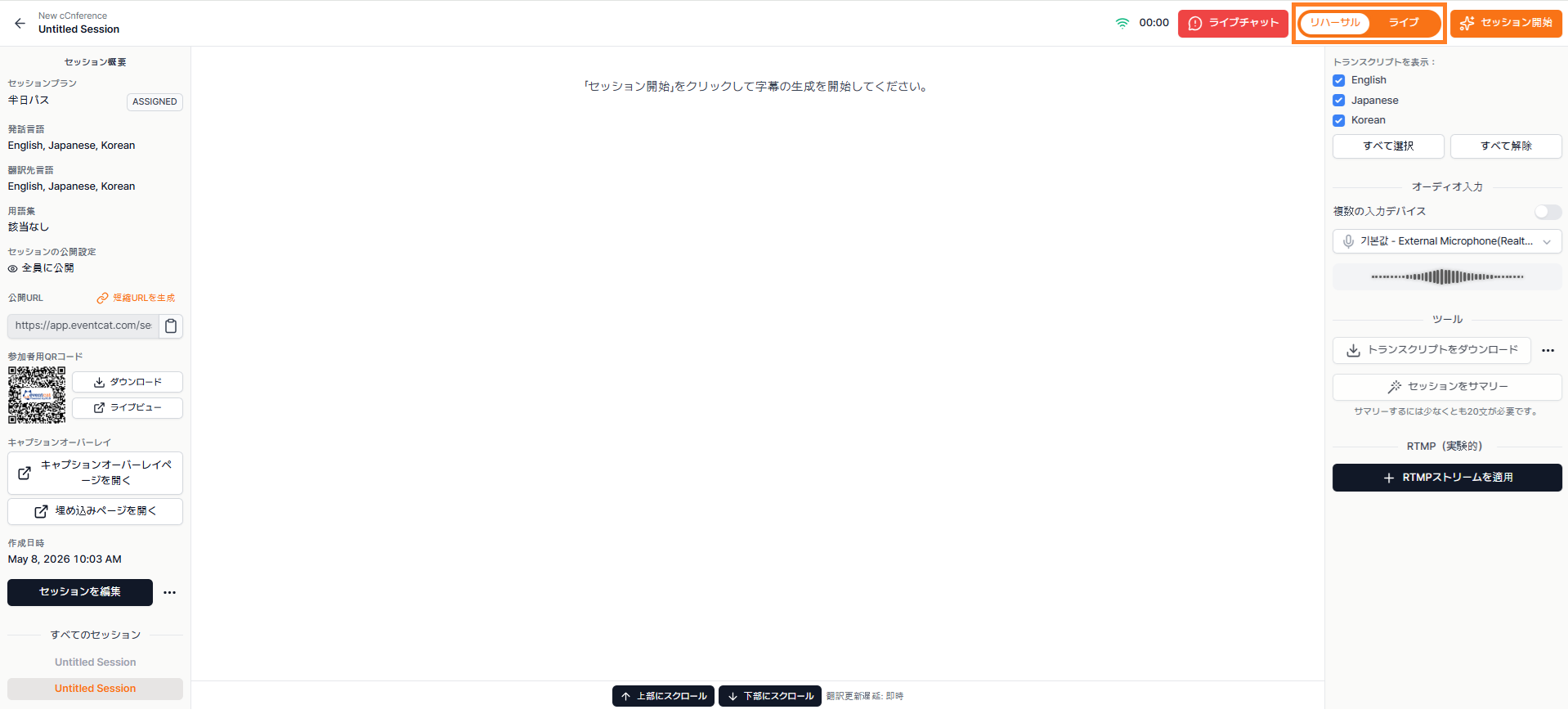
左上の「ライブ」をクリックすると、セッションをモニタリングし、編集することができます。
右側ではオーディオ入力設定を確認できます。
外部マイクがない場合は、コンピューターの内蔵マイクを使用してください。
クリアなオーディオ品質を確保するために、ノートパソコンを発表者の近くに配置してください。
Step 6: 本番のイベント開始前にリハーサルを試す
右上で「リハーサルモード」であることを確認し、右側の「セッション開始」ボタンをクリックしてください。
このリハーサルモードは、本番のイベント開始前に時間の減算なしで使用できる機能です。
Step 7: 参加者のために言語設定を行う
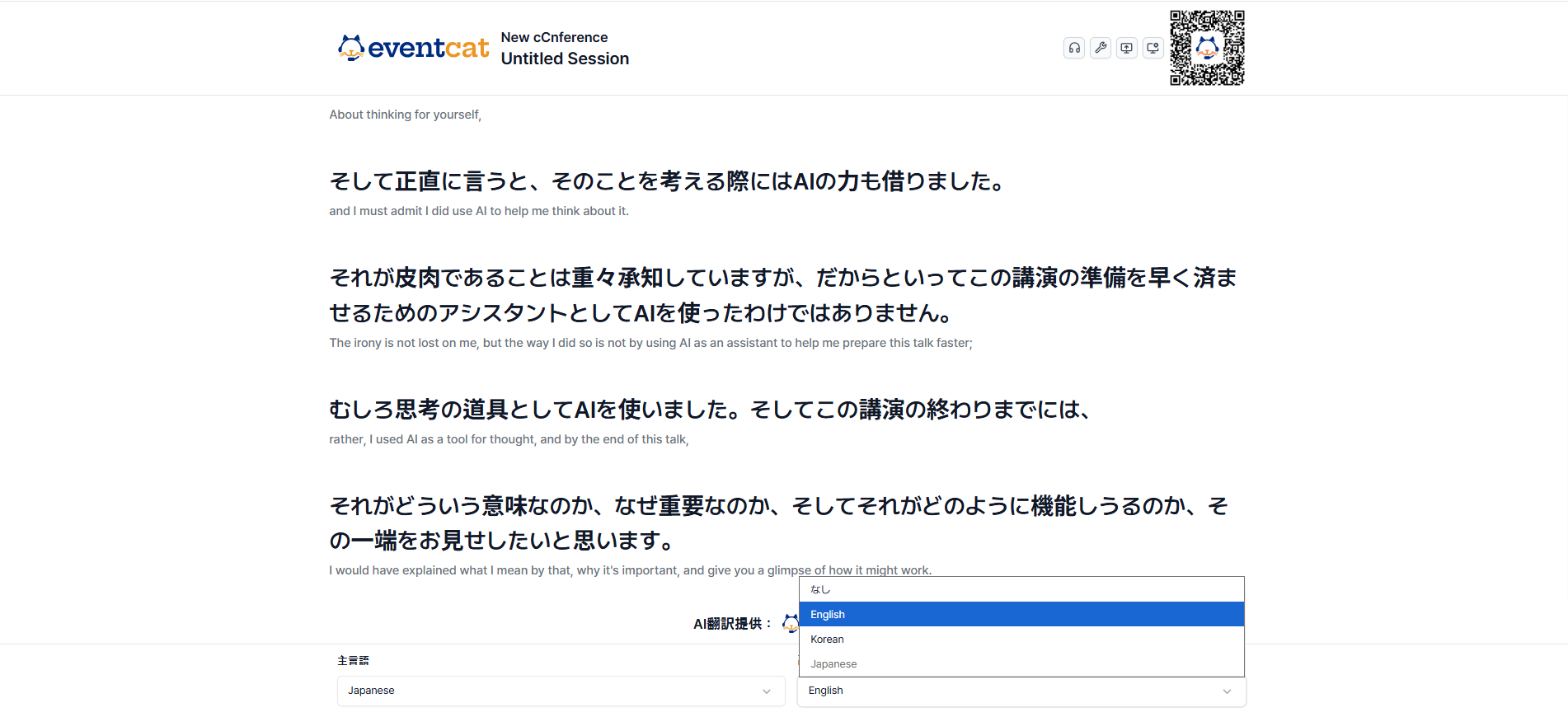
リハーサル中にリアルタイム翻訳画面を確認できます。
左側のバーで「ライブビュー」(QRコードの隣)をクリックし、イベントスクリーンに表示する1〜2つの言語(最大2つ)を選択してください。
*2つ以上の言語が必要な場合、参加者はQRコードをスキャンして、自分の携帯電話で確認できます。
Step 8: ライブビューで画面設定を調整する
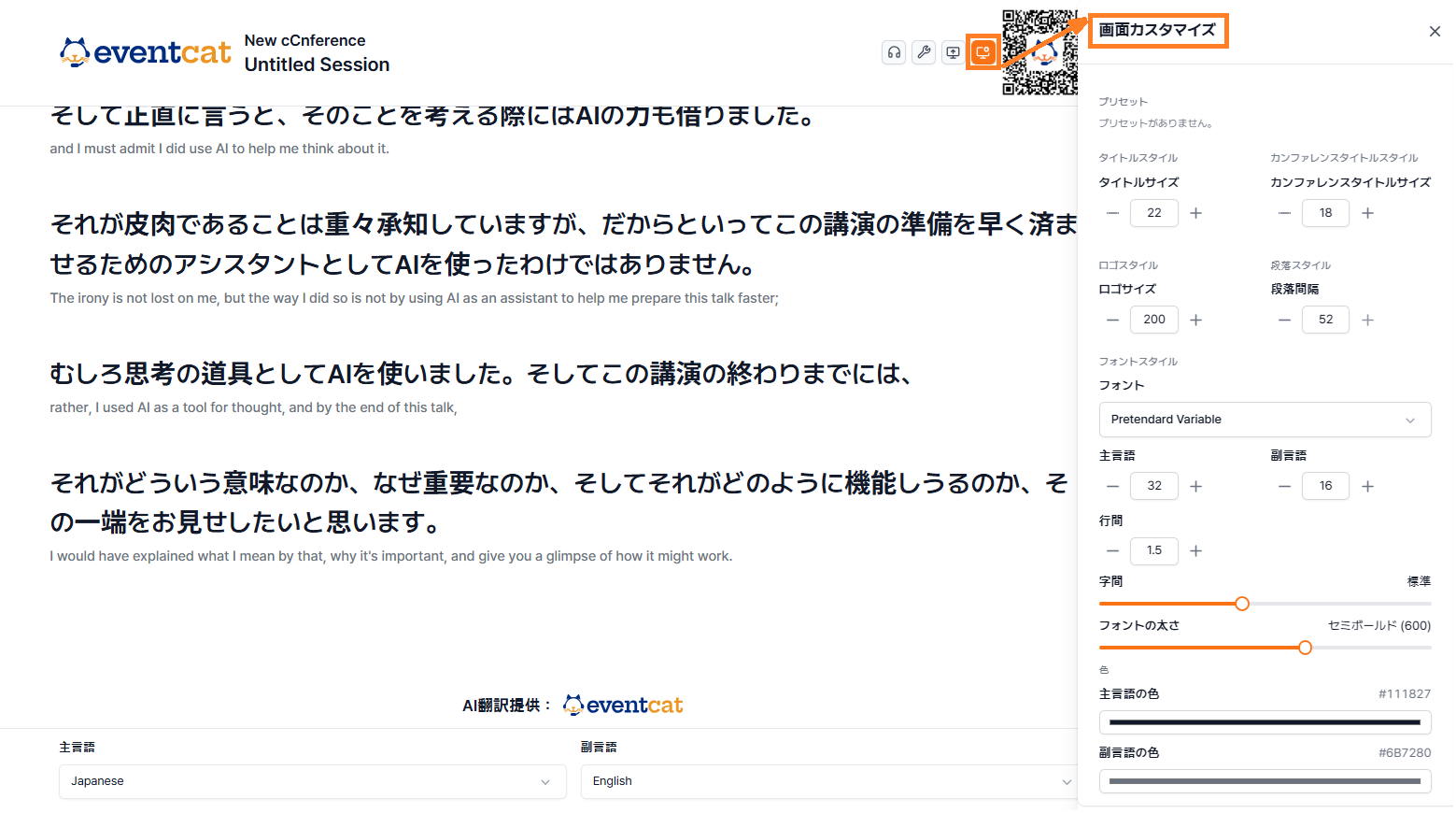
最も右上のアイコン をクリックすると
以下の設定が可能です:

フォントサイズ
背景色
発表画面の有効化
*これらの機能は、Half Day Pass、All Day Pass、All Day MAX Passでのみ利用可能です。
Step 9: 本番のライブイベントを開始する
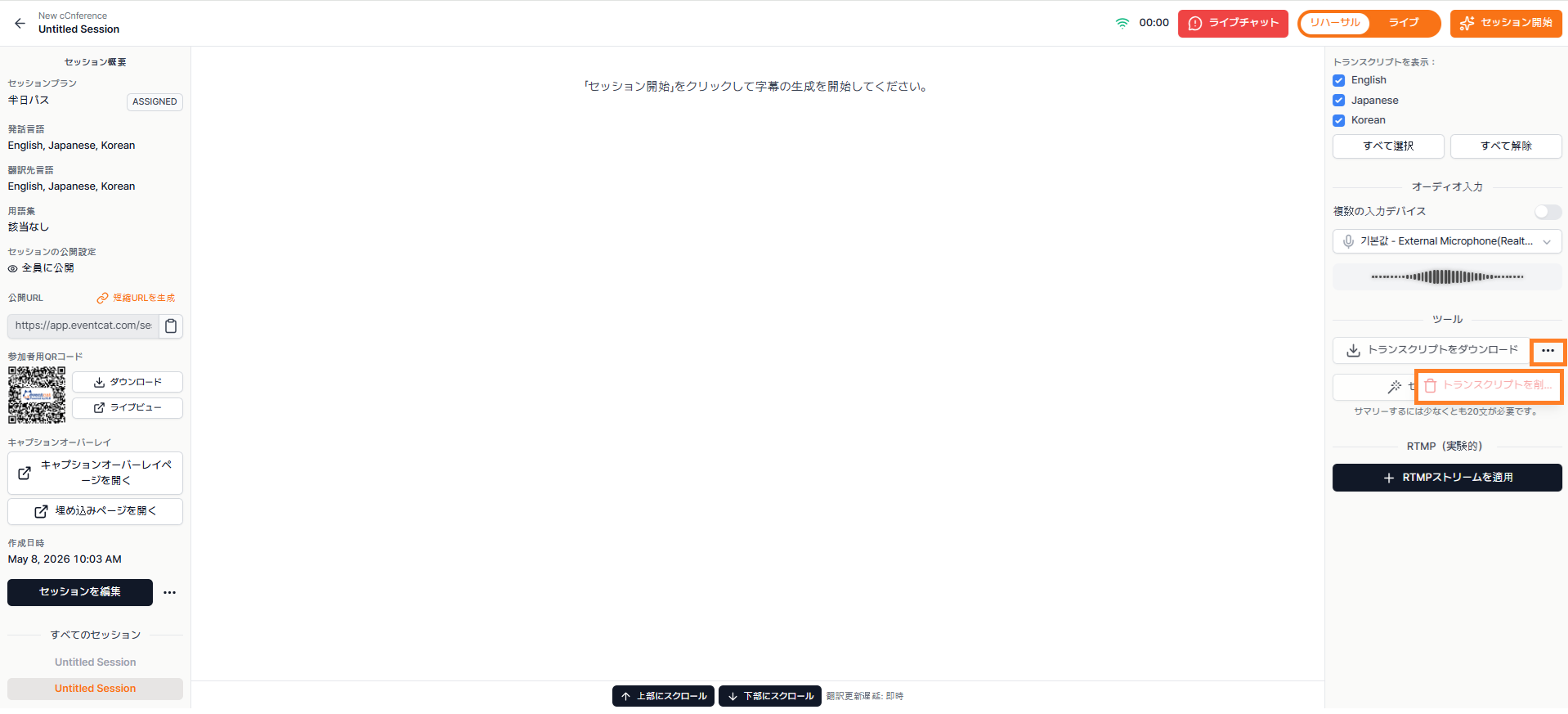
コントローラー画面に戻り、「セッション中断」をクリックしてリハーサルモードを終了してください。 .
「翻訳本削除」をクリックして、リハーサルモードで使用された翻訳本を削除してください。
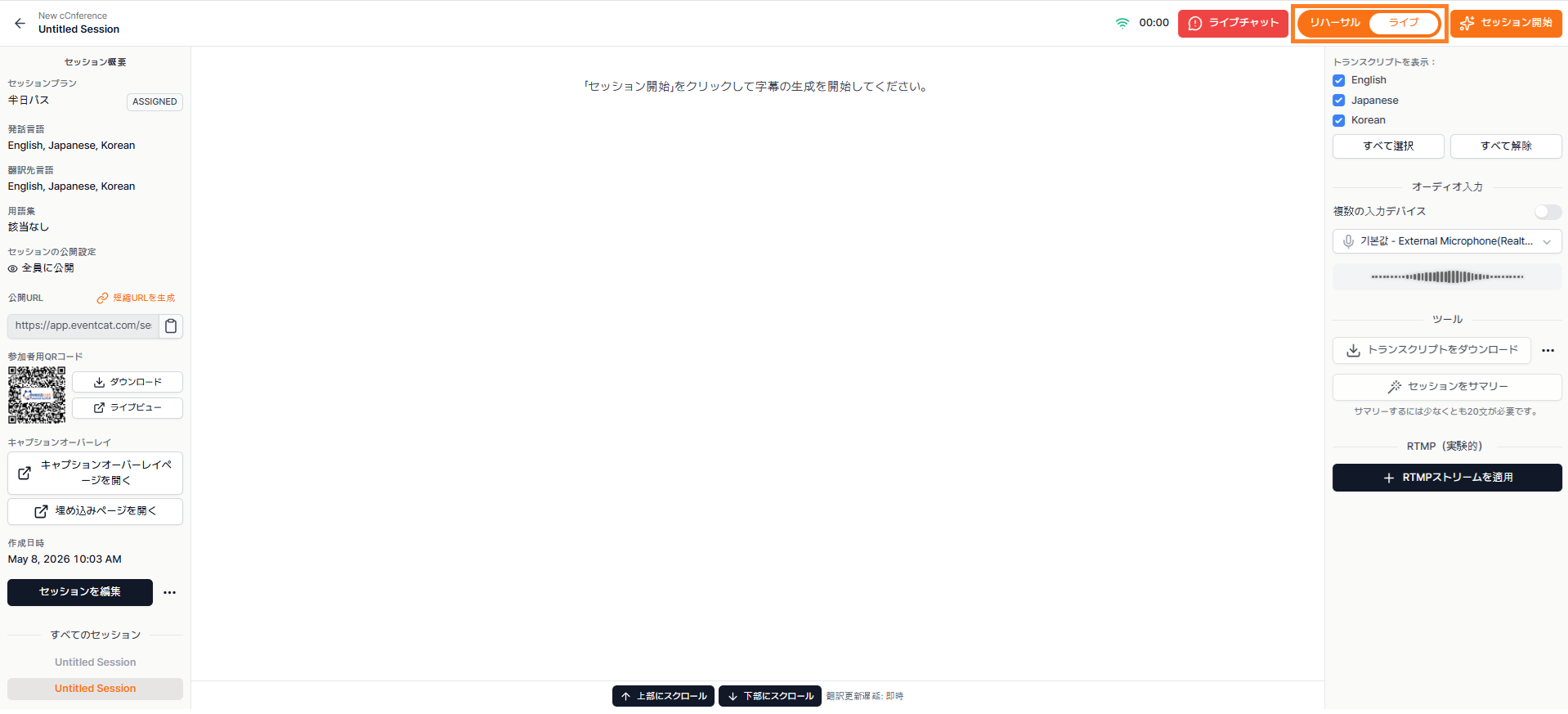
右上のライブをクリックし、セッション開始をクリックして、本番のイベントを開始してください!
⚠️ 必ず確認すべき注意事項
安定したインターネット接続: スムーズな接続のために、必ず有線LANの使用を推奨します。(500mb以上、Wi-Fi使用時には切断が発生する可能性があります。)
パス使用の注意: 有料パスはセッション開始時に即座に有効化され、再使用はできません。開始前に現在のモード(リハーサル vs ライブ)を必ず確認してください。
内蔵マイク使用時: 周囲の騒音を最小限に抑え、ノートパソコンを発表者にできるだけ近くに配置してください。
接続情報の確認: QRコードと接続URLは各会議室およびセッションごとに異なります。正しい情報が共有されているか再度確認してください。
データ保存: イベント終了後、希望の言語で翻訳された録音(トランスクリプト)と要約をダウンロードできます。
本ガイドで解決できない問題がある場合は、いつでもお問い合わせください。
追加のご質問は、contact@eventcat.comまでお送りいただければ、できるだけ早くお手伝いさせていただきます。
この記事は役に立ちましたか?
それは素晴らしい!
フィードバックありがとうございます
お役に立てず申し訳ございません!
フィードバックありがとうございます
フィードバックを送信しました
記事の改善におけるご協力ありがとうございます。