リアルタイム翻訳字幕の言語は、セッション開始前にあらかじめ設定するのが最も安全ですが、セッション中でも一時停止して追加または変更することができます。
発話言語と字幕言語を変更するには、以下の手順を実行します:
1. セッション開始前に言語を追加または変更する方法
コントロールページの左サイドバーから「セッション編集」をクリックします。
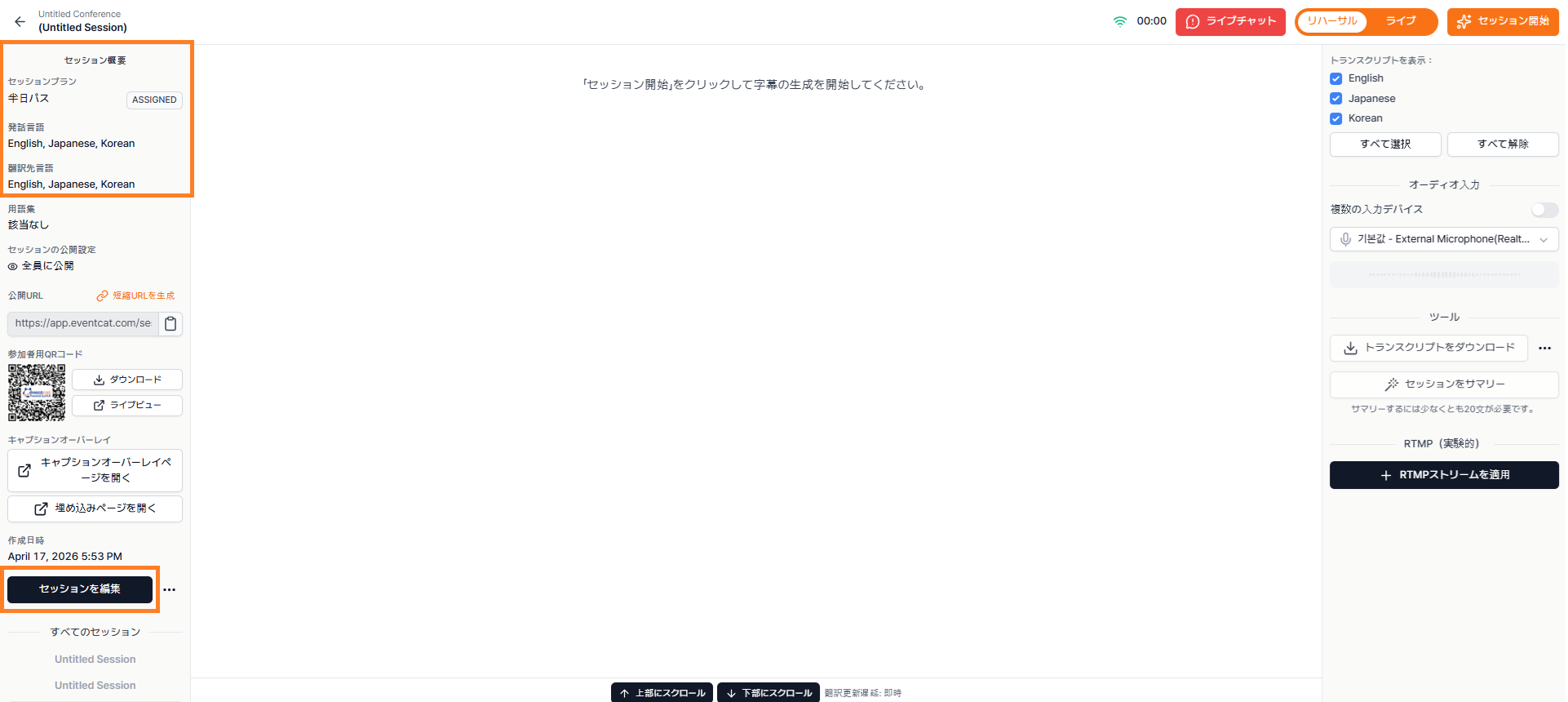
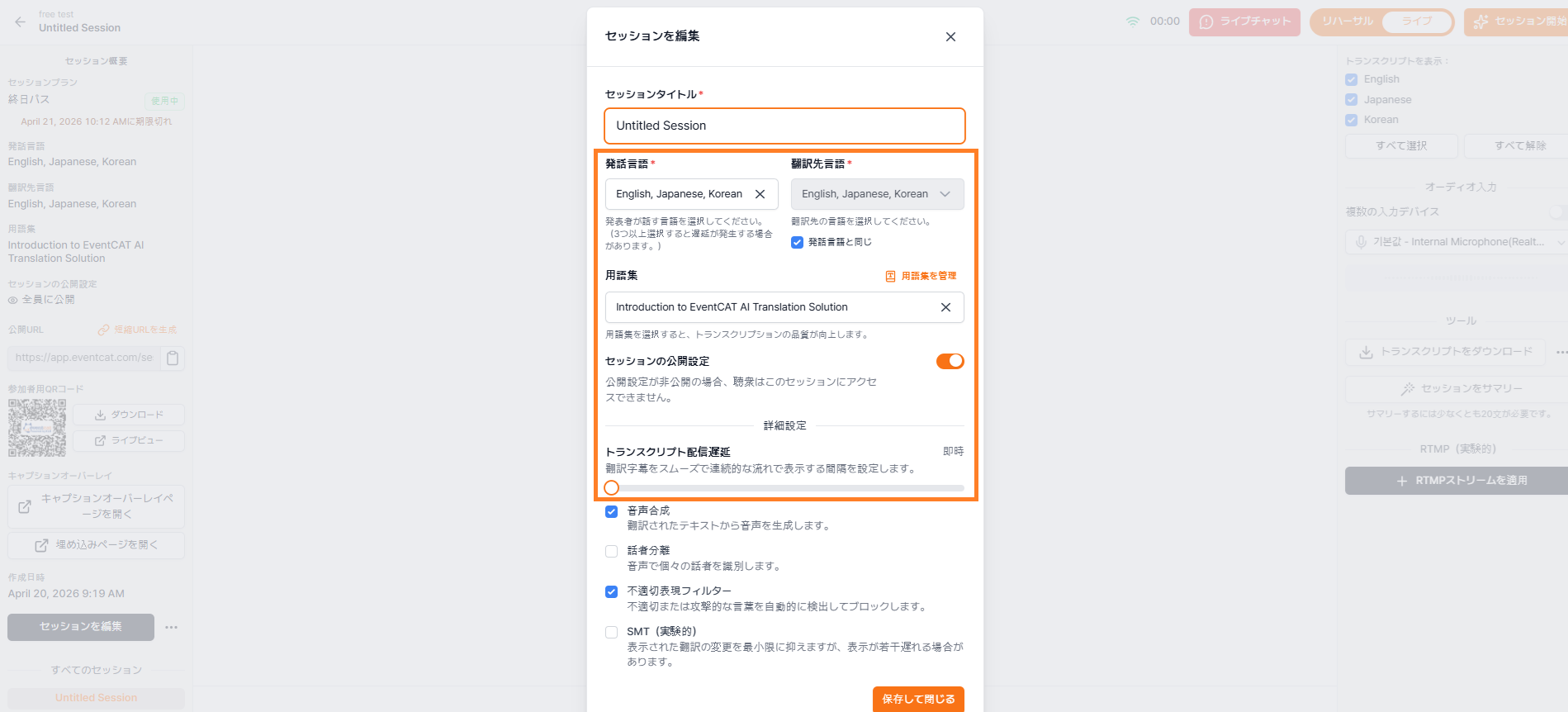
発話言語(講演者の言語)と字幕言語(観客に表示する言語)を選択または変更します。
変更後、「保存して閉じる」をクリックして保存すると、言語設定が変更されます。
2. イベント進行中(セッション中)に言語を追加または変更する方法
セッション中でもリアルタイム翻訳字幕を一時停止し、言語設定を修正することができます。ただし、セッション中に言語設定を変更する場合は、セッションを一度停止してから設定を変更する必要があります。
コントロールページの右上で「セッション終了」をクリックして、セッションを一時停止します。
注意事項: セッションを停止するとリアルタイム字幕翻訳も一時的に中断されるため、休憩時間や発表前後のタイミングで停止するのが理想的です。
左サイドバーで「セッション編集」をクリックし、上記の1.と同様に発話言語(講演者の言語)または観客に表示する字幕言語を変更します。変更後、「保存して閉じる」をクリックして保存すると、言語設定が変更されます。
変更した言語が反映されるように、ライブビューページ(リアルタイム翻訳字幕ページ)をリフレッシュする必要があります。現場スクリーンのリアルタイム翻訳字幕ライブページを再度開くか、観客の個人デバイスで開いている既存のリアルタイム字幕ページを必ずリフレッシュしてください。これにより、追加または変更された言語が適用されます。
右上の「セッション開始」をクリックして、セッションを再開すると、変更された言語設定でリアルタイム翻訳字幕が表示されます。
整理すると、
言語設定はセッション中にも修正できますが、必ずセッションを停止した後、再開始しなければ変更が適用されません。また、ライブビューページをリフレッシュしないと、変更された言語が正常に表示されません。
関連質問 :
この記事は役に立ちましたか?
それは素晴らしい!
フィードバックありがとうございます
お役に立てず申し訳ございません!
フィードバックありがとうございます
フィードバックを送信しました
記事の改善におけるご協力ありがとうございます。