EventCAT Conferenceでは、セッション開始前に、コントローラーページ右側の「オーディオ入力」エリアで、現在ノートパソコンまたはコンピューターに接続されているオーディオデバイス(内蔵マイク、外部マイク、ワイヤレスマイク、AirPods など)を確認することができます。
リアルタイム翻訳字幕を正常に提供するためには、登壇者の音声がEventCATに正確に入力されている必要があります。
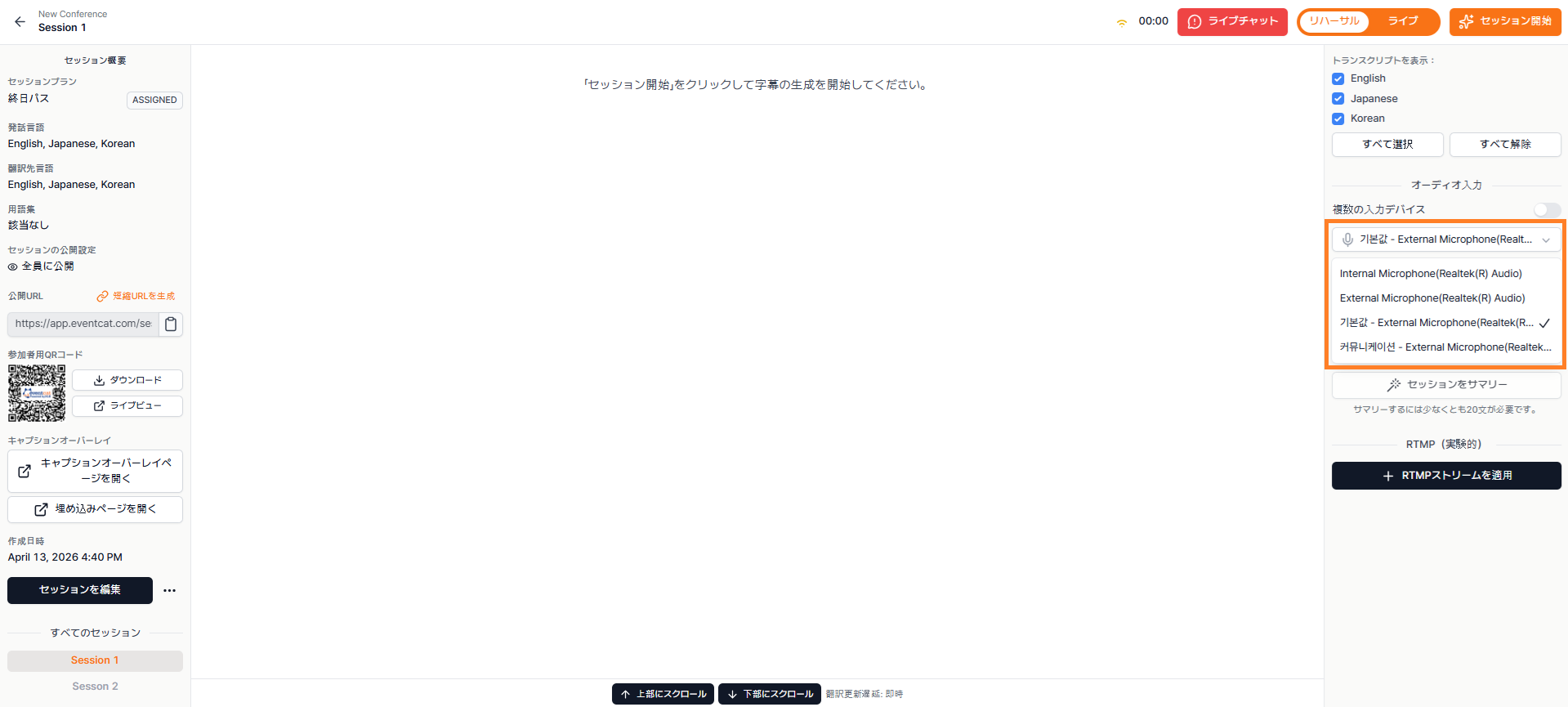
マイク接続状態の確認方法
右側のサイドバーにある「オーディオ入力」から、現在コンピューターに接続されているオーディオデバイスの一覧を確認することができます。内蔵マイク、外部マイク、ワイヤレスマイク、AirPodsなど、使用するデバイスを選択してください。
選択したマイクが正常に接続されているかを確認するには、実際にマイクに向かって文を話してみるのが最も簡単で迅速な方法です。
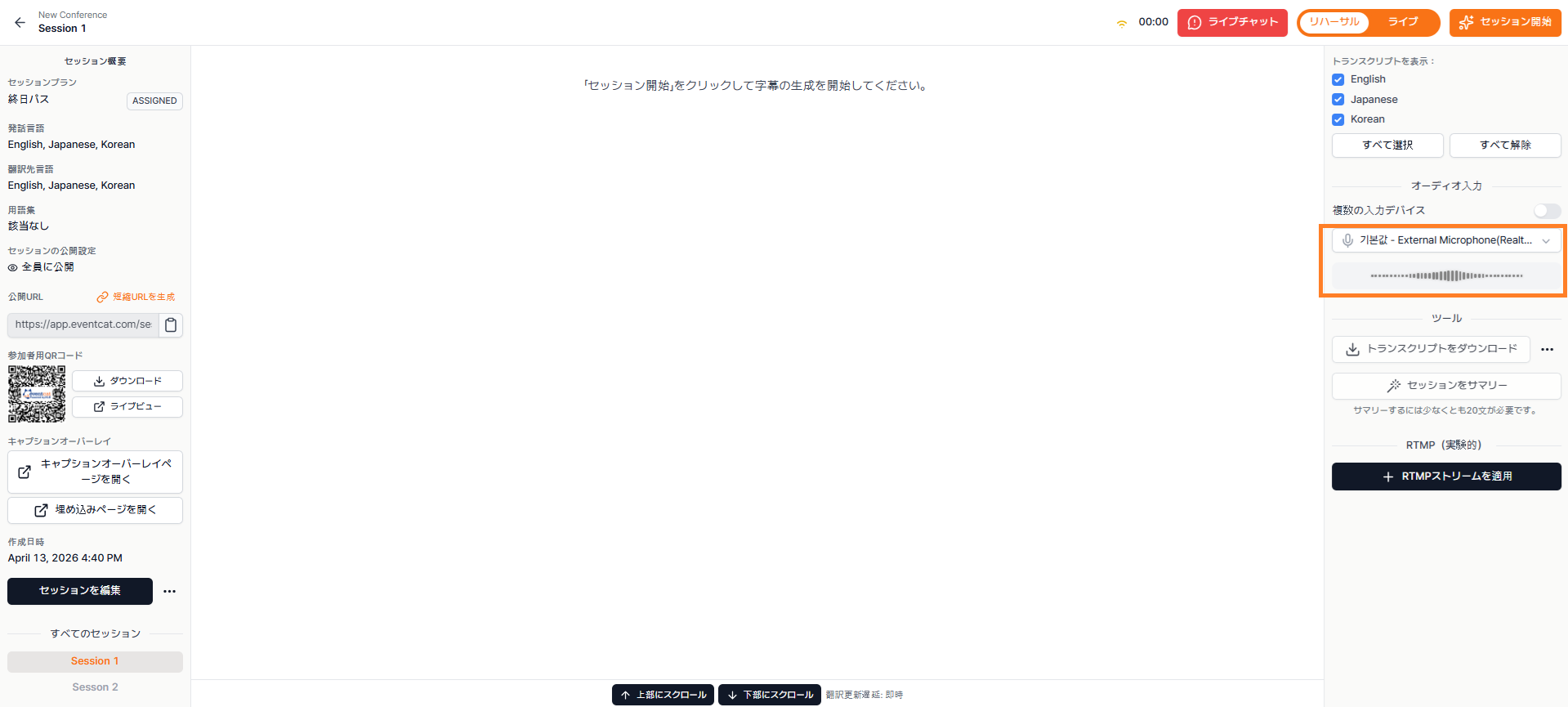
サウンドバーの動作を確認してください
オーディオ入力の下部にあるグレーのサウンドバーがリアルタイムで動いている場合、EventCATがそのマイクの音声を正常に認識していることを意味します。
サウンドバーが動かない場合
サウンドバーが反応しない場合、EventCATが音声を認識できていない状態です。この場合、リアルタイム翻訳字幕も提供されません。以下の項目をご確認ください。
コンピューターの設定で、マイクデバイスが正常に接続されているか
ブラウザでマイクの使用許可が有効になっているか
EventCAT内で正しいオーディオ入力デバイスが選択されているか
ご使用前に必ずご確認ください
EventCATが音声を認識できない場合、字幕は生成されません。
セッションを開始する前に、必ず「オーディオ入力」のサウンドバーが反応していることを確認してから進めてください。
より正確な音声認識のためのヒント
周囲の騒音が多い環境では、音声認識の精度が低下する可能性があります。その結果、字幕が誤って生成されたり、意図した意味と異なって伝わる場合があります。
そのため、できるだけ静かな環境で、マイクを登壇者の近くに設置して使用することを推奨いたします。
関連ドキュメント:
この記事は役に立ちましたか?
それは素晴らしい!
フィードバックありがとうございます
お役に立てず申し訳ございません!
フィードバックありがとうございます
フィードバックを送信しました
記事の改善におけるご協力ありがとうございます。