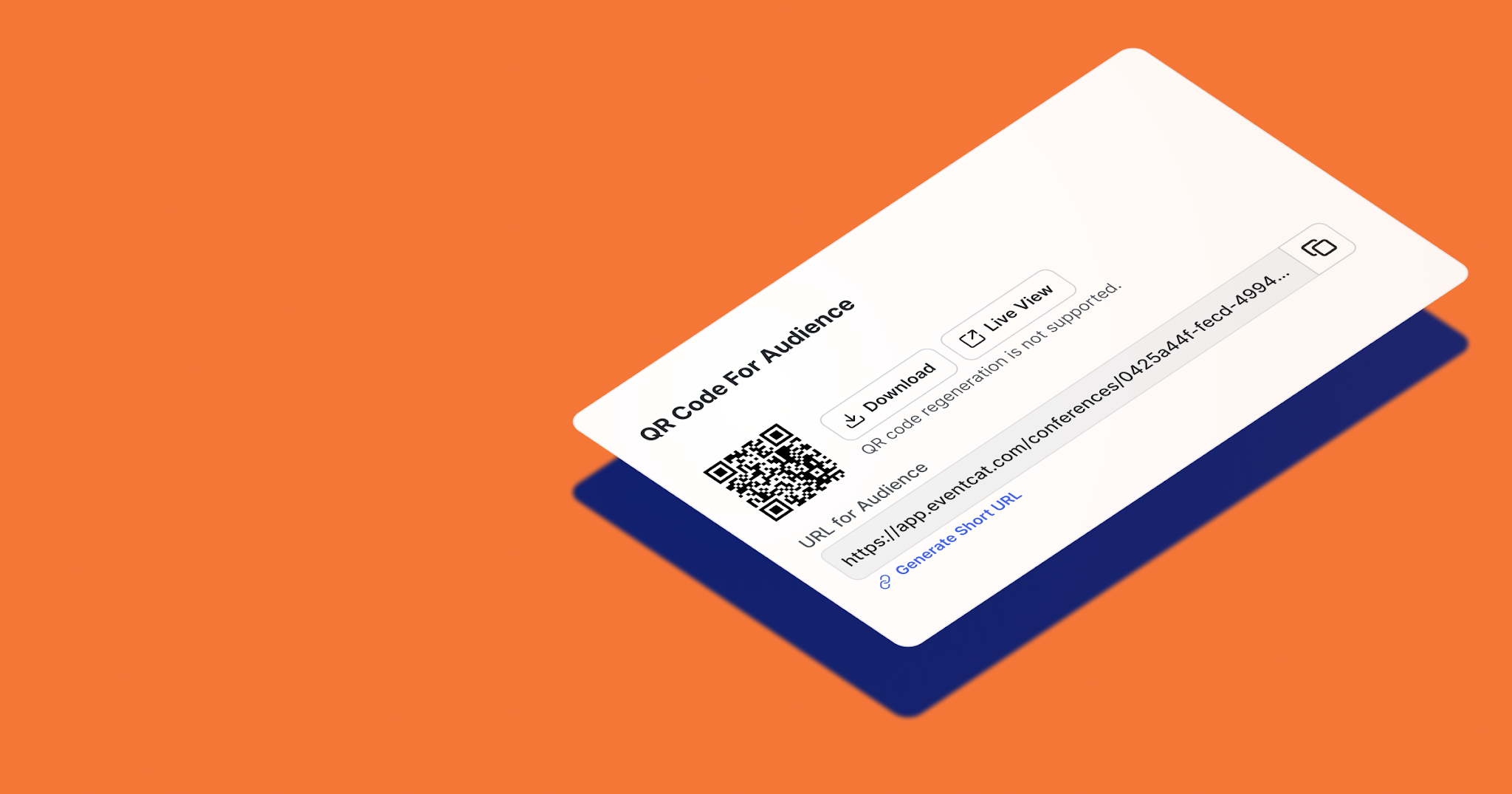
このガイドの目的
参加者が各自のデバイスでリアルタイム翻訳を表示できるようにするには、各会場(ルーム)ごとのQRコードを準備して共有する必要があります。
QRコードは1つのルームにつき1つ発行され、イベント期間中を通して何度も再利用できます。例えば、同じルームで数日間にわたり開催されるイベントの場合、共有するQRコードは1つだけで済みます。一方、複数のルームで同時にセッションが進行する場合(例:ルームAとルームB)は、各ルーム専用のQRコードがそれぞれ必要になります。
参加者は、事前(メールやWebサイト経由)または当日会場(バナー、案内板、スクリーンなど)でQRコードをスキャンするだけで、すぐにリアルタイム翻訳にアクセスできます。事前にメールやWebサイトで案内しておくことも、当日にXバナー、卓上POP、プロジェクタースクリーンに表示して案内することも可能です。
重要な用語
Conference(カンファレンス / 親レベル): 1つのイベント全体を表します。セッションの作成やリアルタイム翻訳を利用するには、購入したパス(Prepaid、Half-Day、またはAll-Day Pass)をこのカンファレンスに割り当てる必要があります。
Room(ルーム): カンファレンス内に設置される各会場(例:ルームA、ルームB)。各ルームに1つのQRコードが紐づき、イベント期間中一貫して使用されます。
Session(セッション / 子レベル): ルーム内に割り当てられる時間枠のことで、通常はタイムスケジュール(例:オープニング ➔ セッション1 ➔ 昼食 ➔ セッション2)ごとに区切られます。セッションごとの個別のQRコードはありません。 参加者がルームのQRコードをスキャンすると、その時点で「オンエア(On Air:進行中)」になっているセッションが自動的に表示され、ワンタップで参加できます。
本ガイドの内容
カンファレンス、ルーム、セッションの作成方法
ルーム用QRコードのダウンロード手順
事前および会場でのQRコード共有方法
多言語イベントや学術イベント向けのヒント
ステップ 1. カンファレンスの作成とパスの割り当て
パスの購入: パス(Prepaid、Half-Day、またはAll-Day Pass)を購入します。
カンファレンスの作成: カンファレンスを作成し、ルーム(Room)を追加します。
パスの割り当て: 購入したパスを該当するカンファレンスに割り当てます。
ステップ 2. カンファレンスQRコードのダウンロード(最も一般的な方法)
カンファレンスのダッシュボードで、「Room」 ➔ 「Download the QR Code」(または「Link」)をクリックします。
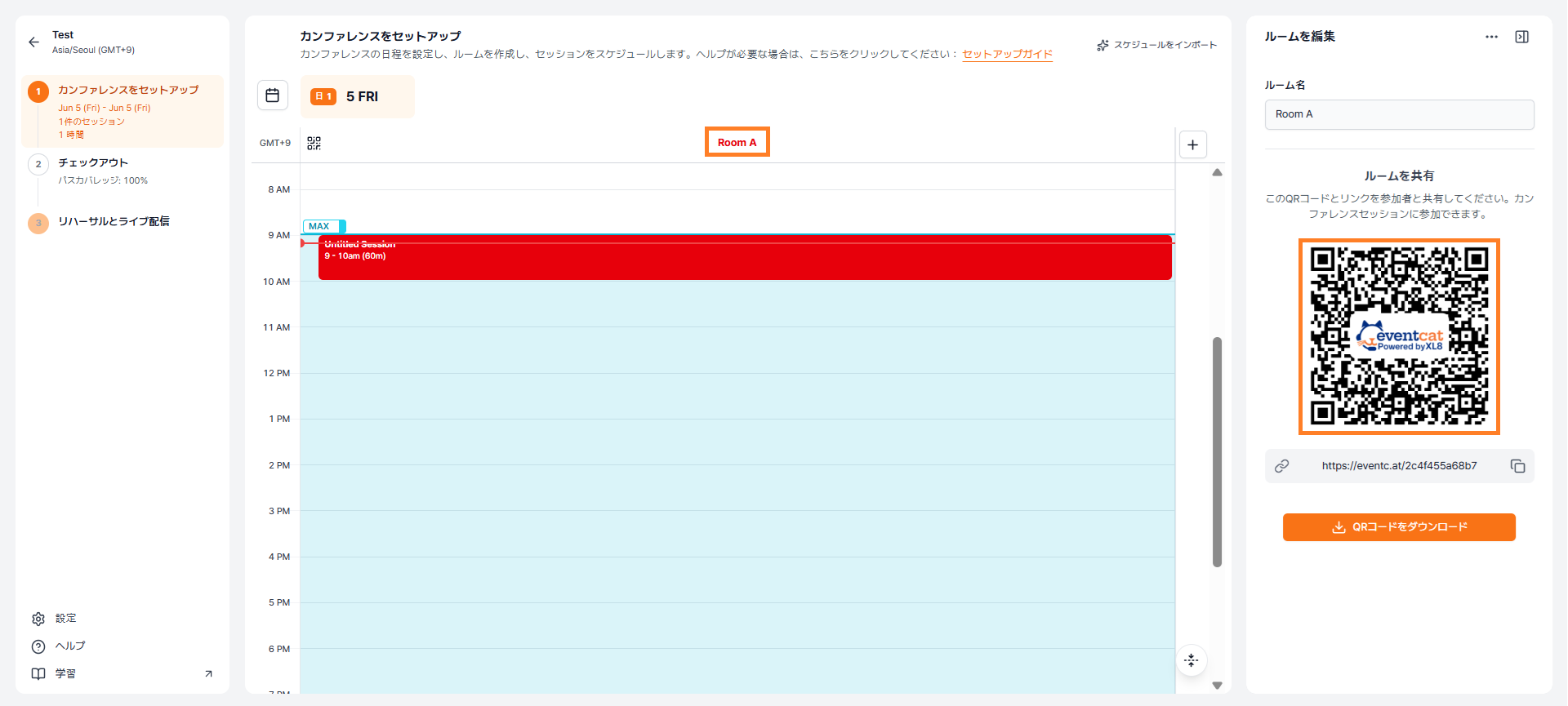
Link
これにより、カンファレンス全体へのメインエントリ(入場用)QRコードがエクスポートされます。
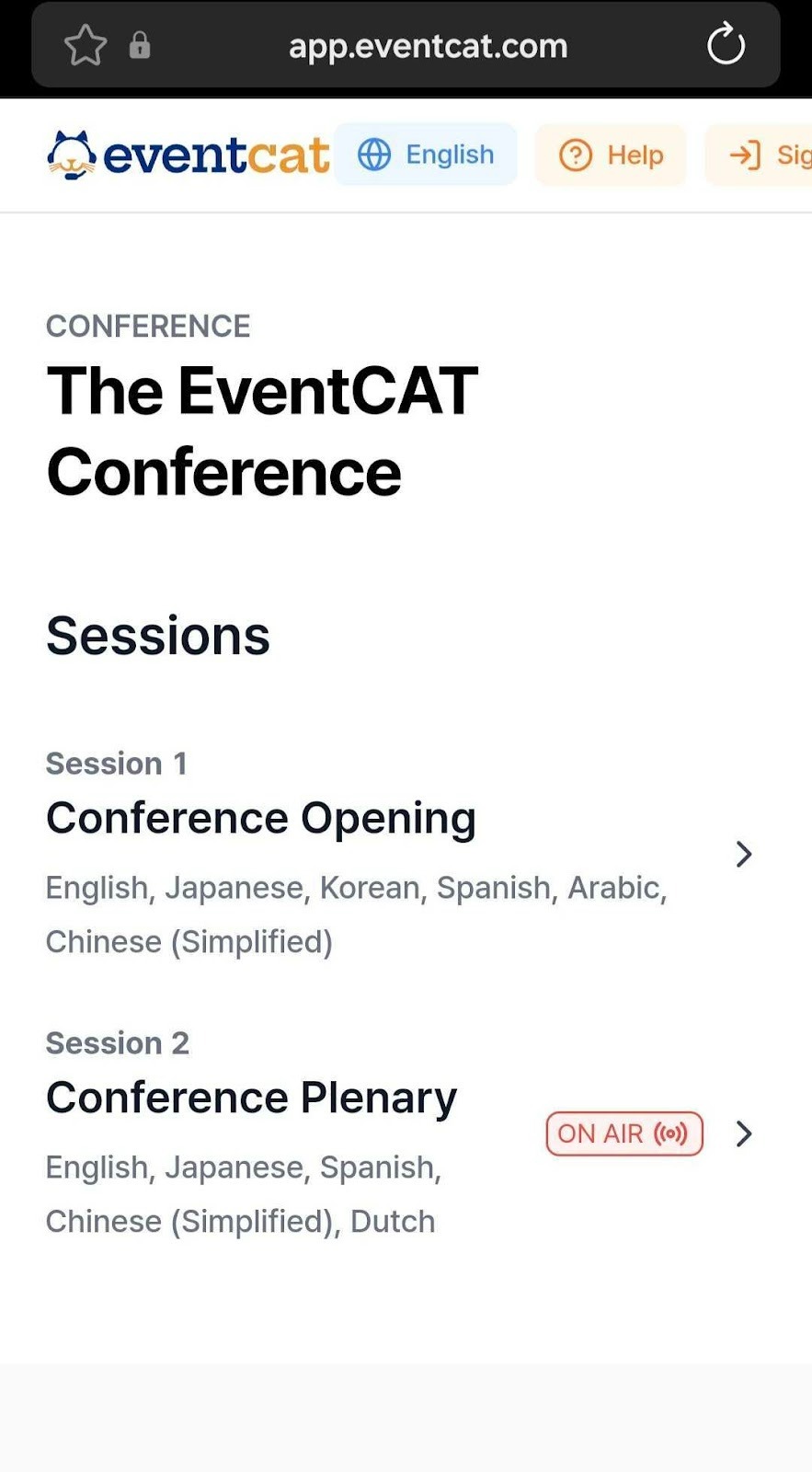
参加者がこのQRコードをスキャンすると、その時点で**「オンエア(On Air:進行中)」**になっているセッションが画面に表示されます。参加者はそのセッションをタップするだけで、アプリをインストールすることなく、すぐにリアルタイム翻訳ページを開くことができます。
ステップ 3. セッション内から直接ルームQRコードをダウンロードする方法
カンファレンスダッシュボード ➔「Set Up Conference」➔「Checkout」➔
「Rehearse & Go Live」 の順に進み、該当するセッションをクリックします。
「Open Controller」 をクリックします
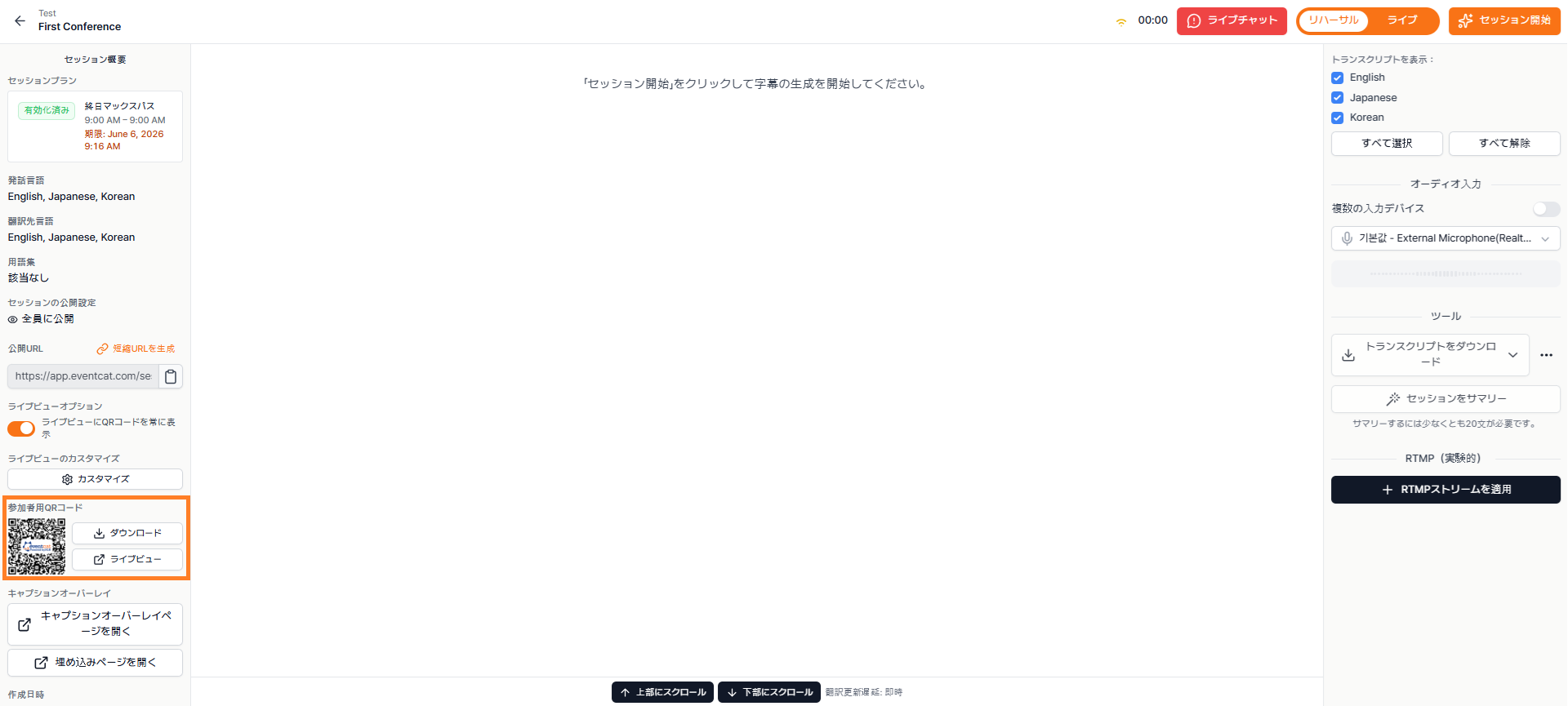
これにより、現在進行中のセッション専用のリアルタイム翻訳ページが開きます。参加者はアプリをインストールすることなく、スキャンしてすぐにリアルタイム翻訳を表示できます。
イベントの円滑な準備と運営のためのQRコード活用法(実際の活用事例)
イベント前の事前配布(オンライン)
事前案内メールでの共有: イベント前に、登録者や参加者へカンファレンスルームのURLとQRコード画像をメールで送付しておくと、当日のセッションへのアクセスが非常にスムーズになります。
公式ホームページへの掲載: イベントの特設サイトや案内ページに、短縮URLとQRコードを掲載しておくことで、参加者のアクセシビリティが向上します。
案内文のサンプル
事前に以下のQRコードをスキャンするか、URL(qrlink.eventcat/ABC)にアクセスしてください。
ページにアクセス後、ご希望の言語を選択してリアルタイム翻訳をご利用いただけます。
当日会場での配布(オフライン)
イベント当日は、参加者が会場に到着してすぐにスキャンできるよう、目立つ場所にQRコードを配置することが重要です。
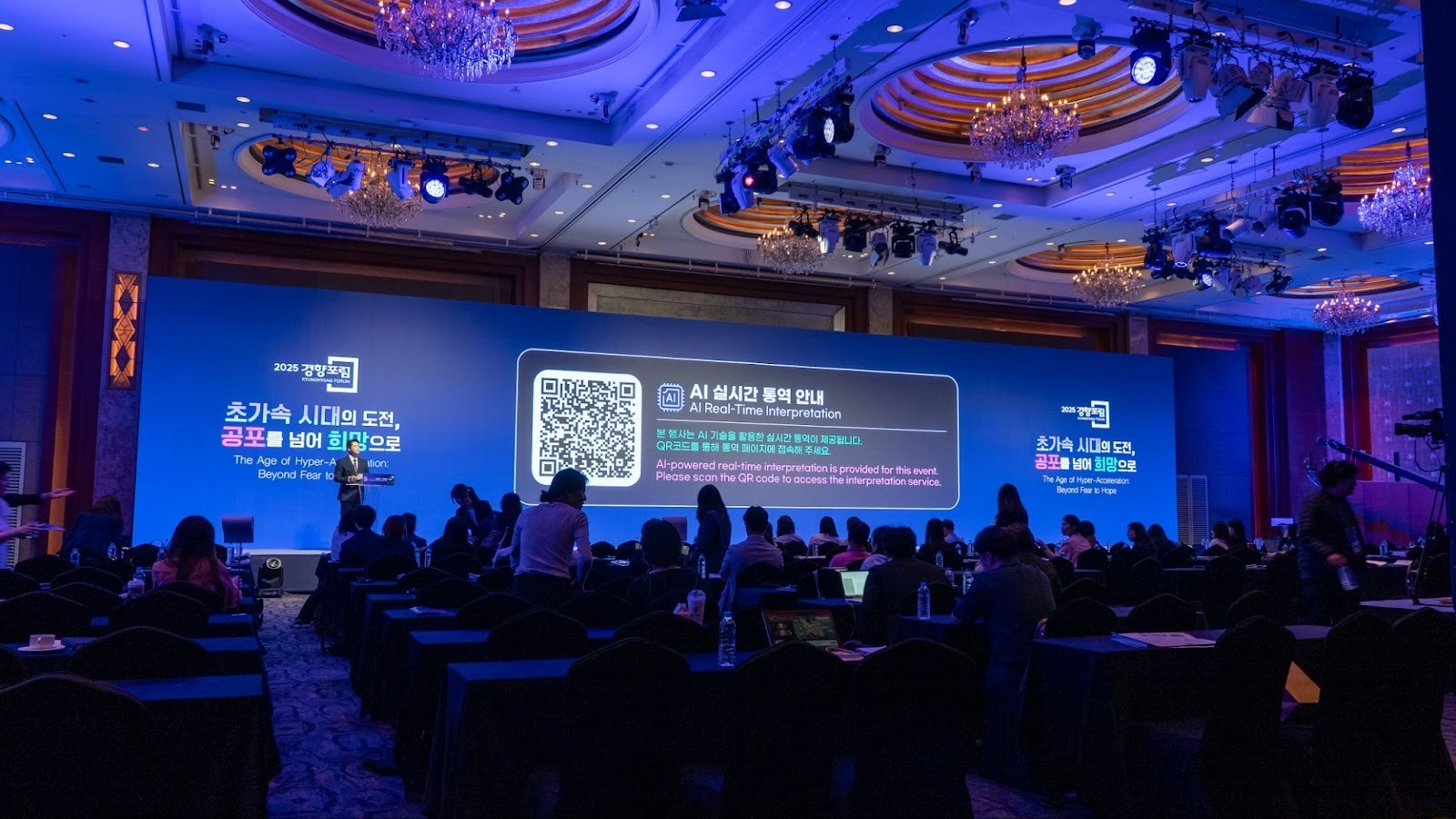
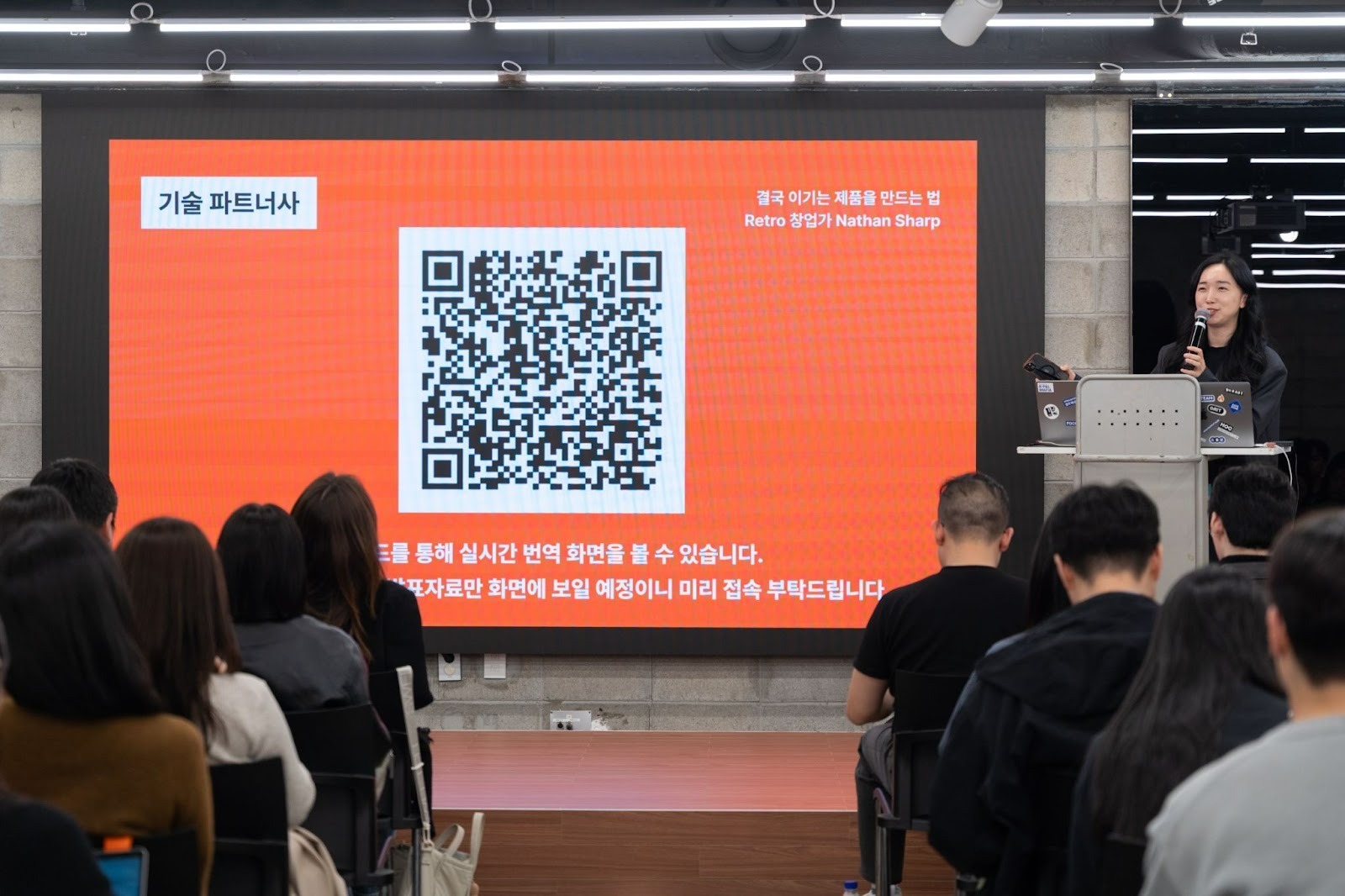
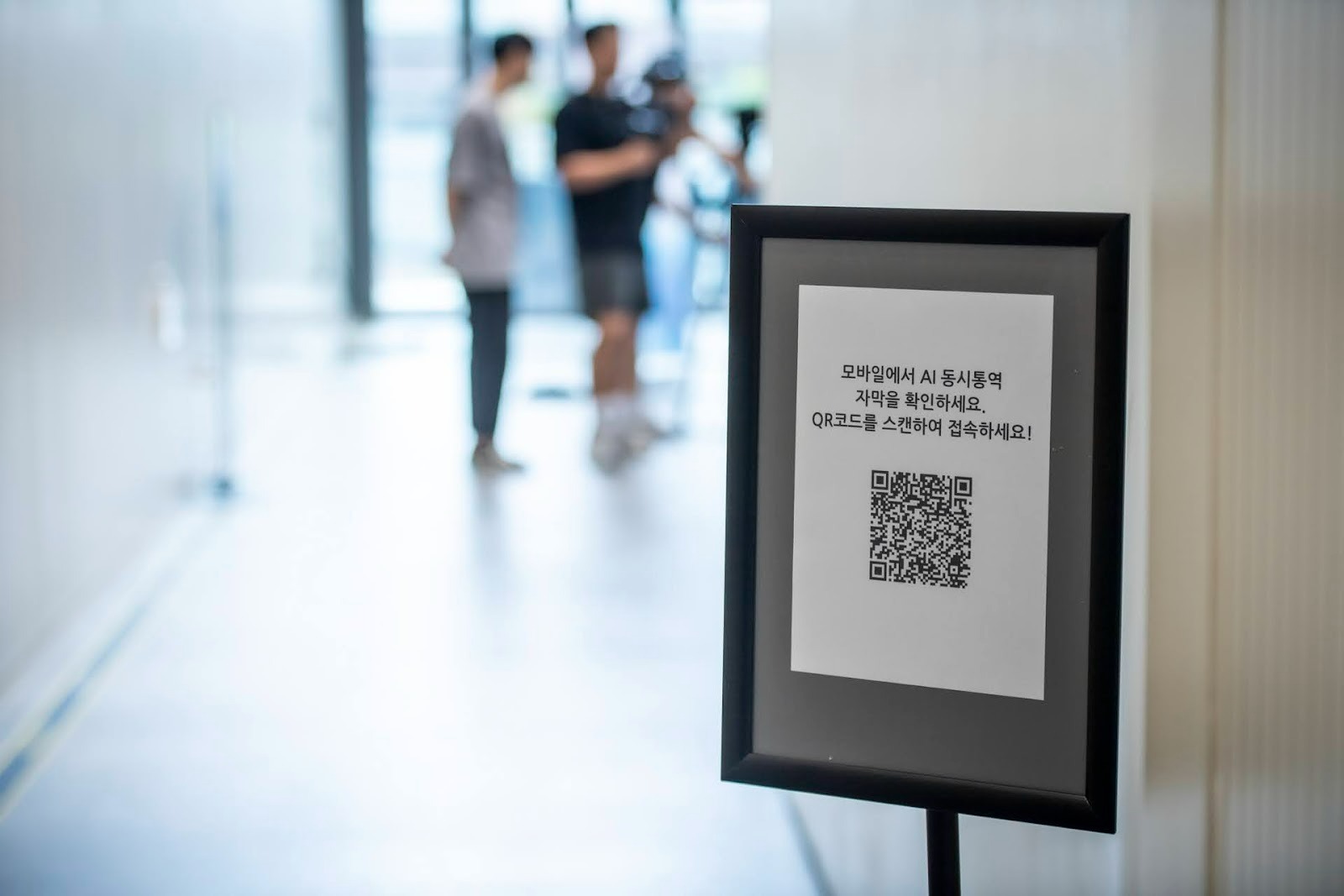
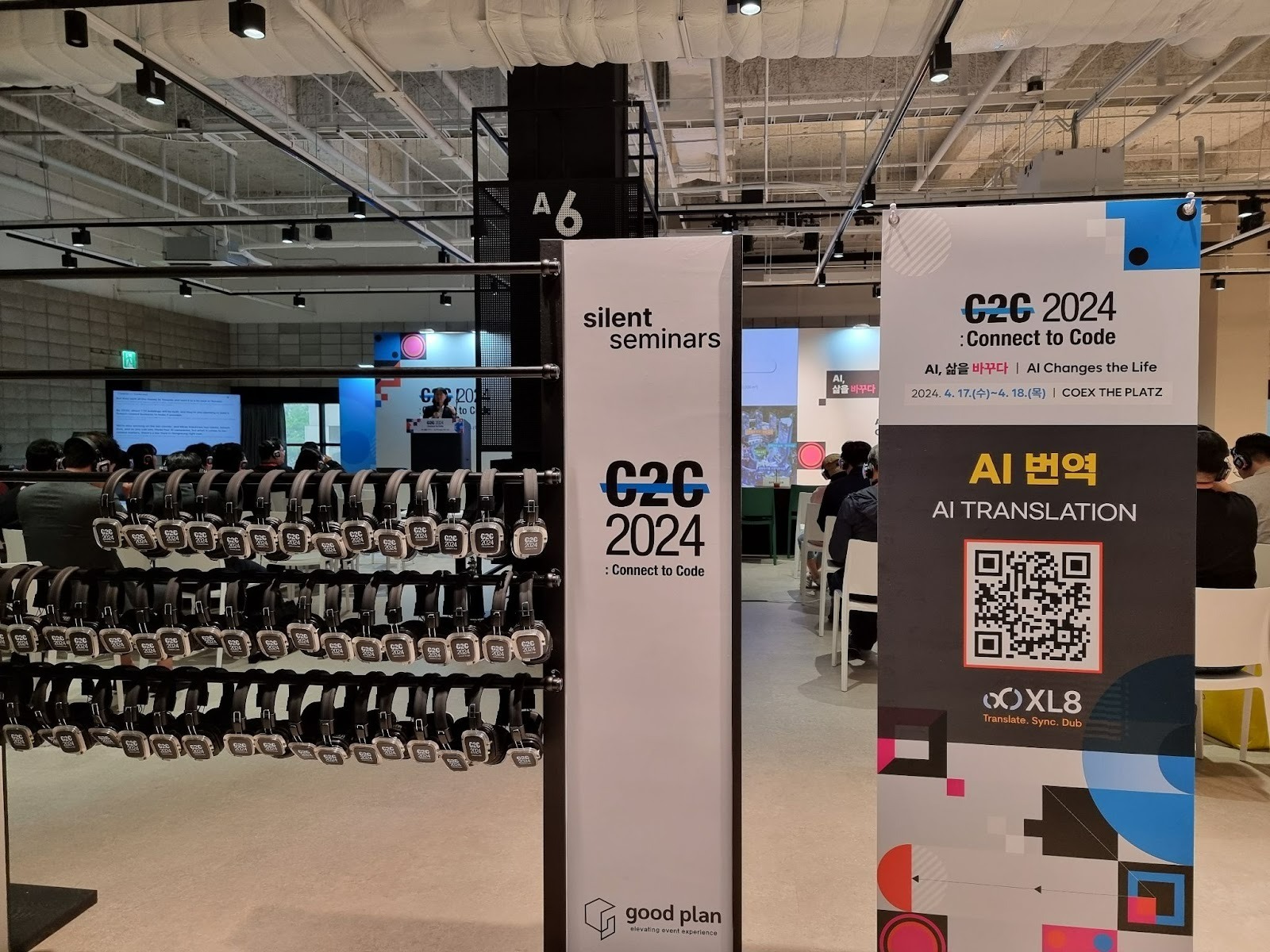
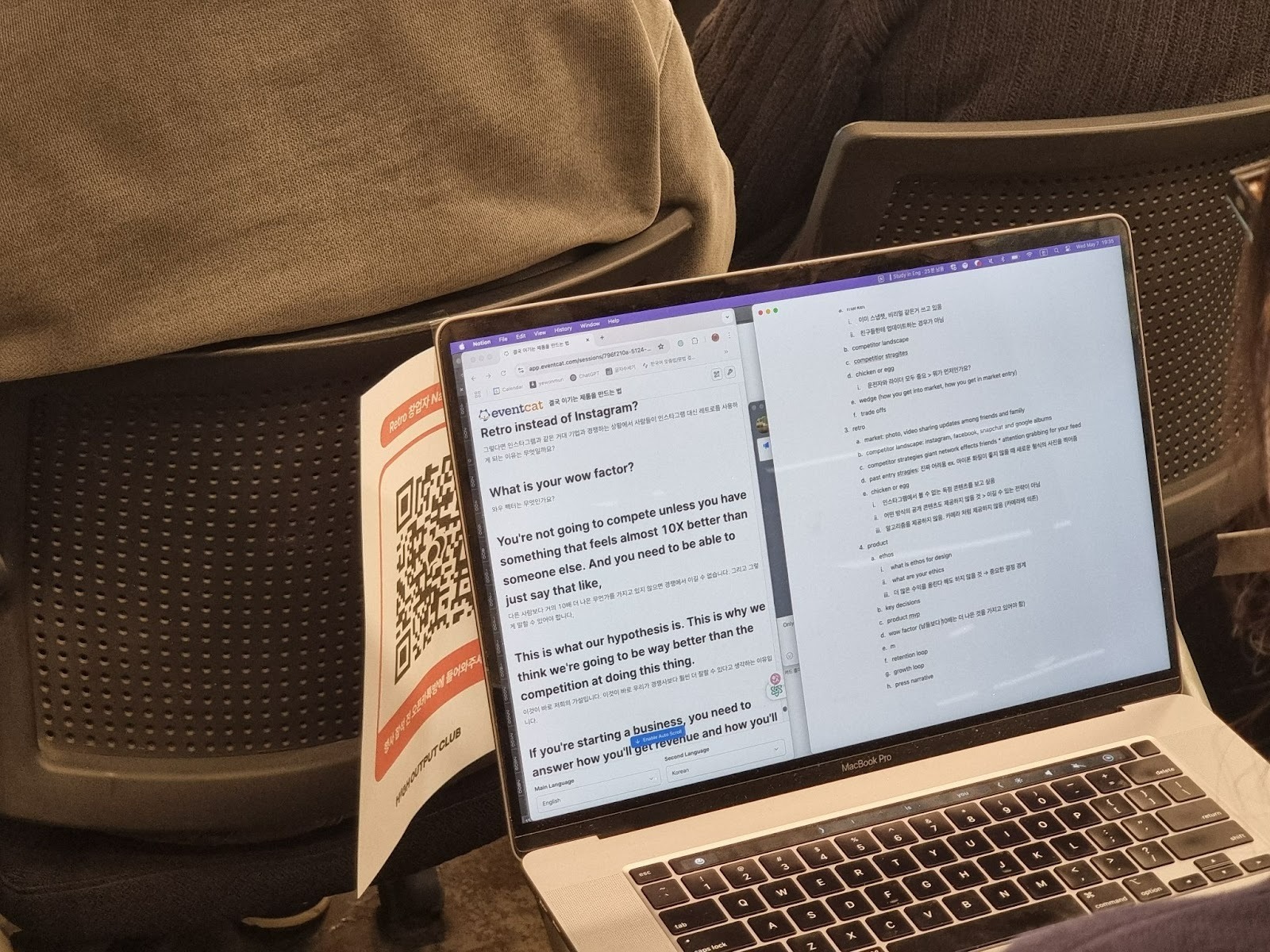
実際の活用例
スクリーン(待機画面)への投影: イベントの開始前、休憩中、終了後に、QRコードと短縮URLを言語選択の案内文と一緒にスクリーンへ繰り返し表示します。
受付デスクのPOPやXバナー: 参加者が入場する際に必ず目に入る場所にQRコードを配置し、待ち時間を利用してスキャンしてもらうよう促します。
複数トラック(同時並行)イベント: 会場(ルーム)数やセッション数に応じて、それぞれの専用QRコードを運用します。
司会者(モデレーター)のアナウンス例
「リアルタイム翻訳が必要な方は、スクリーンに表示されているQRコード、または案内バナーにあるQRコードをスキャンして翻訳ページにアクセスしてください。」
運営をスムーズにするプロのヒント
多国籍の参加者が集まるイベント: 参加者自身が手元のデバイスで直接希望の言語を選択できるように設定しておくことで、運営側の対応負担を大幅に軽減できます。
学術大会・専門的なカンファレンス: 事前に登録者へURLとQRコードを送付しておくと、参加者が当日にノートPCやタブレットで翻訳画面を見ながら、同時にメモを取ったり講義を聴いたりしやすくなります。
効率的な運用を最優先する場合: イベント期間中、すべての行程を「単一のカンファレンスルームQRコード」だけで一貫して運用するのが、最もシンプルで効率的なアプローチです。
セッションごとに専門用語(用語集)が大きく異なる場合: 分野や詳細なトピックごとにセッションを細かく区切り、それぞれのセッション専用のQRコードを発行して管理する運用が適しています。
さらにサポートが必要な場合
または、メールにてお問い合わせください: contact@eventcat.com
この記事は役に立ちましたか?
それは素晴らしい!
フィードバックありがとうございます
お役に立てず申し訳ございません!
フィードバックありがとうございます
フィードバックを送信しました
記事の改善におけるご協力ありがとうございます。