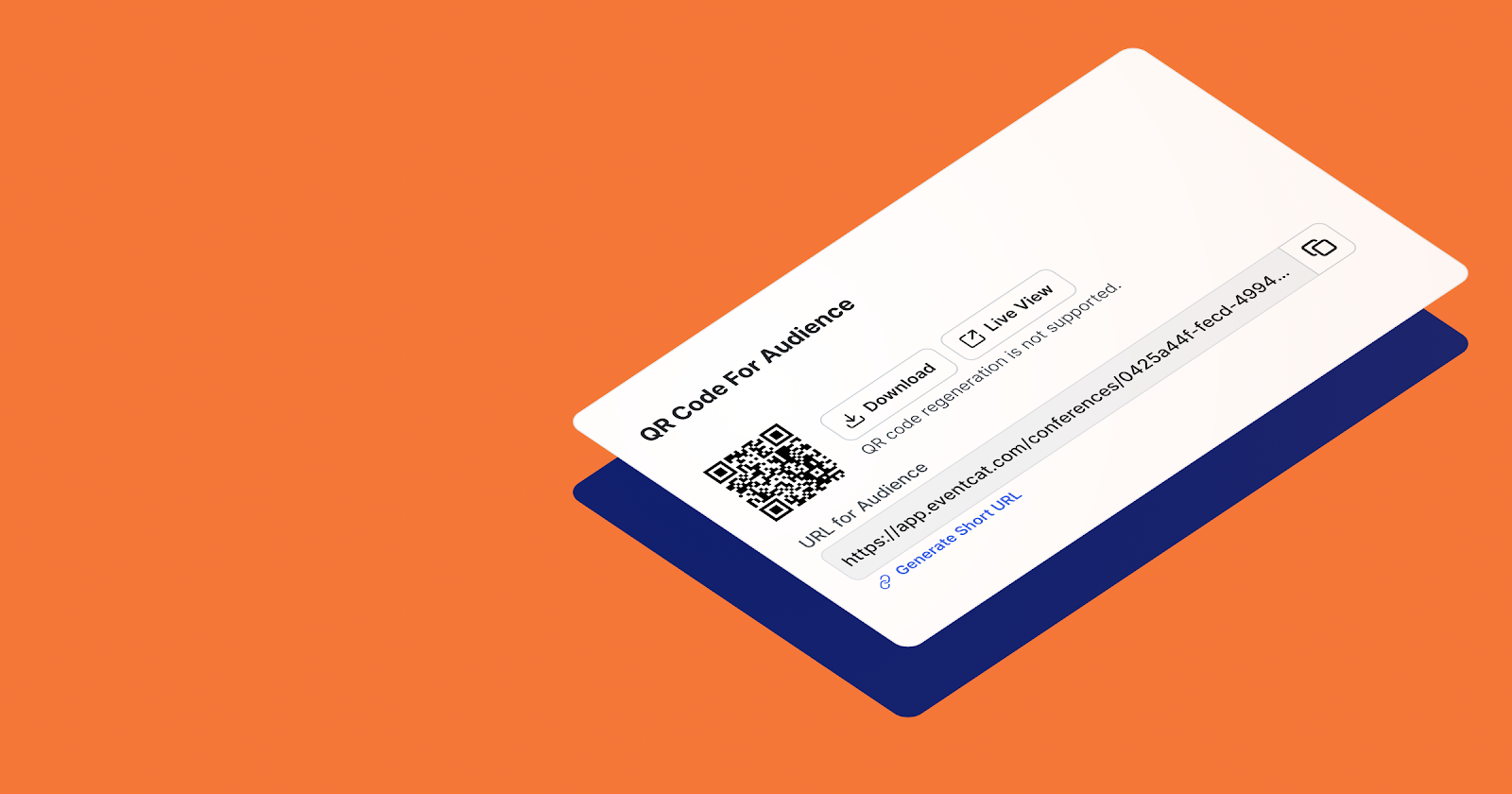
¿Por qué esta guía?
Para permitir que los asistentes vean traducciones en vivo en sus dispositivos, necesitas preparar y compartir un código QR para cada sala.
Cada sala tiene un código QR que puede ser reutilizado durante todo el evento. Por ejemplo, si tu evento dura varios días en la misma sala, solo necesitas compartir un código QR. Si tu evento tiene múltiples salas (por ejemplo, Sala A y Sala B para sesiones simultáneas), cada sala tendrá su propio código QR.
Los asistentes pueden escanear el código QR con anticipación (a través de correo electrónico o sitio web) o en el lugar (a través de pancartas, señales o pantallas) para acceder a las traducciones en vivo de inmediato. Puedes enviarlo por correo electrónico/sitio web y también mostrarlo en el sitio a través de pancartas X, señales POP o pantallas de proyector.
Términos clave
Conferencia (nivel principal): Representa un solo evento. Un pase comprado (Prepagado, Medio Día o Día Completo) debe ser asignado a la conferencia para permitir la creación de sesiones y la traducción en vivo.
Sala: Una sala dentro de una conferencia (por ejemplo, Sala A, Sala B). Cada sala tiene un código QR que se utiliza durante todo el evento.
Sesión (nivel secundario): Un bloque de tiempo dentro de una sala, generalmente dividido por agenda (por ejemplo, Apertura → Sesión 1 → Almuerzo → Sesión 2). Las sesiones no tienen códigos QR separados. Cuando los asistentes escanean el código QR de la sala, verán la sesión que está actualmente "En Vivo" y pueden unirse con un solo toque.
Esta guía cubre
Cómo crear una Conferencia, Salas y Sesiones
Dónde descargar el código QR de la Sala
Cómo compartirlo por adelantado y en el lugar
Consejos para eventos multilingües o académicos
Paso 1. Crear una Conferencia y asignar un Pase
Compra un Pase (Prepago, Medio Día o Día Completo)
Crea una Conferencia, agrega una Sala
Asigna el Pase comprado a la Conferencia
Paso 2. Descargar el código QR de la Conferencia (El más común)
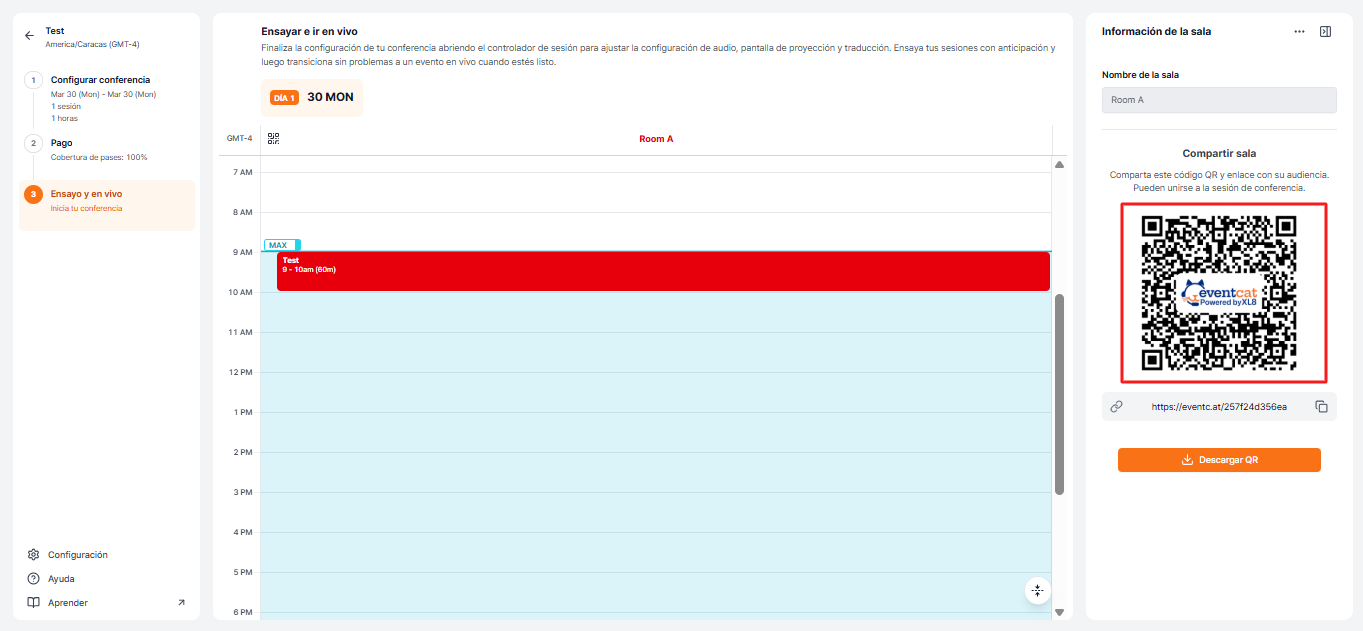
En el Panel de Control de la Conferencia, haz clic en Sala → Descargar el código QR
Enlace
Esto exporta el código QR principal de entrada para toda la conferencia.
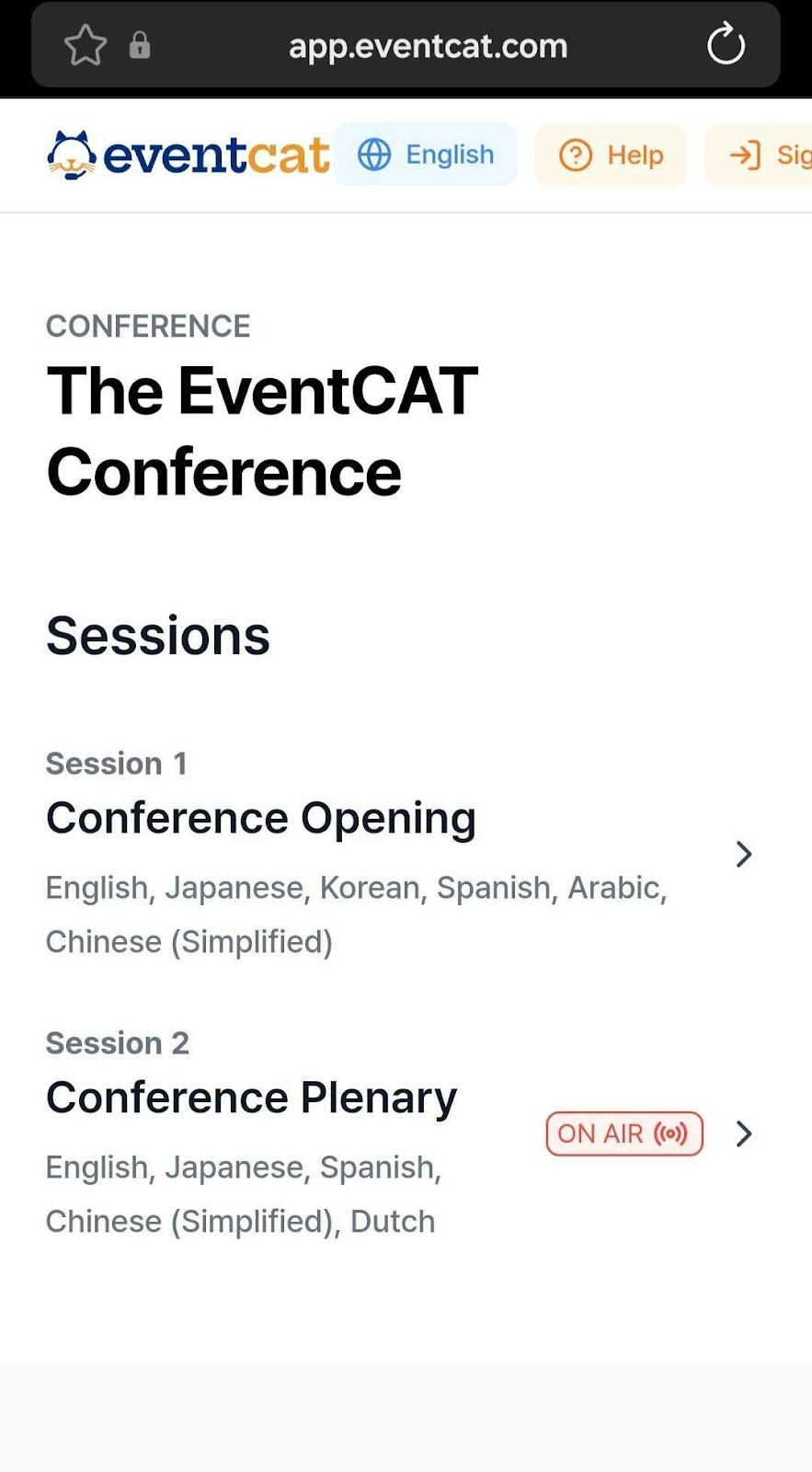
Cuando los participantes lo escaneen, aparecerá la sesión "En Vivo" actual. Al tocarlo, abrirán la página de traducción en vivo, ¡sin necesidad de aplicaciones!
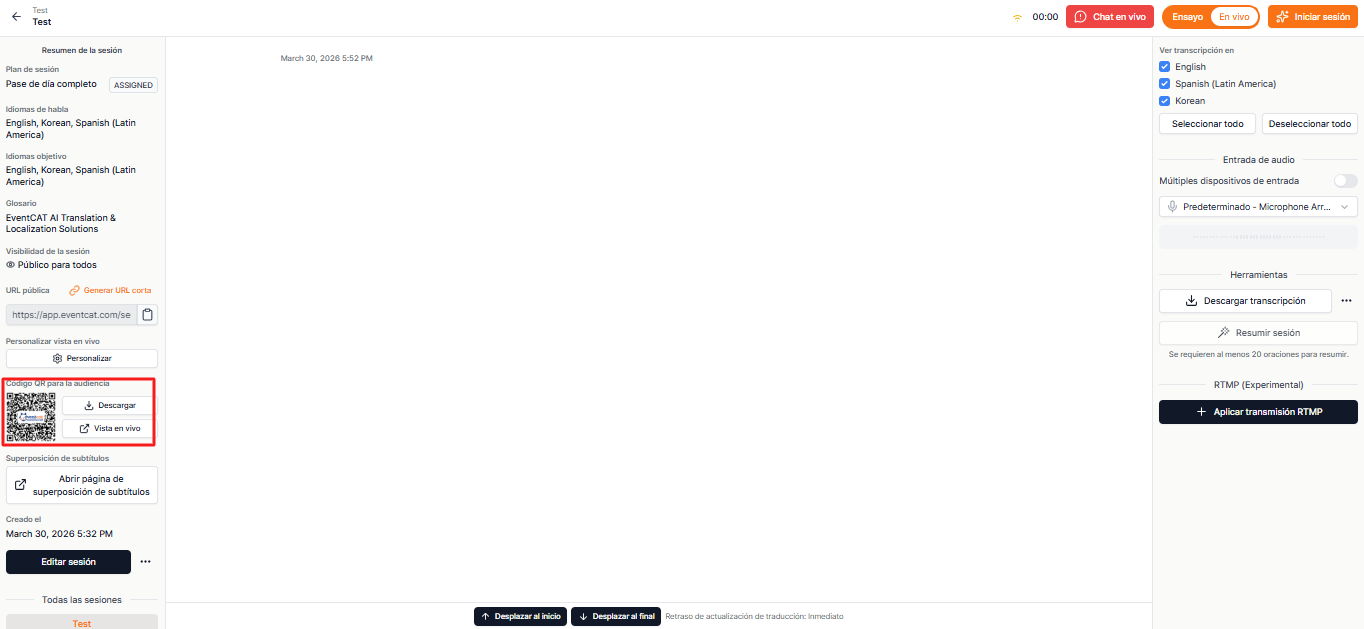
Paso 3. Descargar el código QR de la Sala directamente en tu Sesión
Ve al Panel de Control de la Conferencia → Configurar Conferencia → Finalizar → Ensayo & Activar (Haz clic en la sesión) → Abrir Controlador
Esto abre la página de traducción en vivo para la sesión que está actualmente en ejecución. Los participantes accederán a la traducción en vivo de inmediato, ¡también sin necesidad de aplicaciones!
Cómo usar los códigos QR para una preparación y operación de eventos sin problemas, con ejemplos prácticos
Distribución previa al evento (Online)
Enviar la URL de la sala de la conferencia y la imagen del QR a los registrantes y participantes por correo electrónico antes del evento facilita mucho el acceso a la sesión.
Incluir una URL corta y un código QR en la página de inicio del evento o en la página de información aumenta la accesibilidad.
Texto de instrucción de ejemplo
Por favor, escanee el QR a continuación o visite qrlink.eventcat/ABC.
Puede seleccionar su idioma deseado después de acceder a la página.
Distribución en el lugar (Offline)
En el evento, es crucial colocar los códigos QR en lugares visibles para que los participantes puedan escanearlos fácilmente al llegar.
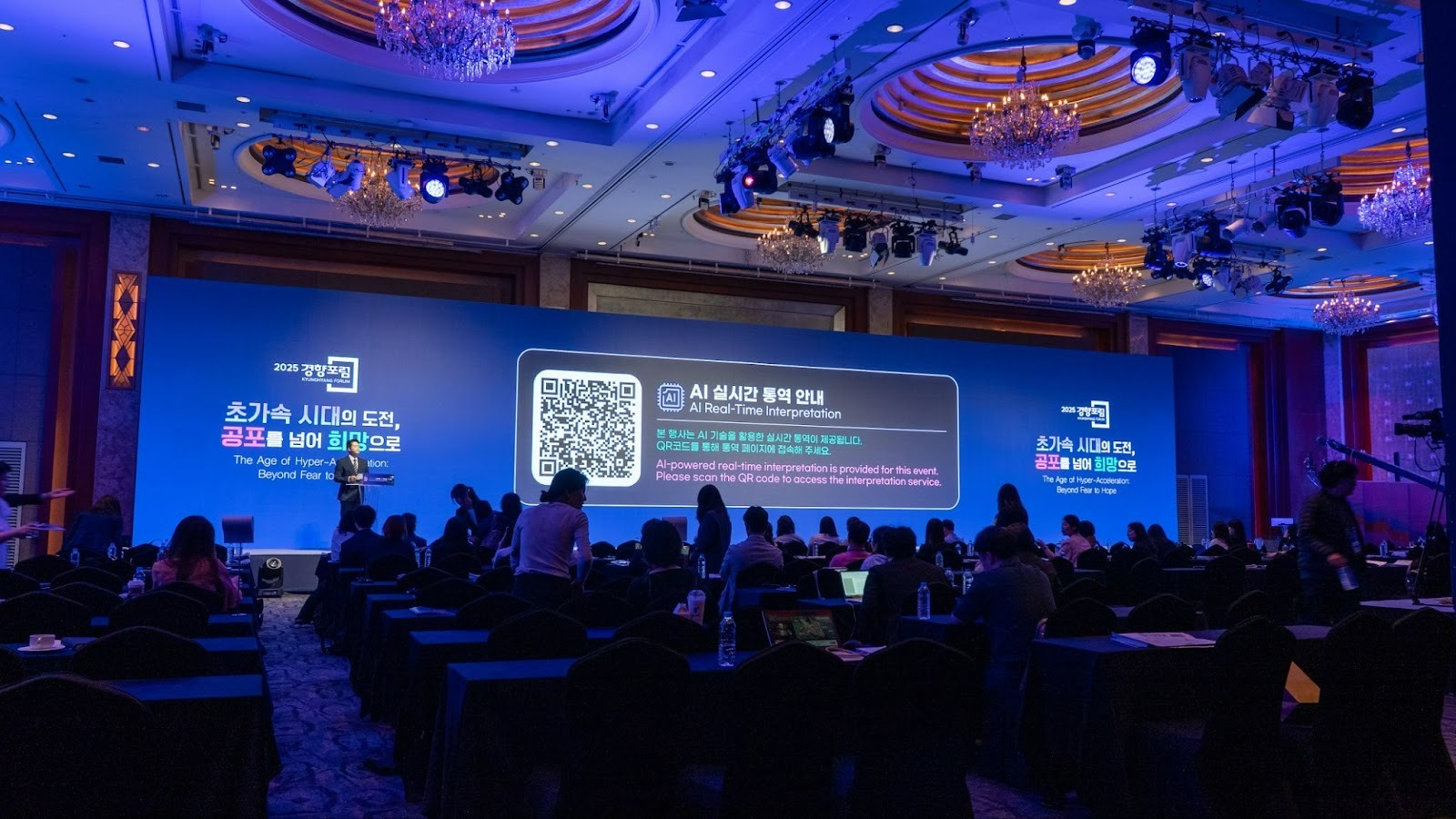
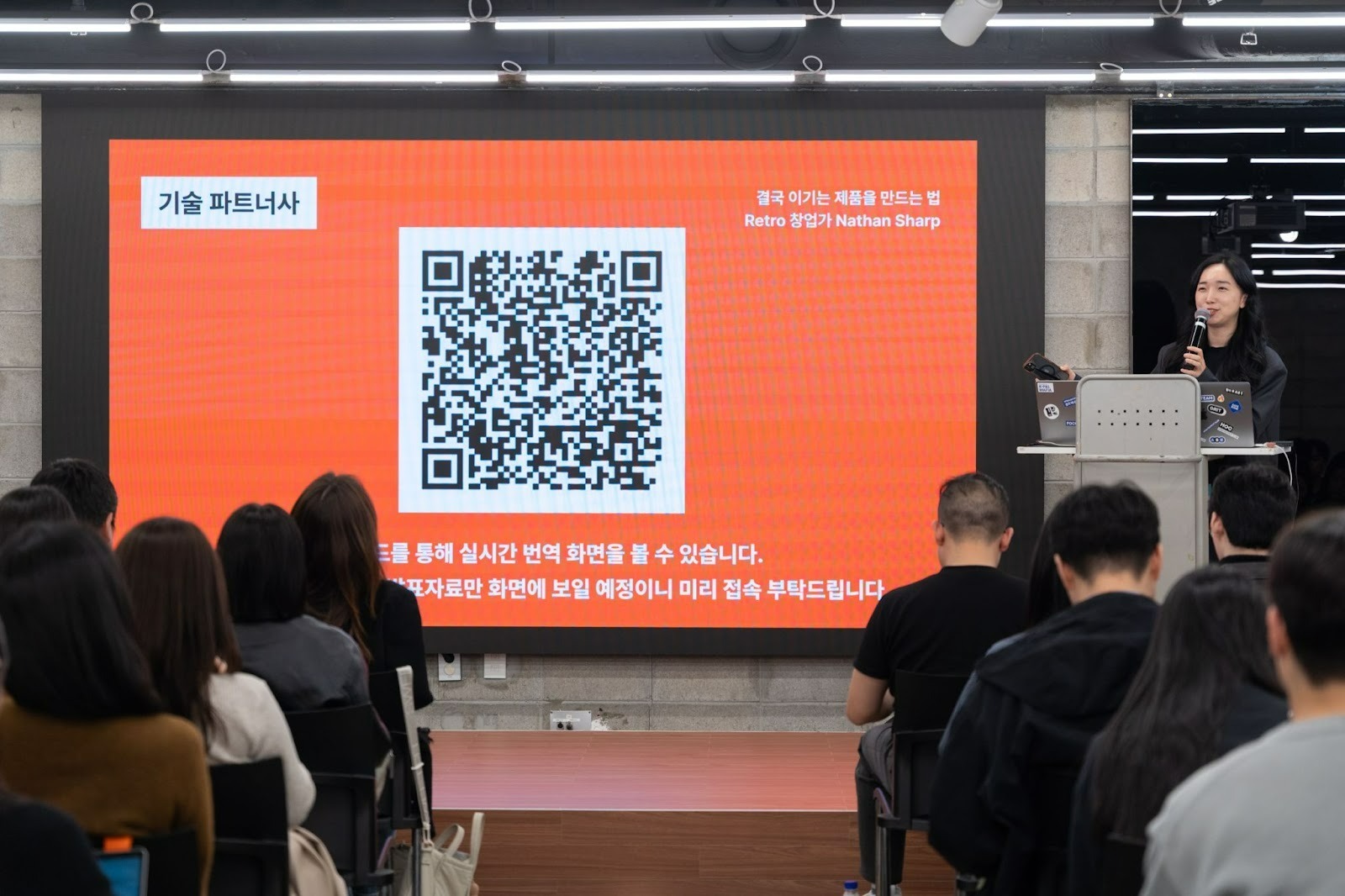
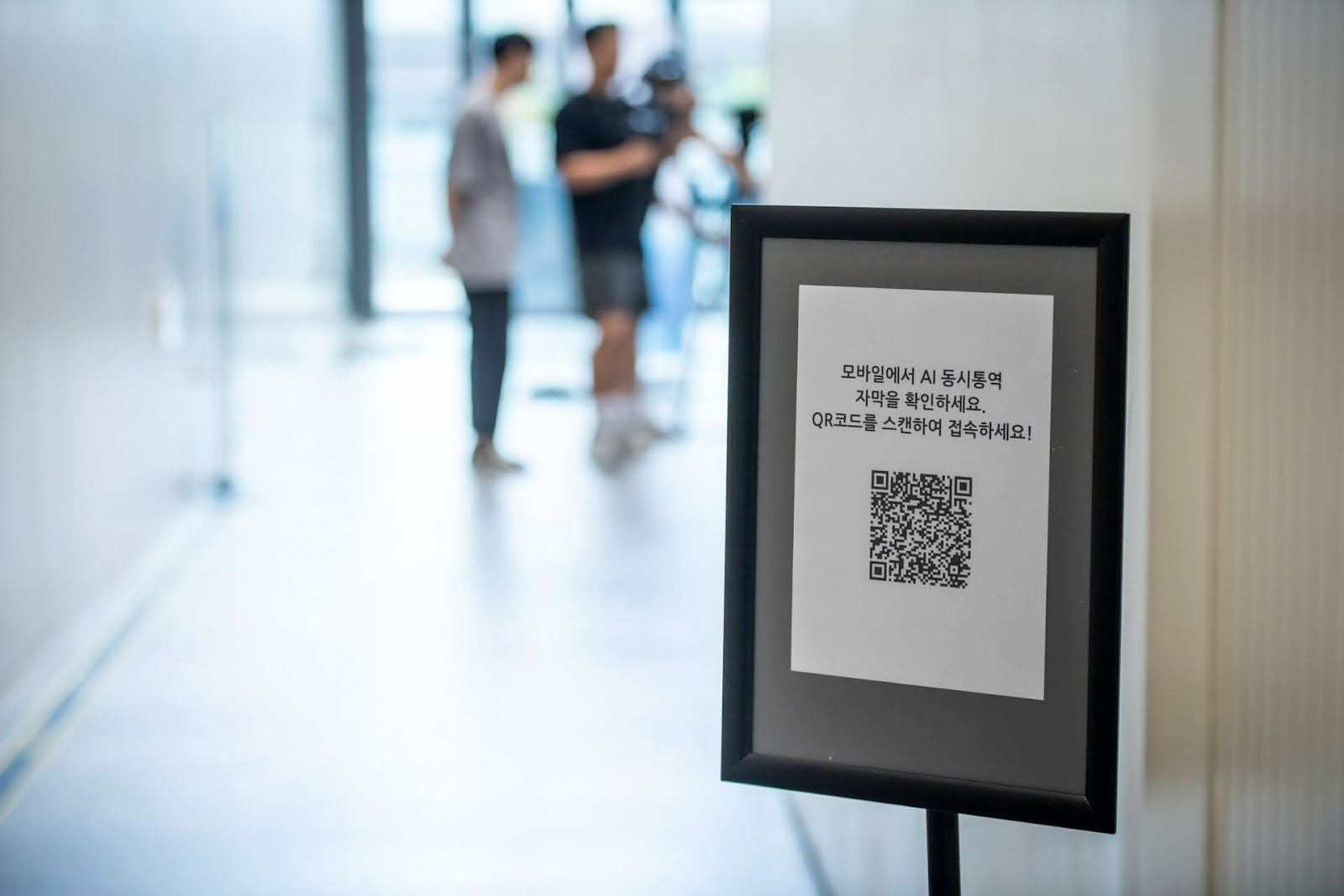
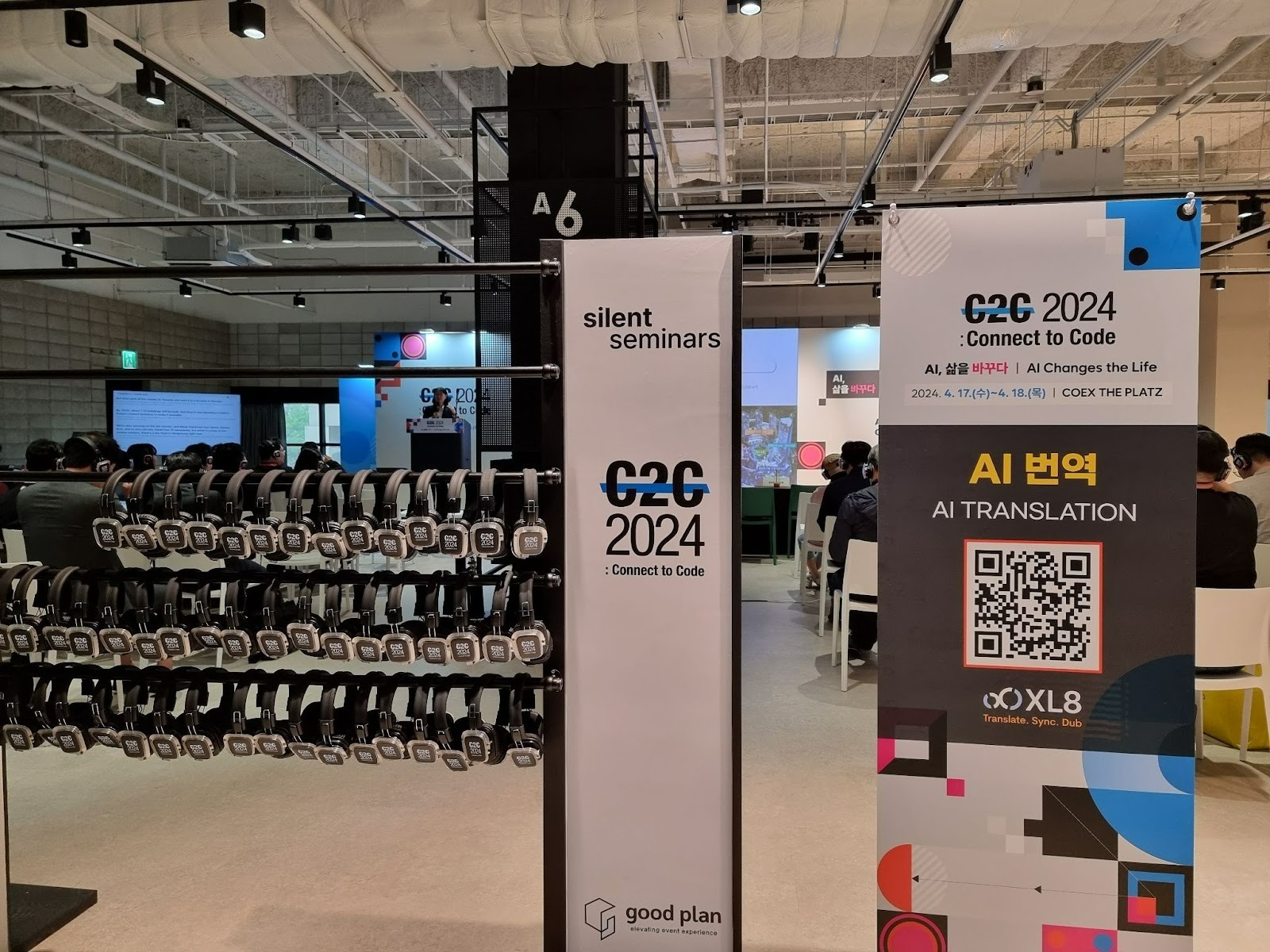
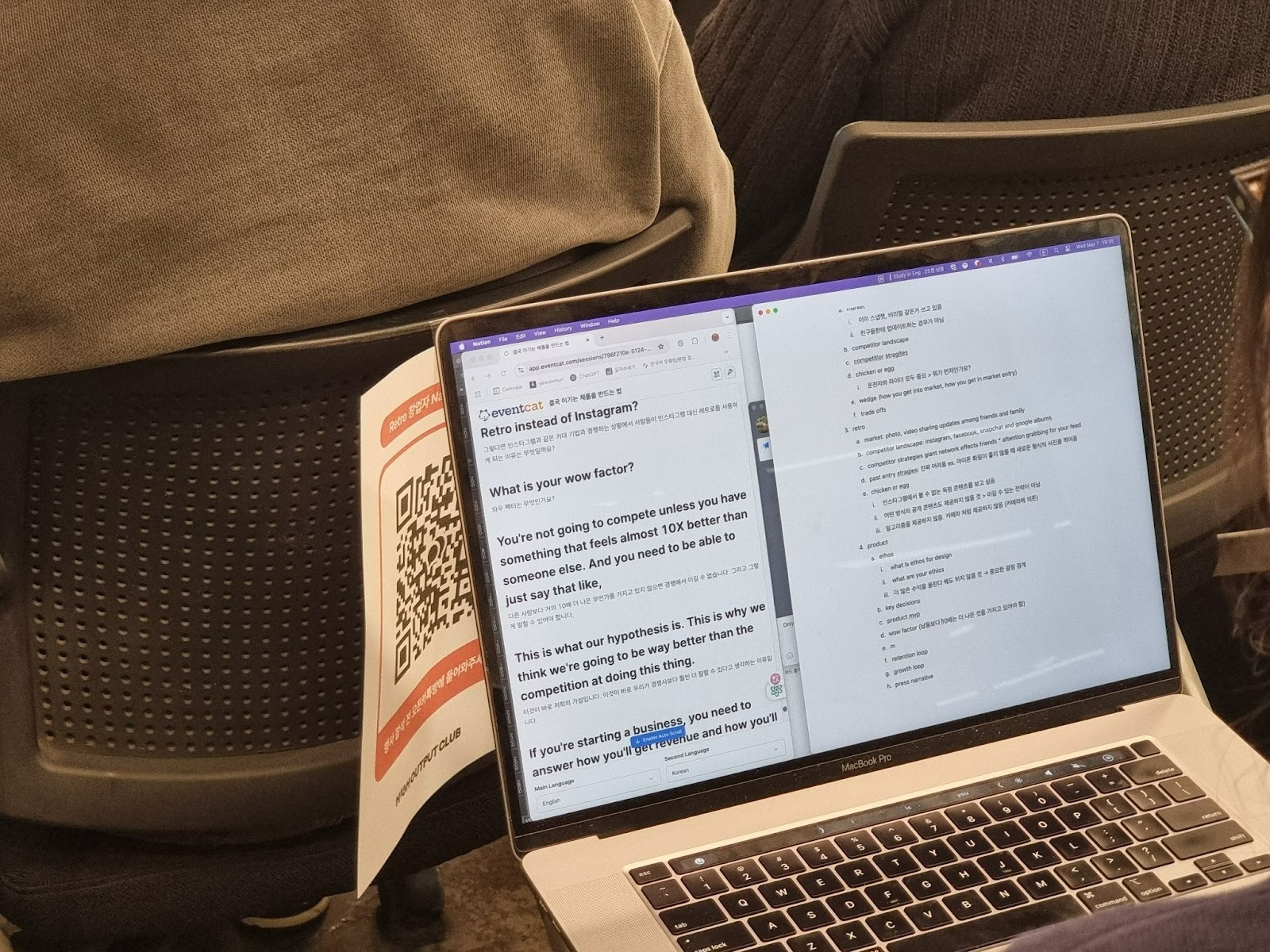
Ejemplos de uso
Pantalla de espera: Repetir la visualización de los códigos QR y URL corta con instrucciones de selección de idioma antes, durante y después del evento.
POP de registro o banner X: Colocar un código QR en un lugar visible a medida que los asistentes ingresan, alentándolos a escanear mientras esperan.
Eventos con múltiples sesiones: Operar códigos QR específicos para salas y sesiones según sea necesario.
Ejemplo de anuncio del moderador
Si necesita traducción en tiempo real, por favor escanee el QR en la pantalla o utilice el QR en el banner de guía para acceder a la página de traducción.
Tips
Para eventos con una audiencia multinacional, permitir que los participantes seleccionen su idioma directamente desde sus dispositivos reduce la carga operativa.
Para conferencias académicas, enviar la URL y el QR a los registrantes con anticipación facilita que los asistentes vean la pantalla de traducción en sus laptops mientras escuchan y toman notas.
Para simplificar las operaciones, usar un único código QR para la sala de la conferencia para todo el evento es un enfoque eficiente.
Si los glosarios varían según la especialización o el tema, dividir las sesiones y gestionar códigos QR específicos para cada sesión es más apropiado.
¿Le fue útil este artículo?
¡Qué bueno!
Gracias por sus comentarios
¡Sentimos mucho no haber sido de ayuda!
Gracias por sus comentarios
Comentarios enviados
Agradecemos su iniciativa, e intentaremos corregir el artículo