オフラインイベントの内容をオンライン視聴者にリアルタイムで多言語字幕で提供したいですか?
このガイドでは、EventCATカンファレンスとOBS Studioを活用して、リアルタイム翻訳字幕を放送画面に自然にオーバーレイする方法を段階的に案内します。ガイドはZoomを例にしていますが、仮想カメラをサポートするすべてのプラットフォームに同様に適用できます。
リアルタイム翻訳字幕をライブ放送画面にどうやって入れますか?
イベントキャットカンファレンスの字幕オーバーレイモード(Caption Overlay Mode)とOBS Studioのクロマキー機能を使って、オンライン参加者に字幕を送信することができます
設定方法:
イベントキャットカンファレンスでセッションを作成する
イベントキャットカンファレンスの字幕オーバーレイモードを有効にする
OBS Studioで字幕領域をキャプチャ + クロマキーを適用する
Zoom(またはその他のプラットフォーム)で放送する方法
Step 1: イベントキャットカンファレンスセッションの開始
eventcat.com/conference にアクセスし、ログインします。
「スケジュール設定」ボタンをクリックして、カンファレンスルームとセッションを作成します。
マイクのアクセス許可(必須) : ブラウザがイベントのオーディオを認識できるように、マイクのアクセス許可をオンにしてください。
オーディオ入力デバイスの確認 : イベントキャットは基本的にシステムのマイクを使用します。ノートパソコンやタブレットなど、イベントキャットを使用する基本デバイス以外に外部オーディオインターフェースや好みのデバイスがある場合、それが正しく選択されているか確認してください。その後、右上の「セッション開始」ボタンをクリックしてセッションを開始します。
リハーサルモードの実行後、ライブモードへの切り替え : 実際のイベント前にリハーサルモードでセッション開始ボタンを押して、翻訳が正常に表示されるかテストしてください。リハーサルモードの時間が終了すると、すべての通訳機能と機能が自動的に終了します。
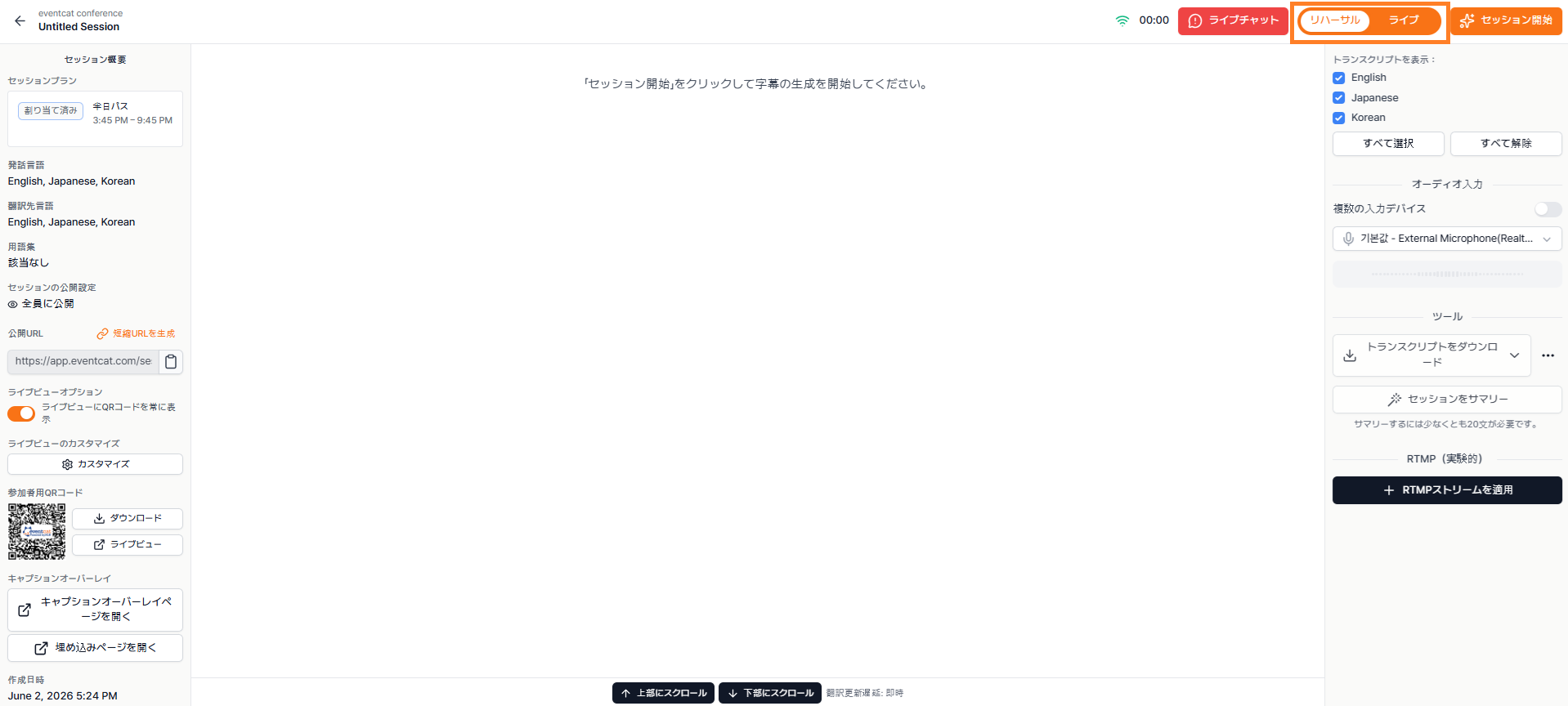
Step 2: 字幕オーバーレイモードの有効化
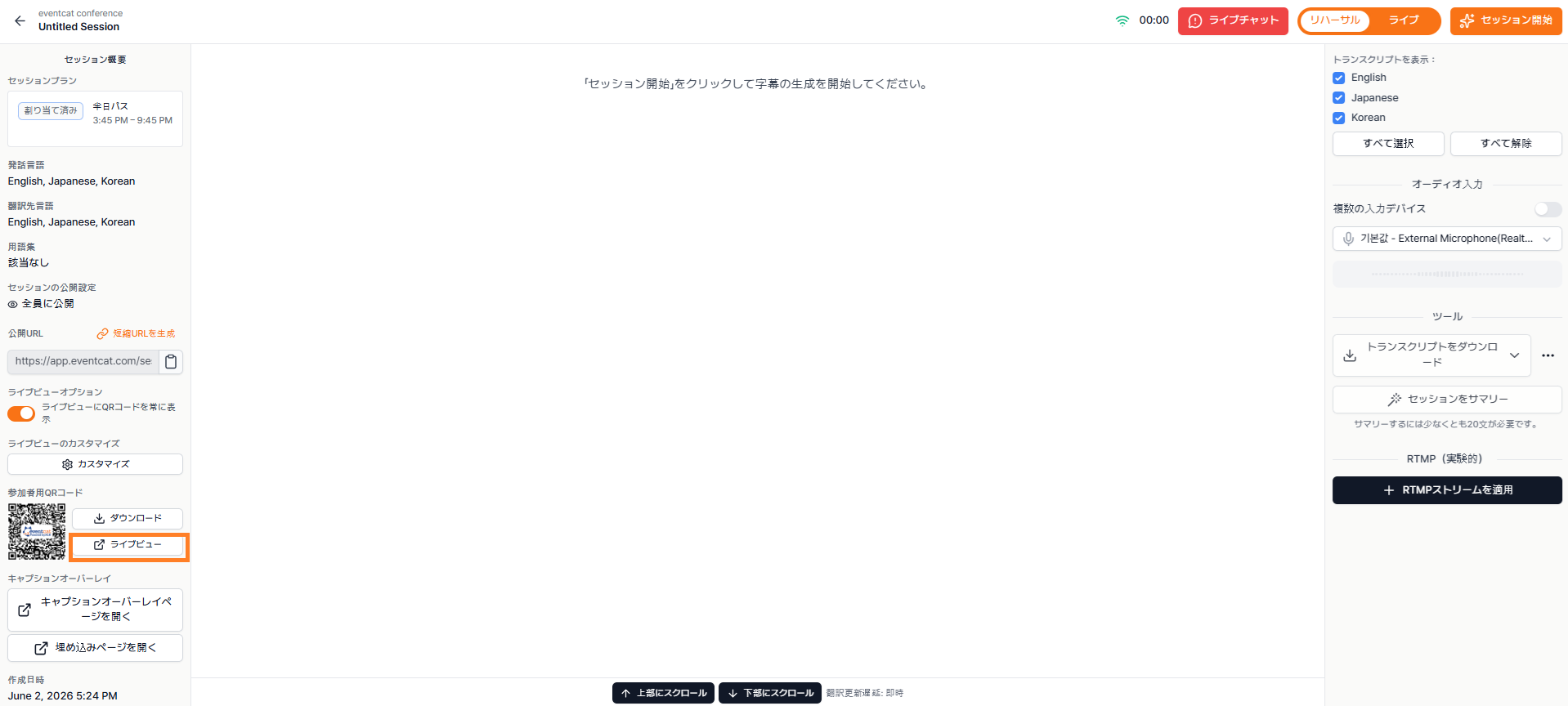
セッション画面の左側にある「ライブビュー」をクリックして、コントローラーページを開きます。
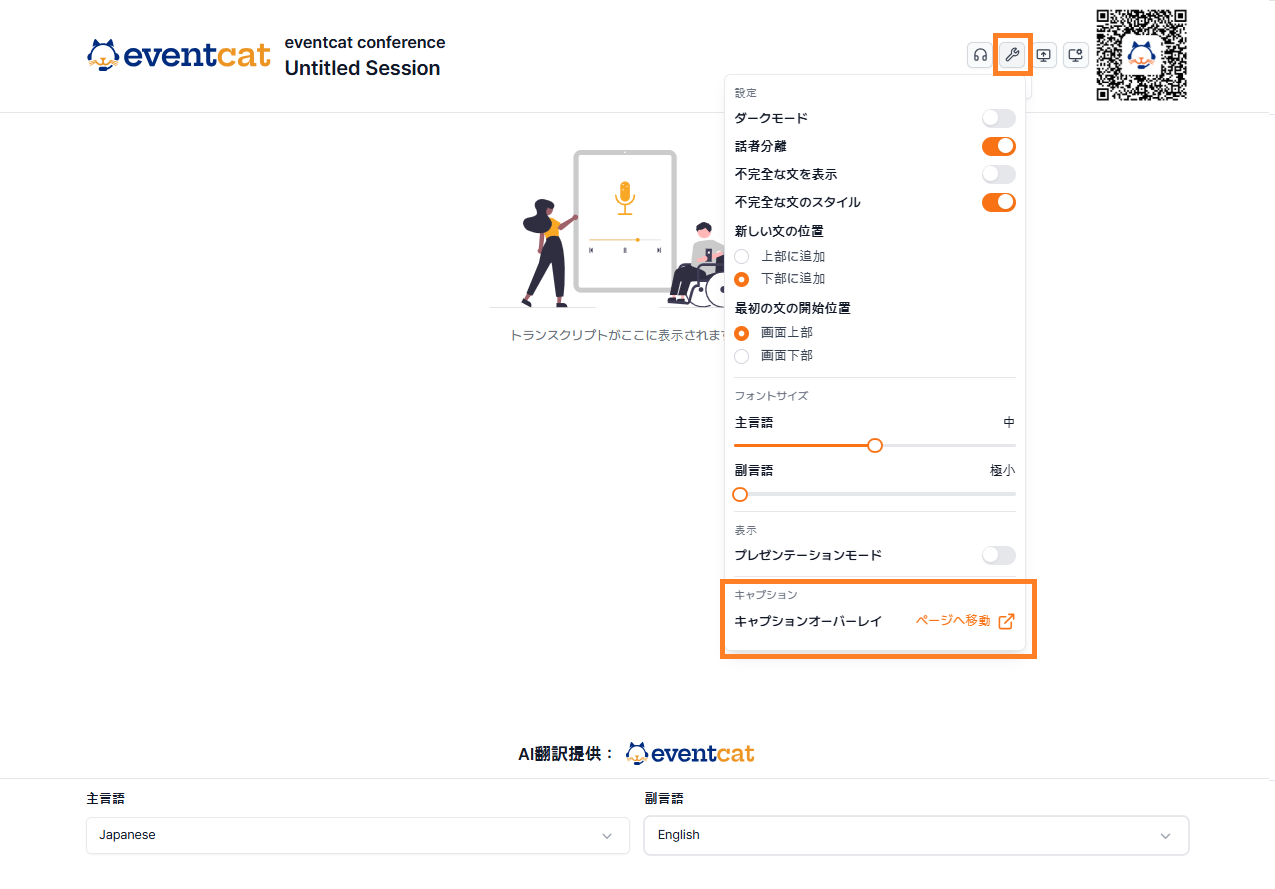
右上の「Settings」(設定アイコン)をクリックして、Caption Overlayを有効にします。
字幕オーバーレイモードが有効化されると、最新の翻訳テキストが最大2行まで緑色のボックス内に表示されます。
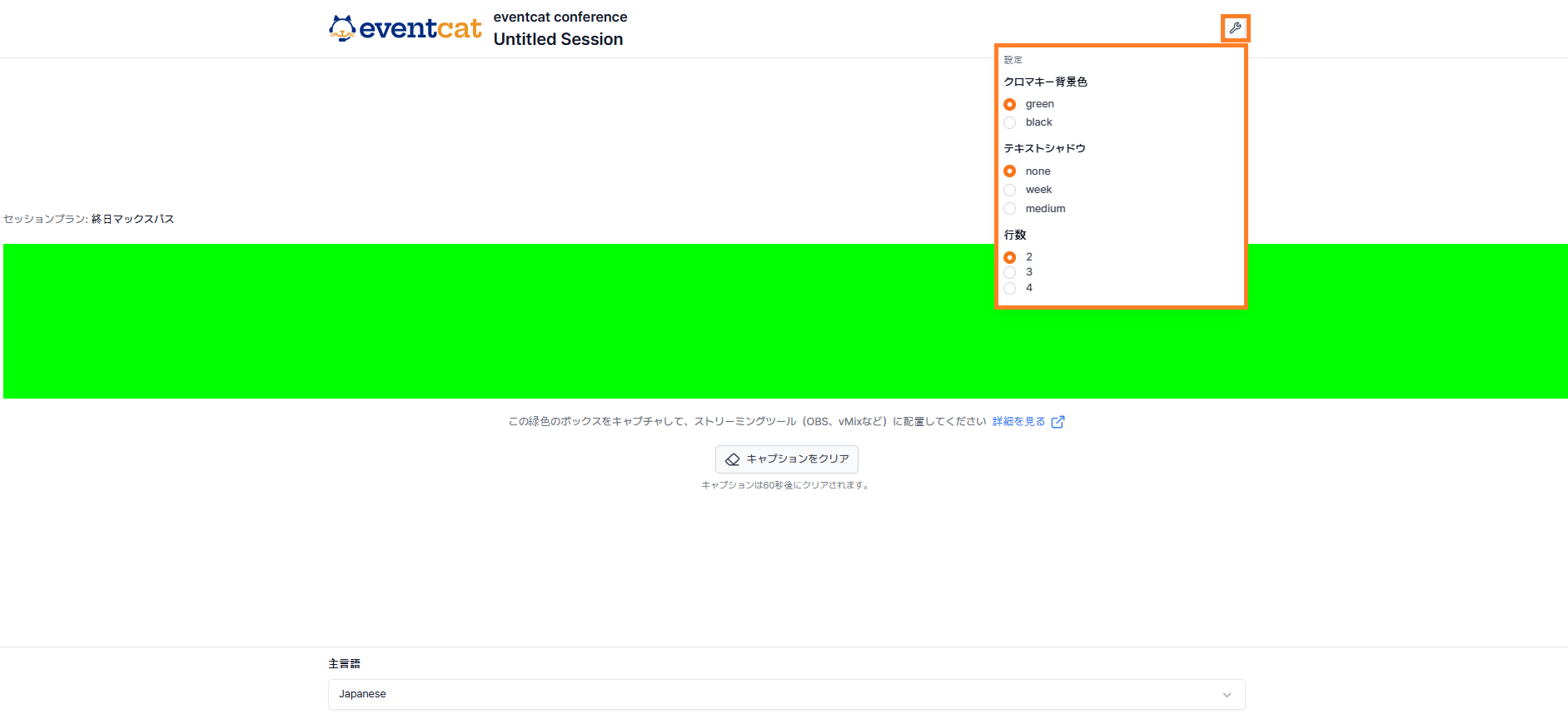
このボックスは、映画やYouTubeの字幕と似た形式であらかじめ構成されています。
OBSの基本クロマキー色である RGB(0,255,0) / #00FF00 が使用されています。
設定後のテスト文を話してください。2秒以内に緑色のボックスにテキストが表示されれば、正常に動作しています。
注意事項: 「あー」、「マイクテスト」などの短すぎる単語を繰り返し話すと、イベントキャットがリアルタイム通訳を認識し、正確に翻訳するのが難しくなる場合があります。会話や文を使ってテストを行うことをお勧めします。OBS Studioの設定
Step 3: OBS Studioの設定
OBS Studioを実行し、新しい「シーン」を作成します.
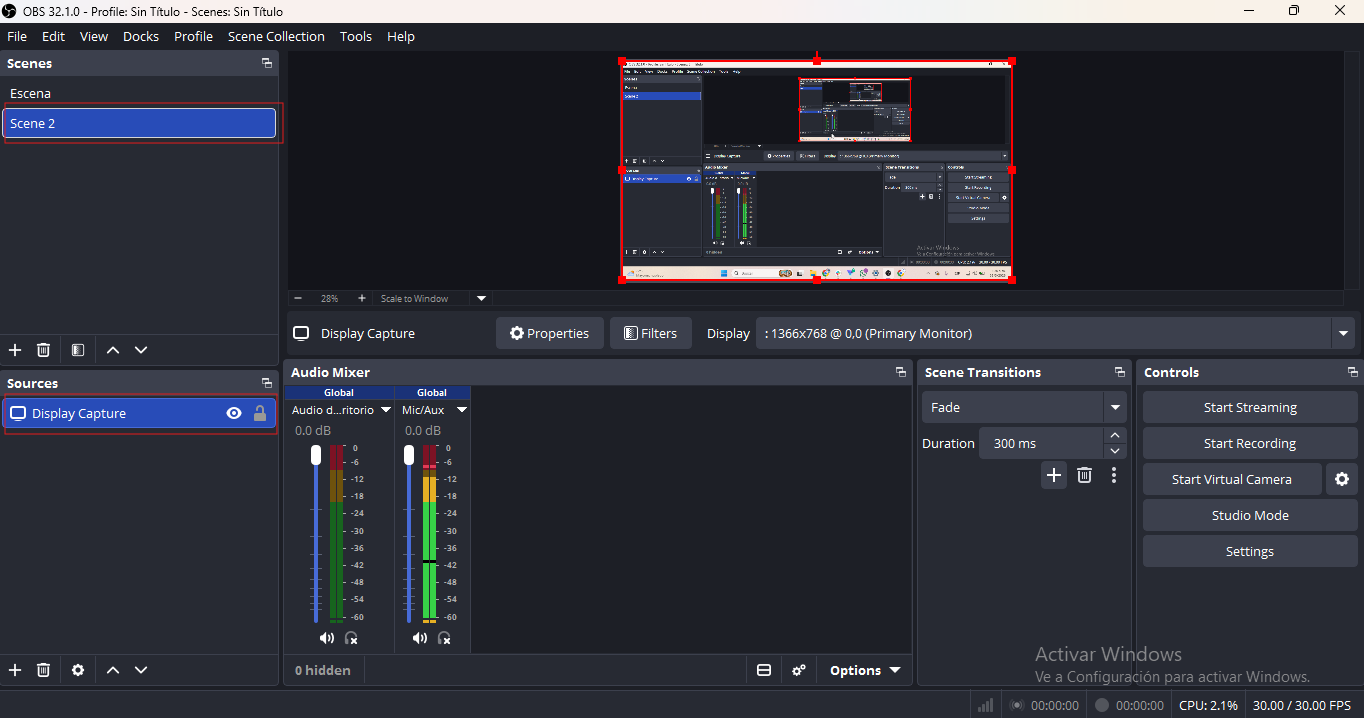
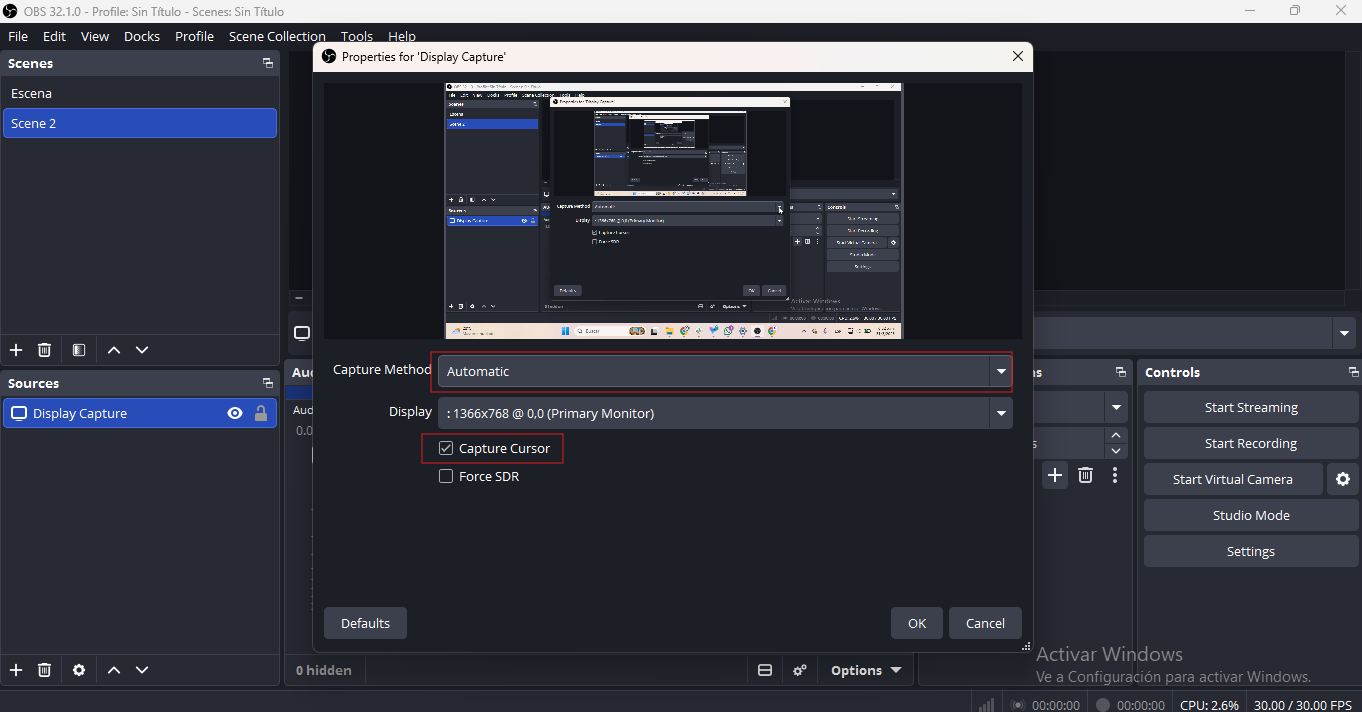
Sources(ソース)でDisplay Capture(ディスプレイキャプチャ)**を追加します。
字幕オーバーレイが表示されているモニターを選択してください。
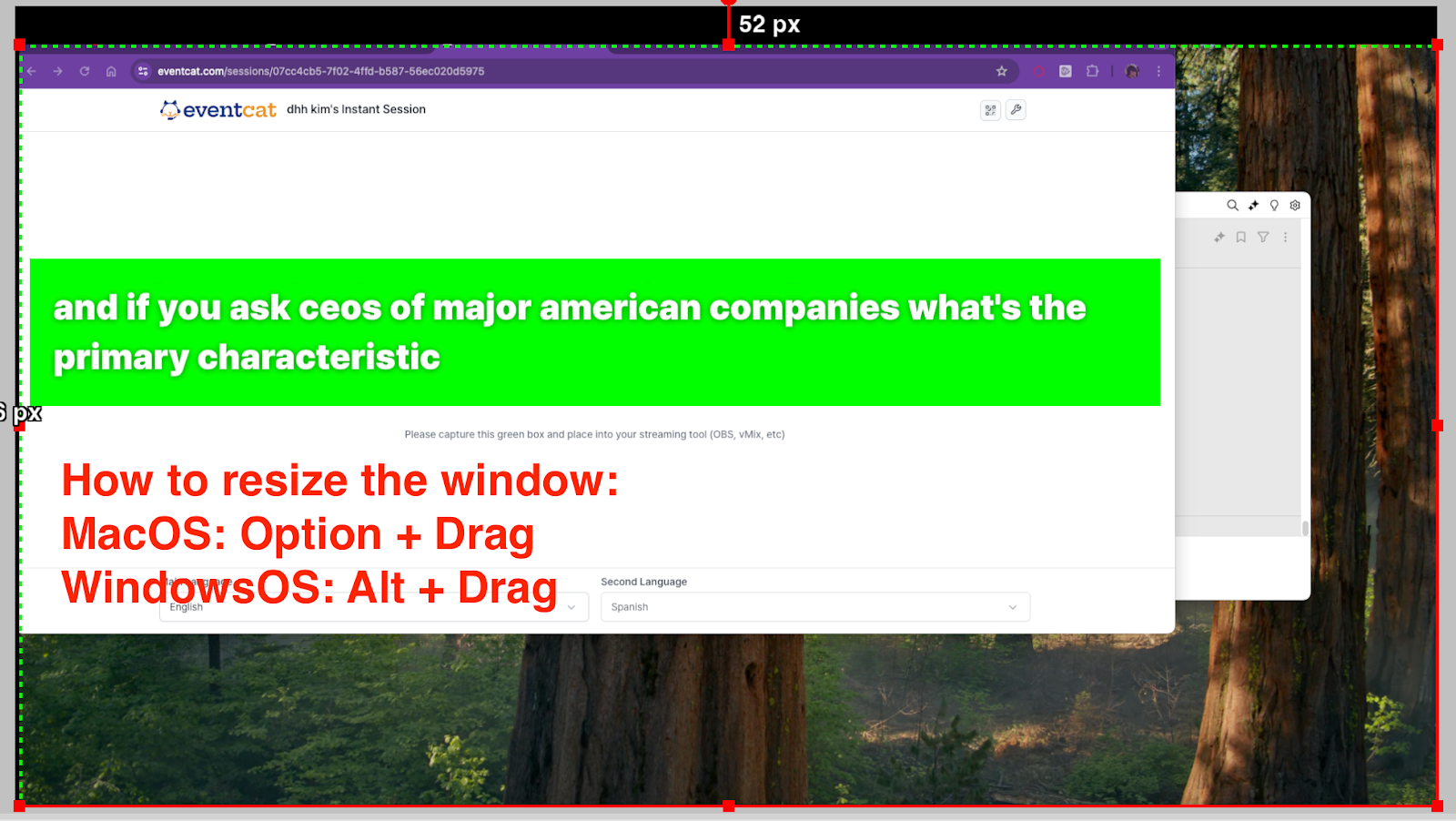
キャプチャ領域を調整して、緑色の字幕ボックスだけを含むようにします:
Windowsでは、Altキーを押したまま、
macOSでは、Optionキーを押したまま、赤い境界線をドラッグして字幕領域だけを切り取ります。

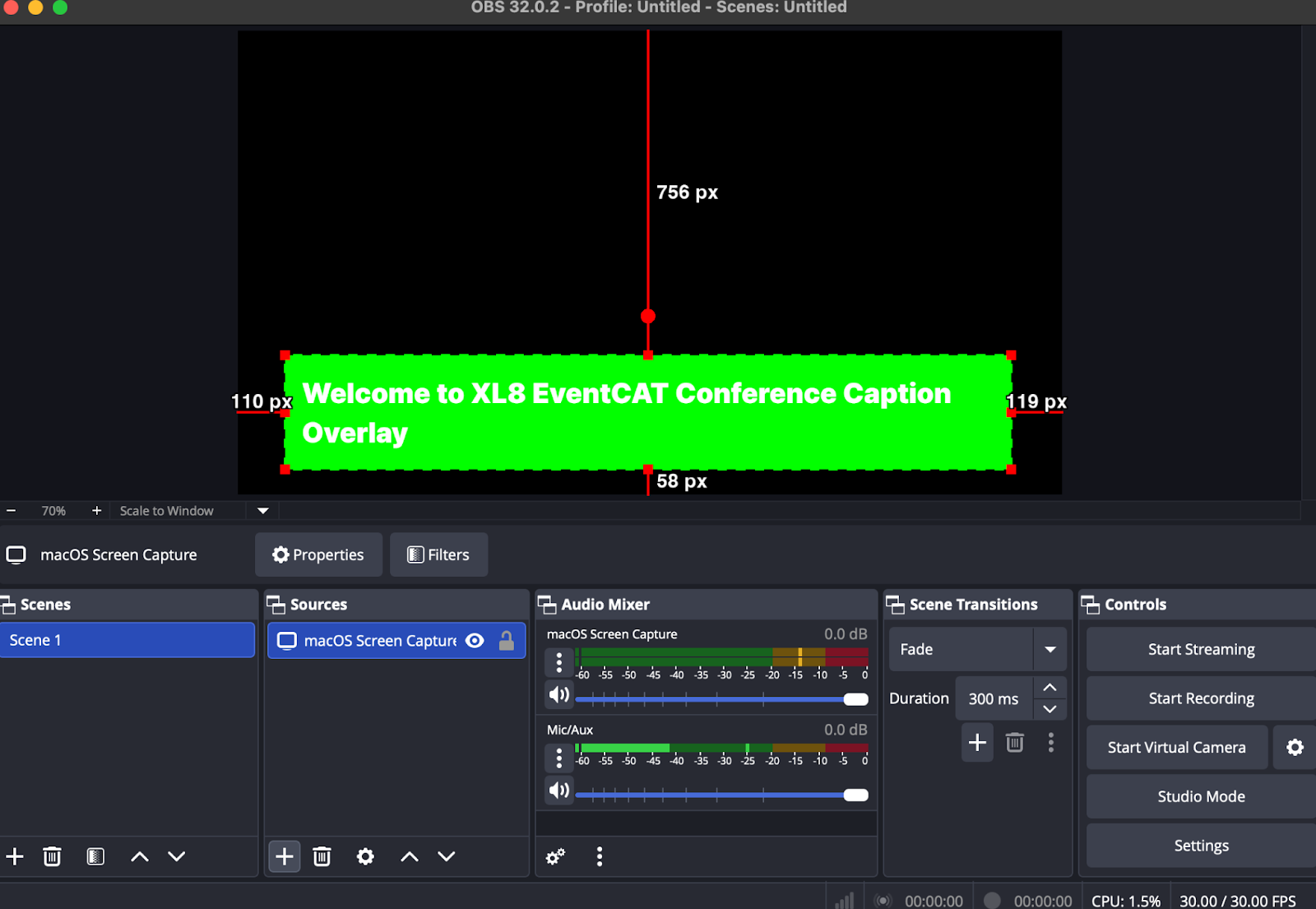
字幕ボックスを画面の下部中央に配置してください。
Chroma Key(クロマキー)フィルターの適用:
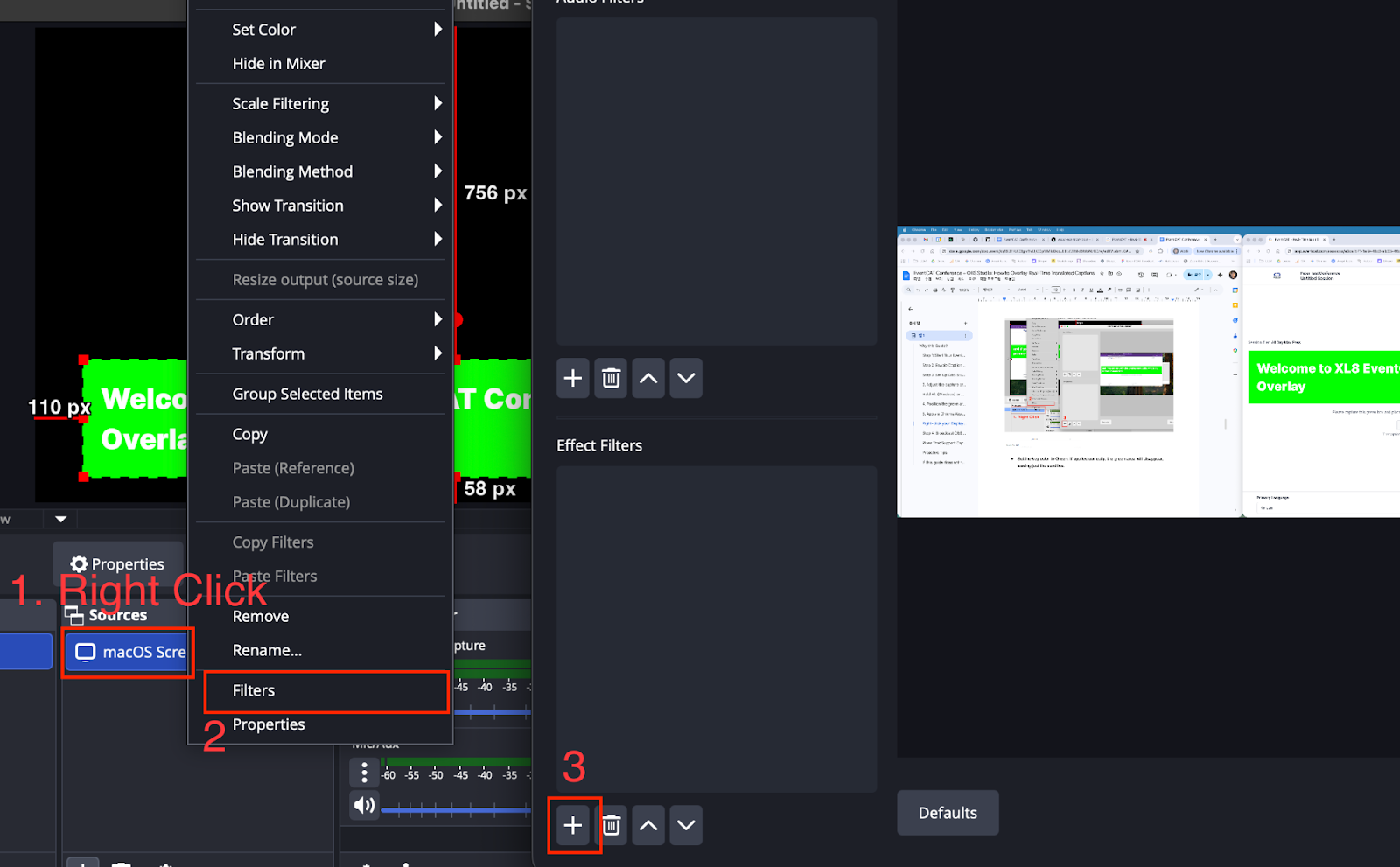
ディスプレイキャプチャを右クリック > Filters(フィルター) > Effect Filters(エフェクトフィルター)からChroma Keyを追加します。


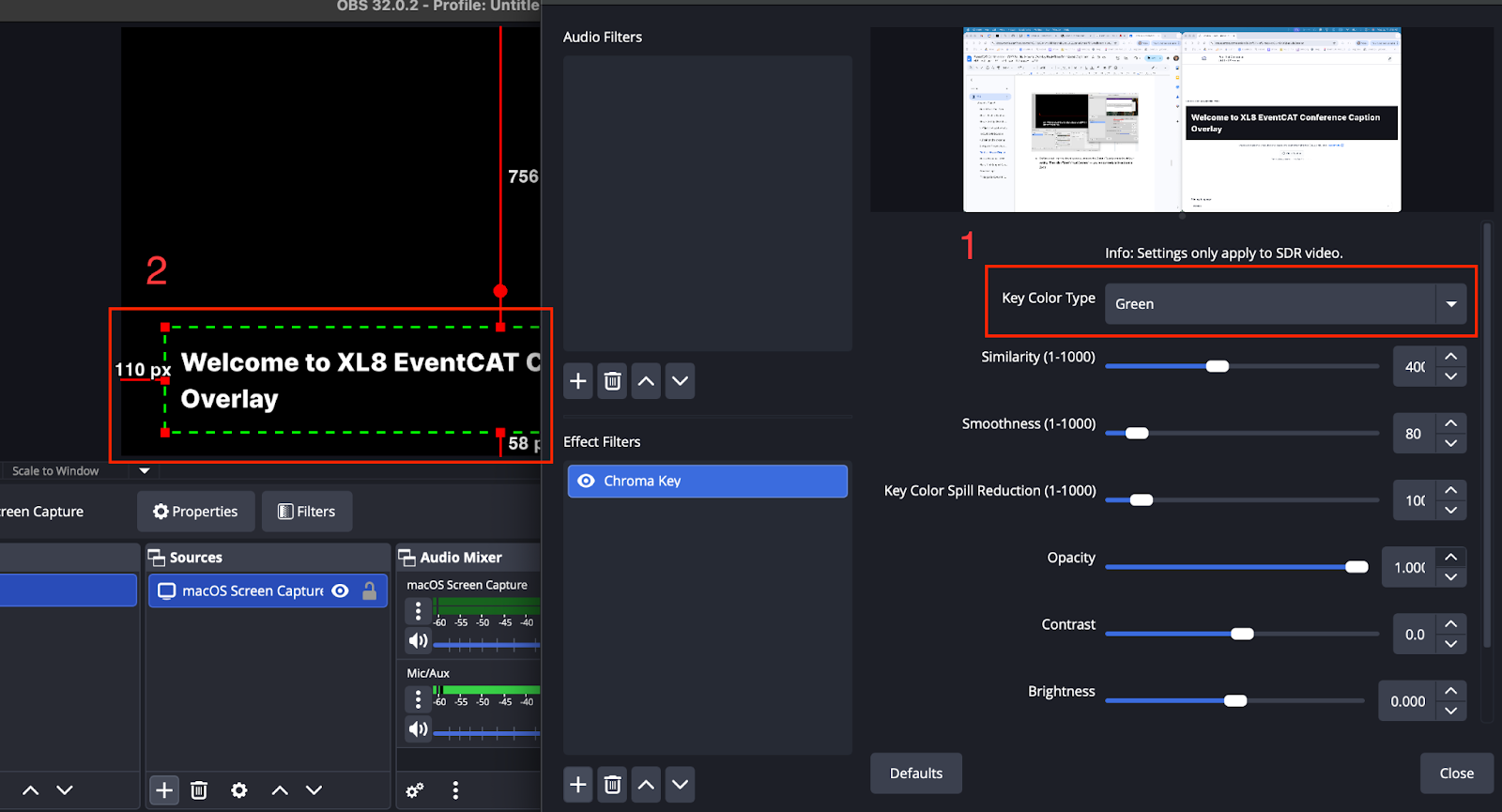
色を**Green(緑色)**に設定すると、緑色の背景が消え、字幕のみが表示されます。
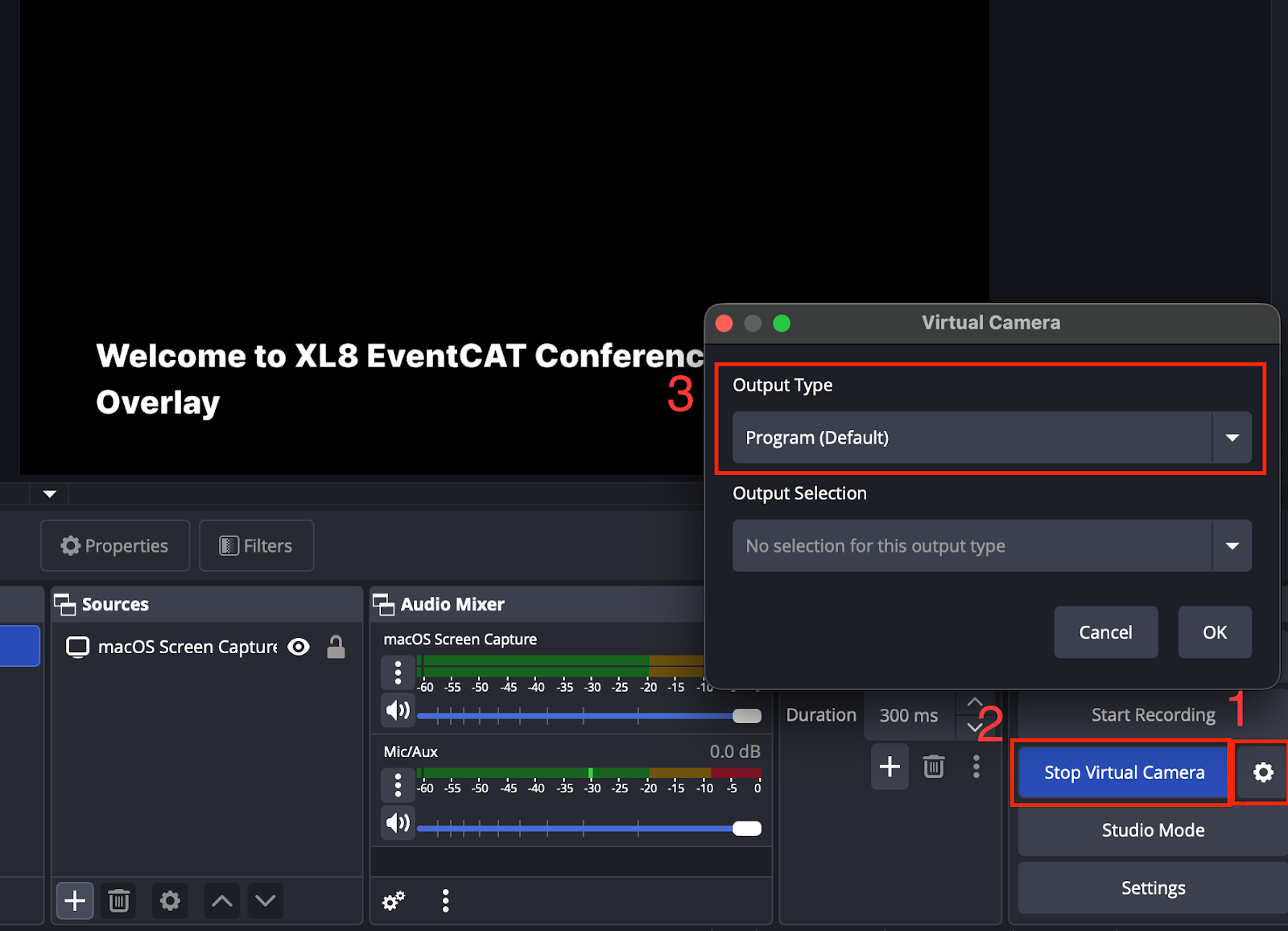
仮想カメラを有効にする前に、Output Typeがデフォルト設定になっているか確認し、次にStart Virtual Cameraをクリックします。これで、Zoomでの放送準備が完了しました。
Step 4: OBS画面をZoomに送信する方法
OBSでStart Virtual Cameraをクリックします。
Zoomを開き、ミーティングに参加します。
ビデオソースをOBS Virtual Cameraに設定します。
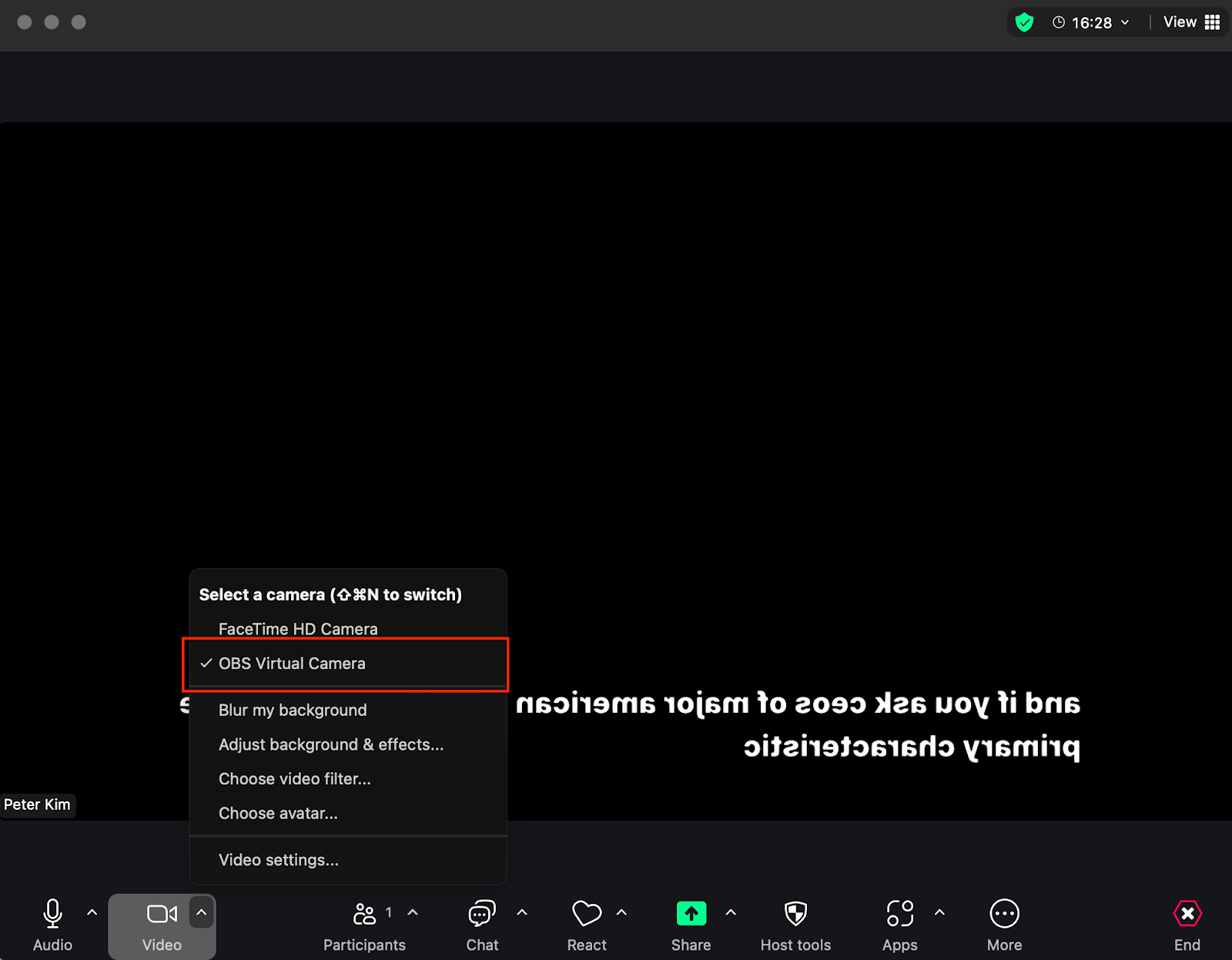
Zoom画面にOBS Studioの画面が表示されれば、成功です。Zoomの設定によって、画面が鏡のように反転する場合がありますので、その場合は設定を調整してください。
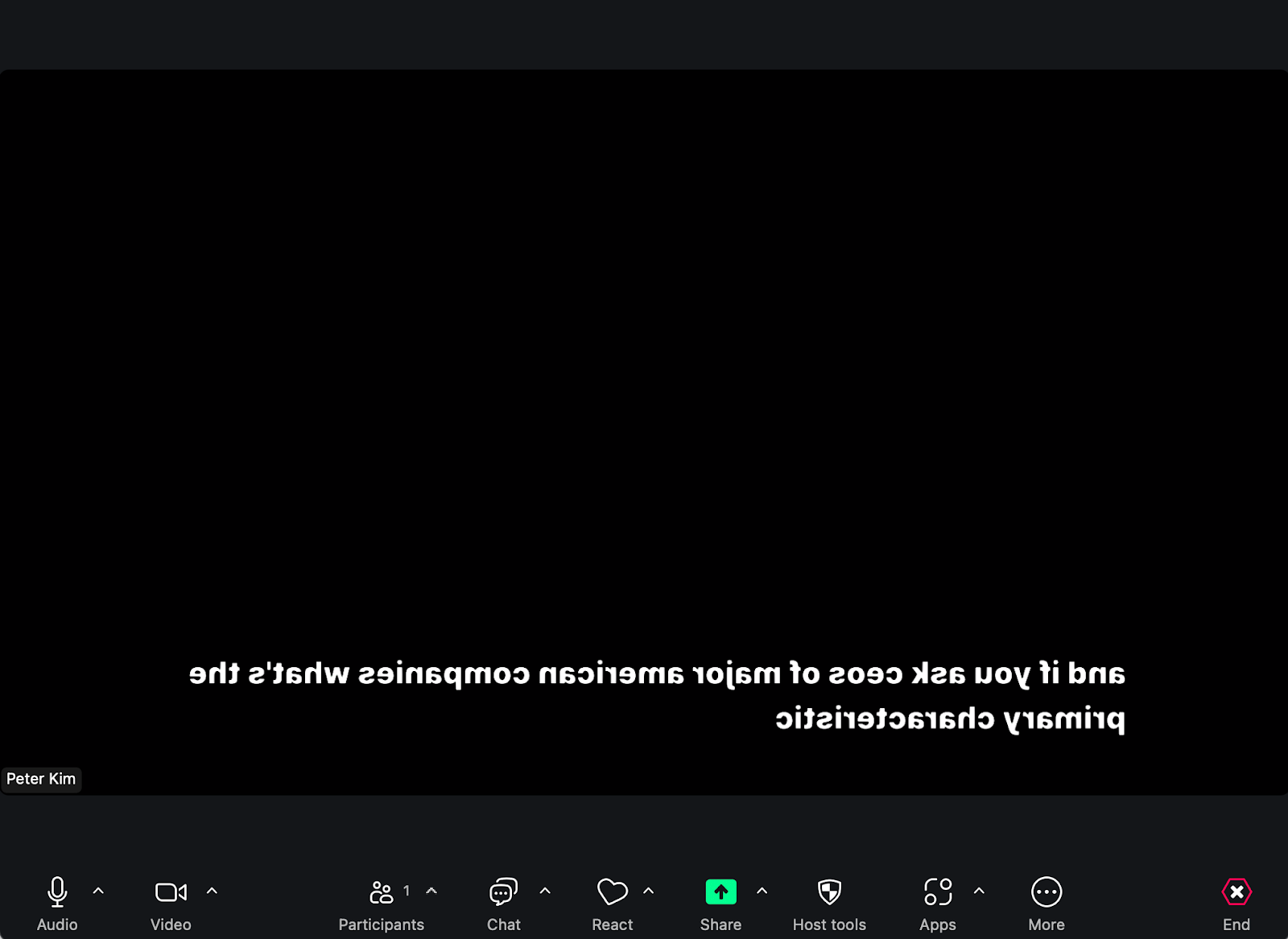
この設定は、YouTube Live、Google Meet(OBS仮想カメラ使用)、MS Teamsなど、さまざまなプラットフォームでも活用できます。
字幕オーバーレイ機能対応料金プラン
イベントキャットカンファレンスの半日利用券(Half-Day Pass)または1日利用券(All-Day Pass)に追加料金で字幕オーバーレイ機能を有効にできます。この機能はカンファレンスルーム単位で課金されます。
カンファレンスイベントでリアルタイム放送に字幕オーバーレイ機能を利用したい場合は、メール(contact@eventcat.com)でお問い合わせください。
事前に知っておくと便利なヒント
本番前に必ずテストストリーミングを行ってください。
OBSのプレビュー機能を使って、字幕が正確に表示されているか確認してください。
EventCATタブをタスクバーにピン留めして、素早くアクセスできるようにしましょう。
よくある問題と解決方法
Q1. 字幕がOBSで表示されません
Display Captureが正しい画面をキャプチャしているか確認してください。
字幕ボックスが画面外に出ていないかチェックしてください。
Q2. 緑色の背景がそのまま表示されます
Chroma Keyフィルターが適用されているか確認してください。
色がGreenに設定されているか確認してください
Q3. 字幕の送信が遅いようです
ネットワーク状態を確認してください。
マイク入力デバイスの品質をチェックしてください。
追加サポート
設定中に問題が発生した場合は、
EventCATカスタマーサポートセンターに訪問してください。
メールでcontact@eventcat.comにお問い合わせください。
この記事は役に立ちましたか?
それは素晴らしい!
フィードバックありがとうございます
お役に立てず申し訳ございません!
フィードバックありがとうございます
フィードバックを送信しました
記事の改善におけるご協力ありがとうございます。