このガイドはなぜ必要なのか?
このガイドは、2026年4月基準で新しくアップデートされた「イベントキャット・カンファレンス(EventCAT Conference)」にて、より精度の高いリアルタイムAI翻訳を行うための用語集の設定方法をご案内します。
新しいイベントキャットでは用語集の適用方式が変更されており、本ガイドではカンファレンス環境で用語集を適用する方法について解説しています。
カンファレンス新バージョンでの用語集作成方法
カンファレンスにおける用語集の設定は必須です。特に医療、航空、エンジニアリング、ITなど、専門用語が重要視される分野では、正確な翻訳のために欠かせません。用語集は単なる設定ステップの一つではなく、翻訳の品質に直接的な影響を与える核心的な要素です。わずか数分の準備だけで、イベント全体の専門性と伝達力を大幅に向上させることができます
カンファレンスメニューから設定する方法
用語集は、カンファレンスを開設する前に、あらかじめカンファレンスメニューから作成しておくことができます。
「カンファレンス」をクリックした後、画面の左側にあるカンファレンスダッシュボードから「用語集」をクリックしてください。
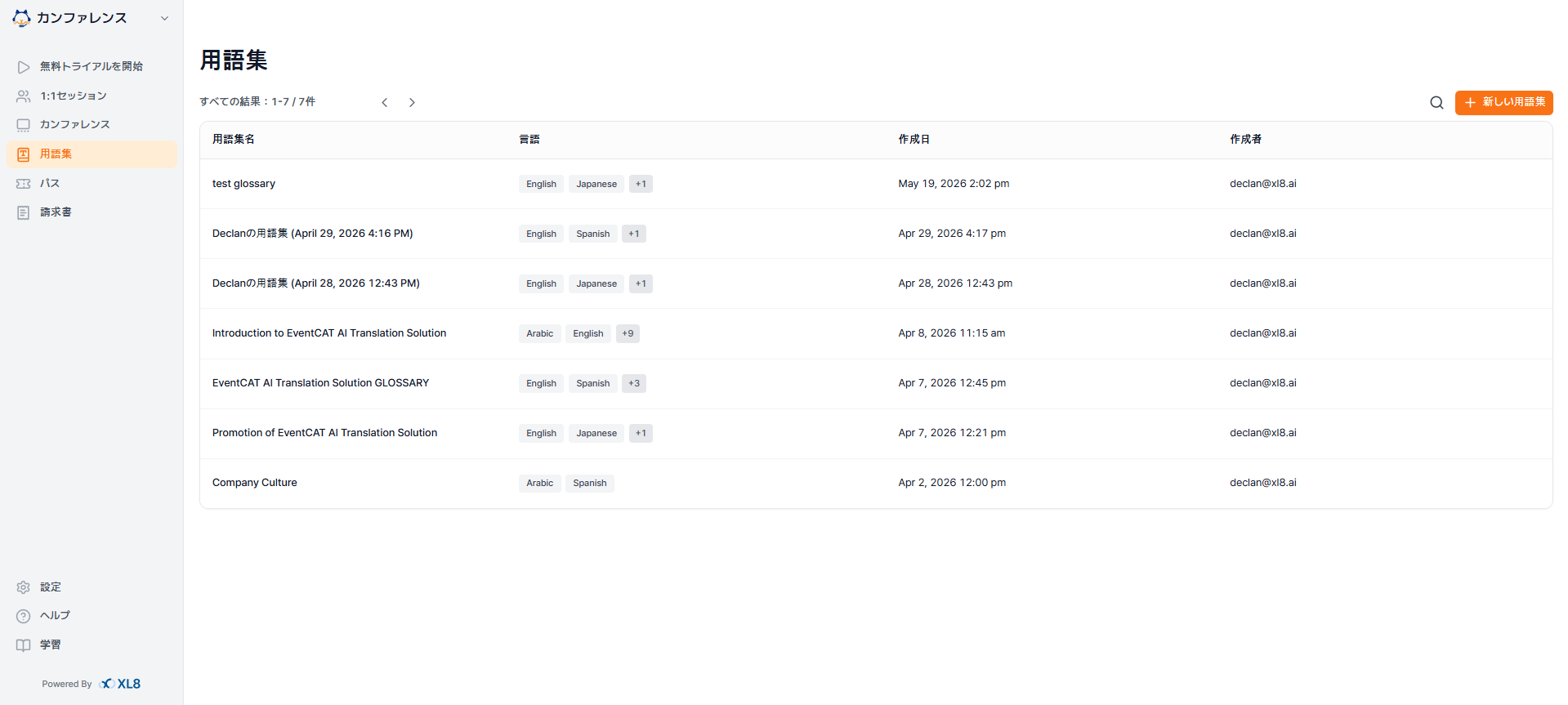
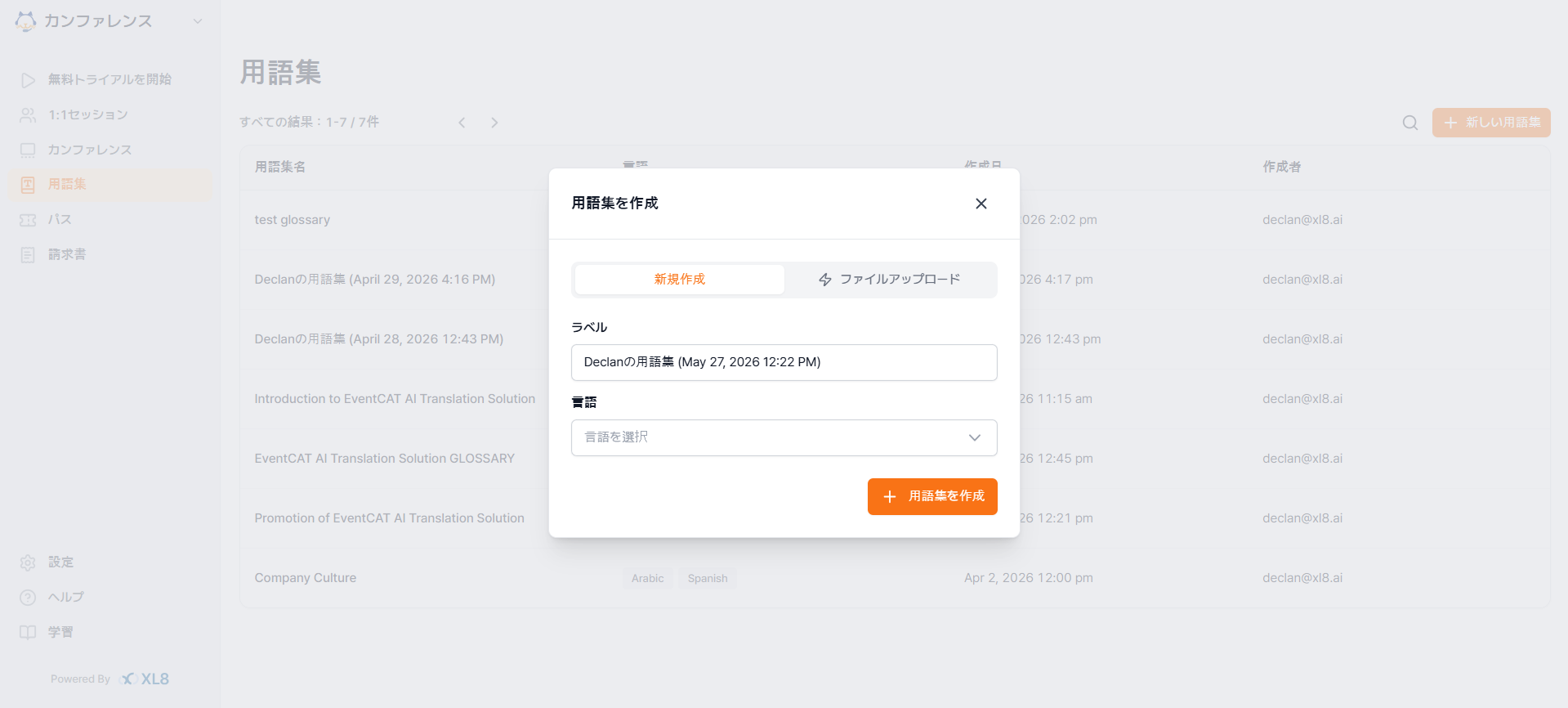
「最初から作成」を選択する場合
ユーザーが直接、用語集シートを作成することができます。
字幕言語(Target Language)を必ず選択する必要があります。
1つのシートには最大200単語まで追加でき、200単語を超える場合はシートを分けて追加する必要があります。
各シートは合計4つまで作成可能です。
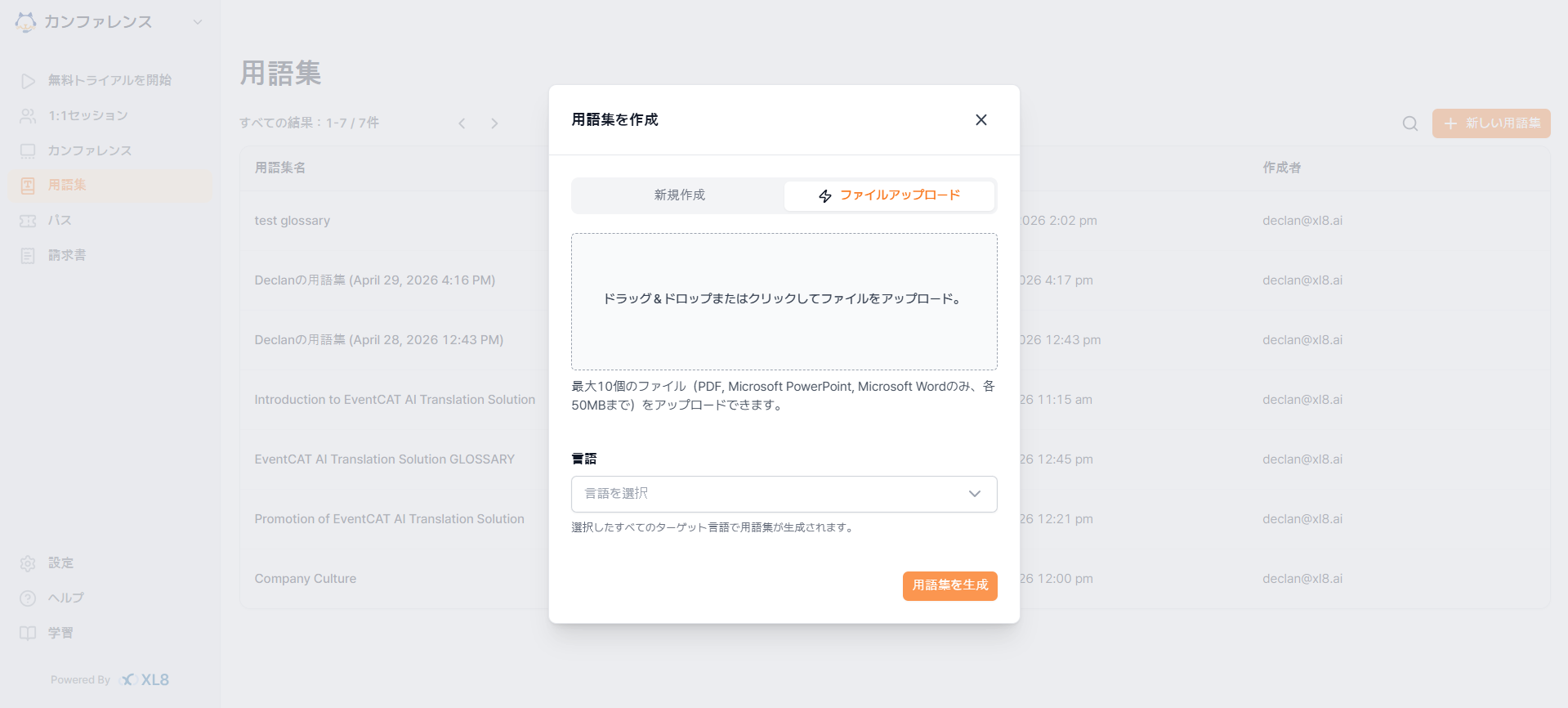
「ファイルアップロード」を選択する場合
PDFファイルは最大10個までアップロードでき、1ファイルあたり50MB以下に制限されます。
字幕言語(Target Language)は、すべて選択することができます。
「アップロードして次へ」ボタンをクリックすると、用語集が作成されます。
カンファレンスルームから作成する方法
EventCAT v2.0 カンファレンス サイトにアクセスし、ログインしてください。
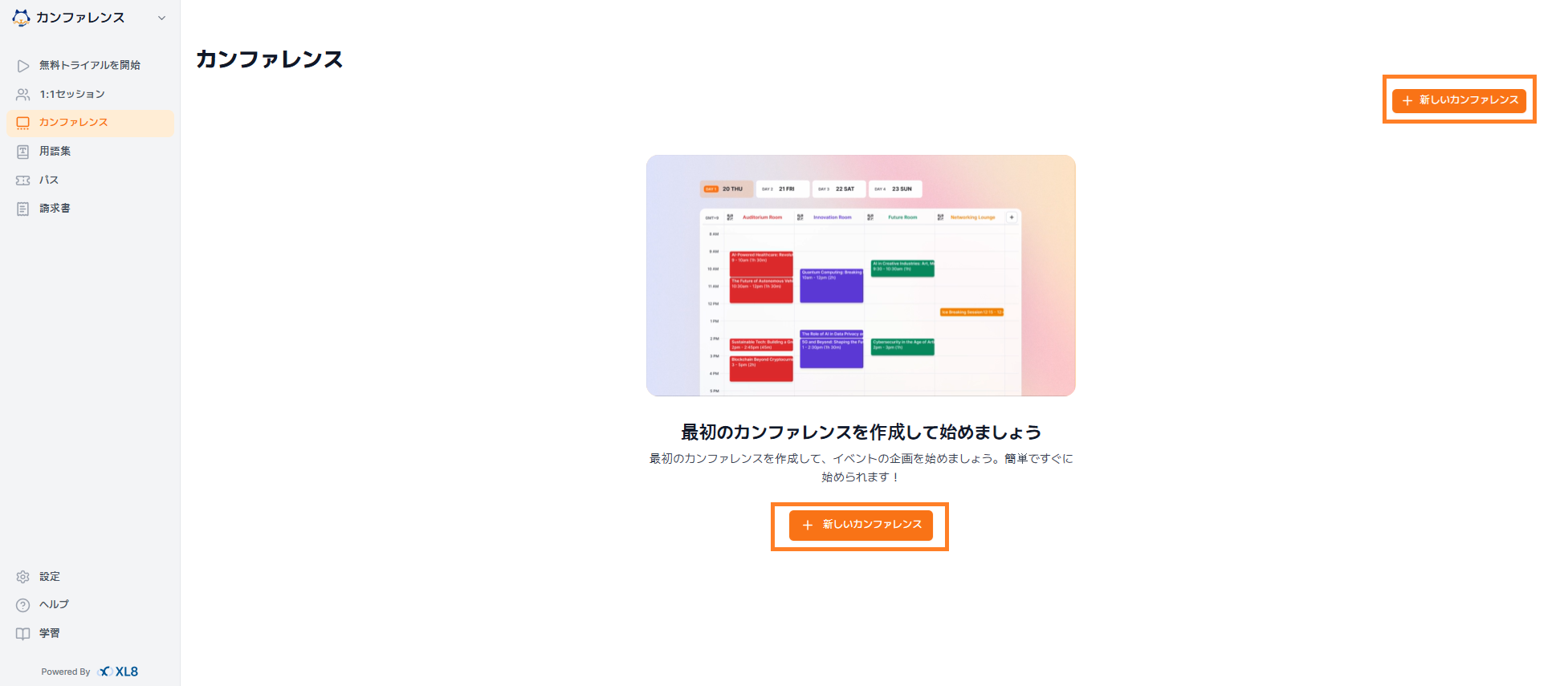
「新しいカンファレンス」をクリックしてください。
進行(開催)予定のカンファレンス情報を入力してください。
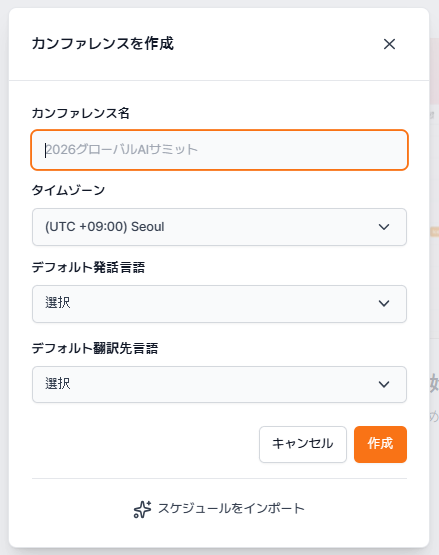
その次(その後)に、「作成」ボタンをクリックしてください。
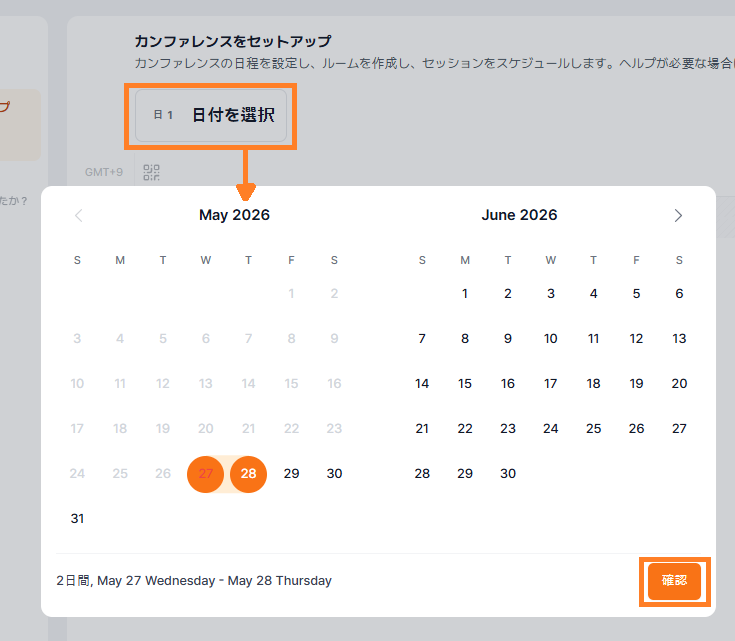
会議が進行される(開催される)日付を設定した後に、「確認」をクリックしてください。
基本設定により、会議開始の初日は午前9:00に予約されます。画面に表示された赤いセッションブロックをクリックすると、右側にセッションの詳細情報を修正できるパネルが自動的に開きます。
こちらでセッション名、使用する言語、そして用語集などを編集できます。「AIでアップロードおよび作成」をクリックすると、用語集パネルが開きます。
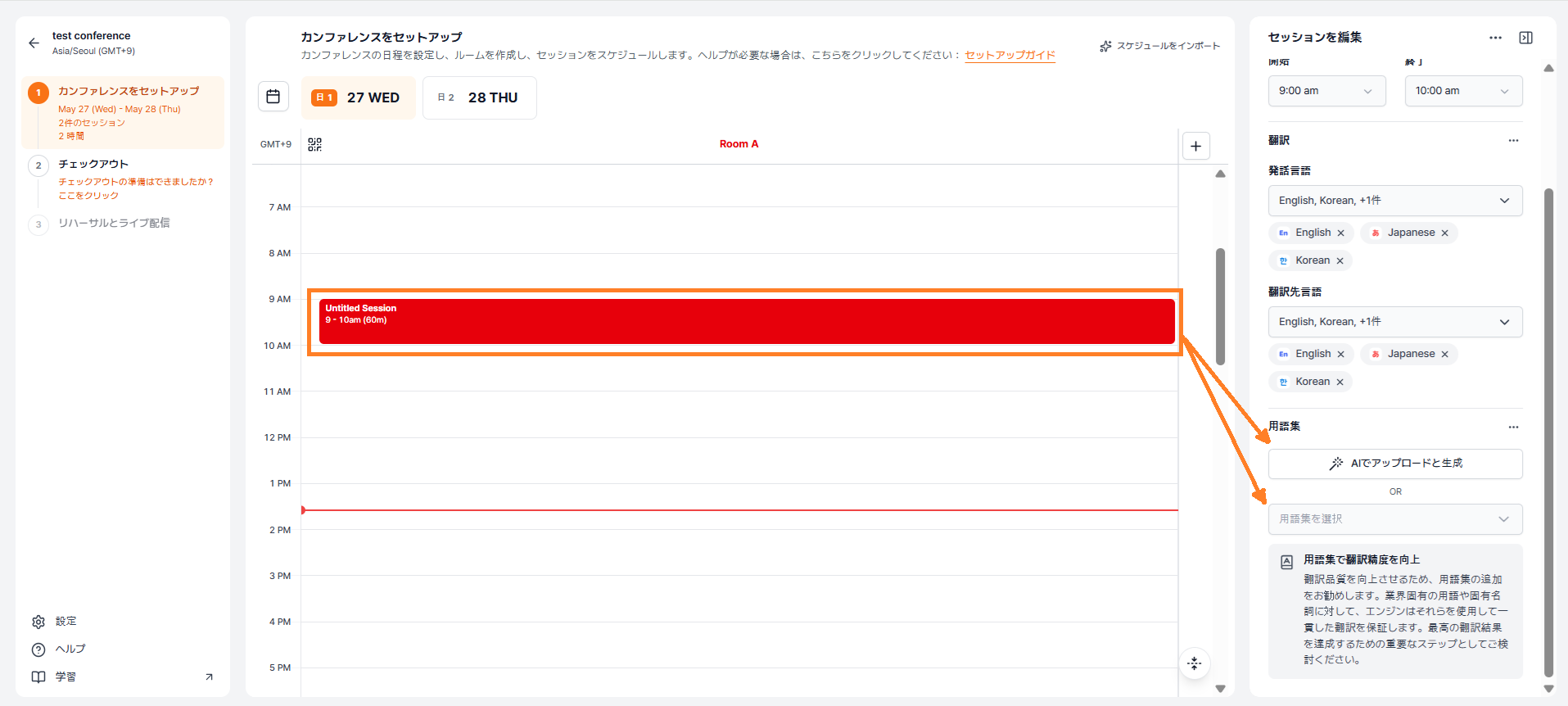
該当するパネルでは、以下の作業を行うことができます:
PDFファイルのアップロード
ドラッグ&ドロップでのアップロードが可能
最大10個のファイルまでアップロード可能
各ファイルの容量は最大50MBまで
言語の選択
イベントで使用されるすべての言語を選択してください。
用語集の作成
資料をアップロードした後に自動で用語集を作成するか、
「空の用語集から開始」を選択して、直接手動で用語集を作成することができます。
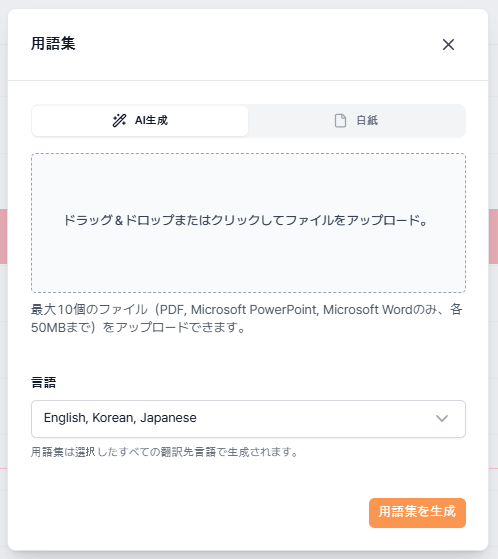
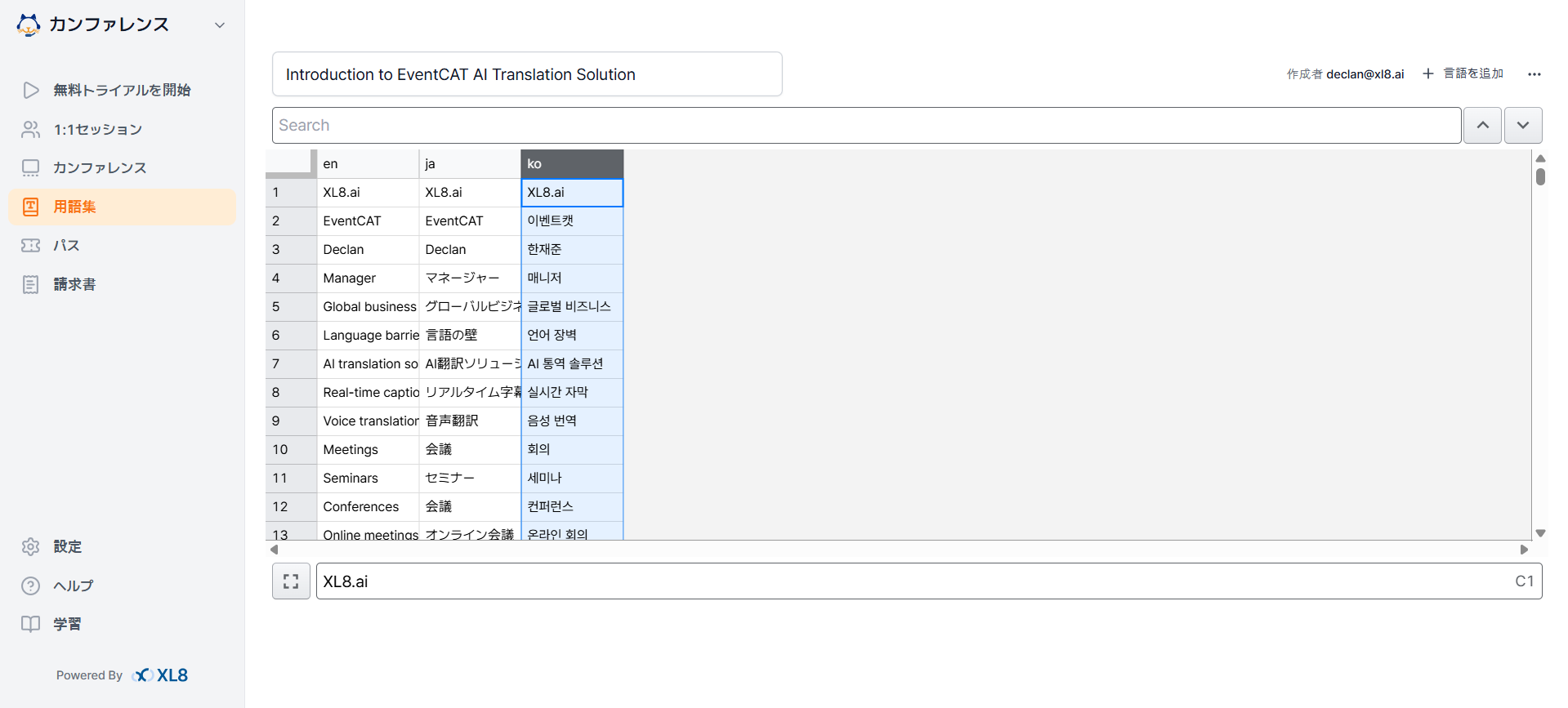
これまで作成またはアップロードした用語集も、すべて確認することができます。
成功するカンファレンスのために、用語集をぜひご活用ください!
用語集は単なるカンファレンスの準備ステップではなく、リアルタイム翻訳の品質に直接、かつ最も大きな影響を与えます。わずか数分の準備だけで、カンファレンスをはるかに明確で専門的なものへとアップグレードすることができます。
【関連記事】
問題が解決しない場合 「カスタマーサポートチーム」までお問い合わせいただければ、迅速に対応いたします。
contact@eventcat.com
この記事は役に立ちましたか?
それは素晴らしい!
フィードバックありがとうございます
お役に立てず申し訳ございません!
フィードバックありがとうございます
フィードバックを送信しました
記事の改善におけるご協力ありがとうございます。