リアルタイム通訳において用語集(グロッサリー)が重要な理由とは?
用語集は、ライブ会議中に専門用語、略語、ブランド名、業界特有の表現を正確かつ一貫して通訳するために不可欠なツールです。EventCATのAI翻訳エンジンがこれらの用語を正しく理解し、適用できるようにすることで、翻訳の質を向上させ、エラーを減らし、参加者全体の体験を向上させます。
EventCAT OnlineMeetingでの用語集(グロッサリー)の作成方法
EventCATにアクセス:
製品として「OnlineMeeting」を選択します。
一から用語集を作成する:
左側のメニューにある「Glossaries(用語集)」をクリックし、「Create Glossary(用語集の作成)」を選択します。
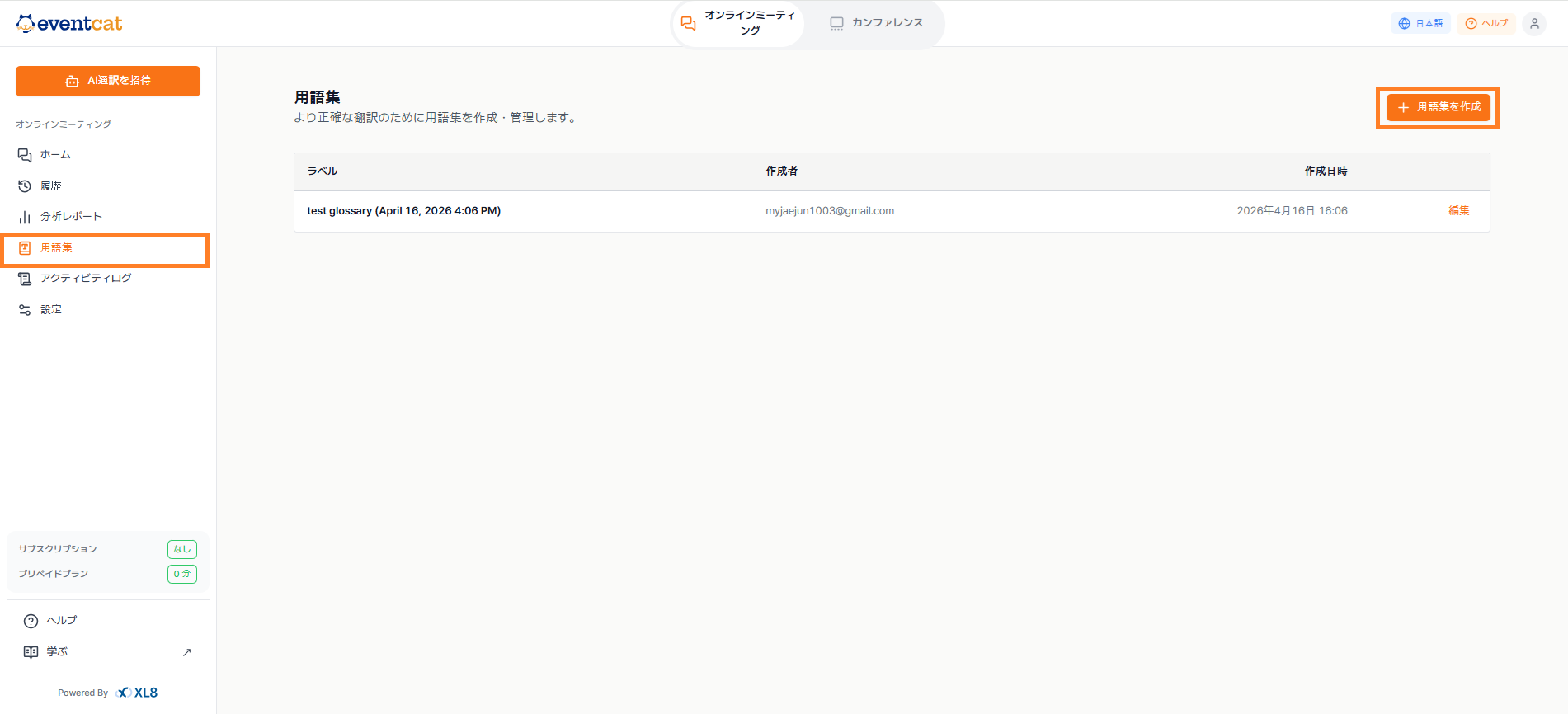
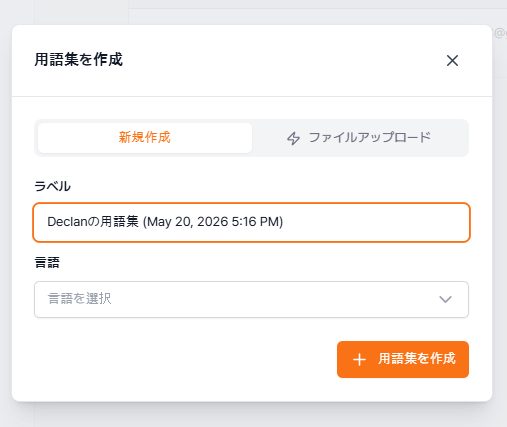
用語集(グロッサリー)のタイトルを入力します。
使用する言語(例:英語、スペイン語、韓国語など)を選択します。
「Create Glossary(用語集の作成)」をクリックして進みます。
* 用語集(グロッサリー)の編集画面(スプレッドシート形式)が表示され、重要な用語、定義、関連するフレーズを入力できるようになります。この方法は、チーム内に社内用語集がある場合や、翻訳チームがいる場合に最適です。
ファイルアップロードによる用語集(グロッサリー)の作成:
すでに用語集のドキュメント(PDF形式)をお持ちの場合は、直接アップロードすることができます。
「File Upload(ファイルアップロード)」をクリックし、PDFを選択して「Upload and Next(アップロードして次へ)」をクリックします。
EventCATがファイルを処理します(最大で2分ほどかかる場合があります)。
ファイルアップロードのガイドライン:
最大ファイルサイズ:1ファイルあたり50MBまで
1回の会議につき最大4ファイルまで対応
対応フォーマット:PDF、Microsoft PowerPoint、またはMicrosoft Word
OnlineMeetingでの用語集(グロッサリー)の使用方法
会議の設定:
会議をスケジュールする際に、「Invite AI Interpreter(AI通訳者を招待)」画面に移動します。
希望する翻訳モデルを選択し、会議の詳細を入力します。
用語集の追加:
「Glossary(用語集)」セクションで、以下の操作が行えます:
既存の用語集を使用する(最大10個まで用語集をアップロード可能)。
「From Scratch(一から作成)」または「File Upload(ファイルアップロード)」のいずれかを選択して、新しい用語集を作成する。
または、用語集なしで進めることも可能ですが、正確性を高めるために用語集の使用を推奨します。
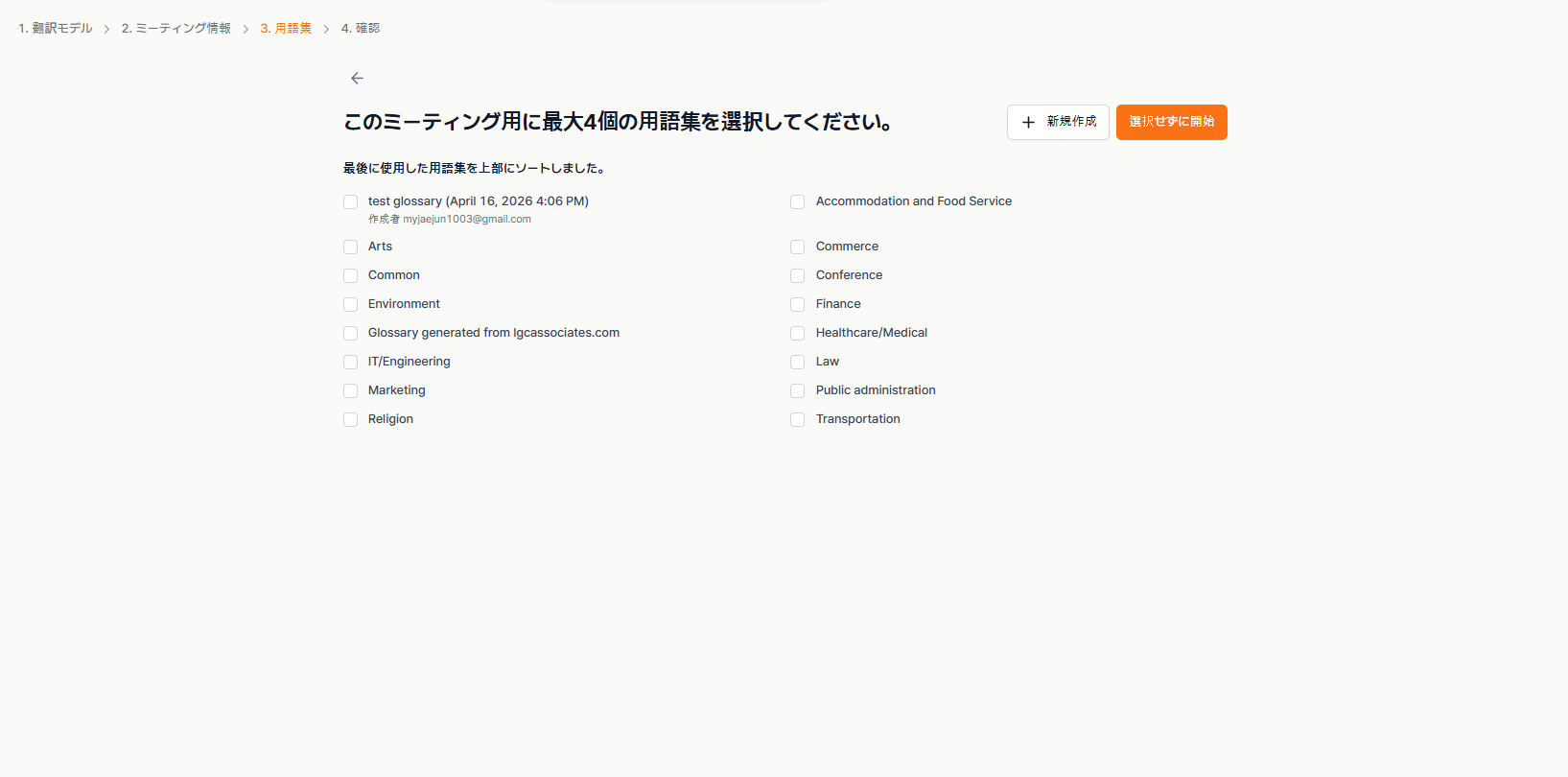
用語集(グロッサリー)を追加することで、会議中のより正確な翻訳が可能になり、進行がスムーズになるとともに、参加者全体の体験を向上させることができます。
このガイドで問題が解決しない場合は、ユーザーは以下からサポートを求めることができます:
さらにお手伝いが必要ですか? contact@eventcat.com までご連絡ください。
この記事は役に立ちましたか?
それは素晴らしい!
フィードバックありがとうございます
お役に立てず申し訳ございません!
フィードバックありがとうございます
フィードバックを送信しました
記事の改善におけるご協力ありがとうございます。