이 가이드는 왜 필요한가요?
이 가이드는 새로운 EventCAT Conference UI에서 체크아웃을 완료하고, EventCAT의 실시간 AI 번역 기능을 사용할 수 있도록 행사 설정을 마무리하는 과정을 안내합니다.
체크아웃 완료는 ‘예정된 세션에 패스를 할당하는 것’을 의미합니다. 리허설 또는 라이브 진행을 시작하기 전, 모든 세션이 유효한 패스로 100% 커버되어야 합니다(패스 커버리지 100%).
Step 1: 체크아웃 페이지 이해하기
체크아웃 페이지는 컨퍼런스의 세션별 패스 할당을 관리하는 화면입니다.
이 화면에서 할 수 있는 작업
예정된 세션에 패스 할당하기
컨퍼런스 전체 패스 커버리지가 100%인지 확인하기
패스 자동 할당 또는 수동 할당 방식 선택하기
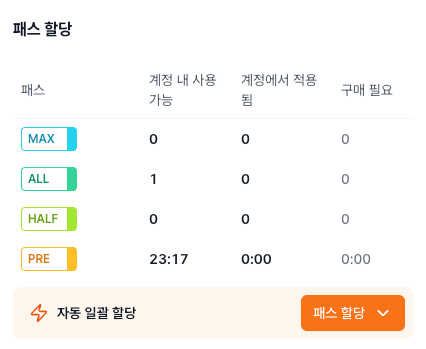
우측 상단에서 패스 사용 현황 확인하기
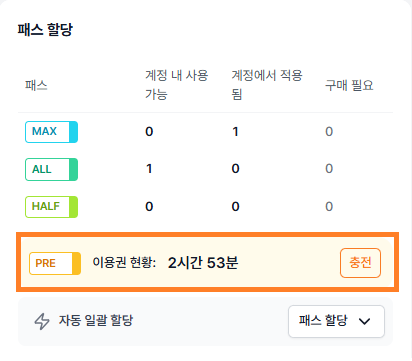
계정에 남아있는 전체 패스 수
현재 컨퍼런스에 적용된 패스 수
100% 커버리지를 위해 추가 구매가 필요한 패스 수
선불 크레딧 잔액: 현재 보유하신 선불 크레딧이 시간 및 분 단위로 표시되며, 충전 버튼이 함께 제공됩니다.
Step 2: 자동 할당으로 패스 적용하기
자동 패스 할당은 예정된 모든 세션을 가장 빠르게 커버하는 방법입니다.
자동 일괄 할당의 패스 할당을 클릭합니다
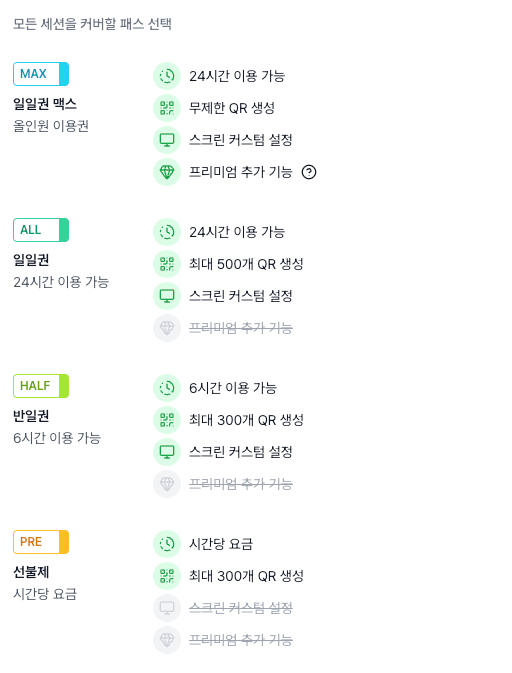
모든 세션에 일괄 적용할 패스 종류를 선택합니다.
선택하신 패스로 캘린더가 자동 등록되며, 회원님의 계정에 사용 가능한 패스가 몇 개 남아있는지 자동으로 계산됩니다.
현재 잔액이 부족하여 콘퍼런스 시간을 모두 채우지 못할 경우, 추가로 필요한 이용권이 ‘구매 필요'로 표시됩니다."
선불(Prepaid) 이용 시 계정 잔액 바에 보유 크레딧이 표시됩니다. 잔액이 부족한 경우, ‘충전하기’를 클릭해 크레딧을 추가한 후 진행하거나, ‘자동 충전’을 활성화하면 다음 단계로 바로 이동할 수 있습니다.
선불 크레딧에 대한 자세한 사용 방법은 아래 ‘4. 선불 요금제 사용하기’ 항목을 참고해 주세요.
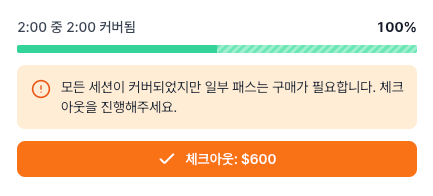
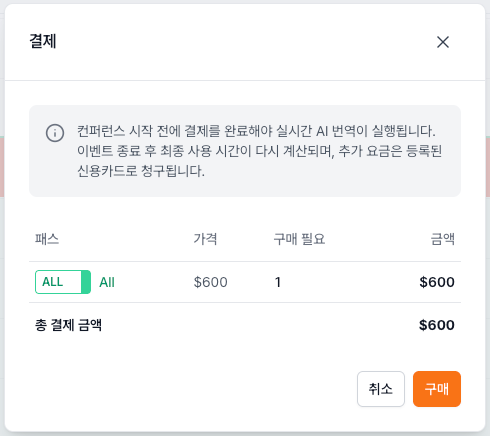
자동 일괄 할당시 세션 커버리지가 100% 완료됩니다. 추가 결제가 필요한 경우 체크아웃 총액이 화면에 나타나며, 그렇지 않은 경우 즉시 ‘Rehearse & Go Live’ 단계로 진행할 수 있습니다.
패스 할당이 완료된 후에도, 다음 단계로 넘어가기 전 언제든지 캘린더에서 배정된 패스를 직접 클릭하여 자유롭게 확인, 삭제 또는 변경하실 수 있습니다.
Step 3: 패스 수동 할당하기(선택 사항)
패스를 수동으로 할당하면, 어떤 세션에 어떤 패스를 적용할지 직접 세밀하게 조정할 수 있습니다.
예정된 세션에 마우스를 올린 뒤 클릭하여 패스 선택 창을 열어줍니다
적용할 패스를 선택해 할당을 진행합니다
모든 세션이 커버될 때까지 위 과정을 반복합니다
계정에 패스가 충분하지 않은 경우, 시스템이 추가로 필요한 패스 수를 자동으로 계산하고 체크아웃(결제) 진행을 안내합니다.
효율적인 진행을 위해, 먼저 자동 할당을 통해 전체 세션에 패스를 적용한 뒤 필요한 부분만 수동으로 소폭 조정하는 방식을 권장합니다.
Step 4: 선불 요금제 사용하기
4.1 선불 크레딧 충전하기
선불 계정의 크레딧 잔액이 부족하여 선택하신 세션을 모두 등록할 수 없다면, 화면을 벗어날 필요 없이 현재 결제 페이지에서 즉시 크레딧을 충전해 보세요.
계정 잔액(Account Balance) 항목에서 '충전하기(Top Up)' 버튼을 클릭합니다.
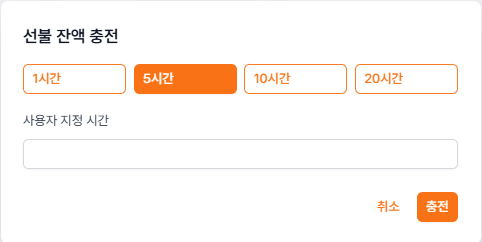
충전할 시간을 선택하세요. 기본 옵션(1시간, 5시간, 10시간, 20시간) 중에서 선택하거나 원하는 시간을 직접 입력할 수 있습니다.
결제를 완료하면 체크아웃 페이지로 자동으로 돌아갑니다.
완료 메시지가 나타나며, 업데이트된 계정 잔액이 즉시 반영됩니다.
4.2 선불 요금제를 위한 결제 수단 및 자동 충전
잔액을 항상 충전해 두는 대신, 결제 수단을 등록하고 자동 충전을 활성화할 수 있습니다. 이 경우 잔액이 없어도 세션을 시작할 수 있으며, 요금은 세션 진행 상황에 맞춰 자동으로 결제됩니다.
결제 수단 추가 및 자동 충전 설정 방법 :
설정(Settings) → 결제(Payments) 메뉴로 이동합니다.
'결제 수단 관리(Manage Payment Methods)'를 통해 연결되는 Stripe 포털에서 신용카드 또는 체크카드를 추가합니다.
그 후, 자동 충전(Auto-Recharge) 토글 버튼을 켜 줍니다.
5. 결제 완료 및 100% 패스 커버리지 확인
모든 세션의 패스 할당과 결제가 완료되면 다음과 같이 변경됩니다.
커버리지 표시기가 100%로 나타납니다.
'리허설 및 라이브 진행(Proceed to Rehearse & Go Live)' 버튼이 활성화됩니다.
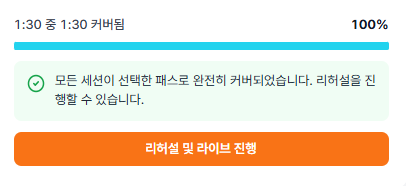
이제 EventCAT AI를 활용하여 세션 리허설 및 라이브 이벤트를 본격적으로 진행하실 수 있습니다.
유의사항
EventCAT의 실시간 AI 통역을 이용하시려면 100% 패스 커버리지가 필요합니다.
모든 세션의 커버리지가 완료되어야 리허설을 진행하거나 라이브를 시작할 수 있습니다
사용 가능한 패스 수량과 추가 구매가 필요한 수량은 자동으로 계산됩니다.
일정이 변경될 경우 패스를 다시 할당해야 할 수 있습니다.
선불 계정 잔액이 60분 미만으로 떨어지면 결제(Checkout) 페이지에 잔액 부족 경고 배너가 표시됩니다. 세션이 중단되는 것을 방지하기 위해 진행 전 크레딧을 충전해 주세요.
선불 세션을 시작하자마자 바로 중지한 후 다시 시작할 때는 요금이 또 나가지 않습니다. 계정에 잔액만 있다면 'Go Live' 버튼을 눌러 바로 이어 가실 수 있습니다.
본 가이드로 문제가 해결되지 않는 경우, 아래 채널을 통해 추가 지원을 요청하실 수 있습니다.
이메일 문의: contact@eventcat.com
아티클이 유용했나요?
훌륭합니다!
피드백을 제공해 주셔서 감사합니다.
도움이 되지 못해 죄송합니다!
피드백을 제공해 주셔서 감사합니다.
피드백 전송
소중한 의견을 수렴하여 아티클을 개선하도록 노력하겠습니다.