Subtítulos más claros, mayor control y personalización flexible para ofrecer la mejor experiencia en reuniones en tiempo real.
En esta segunda actualización de febrero, mejoramos las funciones de control de subtítulos y las opciones de personalización, para que puedas gestionar reuniones y eventos en tiempo real de manera más profesional. Con el botón de reinicio de subtítulos, ajuste de posición, carga de glosarios en varios idiomas y la opción de ocultar el texto original, ahora puedes manejar los subtítulos de interpretación en tiempo real con mayor flexibilidad.
EventCAT Conference: Reinicio instantáneo de subtítulos
Nuevo botón “Borrar subtítulo” en la superposición de subtítulos
¿Quieres controlar directamente los subtítulos durante una conferencia?
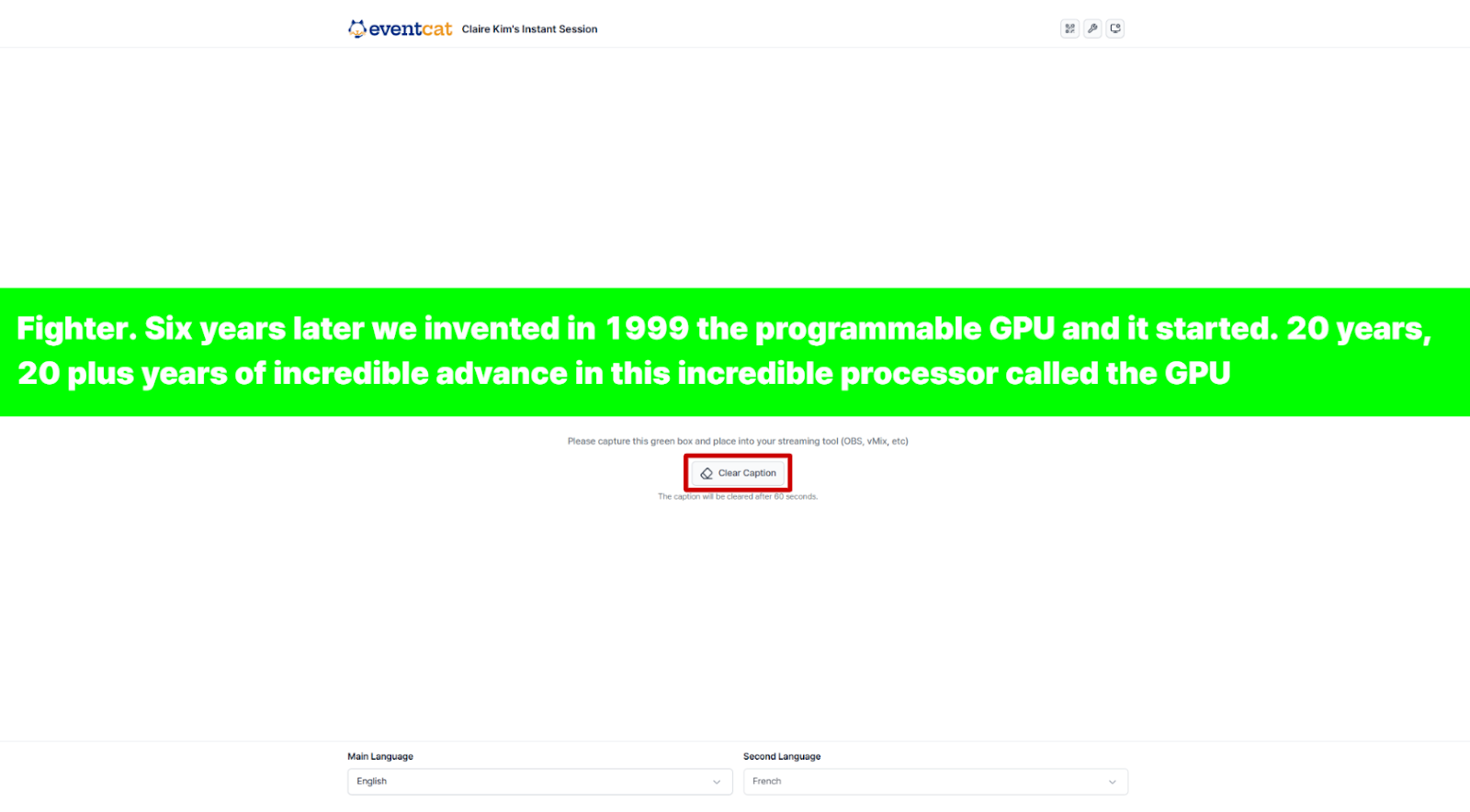
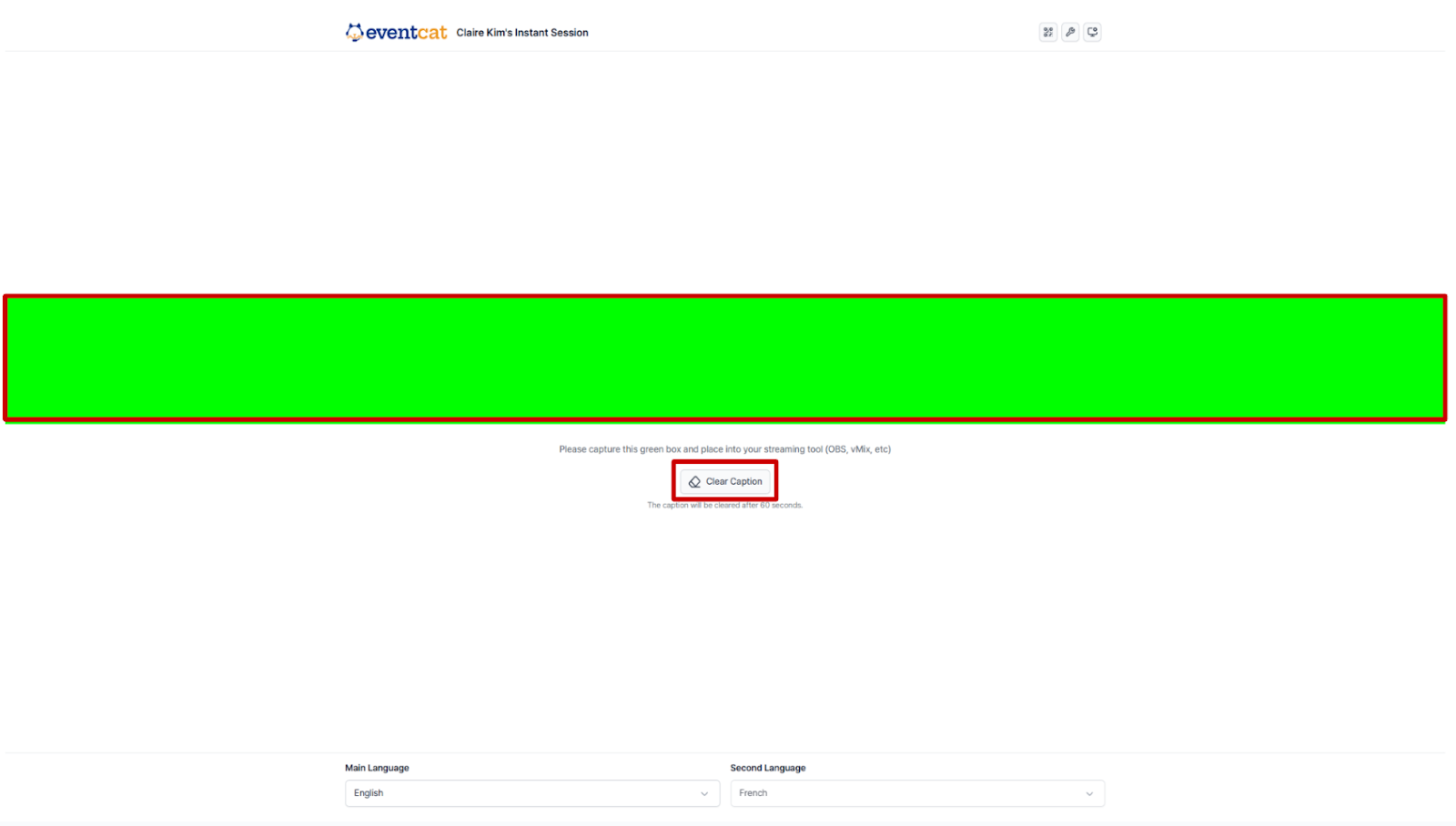
Al usar la función de superposición de subtítulos, ahora puedes reiniciar manualmente el contenido de la ventana de subtítulos en vivo haciendo clic en el nuevo botón Borrar subtítulo.
✔ Cómo configurarlo:
En la pantalla de vista previa de la conferencia, haz clic en el botón ⚙️ Configuración en la esquina superior derecha
Activa la función Superposición de subtítulos
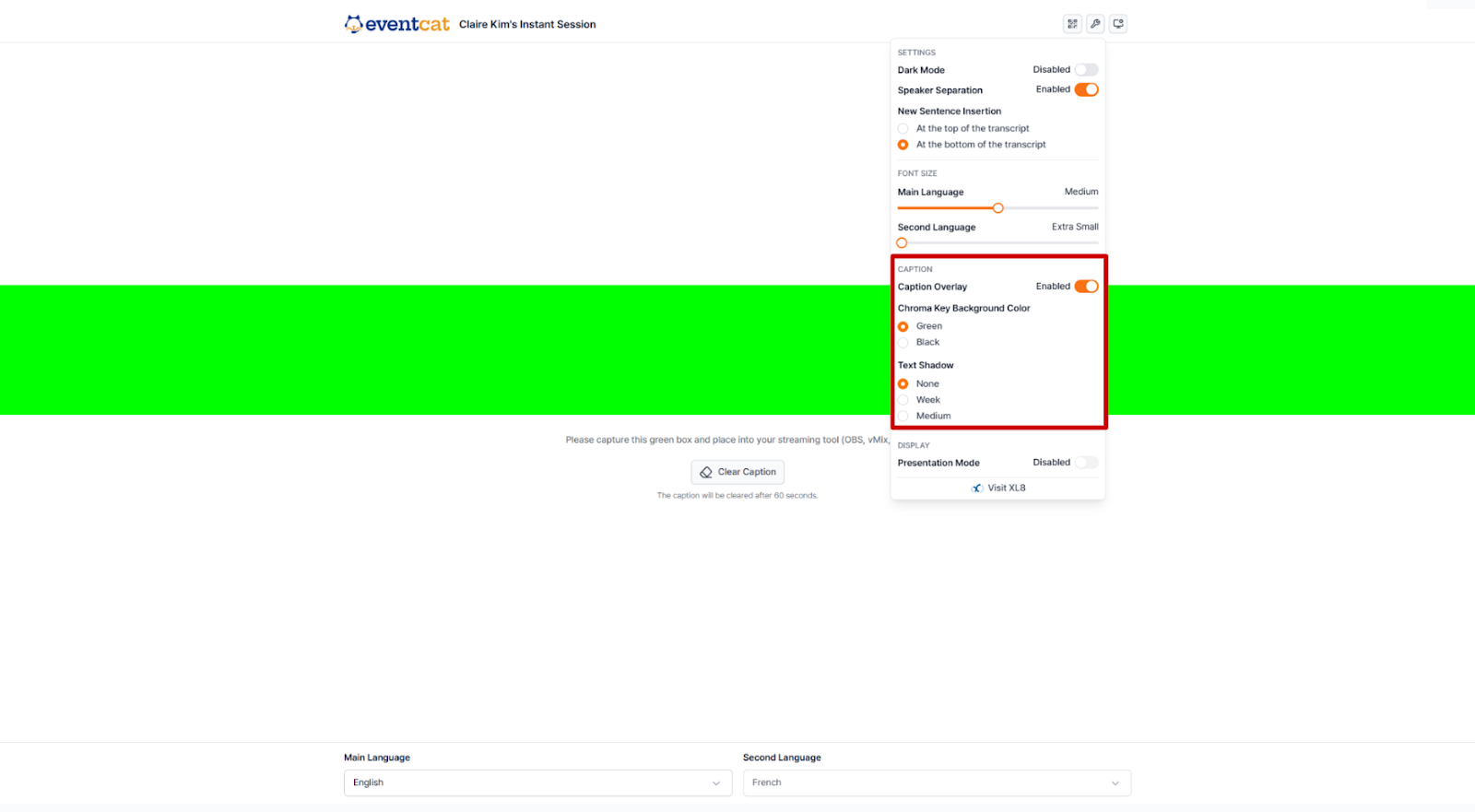
3. Cuando aparezca el botón Borrar subtítulo, haz clic para reiniciar la ventana
✔ Planes que incluyen esta función:
Half-day Pass
All-day Pass
Advanced Customization Plan
Esta función solo se activa en sesiones de estos planes y se puede usar después de hacer clic en Iniciar sesión.
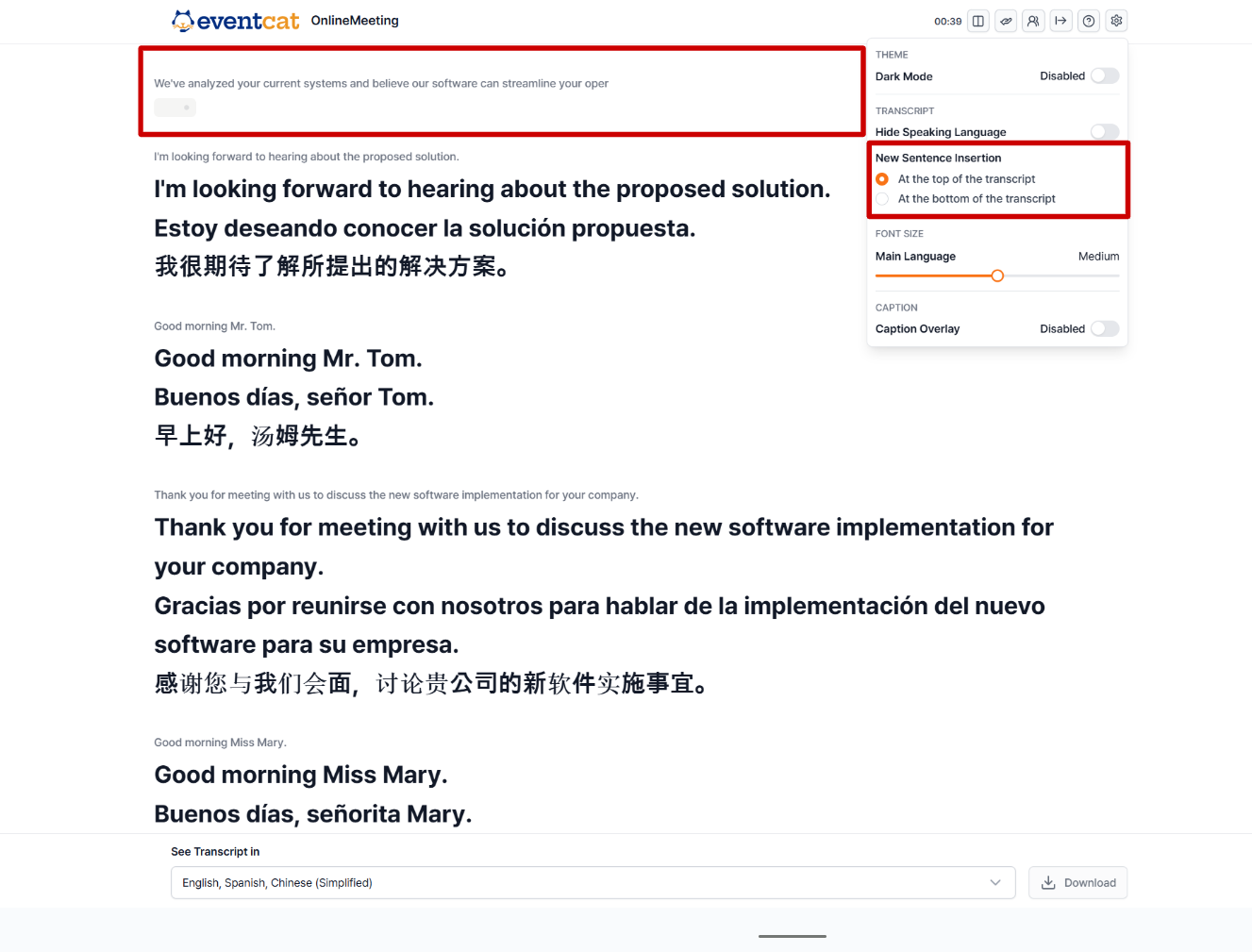
OnlineMeeting: Ajuste de posición de subtítulos
Elige “Arriba” o “Abajo” para los subtítulos de traducción en tiempo real
Ahora en OnlineMeeting puedes decidir dónde se muestran los subtítulos en pantalla, ofreciendo una experiencia más natural y cómoda para los participantes.
✔ Cómo configurarlo:
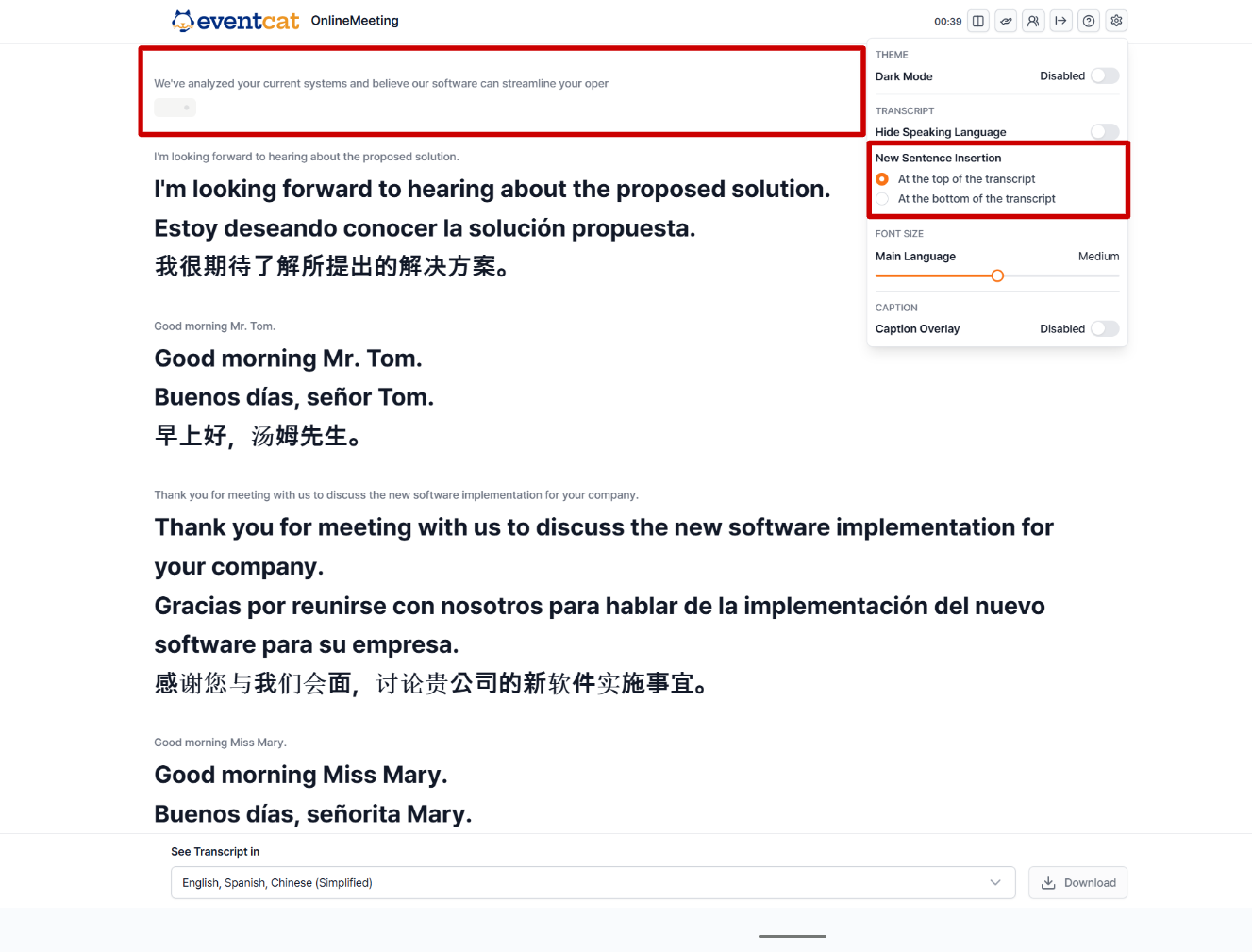
En la pantalla de vista previa de OnlineMeeting, haz clic en ⚙️ Configuración
En Nueva ubicación de subtítulos, selecciona Arriba o Abajo
✔ Artículo relacionado:
Conference: Carga de hasta 4 glosarios
Gestión flexible de glosarios para temas y ponentes diversos
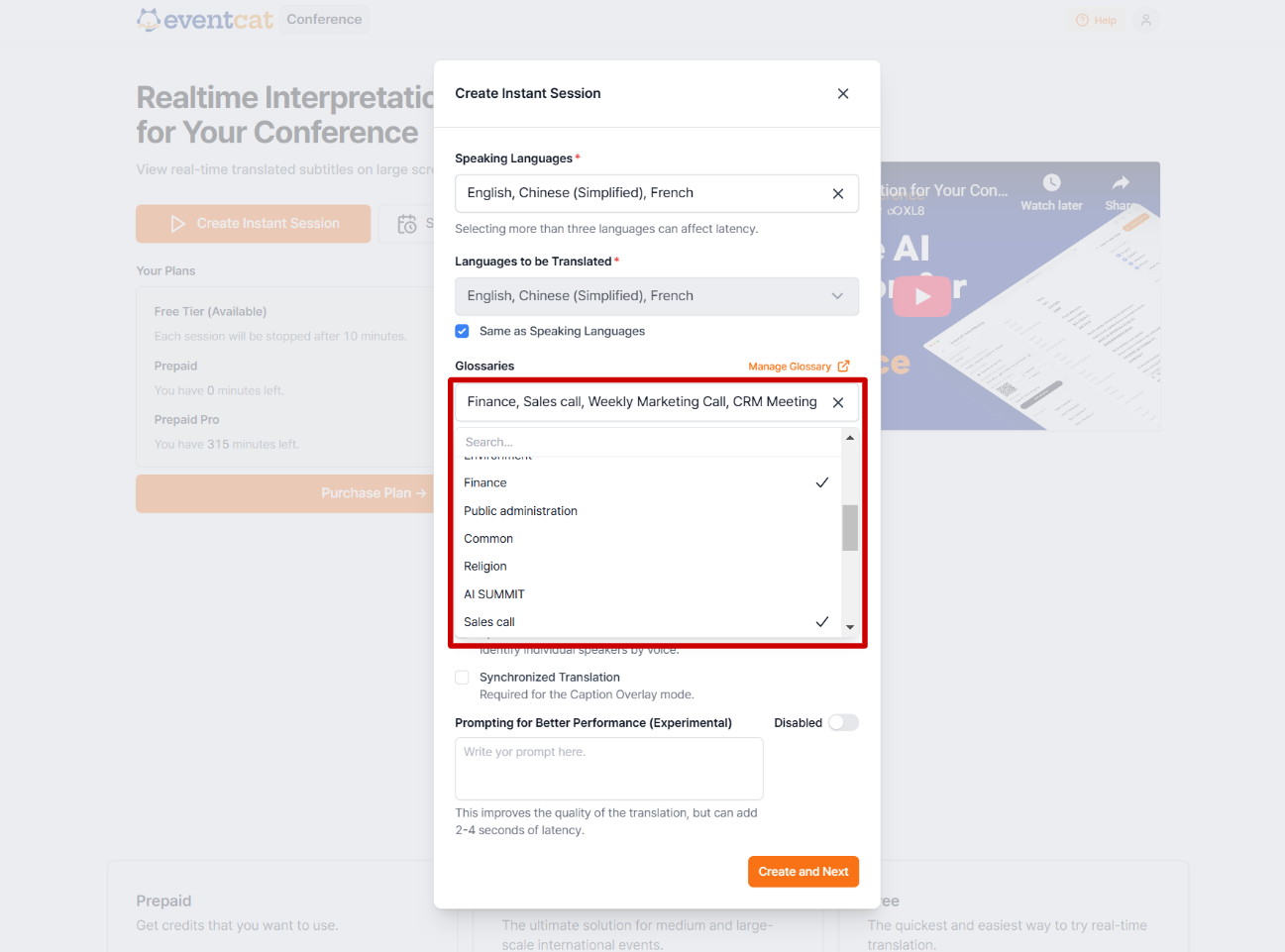
Si necesitas soportar múltiples temas y presentadores en reuniones de varios idiomas, ahora puedes seleccionar hasta 4 glosarios por sesión.
✔ Detalles de la actualización:
Carga hasta 4 hojas de glosario por sesión
Cada hoja puede contener hasta 50 filas (antes 200) para mejorar el rendimiento y la gestión
✔ Artículos relacionados:
OnlineMeeting: Ocultar subtítulos originales
Muestra solo la traducción y oculta el texto fuente
Si solo deseas mostrar los subtítulos traducidos, puedes activar la opción Ocultar idioma original, dejando la pantalla más limpia y ayudando a los participantes a enfocarse en la traducción, mejorando la participación.
✔ Cómo configurarlo:
En la pantalla de vista previa de OnlineMeeting, haz clic en ⚙️ Configuración
Activa la opción Ocultar idioma hablado
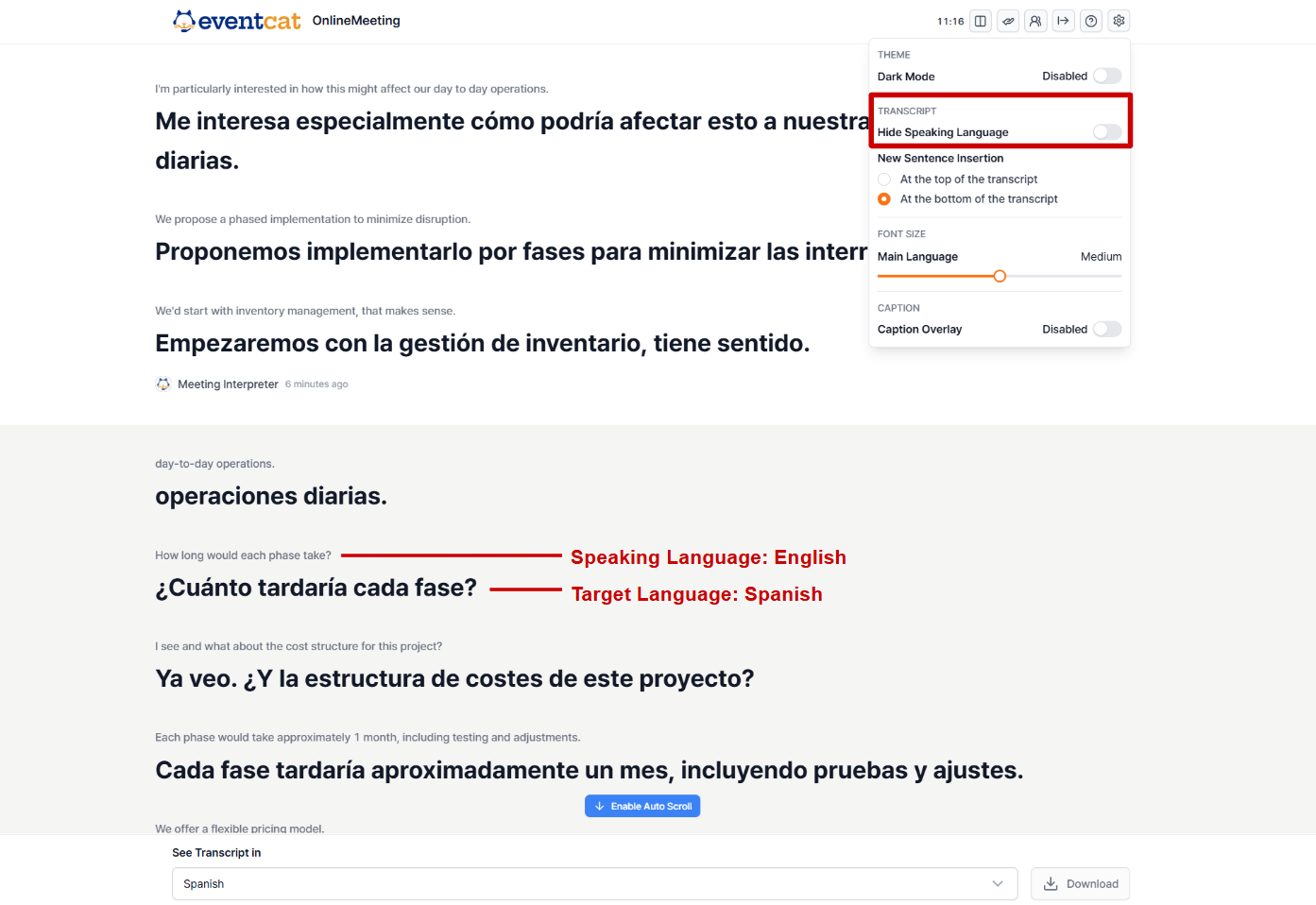
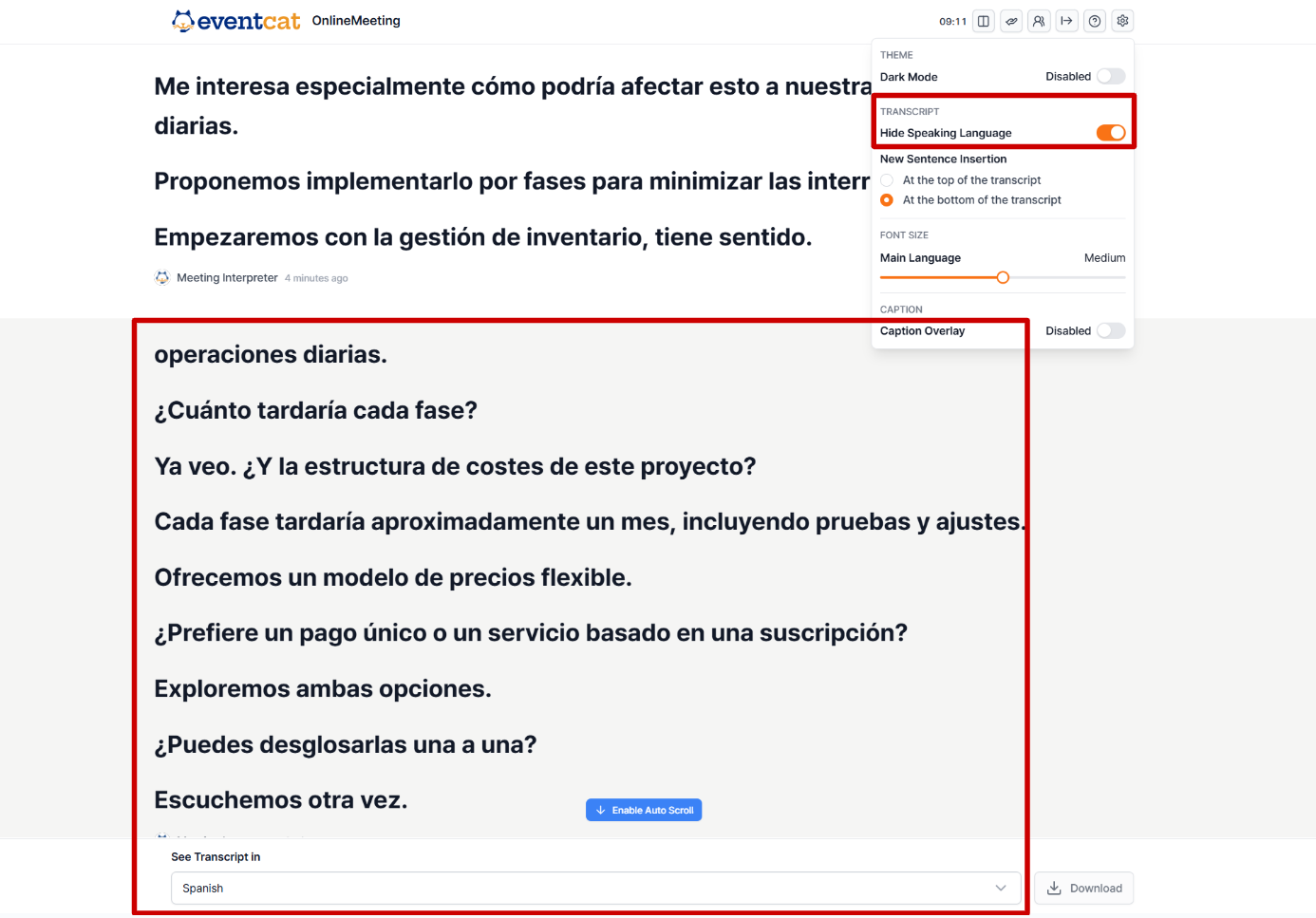
Esta función proporciona una pantalla más clara, especialmente para participantes que solo quieren ver la traducción.
¿Necesitas más ayuda?
contact@eventcat.com
Accede al Centro de Ayuda de EventCAT
¿Le fue útil este artículo?
¡Qué bueno!
Gracias por sus comentarios
¡Sentimos mucho no haber sido de ayuda!
Gracias por sus comentarios
Comentarios enviados
Agradecemos su iniciativa, e intentaremos corregir el artículo