
¿Por qué esta guía?
Esta guía explica cómo configurar subtítulos traducidos en tiempo real con IA usando EventCAT OnlineMeeting en Microsoft Teams. Los organizadores pueden comenzar la configuración en el siguiente enlace: https://www.eventcat.com/es
Iniciar sesión o registrarse
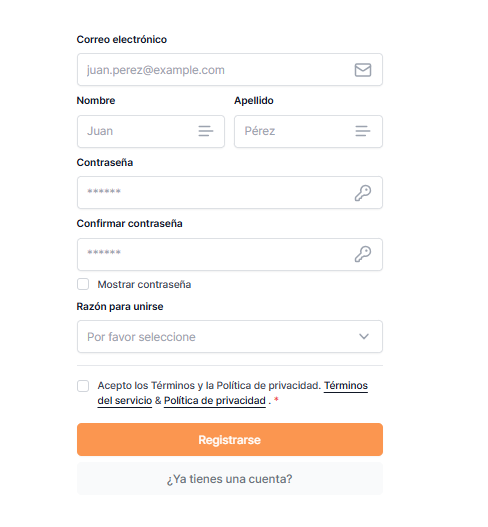
Usuarios existentes: Inicia sesión con tu correo electrónico y contraseña
Nuevos usuarios: Crea una cuenta ingresando tu correo electrónico y contraseña
2. Crear una reunión y configurar la traducción
Haz clic en el botón Invitar intérprete IA
Elige un modelo de traducción:
Swift: Mayor velocidad de procesamiento
Wise: Calidad más refinada
Artículo relacionado: ¿Cuál es la diferencia entre los modelos Swift y Wise?
Pega el enlace de la reunión de Google Meet que creaste.
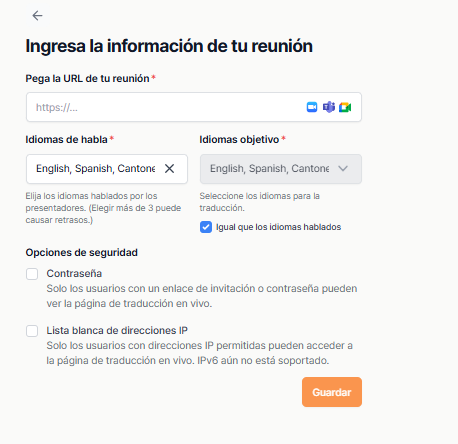
Selecciona el idioma hablado y el idioma de traducción.
Para mayor seguridad, puedes habilitar la función de código de acceso o la lista blanca de direcciones IP.
Crea un glosario nuevo o selecciona uno existente y confirma.
Artículo relacionado: ¿Qué es un glosario?
Después de revisar los detalles finales de la reunión, haz clic en Invitar intérprete IA y espera a que el bot intérprete entre en la sala de espera deMeet (puede tardar hasta 20 segundos).
Importante: No salgas de la pantalla de traducción, los subtítulos solo se mostrarán allí.
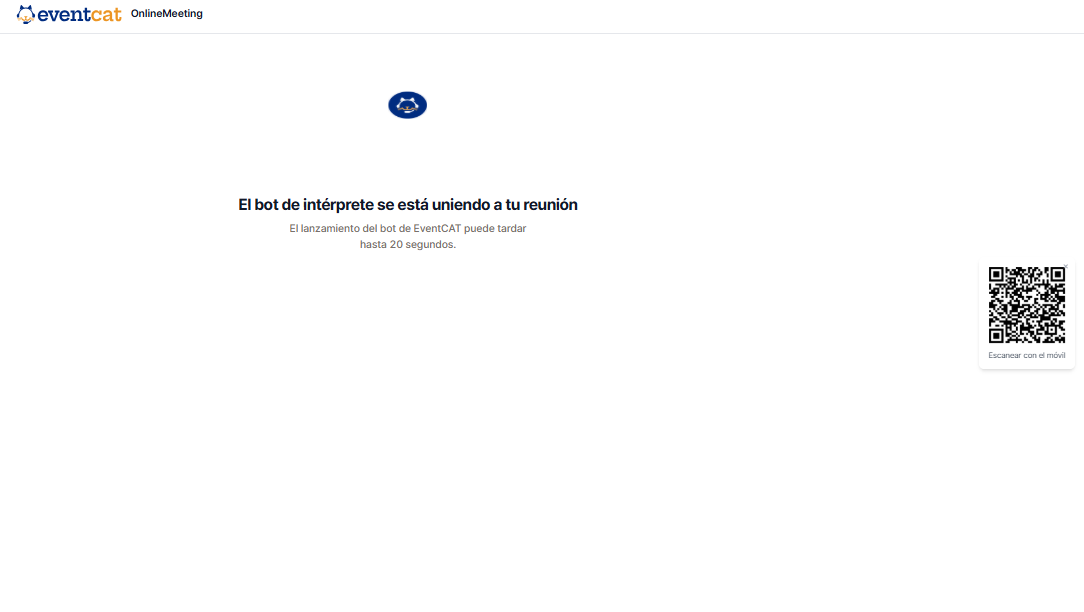
3. Admite la entrada del Intérprete
- Cuando aparezca una ventana emergente en Microsoft Teams, haz clic en Aprobar para admitir al bot intérprete AI en la reunión.
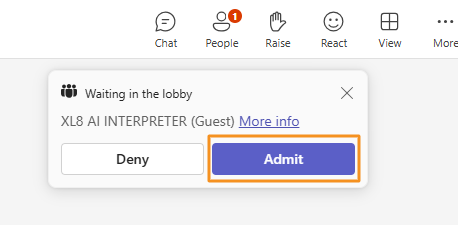
- Luego, aprueba Permitir grabación, esto es necesario para que la traducción funcione correctamente.
Notas importantes
Si estás usando Microsoft Teams con un plan de pago, el enlace a la página de subtítulos se comparte automáticamente en la ventana de chat.
Si estás usando el plan gratuito, el enlace no se comparte automáticamente. En este caso:
Copia manualmente el enlace de subtítulos que aparece en tu pantalla y pégalo en el chat de Teams.
Los participantes pueden hacer clic o copiar el enlace para acceder a la página de traducción.
4. Vista general de funciones clave en la pantalla de traducción
Opciones de diseño de pantalla:
Diseño clásico: Vista simple y limpia
Nuevo diseño: Interfaz de subtítulos mejorada
Guía rápida:
Un recorrido simple para usuarios primerizos
Vista de participantes:
Ver la lista de participantes que están accediendo actualmente a la pantalla de subtítulos; se muestra su región según la dirección IP
Abre la reunión en tu teléfono
Cuando ves la página de detalles de la reunión en una pantalla de escritorio, aparece un código QR flotante en el lado derecho.
- Escanea el código QR con tu teléfono para abrir al instante la misma reunión.
- Haz clic en × para cerrar la tarjeta del código QR.
- Abre el icono de engranaje y activa Mostrar código QR para volver a mostrarlo.
- Tu preferencia de visibilidad se guarda para futuras visitas.
- Esta función solo está disponible en pantallas de escritorio con un ancho de 1024 píxeles o más. Está oculta en dispositivos móviles y tabletas.
Salida automática del bot:
Configura que el bot de EventCAT salga automáticamente después de la reunión
Soporte al cliente:
Contacta soporte de inmediato si surge algún problema durante la reunión
Panel de configuración:
Cambia entre Modo oscuro y Modo claro
Ajusta el estilo de visualización de los subtítulos y el tamaño de fuente
Cambia el idioma de los subtítulos al idioma que quieras leer
“¡Hay una forma más fácil: usa invitaciones de calendario!”
Además de pegar el enlace de Zoom, puedes invitar a bot@eventcat.com como invitado en Google Calendar o Outlook.
El bot intérprete se unirá automáticamente a la reunión y se proporcionarán subtítulos en tiempo real sin configuración adicional.
El enlace de los subtítulos también se compartirá en el chat de Zoom.
Artículo relacionado: EventCAT Calendar Bot – Obtén subtítulos en tiempo real con una sola invitación
(Esta función solo está disponible para usuarios con plan de pago.)
5. Descargar subtítulos después de la reunión
Después de que finalice la reunión, puedes descargar los subtítulos en el idioma de tu preferencia.
También está disponible la descarga de subtítulos multilingües desde una sola reunión.
Nota sobre la seguridad de los datos:
Las transcripciones y los datos de grabación se almacenan según tu configuración en EventCAT Preferencias en la parte izquierda de la pantalla
Puedes elegir que se:
- Eliminen inmediatamente
- Se guarden durante 7 días
- Se guarden de forma permanente
Revisa tu política de retención de datos por motivos de seguridad.
Soporte Adicional
¿Usas Zoom o Google Meet también? No te preocupes: EventCAT también es compatible con estas plataformas.
Artículos Relacionados:
Si esta guía no resuelve tu duda, los usuarios pueden solicitar asistencia adicional:
Ir al Centro de Ayuda de EventCAT
Más ayuda: contact@eventcat.com
¿Le fue útil este artículo?
¡Qué bueno!
Gracias por sus comentarios
¡Sentimos mucho no haber sido de ayuda!
Gracias por sus comentarios
Comentarios enviados
Agradecemos su iniciativa, e intentaremos corregir el artículo