イベントCATが提供する4つの方法でリアルタイム字幕を観客に提供できます。
現場スクリーンにプレビュー画面を表示する
QRコードをスキャンして個人デバイスで表示する
URLリンクを通じて字幕ページを共有する
キャプションオーバーレイ機能を使ってYouTube/オンラインストリーミングに翻訳字幕を同時配信する
各方法の設定は、イベントCATコントロールページで簡単に行うことができます。
1) 現場スクリーンにプレビュー画面を表示する
Q. プレビュー画面を現場スクリーンに表示する方法は何ですか?
プレビューボタンをクリック: コントロールページの左上にある「Preview」ボタンをクリックすると、新しいウィンドウでプレビュー画面が表示されます。
リアルタイム字幕の言語設定: プレビューページの下部で、リアルタイム翻訳字幕として表示する2つの言語(メイン言語とセカンド言語)を選択できます。言語はいつでも変更可能です。
このプレビューページを現場スクリーンに表示すれば、観客はリアルタイム字幕を見ることができます。
現地スクリーンのプレビューページにおけるリアルタイム翻訳字幕の表示例

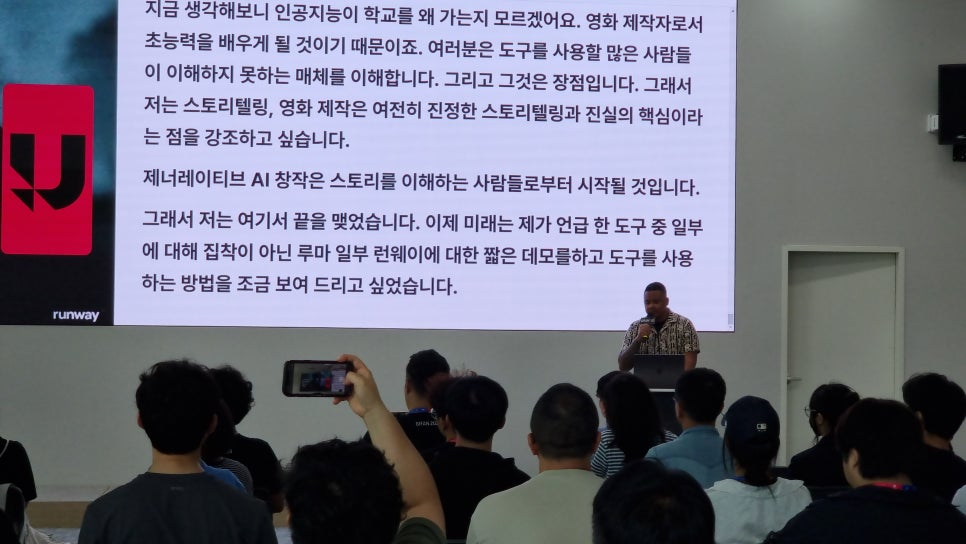
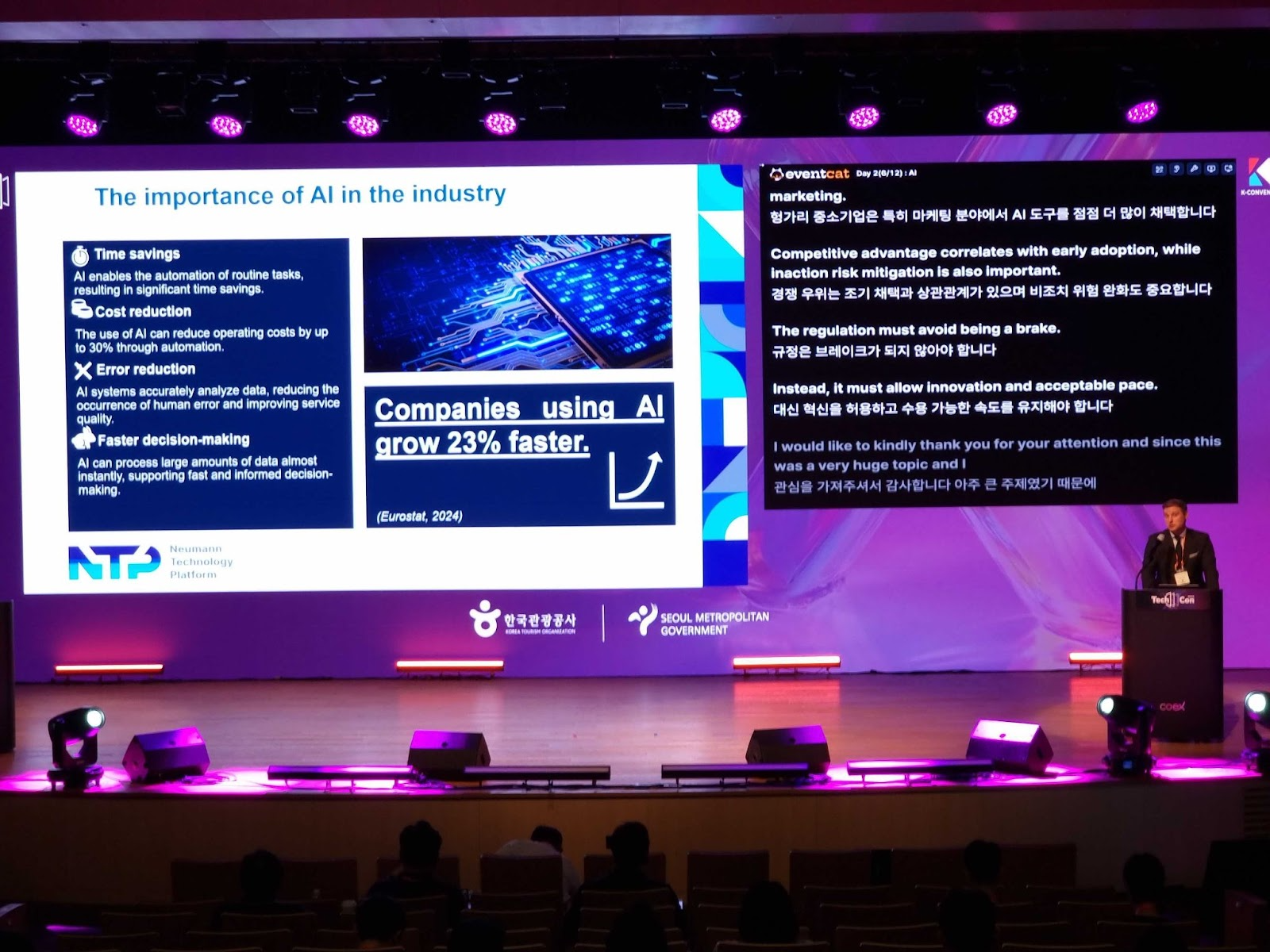
現場スクリーンにプレビュー画面を表示して進行した参考例の確認方法:
2) QRコードをスキャンして個人デバイスで見る
Q. QRコードを通じてリアルタイム字幕をどうやって見ることができますか?
QRコードをイベント会場のスクリーンや印刷物に配置した後、観客は各自のスマートフォンやタブレットでQRコードをスキャンし、希望する言語でリアルタイム字幕を視聴できます。
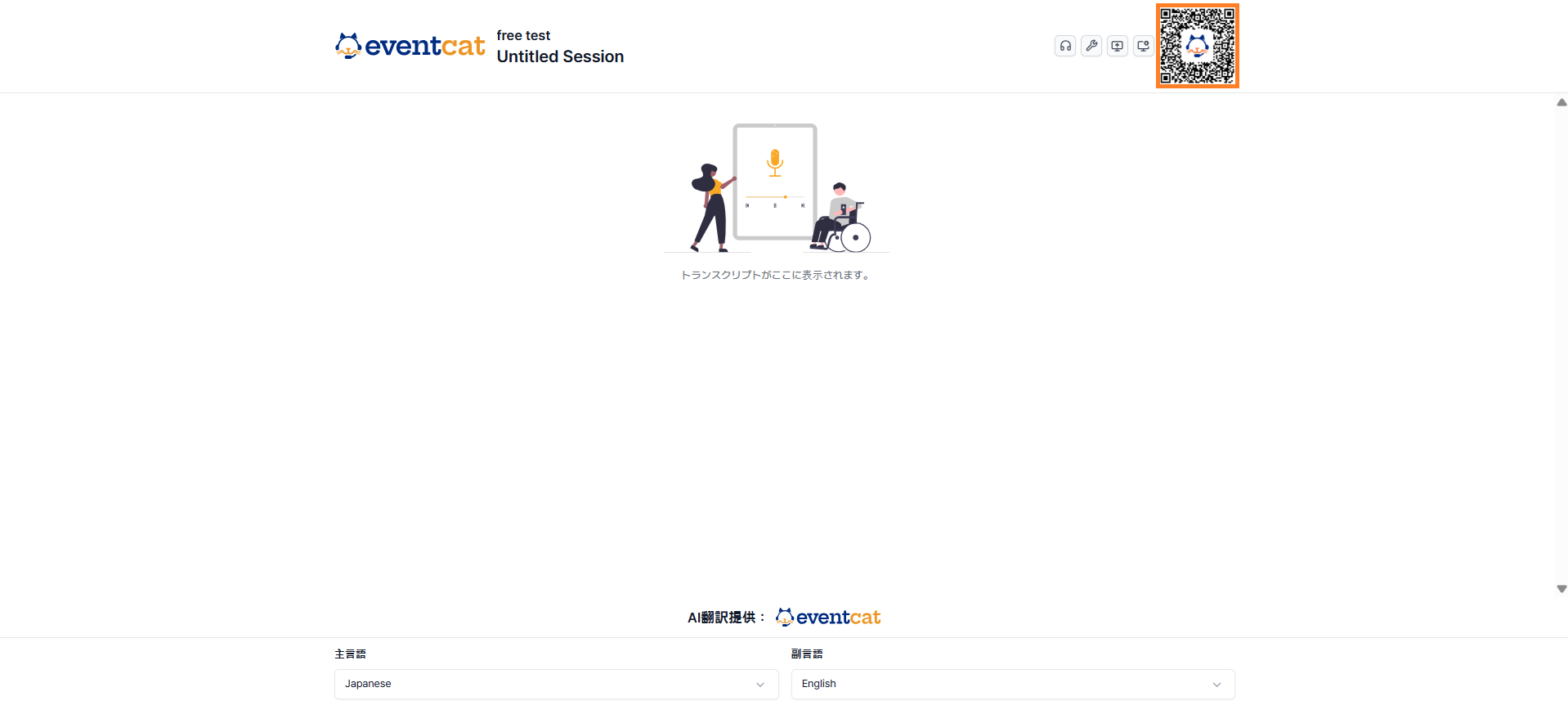
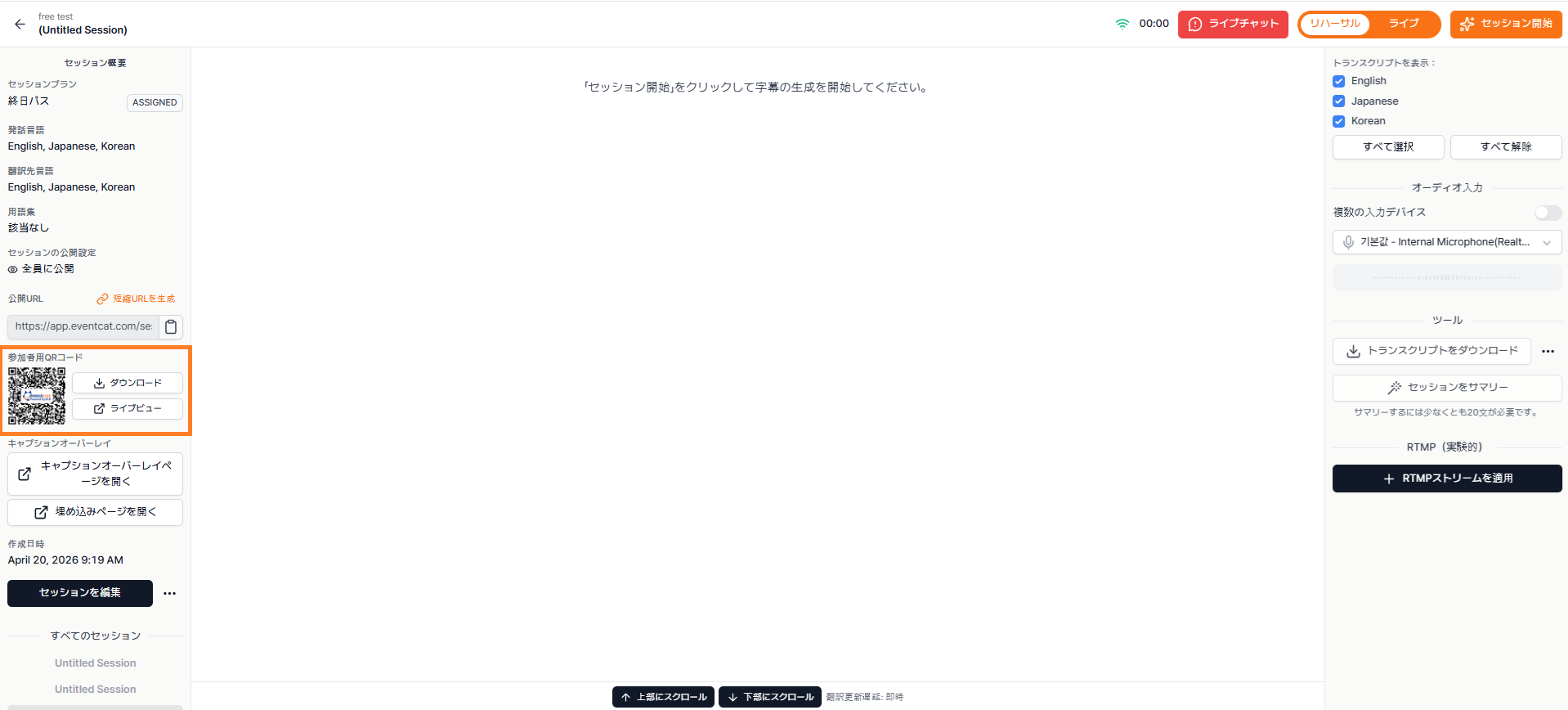
プレビューページの右上でQRコードを確認し、ダウンロードできます。
よくある質問:
リアルタイム翻訳字幕を複数のデバイスで見ることはできますか?
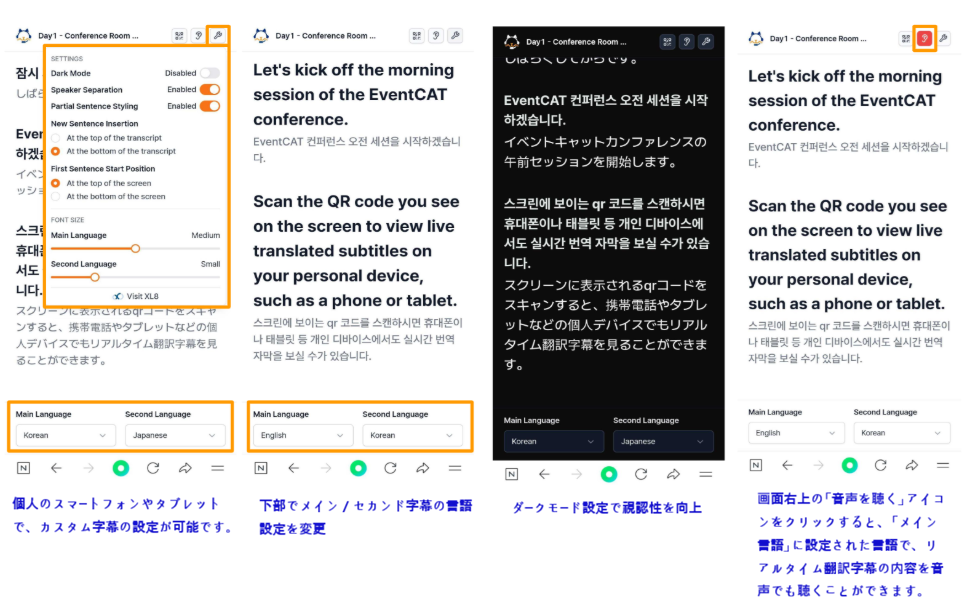
はい、QRコードを通じて観客はスマートフォン、タブレット、ノートパソコンなど、すべての個人デバイスでリアルタイム翻訳字幕を自由に視聴できます。
QRコードでリアルタイム翻訳字幕ページにアクセスする例:
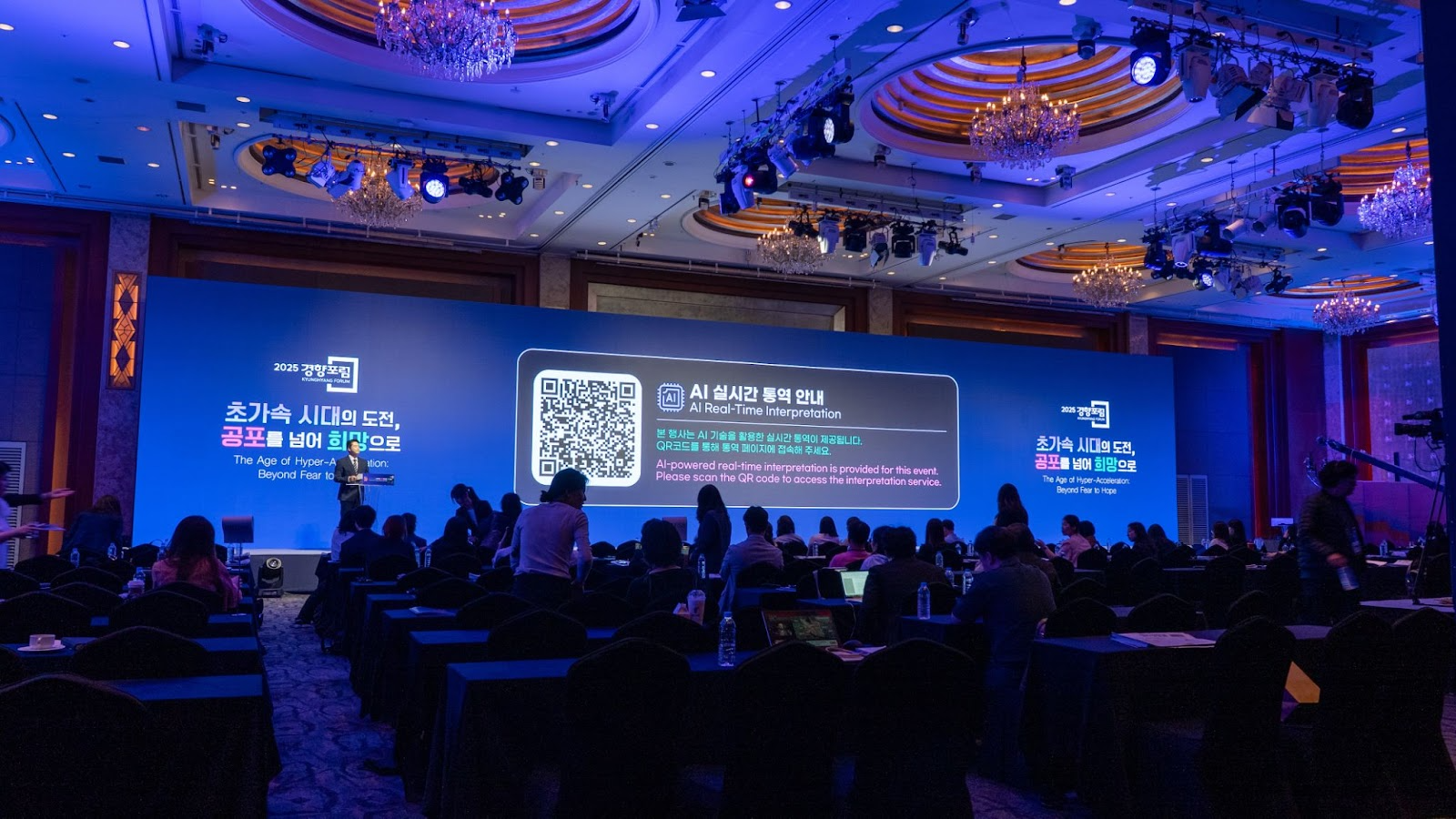
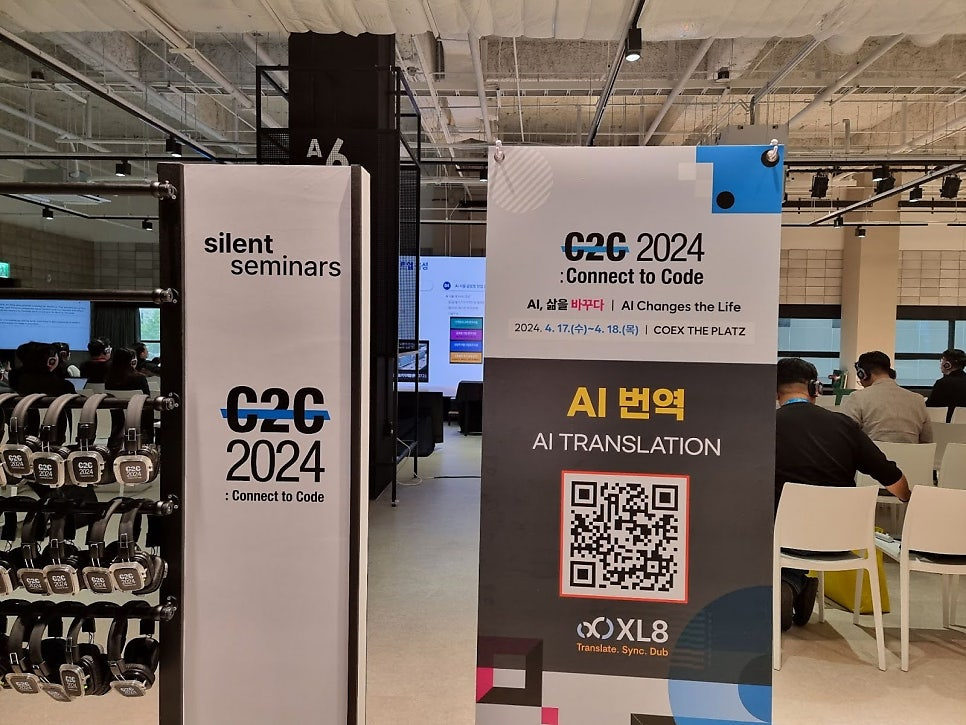
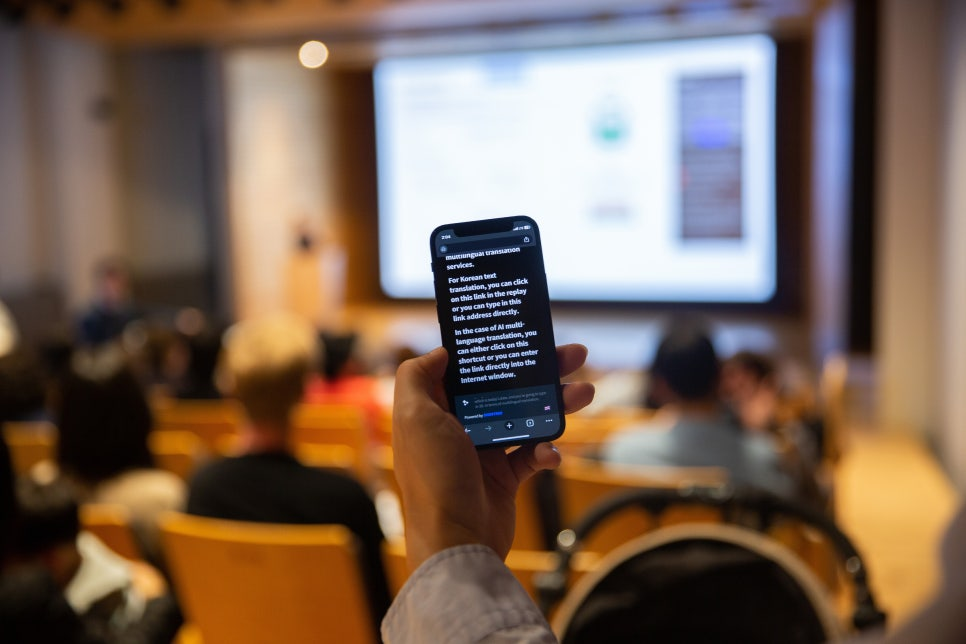
QRコード接続によるリアルタイム翻訳字幕提供の参考例を確認する方法:
3) URLリンクを通じてリアルタイム翻訳字幕ページを共有する
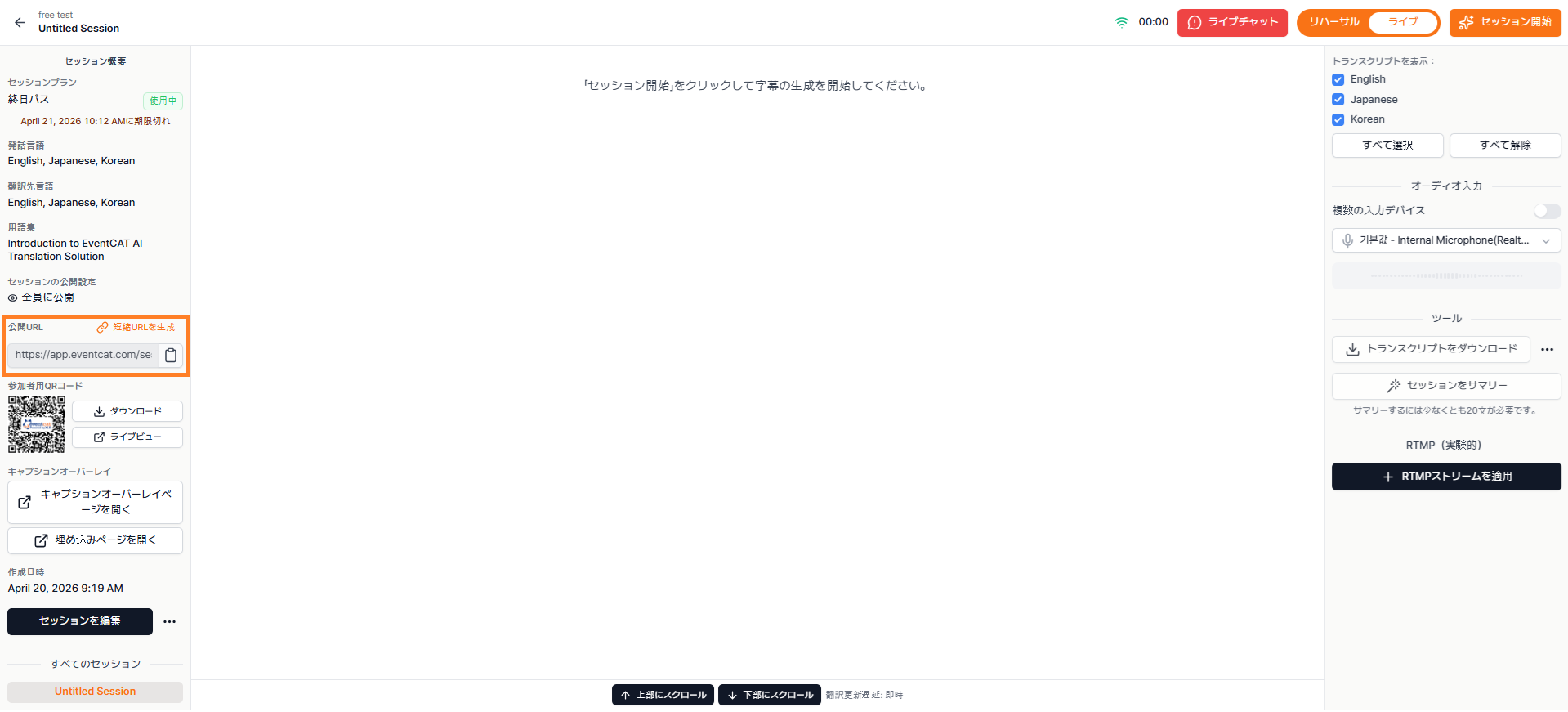
コントロールページからURLをコピーして、YouTube、オープンカカオトークチャット、ウェブサイトなどで共有すると、観客はそのURLからリアルタイム翻訳字幕ページにアクセスし、自分の希望する言語を選択して字幕を視聴できます。
4) キャプションオーバーレイ機能を使ってYouTube/オンラインストリーミングに翻訳字幕を同時配信する
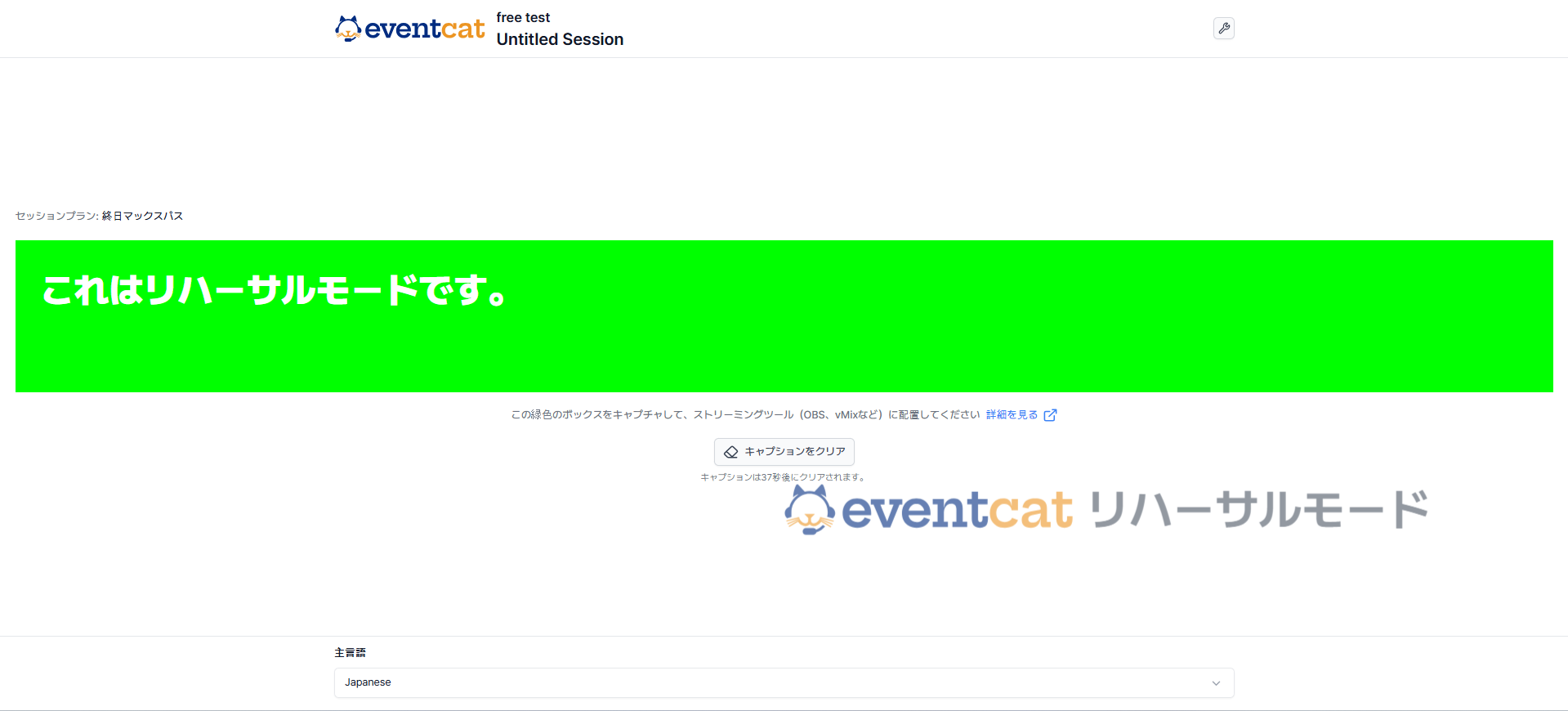
キャプションオーバーレイ機能を通じて、YouTubeやOBSなどのライブストリーミング画面にリアルタイム字幕を直接オーバーレイとして配信することができます。
この機能は別途有料オプションであり、使用を希望される場合は、contact@eventcat.comまでお問い合わせください。
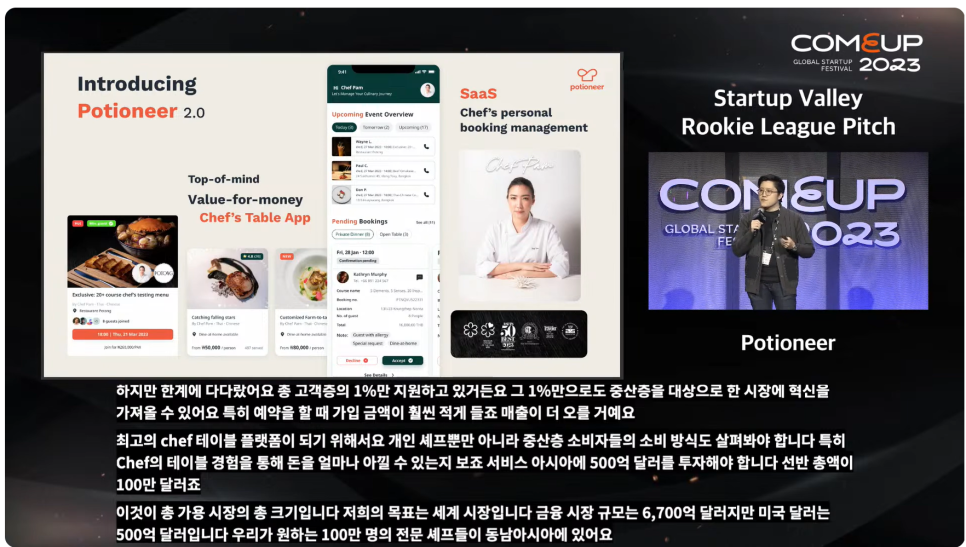
キャプションオーバーレイでオンラインとオフラインの同時字幕配信の参考例を確認する方法:
この記事は役に立ちましたか?
それは素晴らしい!
フィードバックありがとうございます
お役に立てず申し訳ございません!
フィードバックありがとうございます
フィードバックを送信しました
記事の改善におけるご協力ありがとうございます。