イベント会場では、プレゼンテーション資料とリアルタイム翻訳字幕を同時に表示する必要があることがよくあります。イベントキャットは、現場の環境に合わせてさまざまな方法で字幕画面を同時に運営することができます。
デュアルディスプレイの使用
ノートパソコンと外部モニター(またはプロジェクター)を接続し、2つの画面を活用する方法です。
設定方法: メインモニター(ノートパソコンの画面): プレゼンターがプレゼンテーション資料(PPT、Keynoteなど)を表示します。
サブモニター(外部ディスプレイ): EventCATのプレビューディスプレイ画面を全画面表示します。この設定により、観客は会場のスクリーンでプレゼンテーション資料とリアルタイム翻訳字幕を同時に確認できます。
適用例:
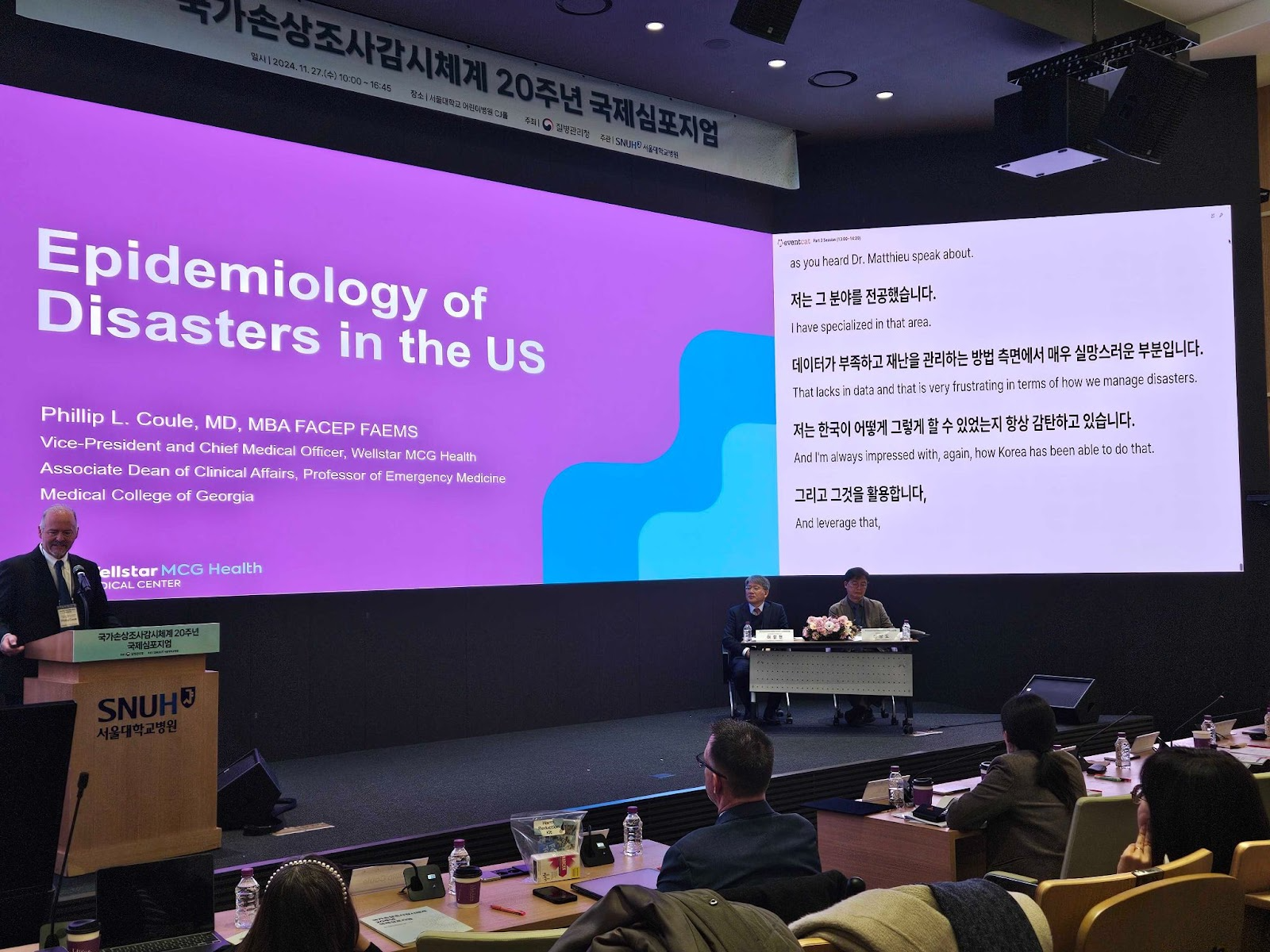
国家損傷調査監視体系20周年国際シンポジウム、ソウル大学子ども病院
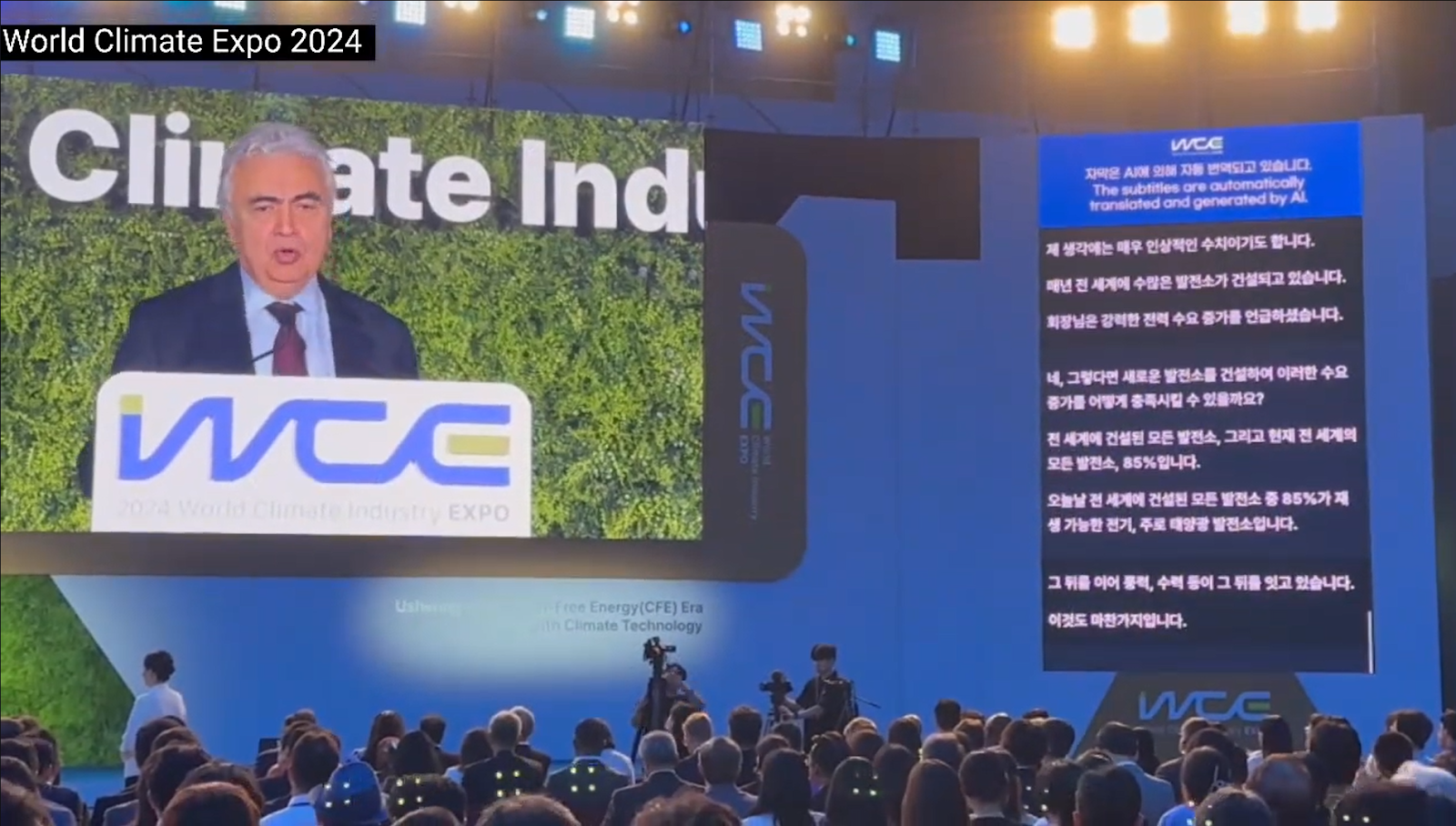
気候産業国際博覧会(World Climate Industry Expo)2024、釜山ベクスコ
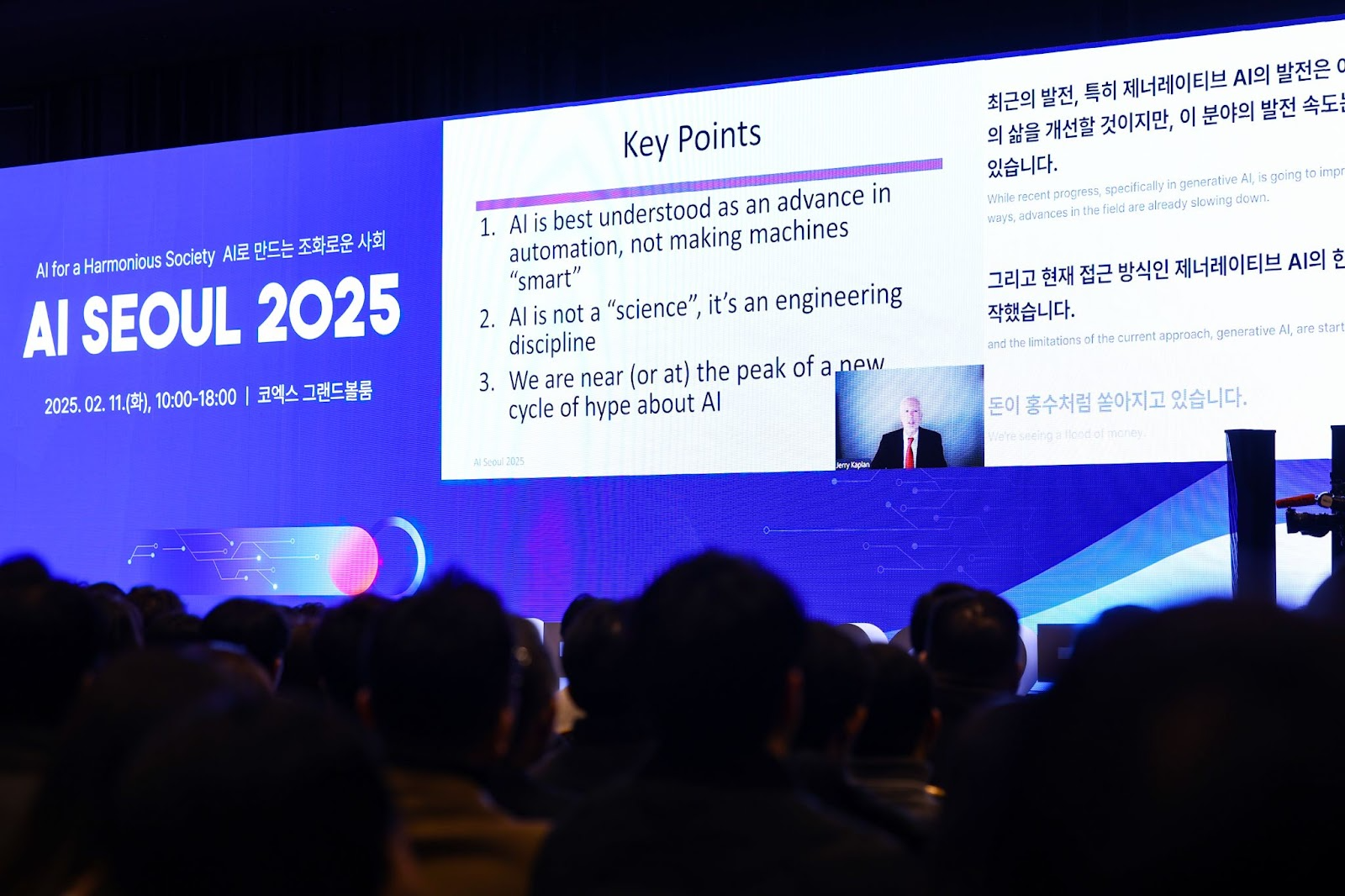
AI SEOUL 2025、ソウル COEX
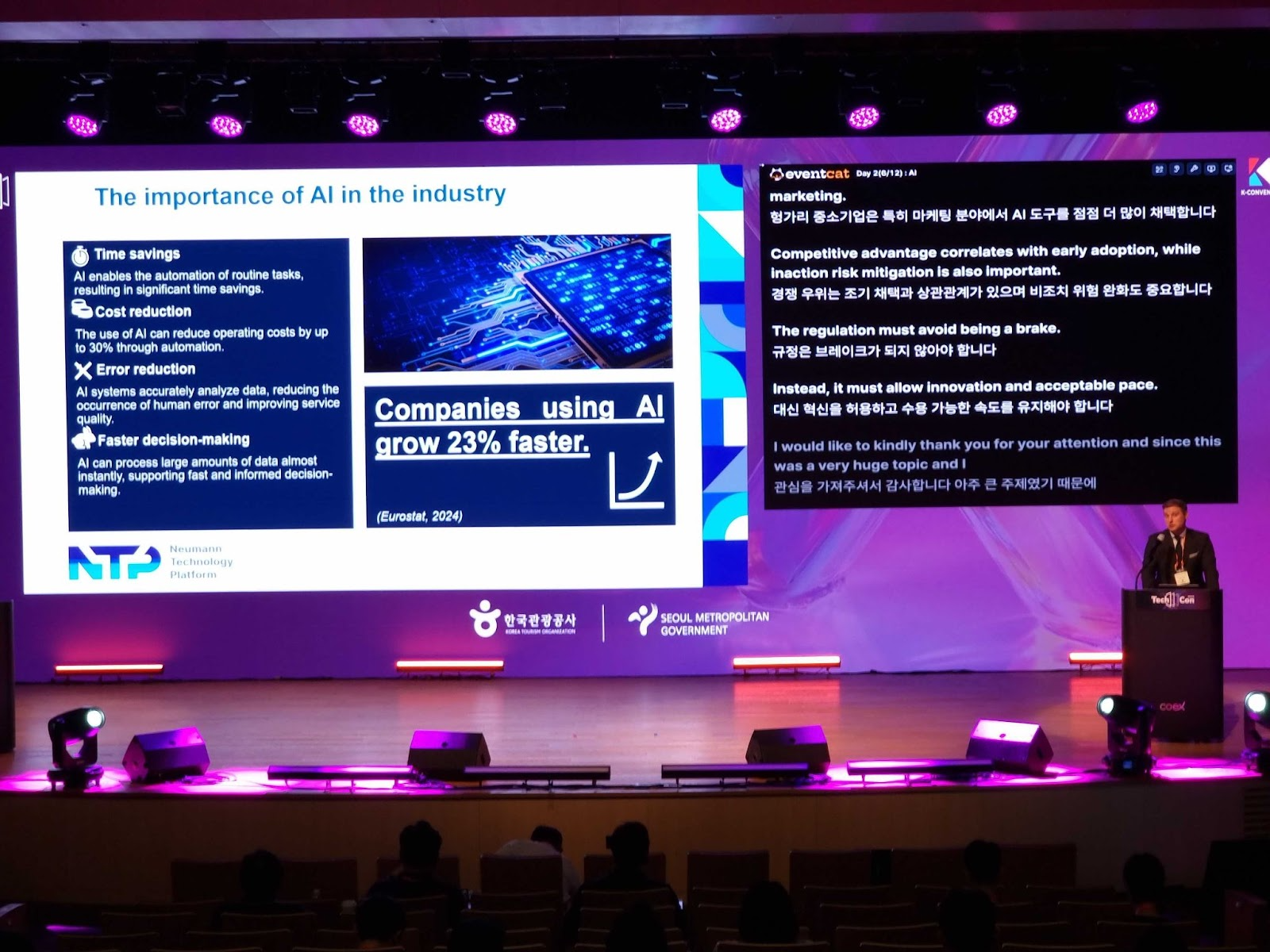
スマートテックコリア 2025、ソウル COEX
画面分割機能の活用
スクリーンが1つだけの環境では、プレゼンテーション資料と字幕画面を1つの画面で分割して表示することができます。
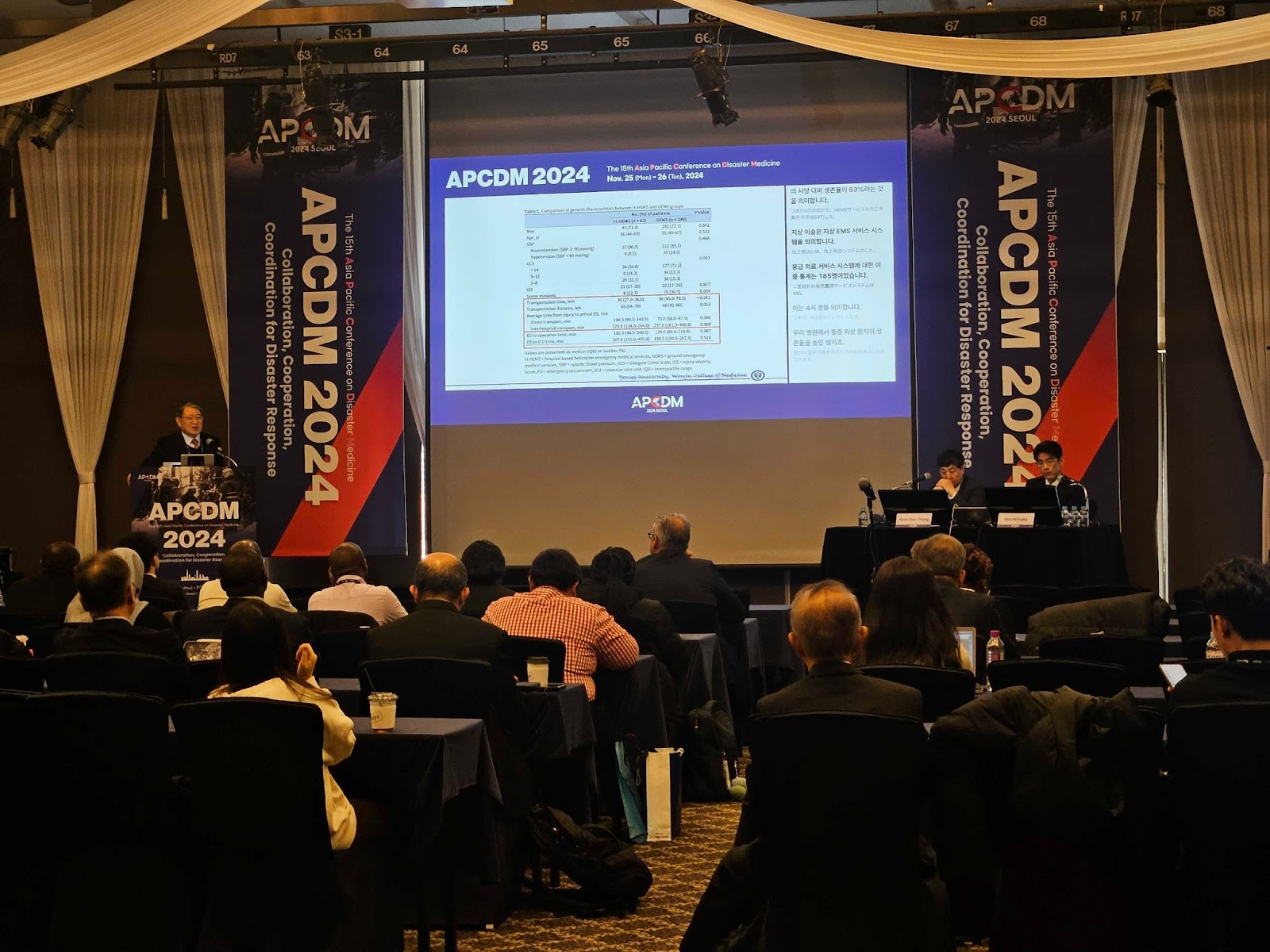
アジア太平洋災害医学会(APCDM)2024
Windows: Windows + 左/右方向キーでプレゼンテーション画面と字幕画面を並べて表示します。
macOS: Split View機能を使って、プレゼンテーション資料とプレビュー画面を1つの画面に分けて表示します。
円滑なイベント運営と字幕表示のための運営のヒント:
プレゼンテーション資料と字幕が両方とも見やすくなるよう、文字の大きさと画面比率を事前に確認してください。
現場リハーサルでは、プレゼンテーション画面の切り替えと字幕の表示位置を一緒に確認することをお勧めします。
画面分割方式はプレゼンテーション資料の可読性が低くなる可能性があるため、可能であればデュアルディスプレイの構成を選ぶことをお勧めします。
現場スクリーンにプレゼンテーション資料とリアルタイム翻訳字幕を同時に表示して進行した参考例を確認する:
大規模なイベントや、より多様な画面構成が必要な場合、EventCATチームが最適な運営方法を共にサポートいたします。
contact@eventcat.com にお問い合わせください。
この記事は役に立ちましたか?
それは素晴らしい!
フィードバックありがとうございます
お役に立てず申し訳ございません!
フィードバックありがとうございます
フィードバックを送信しました
記事の改善におけるご協力ありがとうございます。