- Uso de pantallas duales
- Conecta una laptop y un monitor externo (o proyector) para usar dos pantallas.
- Ejemplo de configuración:

Simposio Internacional 20º Aniversario del Sistema Nacional de Vigilancia de Lesiones, Hospital Infantil de la Universidad Nacional de Seúl
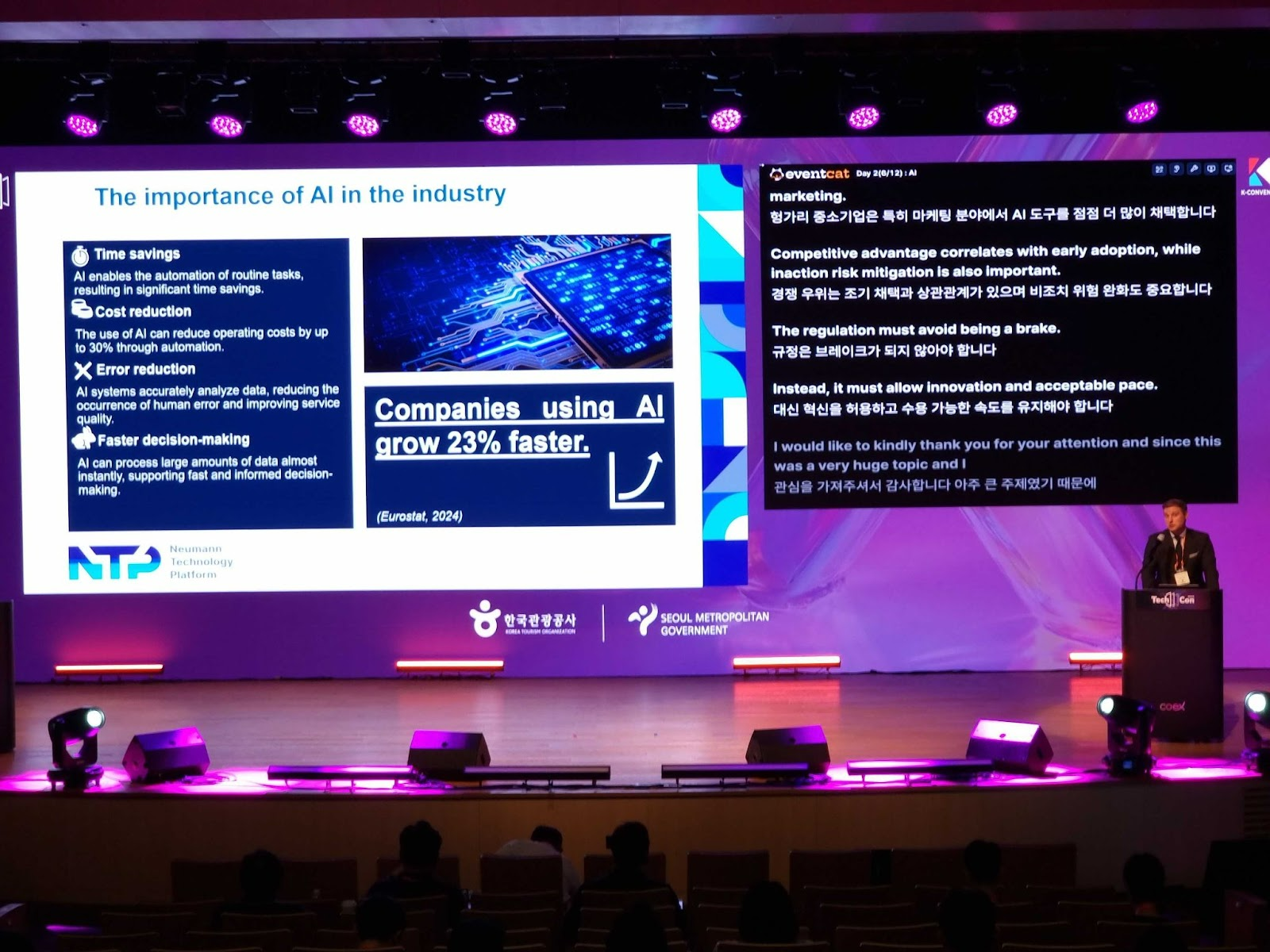
IA SEÚL 2025, COEX, Seúl
- Monitor principal (pantalla de la laptop): el ponente muestra el material de la presentación (PPT, Keynote, etc.).
- Monitor secundario (pantalla externa): muestra la pantalla de vista previa de subtítulos de EventCAT en pantalla completa.
Esto permite que la audiencia vea la presentación junto con los subtítulos traducidos en tiempo real en la misma pantalla.
2. Usa software de división de pantalla o funciones del sistema operativo para organizar las ventanas.
 Conferencia Asia Pacífico de Medicina de Desastres (APCDM) 2024
Windows: Usa las teclas Windows + flecha izquierda/derecha para colocar la pantalla de la presentación y la de subtítulos lado a lado.
macOS: Utiliza la función Vista Dividida para mostrar tanto la presentación como la pantalla de subtítulos en una sola pantalla.
※ Este método es útil cuando se dispone de una sola pantalla y se necesita mostrar simultáneamente los materiales de la presentación y los subtítulos traducidos en tiempo real.
3. Referencias donde se mostraron juntos los materiales de la presentación y subtítulos en tiempo real en pantalla:
¿Le fue útil este artículo?
¡Qué bueno!
Gracias por sus comentarios
¡Sentimos mucho no haber sido de ayuda!
Gracias por sus comentarios
Comentarios enviados
Agradecemos su iniciativa, e intentaremos corregir el artículo