よりクリーンな字幕、高度なコントロール、柔軟なカスタマイズ — リアルタイムミーティングに最適な環境を提供
2月の第2弾アップデートでは、リアルタイムでのミーティングやイベントをよりプロフェッショナルに管理できるよう、字幕コントロール機能とユーザーカスタマイズオプションを強化しました。
字幕のリセットボタン、字幕位置の調整、多言語用語集(グロッサリー)のアップロード、そして原文(発言言語)の非表示機能により、リアルタイム通訳字幕をこれまで以上に柔軟に管理できるようになります。
EventCAT Conference:字幕の即時リセット機能
字幕オーバーレイに「字幕をクリア(Clear Caption)」ボタンを追加
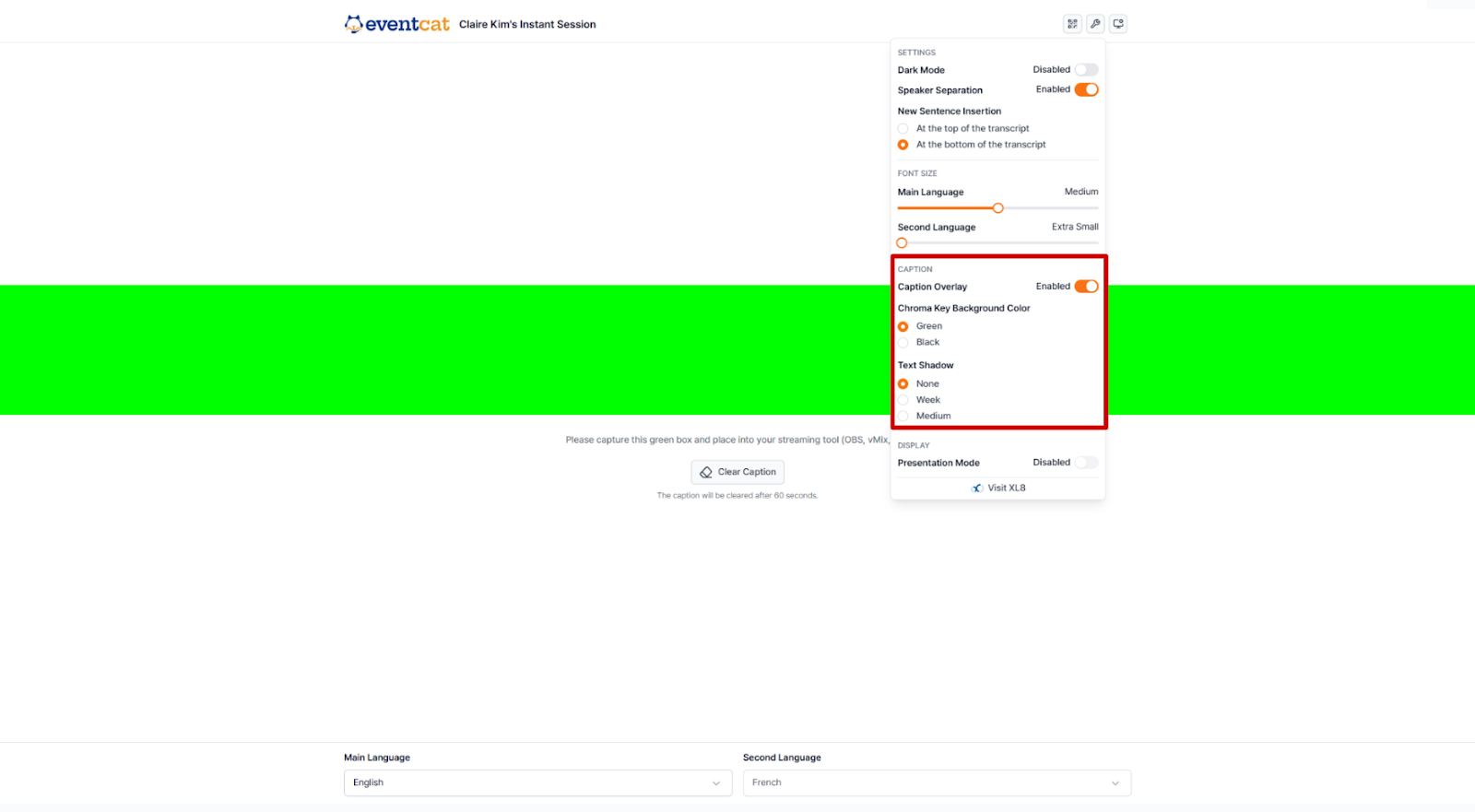
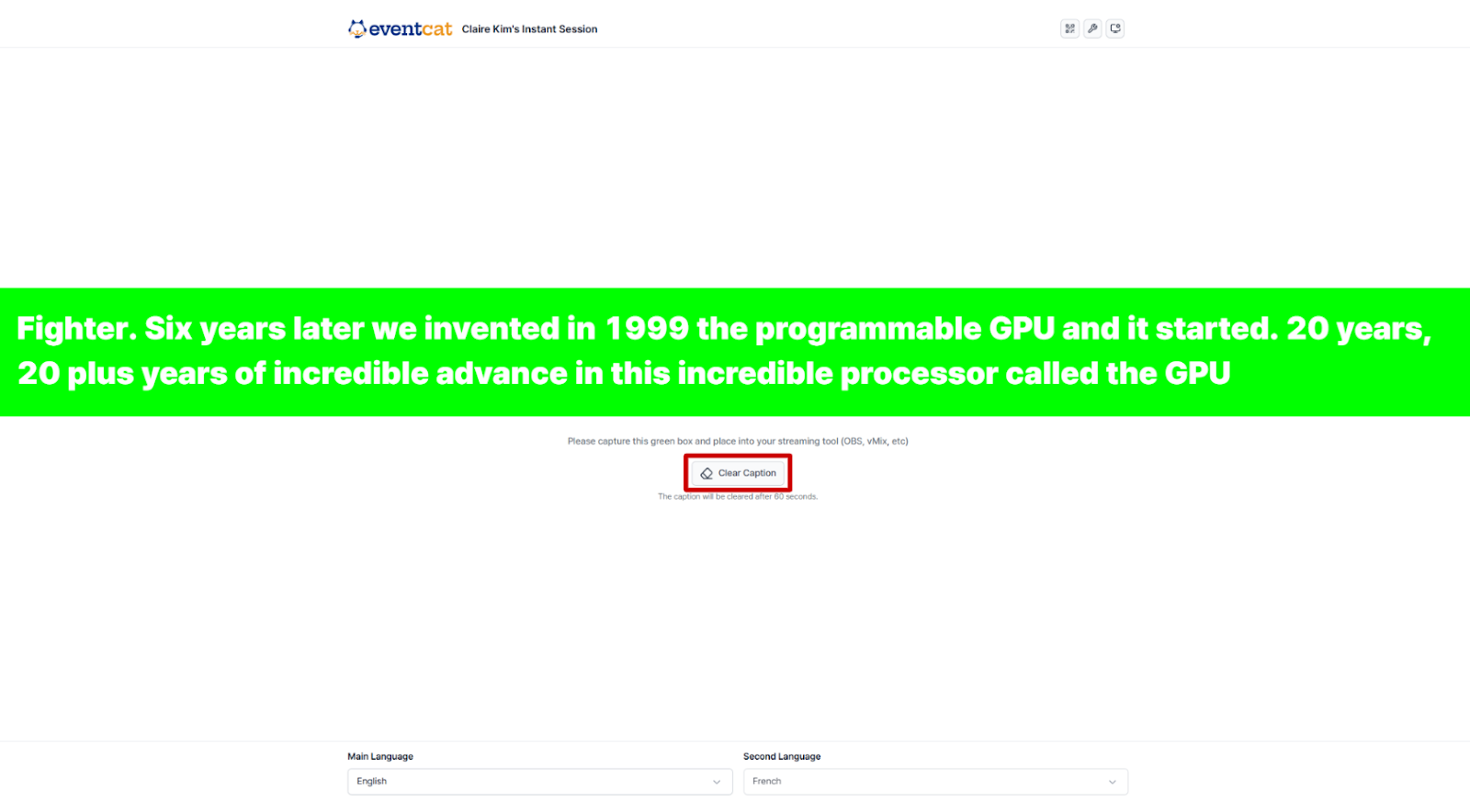
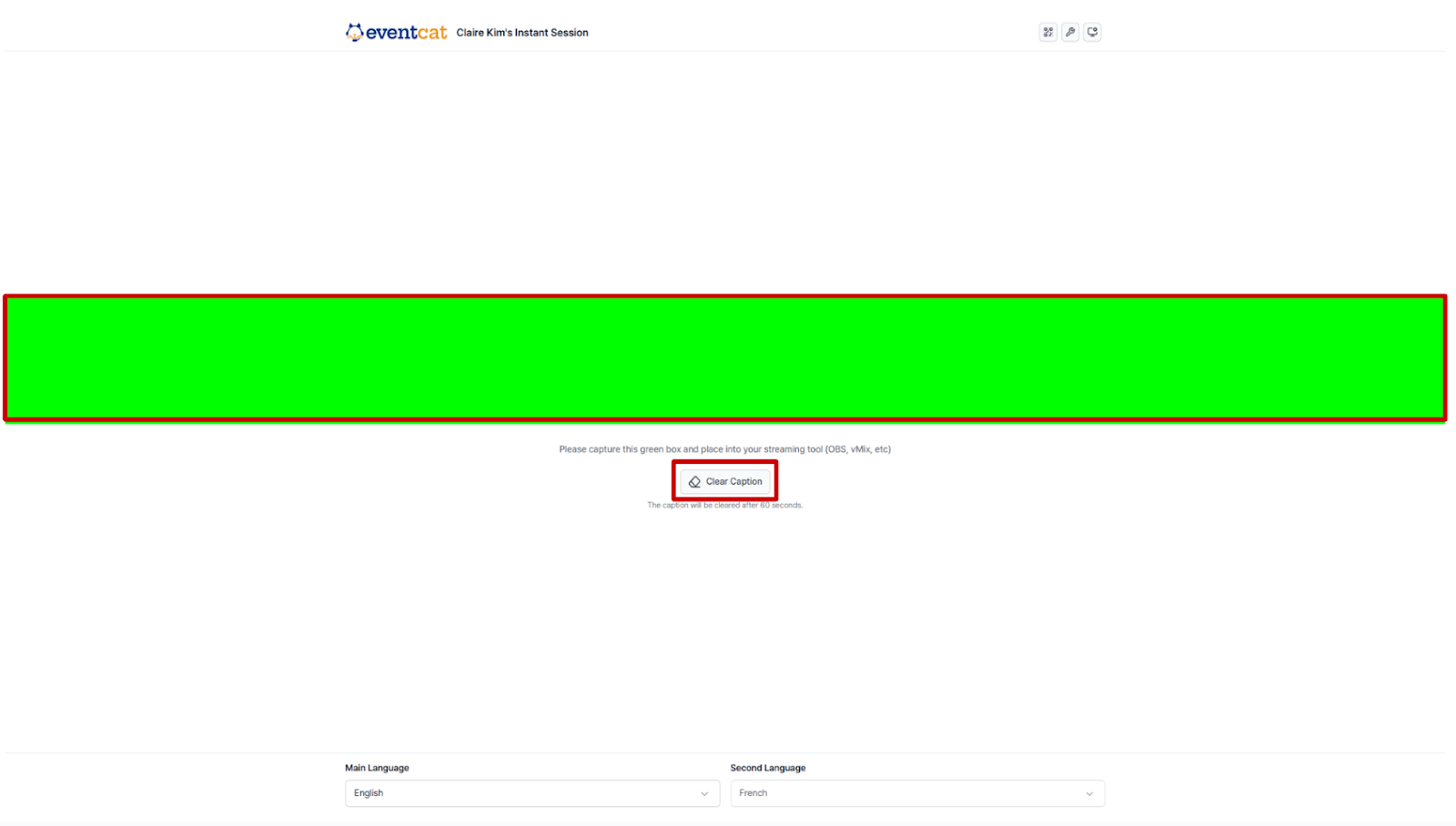
カンファレンス中に字幕を直接コントロールしませんか? 字幕オーバーレイ機能の利用時、新しく追加された「字幕をクリア」ボタンをクリックすることで、ライブ字幕ウィンドウの表示内容を手動でリセットできるようになりました。
✔ 設定方法:
カンファレンスのプレビュー画面で、右上にある ⚙️設定 ボタンをクリック
字幕オーバーレイ 機能を有効にする
3.「字幕をクリア」ボタンが表示されたら、クリックして字幕ウィンドウをリセットします。
✔ 本機能は以下のプランでご利用いただけます:
ハーフデイ・パス
オールデイ・パス
高度なカスタマイズプラン
※ 本機能は、上記のいずれかのプランをご利用中のセッションでのみ有効化され、「セッション開始」ボタンをクリックした後に適用可能となります。
OnlineMeeting:字幕の表示位置設定
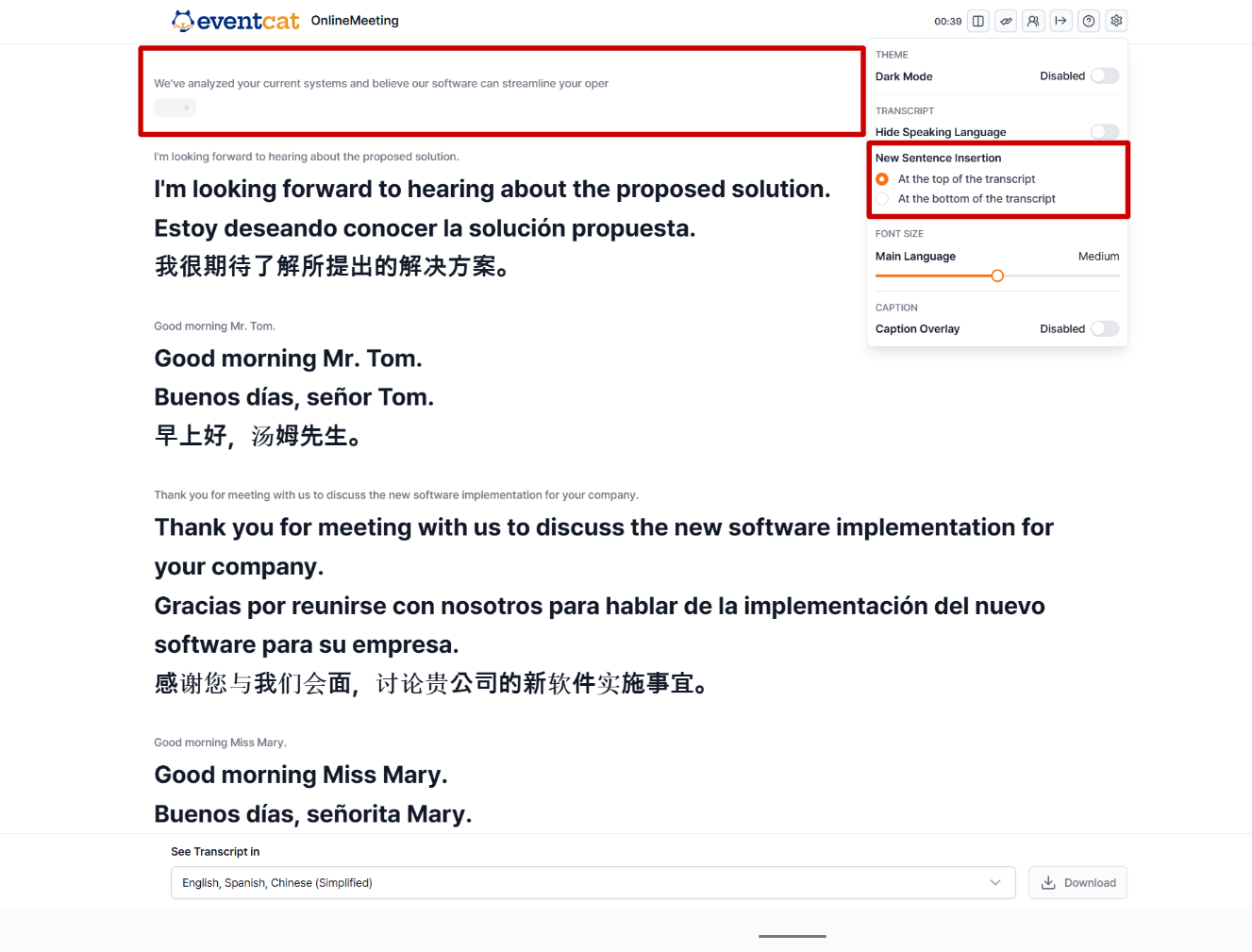
リアルタイム翻訳字幕の表示位置を「上部(Top)」または「下部(Bottom)」から選択可能に
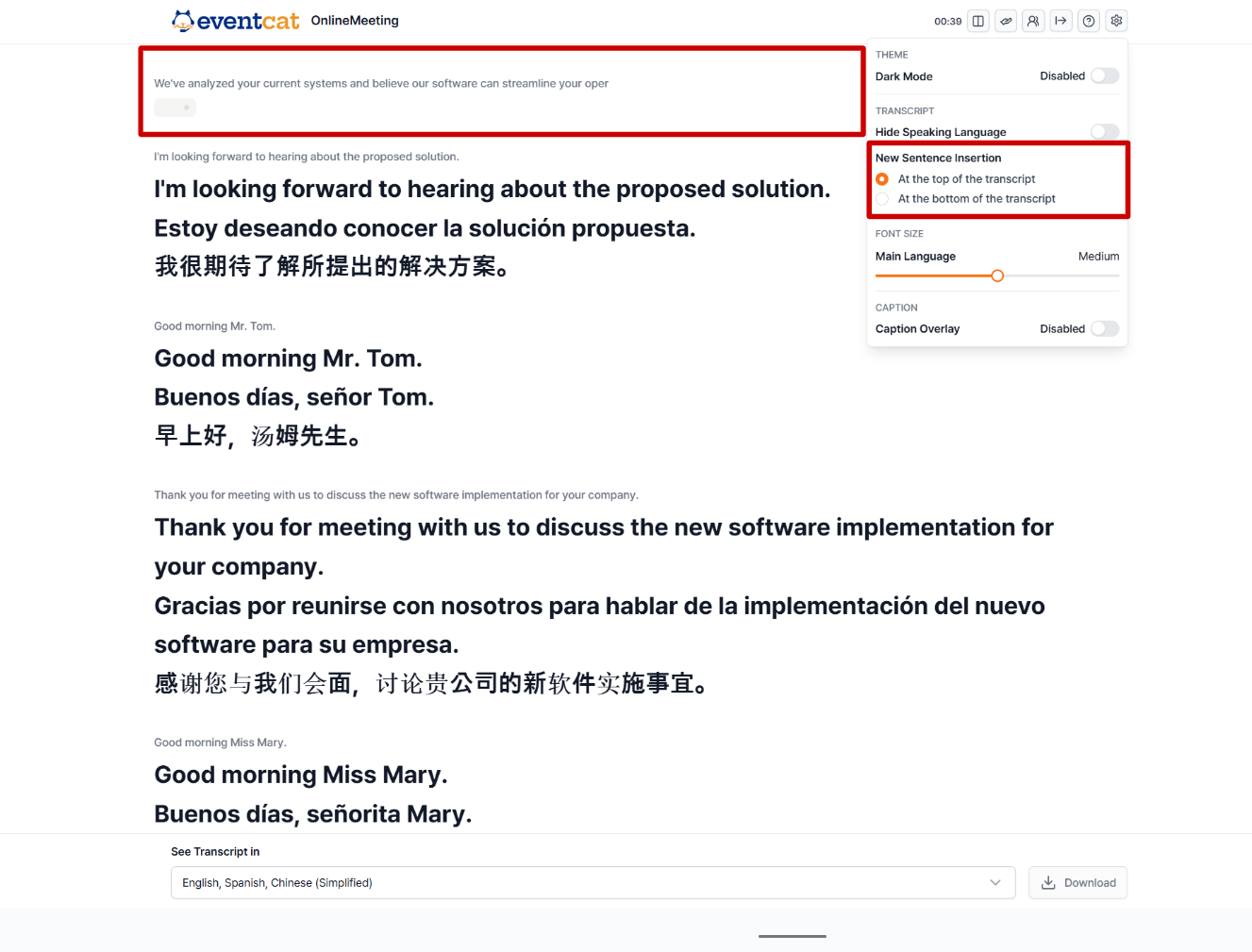
OnlineMeetingにて、画面上の字幕表示位置を選択できるようになりました。 参加者の視線の動き(リーディングフロー)に合わせ、より自然で快適な視聴体験を提供します。
✔ 設定方法:
OnlineMeetingのプレビュー画面で、⚙️設定 ボタンをクリック
「新しい文章の配置(New Sentence Placement)」 項目で、上(Top) または 下(Bottom) を選択
✔ 関連記事 :
Conference:最大4つの用語集(グロッサリー)をアップロード可能に
多様なトピックや登壇者に合わせて、用語集をより柔軟に管理
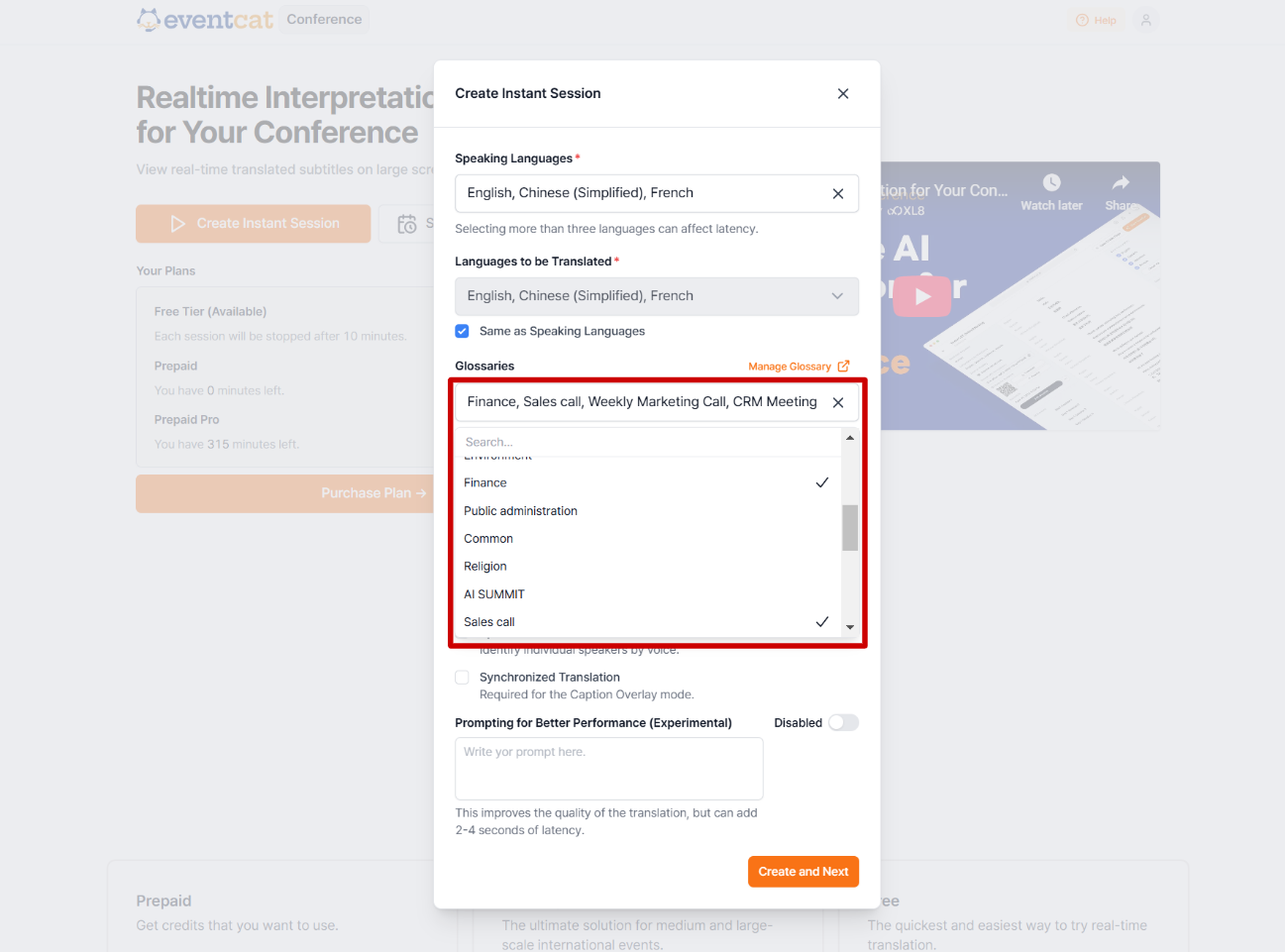
多言語ミーティングで複数のトピックや登壇者に対応する必要がある場合、1つのセッションにつき最大4つの用語集(グロッサリー)を選択できるようになりました。
✔ アップデートの詳細:
1セッションにつき最大4つの用語集シートをアップロード可能
パフォーマンスの向上とよりクリーンな管理のため、各用語集シートに登録できる単語数を最大50行(従来は200行)に調整
✔ 関連記事 :
OnlineMeeting:原文(発言言語)の非表示機能
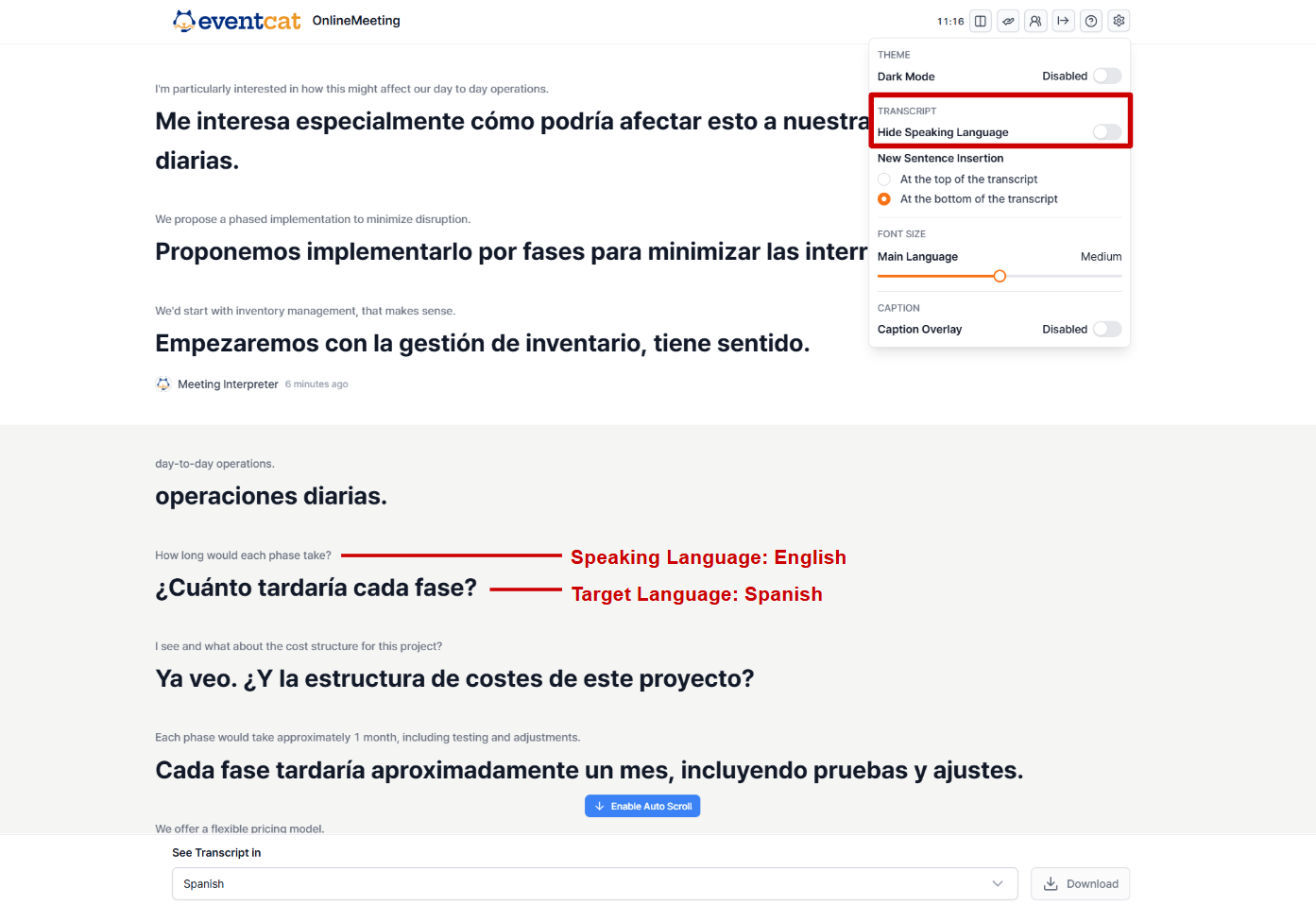
原文を非表示にし、翻訳字幕のみを表示可能に
翻訳後の字幕のみを表示させたい場合、実際に発言されている原文(発言言語)を非表示にするオプションをご利用いただけるようになりました。 画面がよりすっきりと整理され、参加者が翻訳内容に集中できるようになるため、ミーティングへの没入感(エンゲージメント)が高まります。 .
✔ 設定方法 :
OnlineMeetingのプレビュー画面で、⚙️設定 ボタンをクリック
「発言言語を非表示(Hide Speaking Language)」 オプションを有効にする
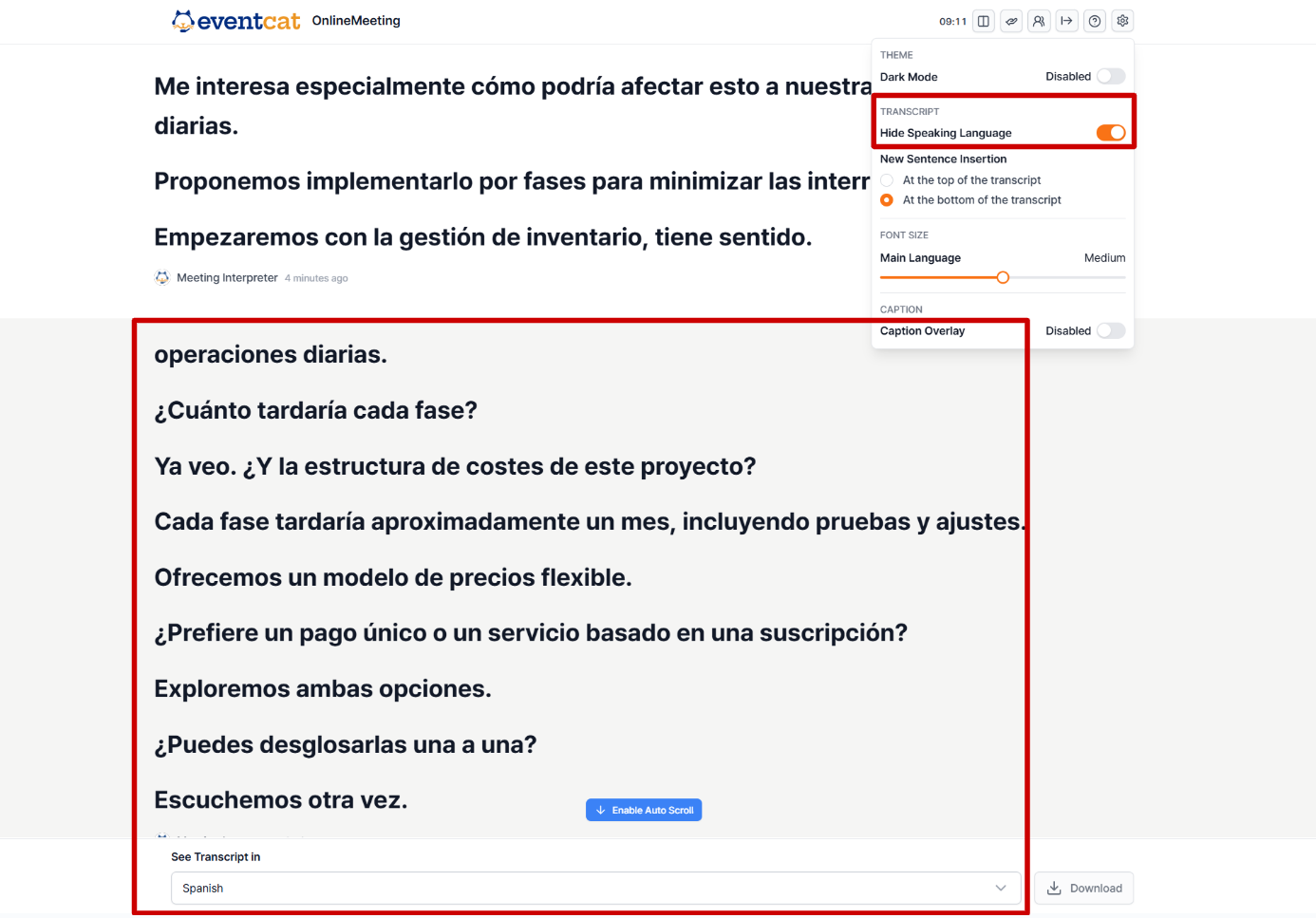
この機能により、特に通訳字幕のみを確認したい参加者に対して、よりクリアで快適な画面表示を提供します。
さらにサポートが必要ですか? contact@eventcat.com までご連絡ください。
この記事は役に立ちましたか?
それは素晴らしい!
フィードバックありがとうございます
お役に立てず申し訳ございません!
フィードバックありがとうございます
フィードバックを送信しました
記事の改善におけるご協力ありがとうございます。