イベントCAT AI同時通訳を使用したオンラインミーティングが終了した後、イベントCATダッシュボードからオンラインミーティングの字幕内容とミーティング映像をダウンロードできます。
イベントCATオンラインミーティング字幕・映像ダウンロード方法
会議終了直後のファイルダウンロード方法
ダッシュボードでファイルダウンロード方法
リアルタイム翻訳字幕データ保存期間設定方法
すべてのお客様はダッシュボードで字幕、映像ファイルのデータ保存の有無と期間を設定できます。映像ファイルは会議終了後7日間保存され、その後自動的に削除されます。(*7日後には復元できませんので、会議映像が必要な場合は会議終了直後にダウンロードしてください。)
会議終了後の字幕ダウンロードおよび会議録ダウンロード方法
使用中のオンラインミーティングのプランに関係なく、すべてのユーザーは会議終了直後にミーティングの字幕ファイルを言語別にダウンロードできます。
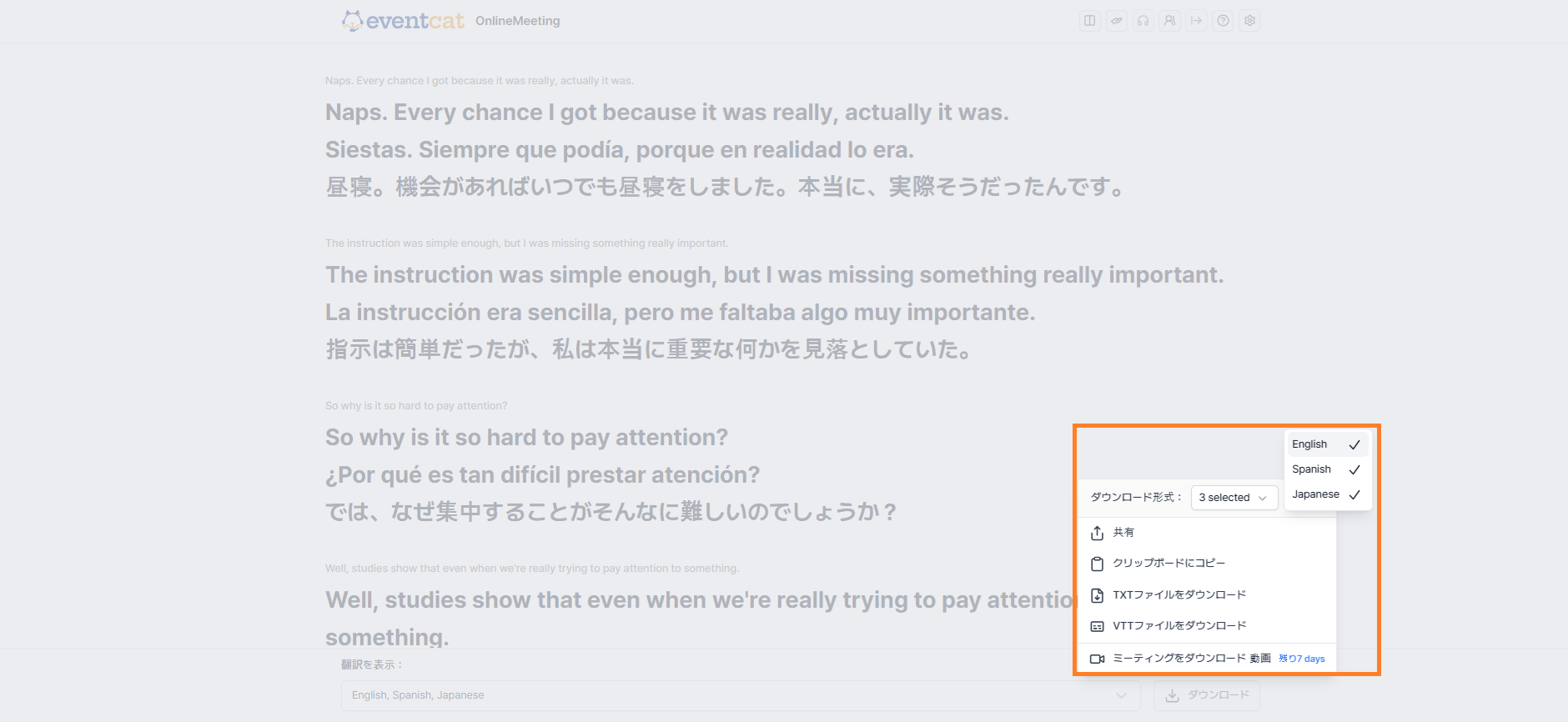
オンライン会議終了後、リアルタイム翻訳字幕ページの右下にある「ダウンロード」ボタンが有効になります。
イベントCATオンラインミーティングで生成されたリアルタイム翻訳字幕を、言語別に字幕ファイル形式でダウンロードできます。
字幕ファイルをダウンロードしたり、コピーして会議録として活用することができます。
リアルタイム翻訳字幕のダウンロードは、以下のオプションから選択できます
.txt ファイル(一般的なテキスト)
.vtt ファイル(字幕用ファイル)
クリップボードにコピー
字幕共有
録画映像ダウンロード
注意事項: オンラインミーティングの録画映像は7日後に自動的に削除され、この期間を過ぎると復元することができません。この設定は変更できません。(*7日後には復元が不可能ですので、会議映像が必要な場合は会議終了後すぐにダウンロードしてください。)
会議終了後、後でダッシュボードからダウンロードする方法
オンライン会議終了直後にリアルタイム翻訳字幕をダウンロードできなかった場合でも、ダッシュボードから会議の字幕および映像(保存されている場合)を再度ダウンロードできます。
ダッシュボードでダウンロードする方法
「会議記録」をクリック > オンラインミーティングを選択
希望する会議の「開く」をクリックして詳細表示
画面右下の「ダウンロード」ボタンをクリック
言語を選択後、以下のいずれかを選択:
.txt ダウンロード
.vtt ダウンロード
クリップボードにコピー
字幕共有
注意事項:
会議データの保存設定が「即時削除」に設定されている場合、字幕は表示されません。
「7日後削除」に設定した場合、会議終了後7日以内にのみ字幕をダウンロードできます。それ以降は自動的に削除されますので、必要なファイルは期間内に必ずダウンロードしてください。
録画映像はプランに関係なく、7日後に自動削除されます。
3. リアルタイム翻訳字幕データの保存期間設定および変更方法
オンラインミーティングの会議データ保存機能は、イベントCATダッシュボードの「設定」セクションから設定および変更できます。
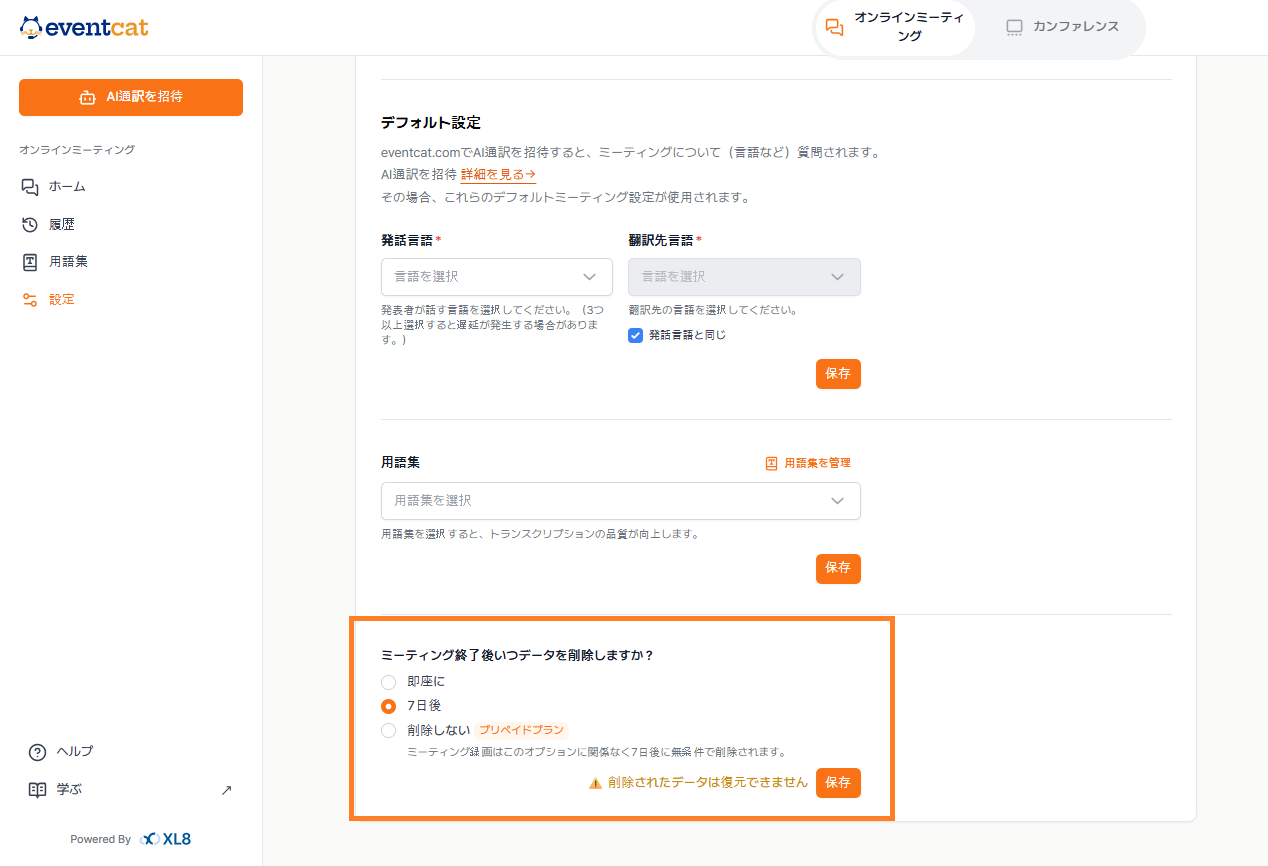
即時 : 会議が終了すると字幕も即時に削除されます
7日後 : 7日間字幕を保管
削除しない: 手動で削除するまで字幕を無期限で保管
会議録を永続的に保管したい場合、会議開始前に削除設定を「削除しない」に指定してください。
使用中のプランに関係なく、すべてのユーザーは「削除しない」オプションで設定することで、すべてのオンラインミーティングデータを保管できます。
- Prepaid (WISE,SWIFT)
- Personal
- Business
この記事は役に立ちましたか?
それは素晴らしい!
フィードバックありがとうございます
お役に立てず申し訳ございません!
フィードバックありがとうございます
フィードバックを送信しました
記事の改善におけるご協力ありがとうございます。