행사 현장에서는 발표 자료 화면과 실시간 번역 자막을 함께 보여줘야 하는 경우가 많습니다.
이벤트캣은 현장 환경에 맞춰 다양한 방식으로 자막 화면을 함께 운영할 수 있습니다.
듀얼 디스플레이 사용
노트북 + 외부 모니터(또는 빔프로젝터)를 연결해 2개의 화면을 활용하는 방식입니다.
설정 방법: 예시: 주 모니터(노트북 화면): 발표자가 발표 자료(PPT, Keynote 등)를 표시
보조 모니터(외부 디스플레이): EventCAT 프리뷰 자막 화면을 전체 화면으로 표시. 이렇게 설정하면 청중은 현장 스크린에서 발표 자료와 실시간 번역 자막을 함께 볼 수 있습니다.적용 사례:
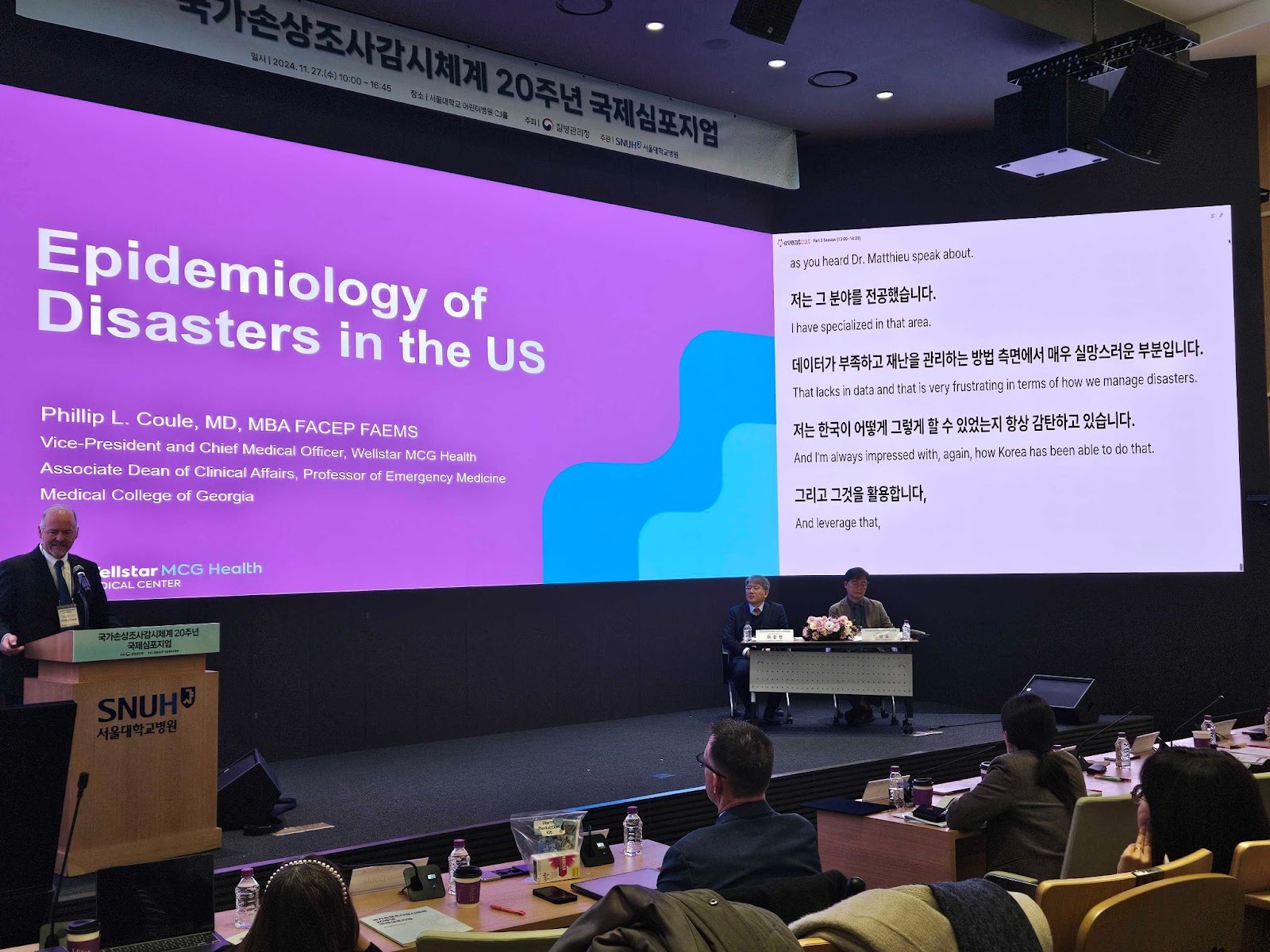
국가손상조사감시체계 20주년 국제심포지엄, 서울대학교 어린이병원
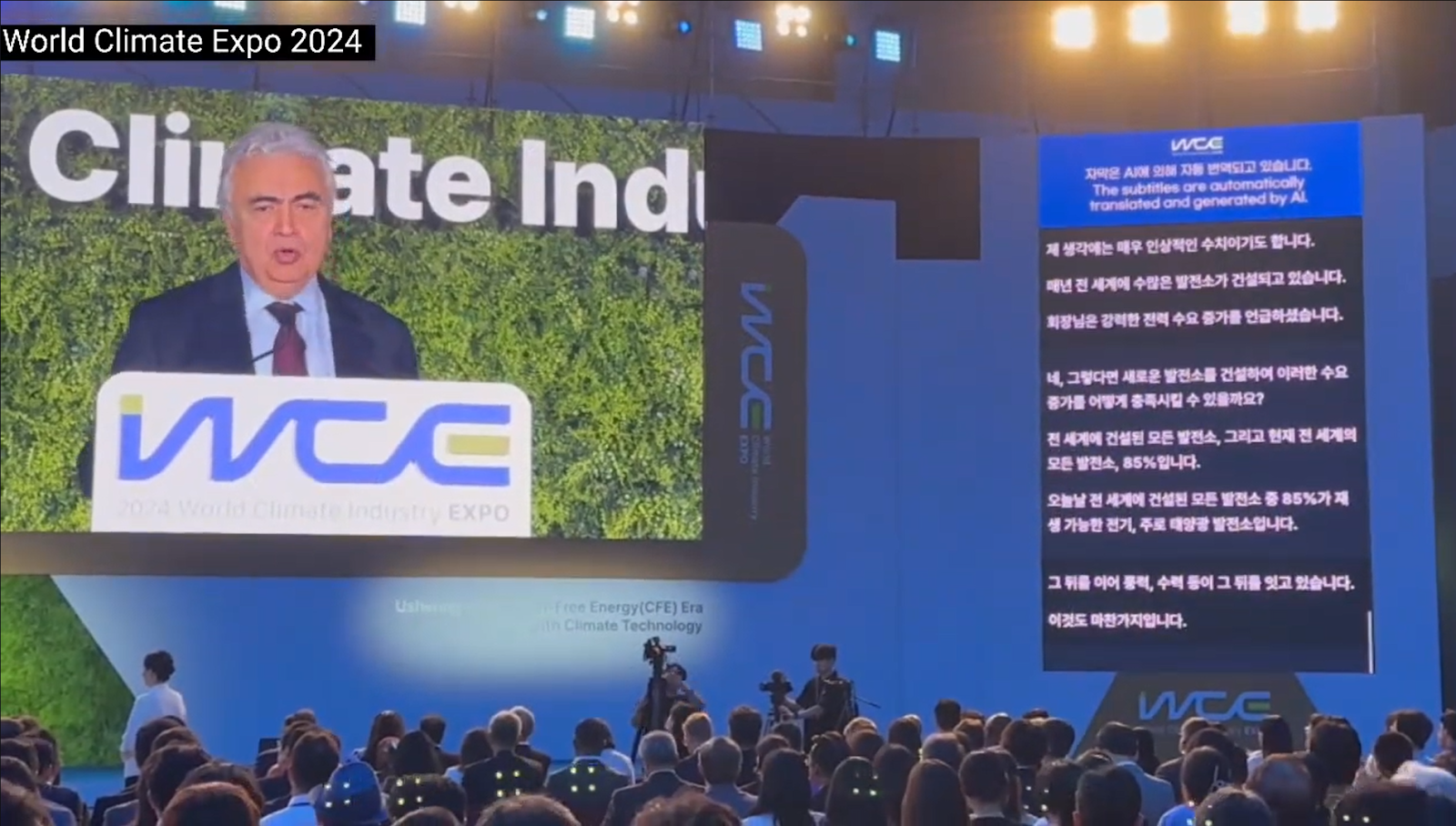
기후산업국제박람회(World Climate Industry Expo) 2024, 부산 벡스코
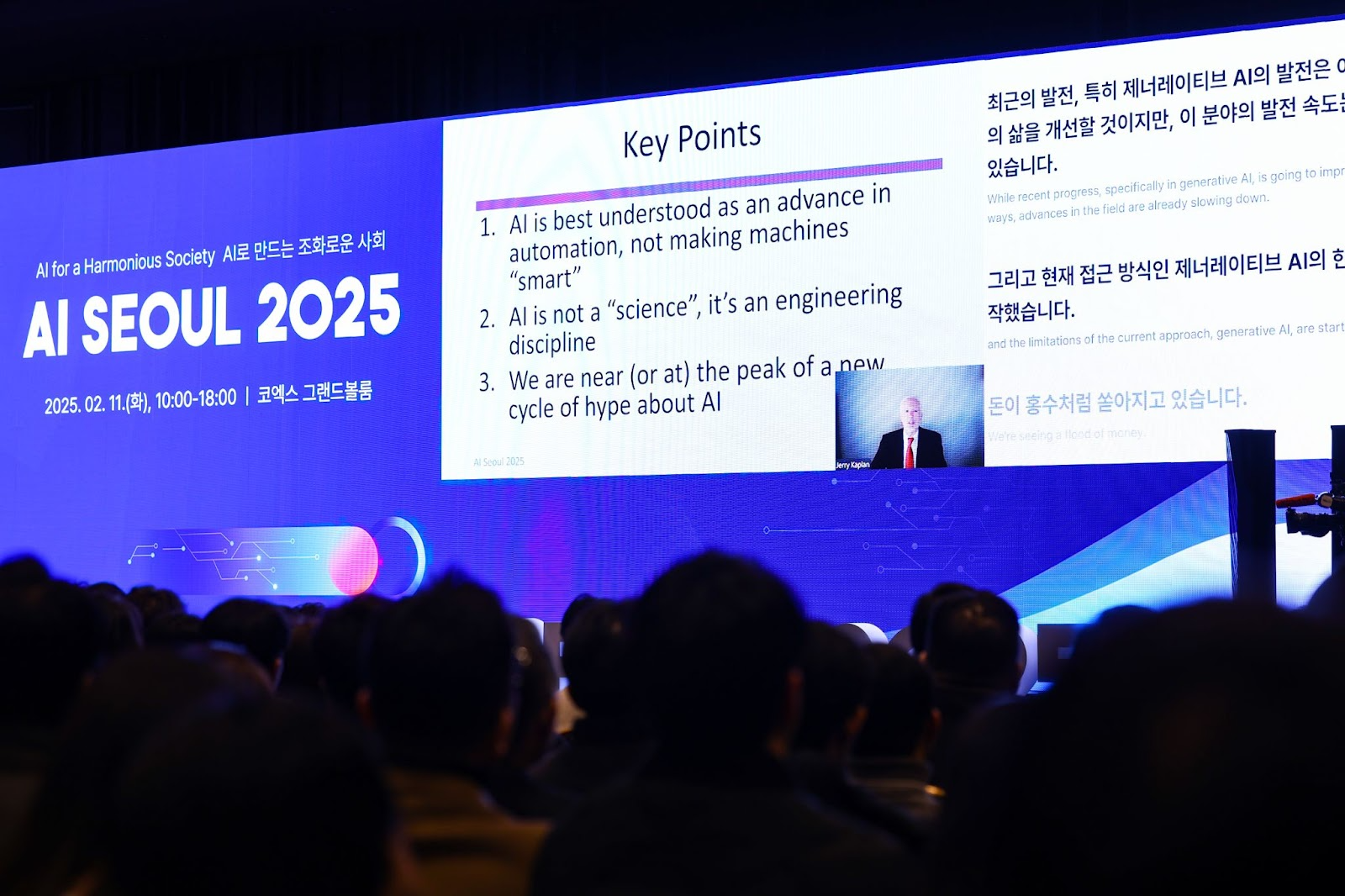
AI SEOUL 2025, 서울 코엑스
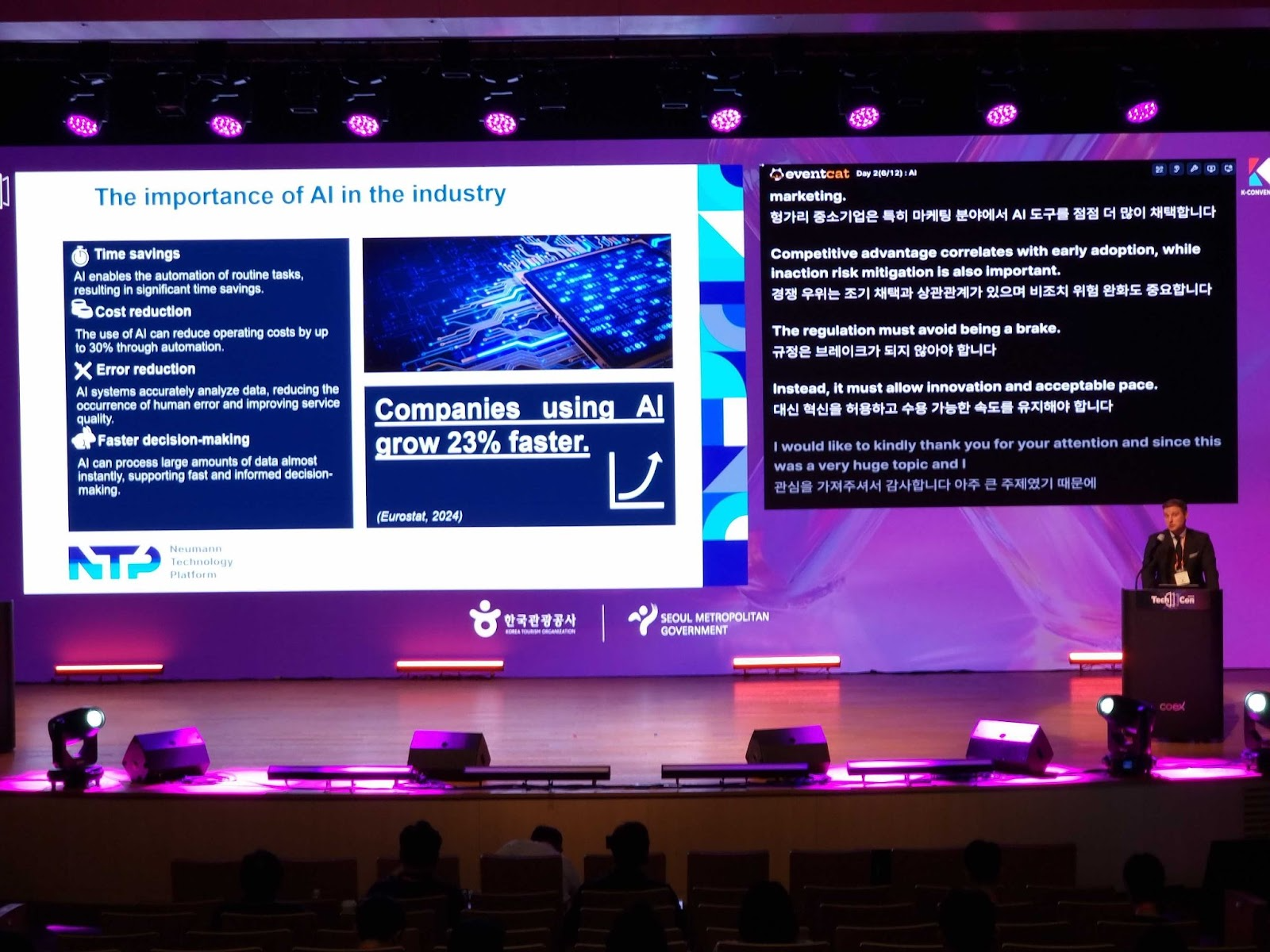
스마트테크코리아 2025, 서울 코엑스
화면 분할 기능 활용
스크린이 1개뿐인 환경에서는 발표 자료와 자막 화면을 한 화면에 나눠서 표시할 수 있습니다.
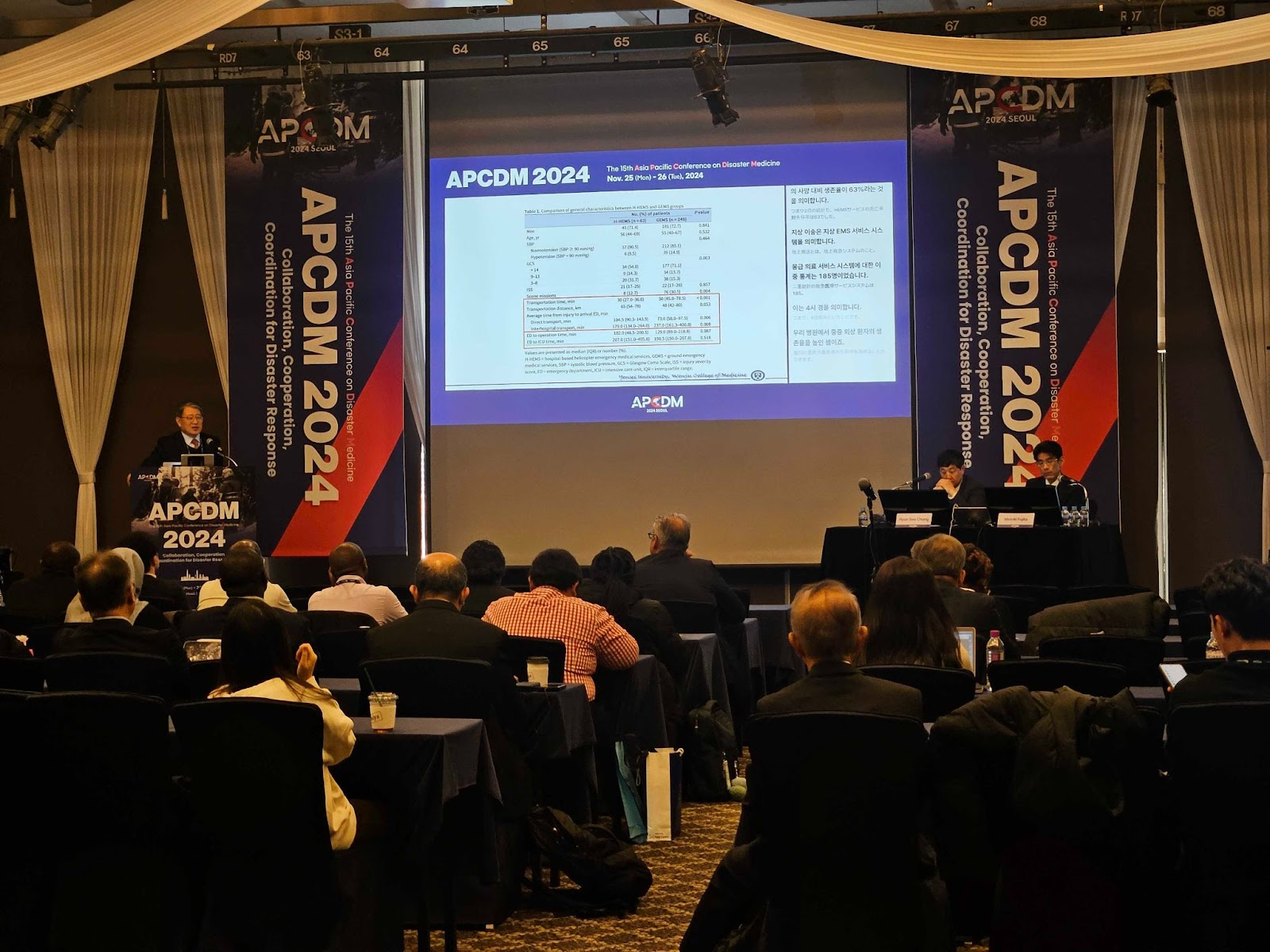
아시아태평양재난의학회(APCDM) 2024
윈도우(Windows): Windows + 좌/우 방향키로 발표 화면과 자막 화면을 나란히 배치
맥(macOS): Split View 기능으로 발표 자료와 프리뷰 화면을 한 화면에 나눠서 표시
원활한 행사 운영과 자막 노출을 위한 운영 팁:
발표 자료와 자막이 모두 잘 보이도록 글자 크기와 화면 비율을 미리 확인해 주세요.
현장 리허설에서 발표 화면 전환과 자막 노출 위치를 함께 점검하는 것이 좋습니다.
화면 분할 방식은 발표 자료의 가독성이 떨어질 수 있으므로, 가능하면 듀얼 디스플레이 구성을 권장합니다.
현장 스크린에 발표자료 화면과 실시간 번역 자막을 동시에 띄워 진행한 레퍼런스 확인하기:
대규모 행사이거나 보다 다양한 화면 구성이 필요한 경우, EventCAT 팀이 최적의 운영 방식을 함께 안내해드립니다.
contact@eventcat.com 으로 문의해주세요
아티클이 유용했나요?
훌륭합니다!
피드백을 제공해 주셔서 감사합니다.
도움이 되지 못해 죄송합니다!
피드백을 제공해 주셔서 감사합니다.
피드백 전송
소중한 의견을 수렴하여 아티클을 개선하도록 노력하겠습니다.