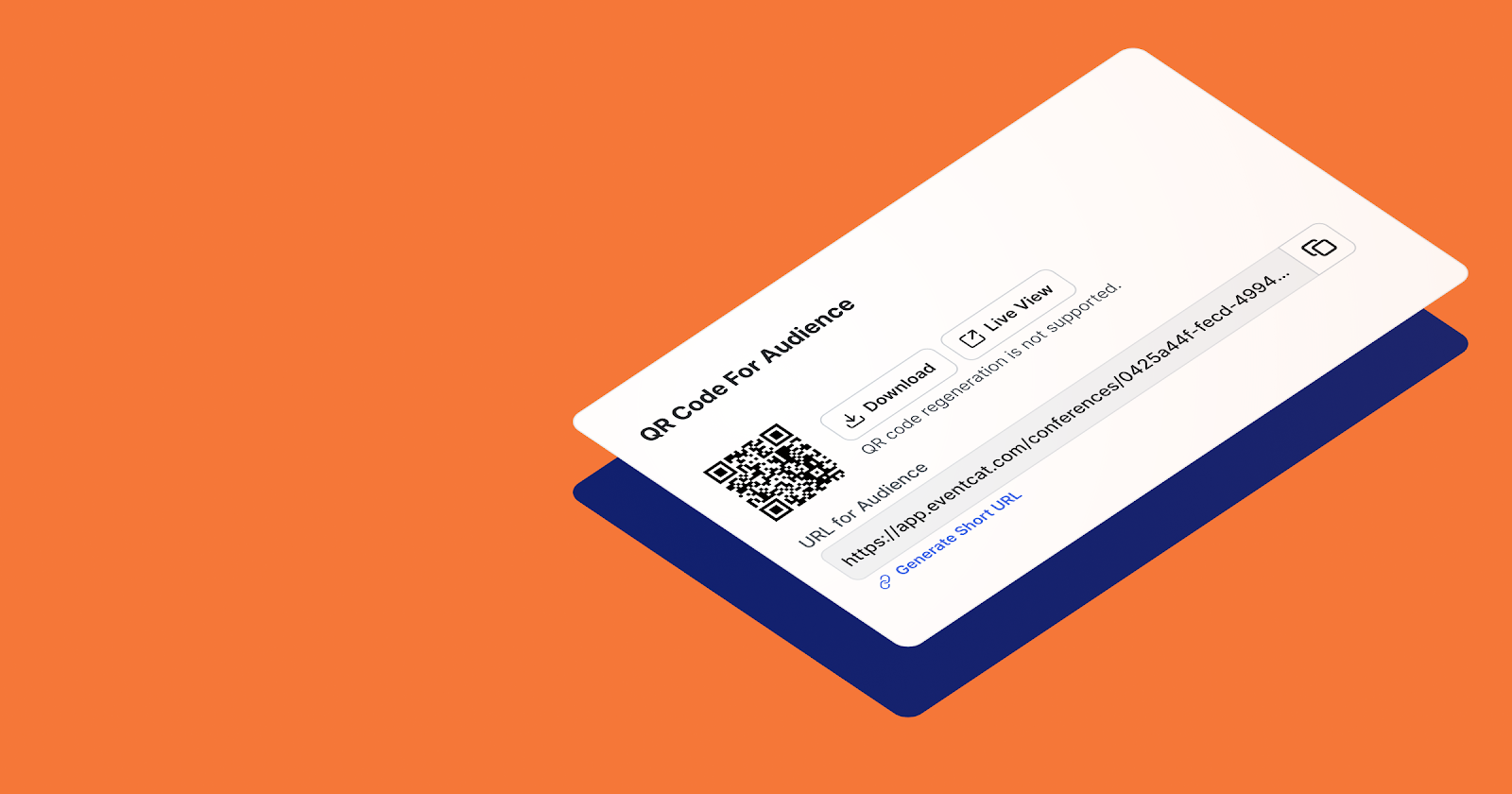
이 가이드는 컨퍼런스 운영에 필요한 QR 활용 방법을 한눈에 확인할 수 있습니다.
컨퍼런스 룸·세션 생성 방법
컨퍼런스 룸 QR 다운로드 위치
세션 QR 다운로드 위치
사전 배포 및 현장 배포 방법
다국어/학술대회에 유용한 QR 활용 팁 & 현장 체크리스트
원활한 QR 생성 및 활용을 위해서는 이벤트캣 컨퍼런스 구조를 이해하면 훨씬 쉽습니다.
이벤트캣 컨퍼런스는 컨퍼런스 > 룸 > 세션 구조로 운영됩니다.
컨퍼런스: 전체 행사 단위 (예: 국제 포럼, 세미나)
컨퍼런스 룸: 날짜 또는 공간 단위 (예: Day 1, Room A)
세션: 실제 진행되는 발표 또는 프로그램 단위
예시:
컨퍼런스명: 글로벌 AI 포럼
컨퍼런스 룸: Day 1 / Main Hall
세션: Keynote1, Keynote2, Panel Discussion
QR 코드는 세션별이 아니라 룸별로 생성됩니다.
QR 코드는 별도로 만들 필요가 없습니다.
컨퍼런스를 설정할 때 날짜에 맞춰 룸을 생성하면, 각 룸의 QR 코드가 자동으로 생성됩니다.
즉, 하나의 룸에는 하나의 QR 코드가 연결되며, 해당 룸에서 진행되는 세션들은 모두 같은 QR 코드를 사용합니다. 참석자는 이 룸 QR 코드를 스캔해 현재 진행 중인 세션의 실시간 번역 화면으로 접속하게 됩니다.
이 구조를 이해하면 QR 사용 방식도 간단합니다.
같은 룸에서 여러 세션이 이어서 진행되는 경우에는 QR 코드 하나만 공유하면 됩니다.
같은 룸을 행사 기간 동안 계속 사용하는 경우에도 기존 QR 코드를 그대로 사용할 수 있습니다.
반면 Room A와 Room B처럼 여러 룸에서 동시 운영되는 경우에는 룸마다 각각 다른 QR 코드를 사용해야 합니다.
참석자는 이메일, 웹사이트, 안내 페이지 등으로 QR 코드를 사전에 확인할 수 있고, 행사 당일에는 배너, 안내판, 스크린 등에 표시된 QR 코드를 스캔해 바로 접속할 수 있습니다.
실시간 번역을 사용하려면 먼저 구매한 Pass를 해당 컨퍼런스에 할당해야 합니다. 그 후 룸과 세션을 생성하면, 각 룸에 연결된 QR 코드를 다운로드하고 배포할 수 있습니다.
아래 순서대로 설정하면 참가자가 접속할 QR 코드를 다운로드하고, 행사 전과 현장에서 효과적으로 안내할 수 있습니다.
컨퍼런스 룸·세션 만들고, 컨퍼런스 룸에 자동으로 생성된 QR 코드 다운로드하기
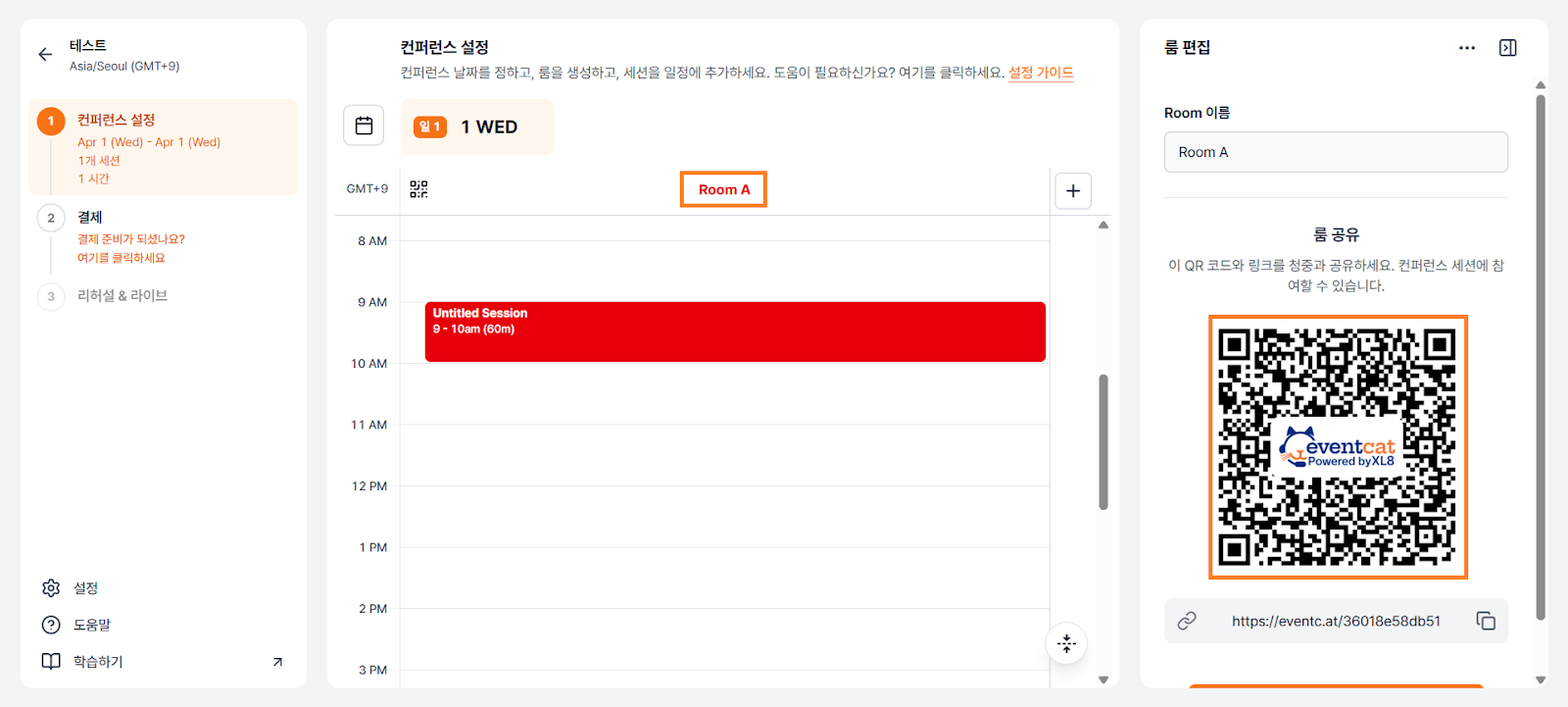
이벤트캣 로그인 -> 컨퍼런스 룸 대시보드 → 컨퍼런스 룸 → QR 코드 다운로드
이 QR 코드를 다운로드하면 컨퍼런스 룸 진입용 QR이 저장됩니다.
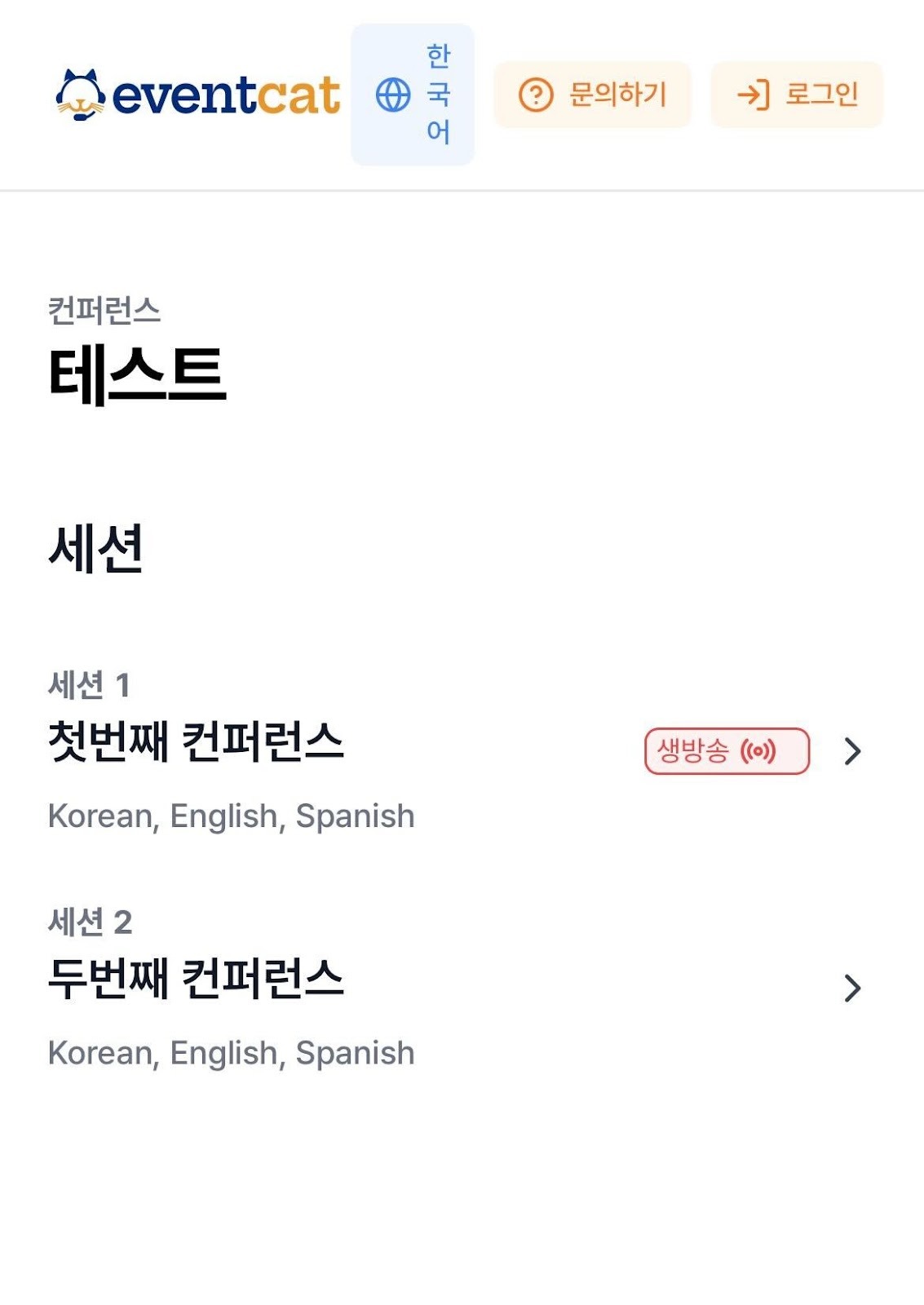
참가자가 스캔하면 현재 진행 중인 세션이 ‘생방송’으로 표시되며, 이를 클릭하면 번역 페이지로 이동합니다.
별도의 앱 설치 없이 누구나 바로 실시간 번역 화면에 접속할 수 있습니다.
먼저 컨퍼런스 운영에 필요한 요금제(Prepaid, Half-Day 또는 Day Pass)를 구매합니다.
그다음 컨퍼런스를 생성하고, 행사 날짜와 운영 구조에 맞춰 룸을 추가합니다.
실시간 번역을 사용하려면 구매한 요금제를 해당 컨퍼런스에 할당하면 QR 코드가 생성되고, 다운로드할 수 있습니다.
2. 각 세션 QR 코드 다운로드하기
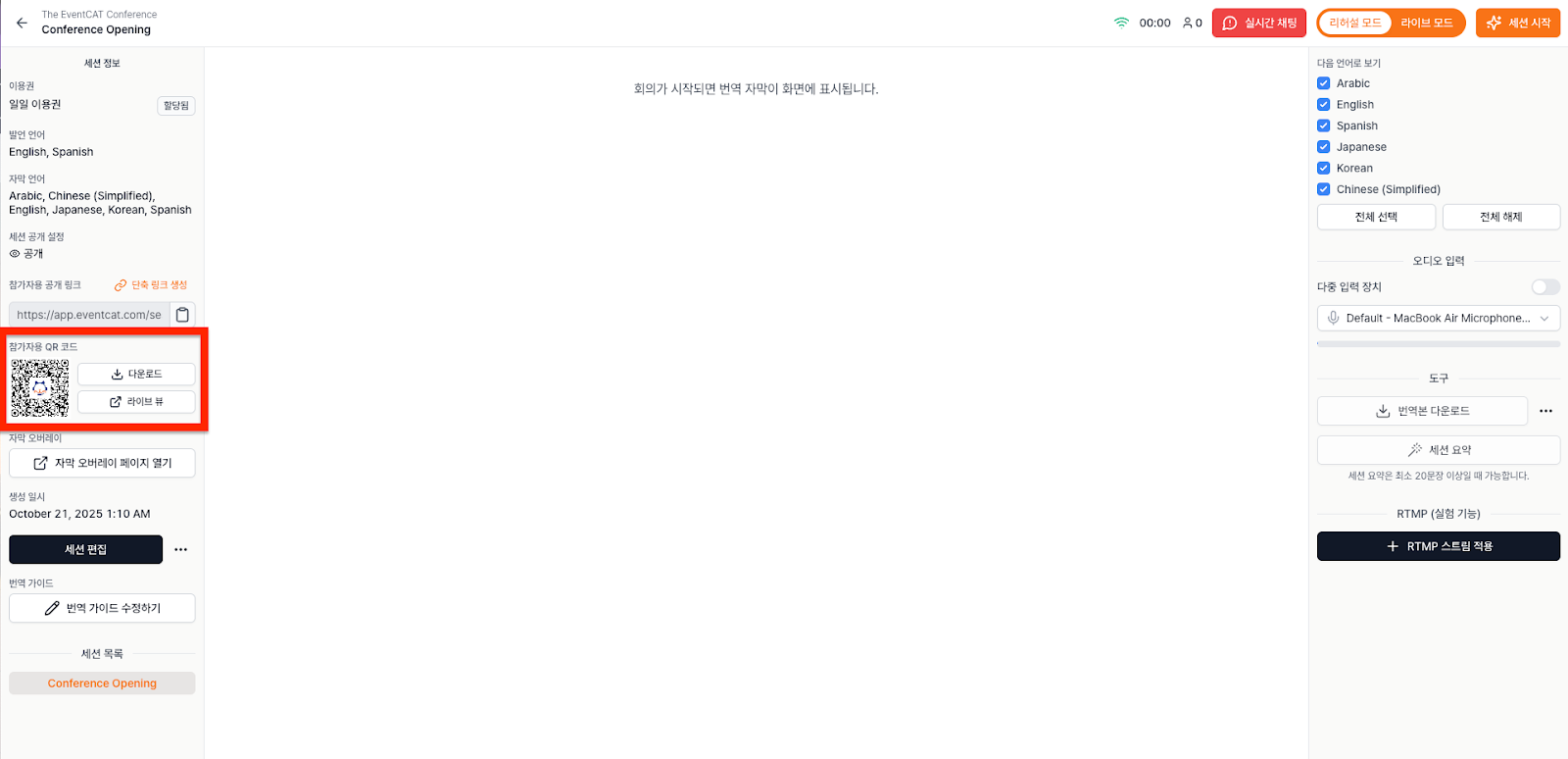
이벤트캣 로그인 -> 컨퍼런스 룸 대시보드 → 컨퍼런스 설정 룸 → 룸 이름 → 세션 접속하기 → 컨트롤러 페이지
이 경우 현재 진행 중인 세션의 번역 페이지가 바로 열리는 QR 코드를 사용할 수 있습니다.
특히 컨퍼런스 룸 아래에 세션을 하나만 생성한 경우에는 세션 QR 코드만 다운로드해 공유해도 충분합니다.
이 역시 별도의 앱 설치 없이 바로 접속할 수 있습니다.
원활한 행사 준비와 운영을 위한 QR 코드 사용법과 실제 행사 적용 사례
사전 배포(온라인)
- 행사 전 등록자와 참가자에게 이메일로 컨퍼런스 룸 URL과 QR 이미지를 함께 전달하면 접속이 훨씬 쉬워집니다.
- 행사 홈페이지나 안내 페이지에는 짧은 URL과 QR 코드를 함께 넣으면 접근성을 높일 수 있습니다.
안내 문구 예시
아래 QR을 스캔하거나 qrlink.eventcat/ABC.로 접속해 주세요.
원하는 언어는 접속 후 하단에서 선택할 수 있습니다.
현장 배포(오프라인)
현장에서는 참가자가 바로 스캔할 수 있도록 눈에 잘 띄는 위치에 QR 코드를 배치하는 것이 중요합니다.
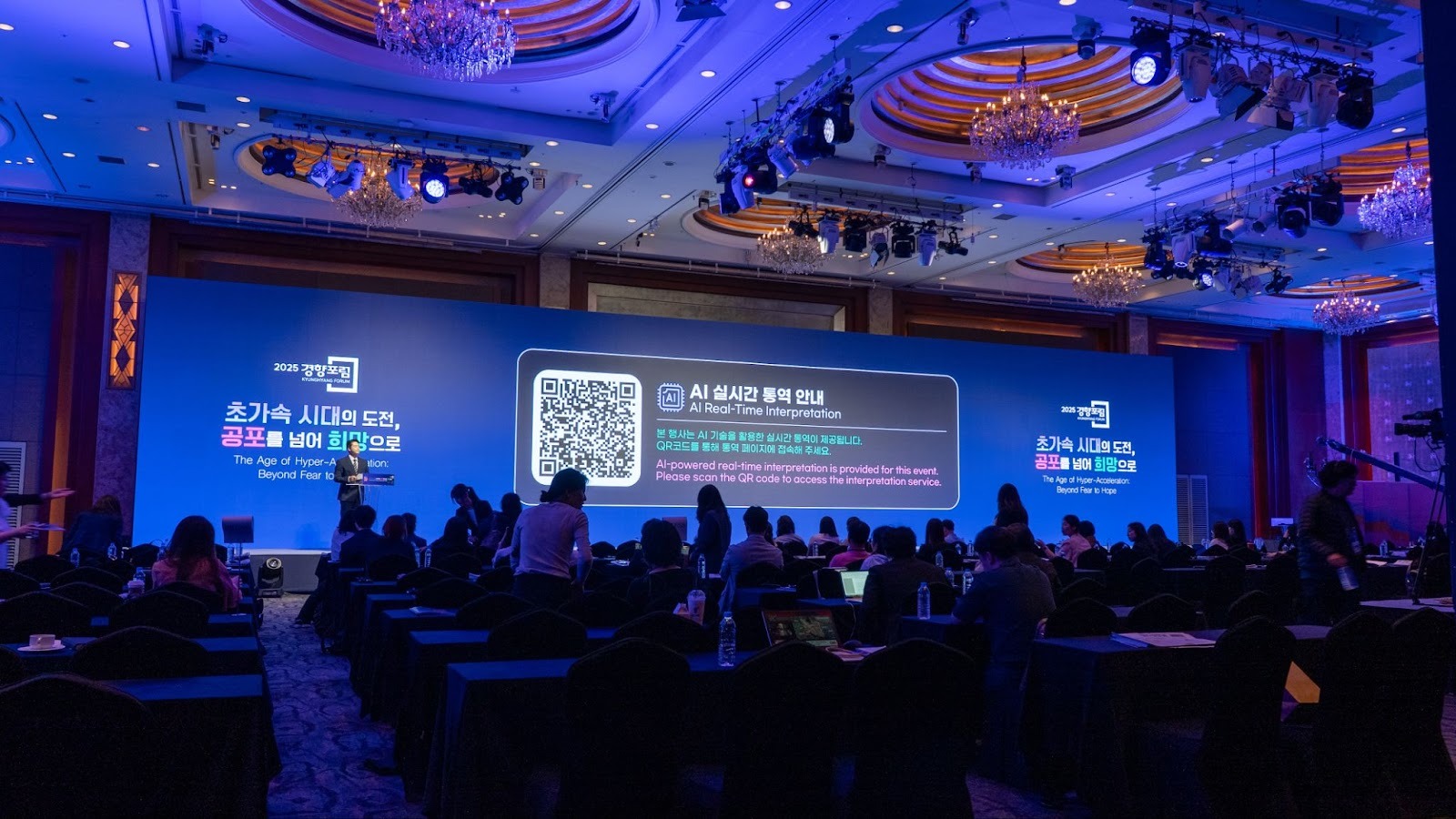
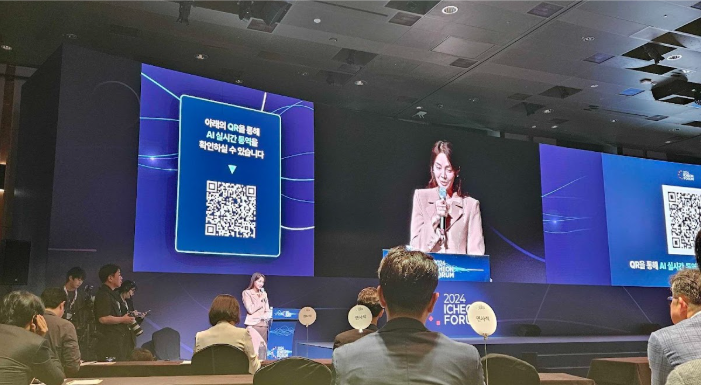
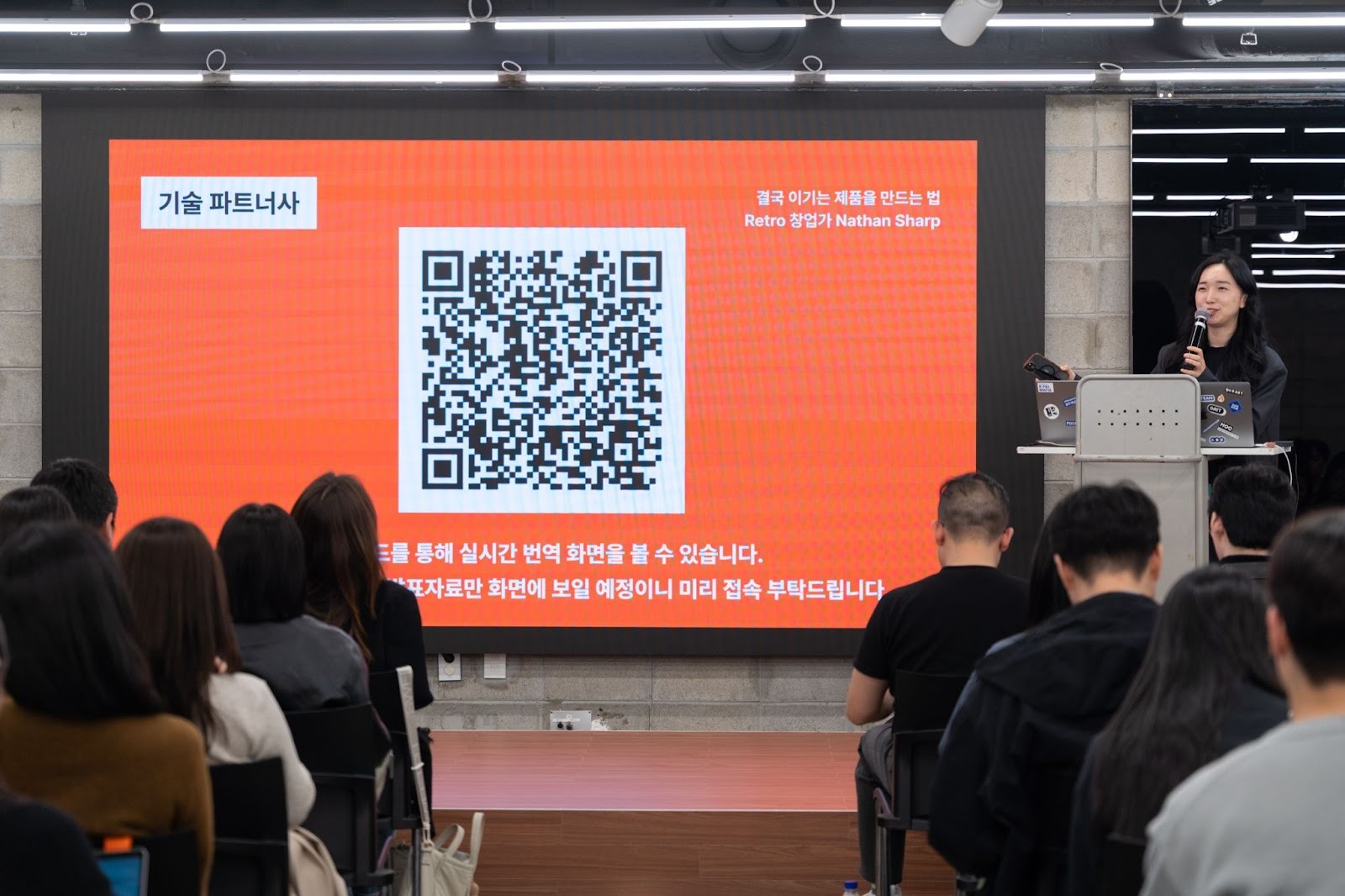
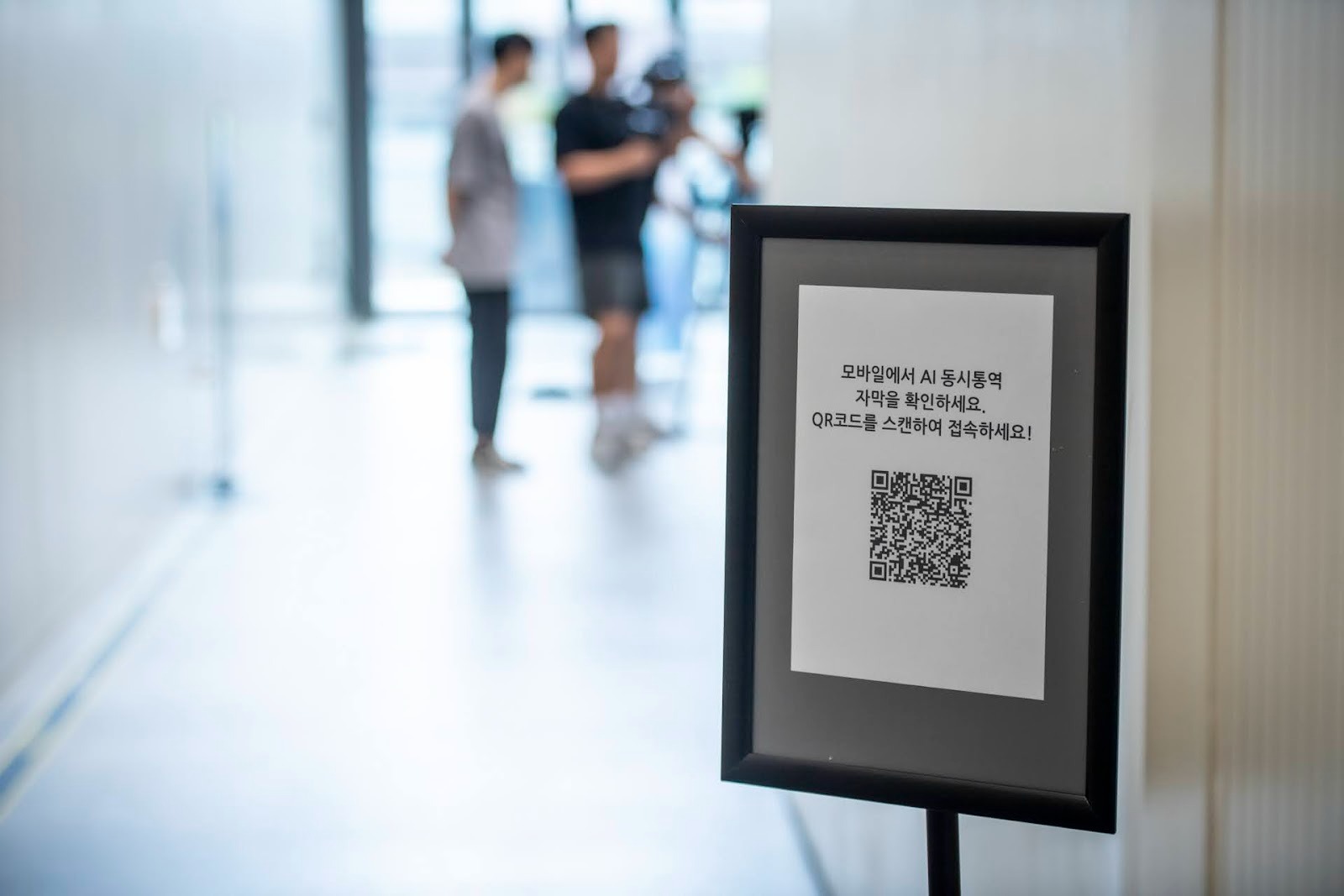
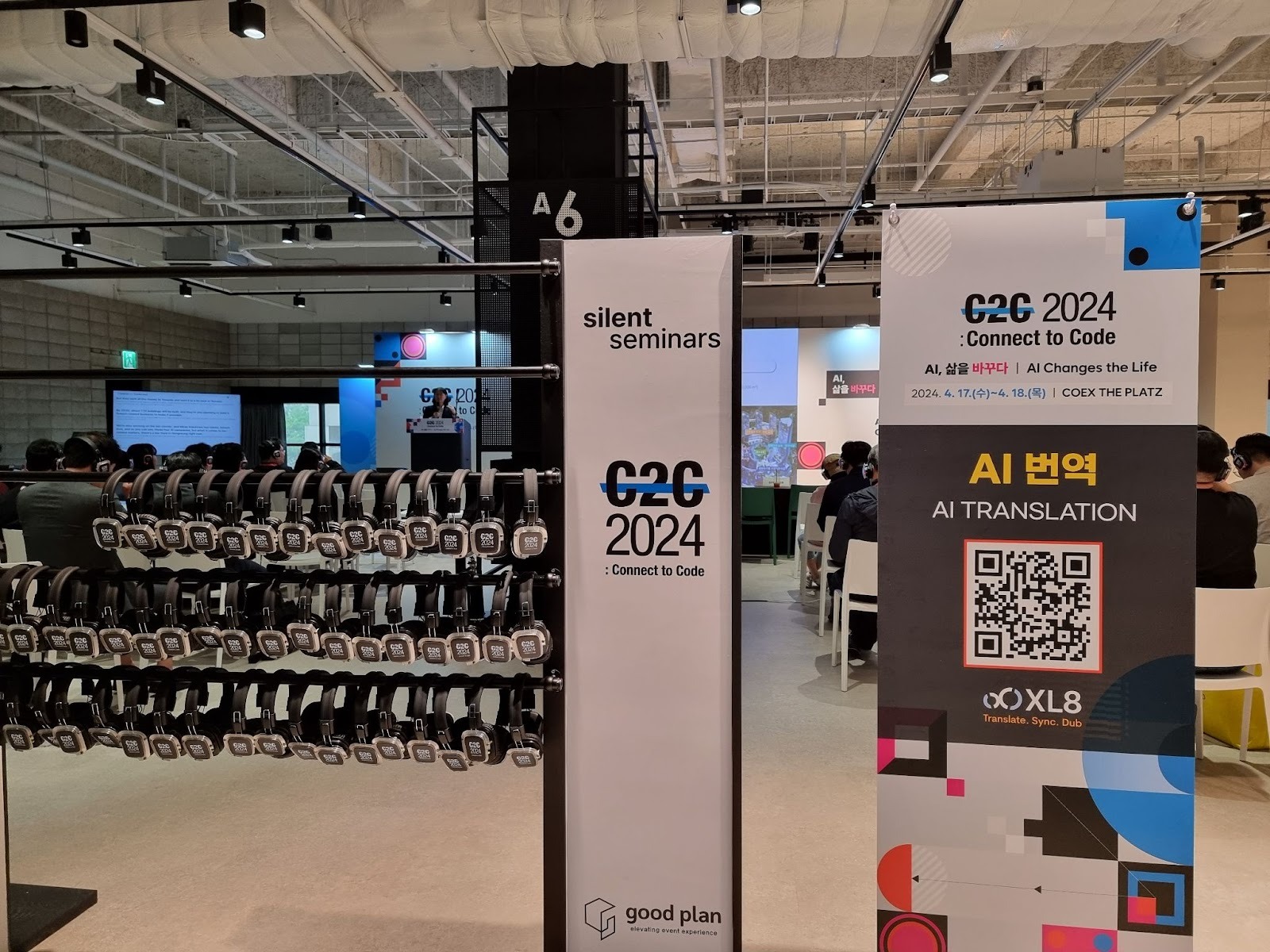
활용 예시
스크린 대기 화면: 시작 전, 중간, 종료 전 화면에 QR과 짧은 URL, 언어 선택 안내를 반복 노출
등록 데스크 POP 또는 X배너: 입장 직후 보이는 위치에 QR을 배치해 대기 중 스캔 유도
트랙이 많은 행사: 필요에 따라 룸 QR과 세션 QR을 함께 운영
사회자 안내 멘트 예시
실시간 번역이 필요하신 분은 화면의 QR을 스캔하시거나 안내 배너의 QR을 이용해 번역 페이지에 접속해 주세요.
미리 알면 좋은 팁
다국적 청중이 있는 행사에서는 참가자가 본인 기기에서 직접 언어를 선택할 수 있어 운영 부담을 줄일 수 있습니다.
학술대회에서는 사전 등록자에게 URL과 QR을 미리 안내하면 노트북으로 번역 화면을 함께 보며 청취하고 필기하기 편리합니다.
운영을 단순하게 하고 싶다면 컨퍼런스 룸 QR 1개로 전체를 안내하는 방식이 효율적입니다.
전공이나 세부 주제별로 용어집이 다르다면 세션을 나누고 세션별 QR을 함께 운영하는 것이 더 적합합니다.
추가 지원
이 가이드로 문제가 해결되지 않는 경우, 아래 경로를 통해 추가 지원을 받을 수 있습니다:
추가 문의가 필요하신가요? contact@eventcat.com
아티클이 유용했나요?
훌륭합니다!
피드백을 제공해 주셔서 감사합니다.
도움이 되지 못해 죄송합니다!
피드백을 제공해 주셔서 감사합니다.
피드백 전송
소중한 의견을 수렴하여 아티클을 개선하도록 노력하겠습니다.