Extensión de Google Chrome: Bot intérprete de IA para Google Meet con un solo clic

Creada por XL8 Support Team, Modificado el Mié., 7 Ene. a las 4:31 P. M. por XL8 Support Team


¿Por qué esta guía?


Con esta guía aprenderás a usar la Extensión de Chrome de EventCAT. Puedes invitar a un intérprete de IA en tiempo real a tu reunión con un solo clic, sin necesidad de entrar al sitio web de EventCAT ni hacer configuraciones adicionales.


Si olvidaste invitar al Bot de EventCAT mediante tu calendario de Google o Microsoft, o prefieres actuar al momento, la Extensión de Chrome te permite invitar al bot directamente desde tu sesión de Google Meet.


Artículo relacionado: EventCAT Calendar Bot


Cómo usar la Extensión de Chrome


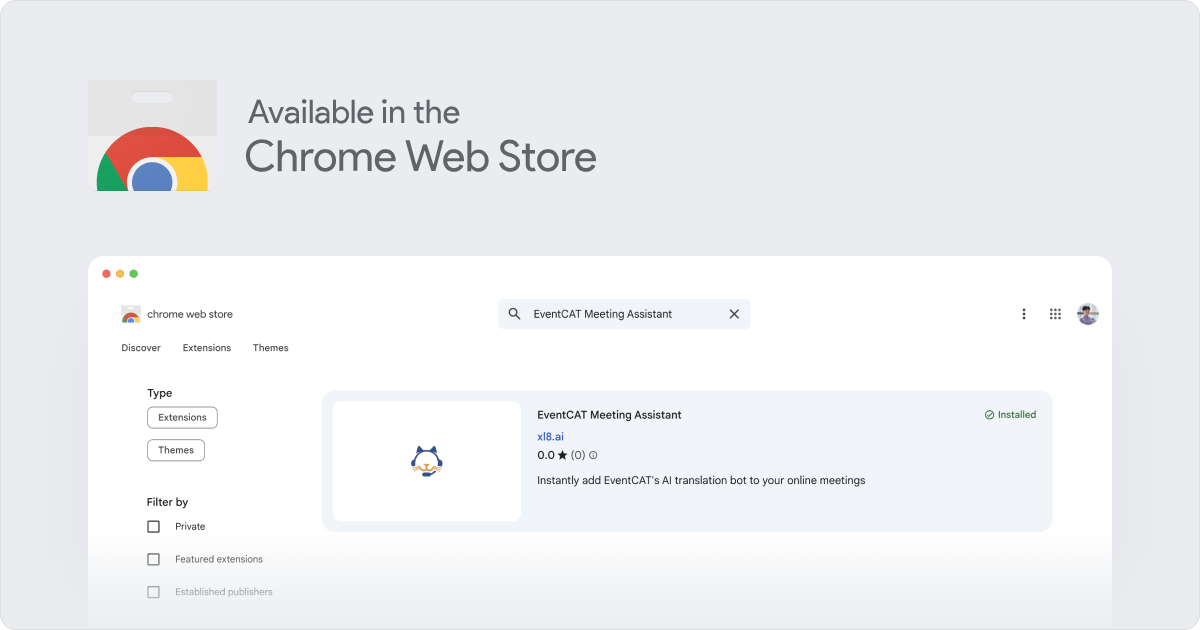
  1. Instalar la Extensión

  2. Iniciar sesión con tu cuenta de Google

    • Cuando se te pida, inicia sesión en tu cuenta de EventCAT usando tus credenciales de Google.

  3. Iniciar tu Google Meet

    • Lanza la reunión como de costumbre en meet.google.com.

  4. Hacer clic en el icono de la Extensión de EventCAT

    • Ubicado en la barra de herramientas de tu navegador Chrome.

    • Se abrirá una pequeña ventana; confirma la configuración de idiomas de la reunión si es necesario.

  5. ¡Listo!

    • El Bot intérprete de IA de EventCAT se unirá automáticamente a tu sala de reunión.

    • Los participantes recibirán el enlace de subtítulos en el chat de Meet.


Artículo relacionado: Cómo ver subtítulos traducidos en tiempo real en OnlineMeeting


Información adicional

  • La Extensión de Chrome está actualmente optimizada solo para Google Meet.

  • Asegúrate de iniciar sesión con la misma cuenta de Google para Meet y EventCAT.

  • Si la traducción no comienza, verifica que los idiomas hablados y de destino estén configurados correctamente en EventCAT > OnlineMeeting > Preferencias.

Consejos prácticos

  • Fija la extensión en la barra de herramientas del navegador para acceder más rápido.

  • Realiza una prueba rápida antes de la reunión real.

  • Úsala junto con el Calendar Bot para cobertura completa.


Si esta guía no resuelve tu duda, los usuarios pueden solicitar asistencia adicional:

Ir al Centro de Ayuda de EventCAT

Más ayuda: contact@eventcat.com


¿Le fue útil este artículo?

¡Qué bueno!

Gracias por sus comentarios

¡Sentimos mucho no haber sido de ayuda!

Gracias por sus comentarios

¡Díganos cómo podemos mejorar este artículo!

Seleccione al menos una de las razones
La verificación de CAPTCHA es obligatoria.

Comentarios enviados

Agradecemos su iniciativa, e intentaremos corregir el artículo