¿Por qué esta guía?
Esta guía te explica los pasos necesarios para completar el pago de Conferencia V2 y preparar tu evento para las traducciones con IA en tiempo real y los subtítulos de EventCAT.
Completar el pago significa asignar pases a tus sesiones programadas. Todas las sesiones deben estar cubiertas con pases válidos, es decir, con una cobertura de pases del 100%, antes de que puedas ensayar o transmitir en vivo.
1. Entender la página de pago
La página de pago es donde administras las asignaciones de pases para tu conferencia.
Aquí podrás:
Asignar pases a sesiones programadas
Asegurar una cobertura del 100% de los pases en toda la conferencia
Elegir entre asignación automática o manual de pases
Dar seguimiento al uso de pases desde la esquina superior derecha, incluyendo:
Total de pases diarios disponibles en tu cuenta
Pases aplicados a esta conferencia
Pases adicionales requeridos para lograr cobertura completa
Saldo de créditos prepagados: tu crédito prepagado actual en horas y minutos, con un botón Agregar saldo
2. Asignar pases usando Asignación automática
Asignar pases automáticamente es la forma más rápida de cubrir todas las sesiones programadas.
Haz clic en Asignar pases.
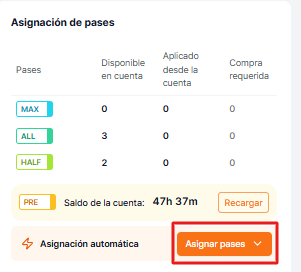
Selecciona el pase que deseas asignar de forma masiva a todas las sesiones.
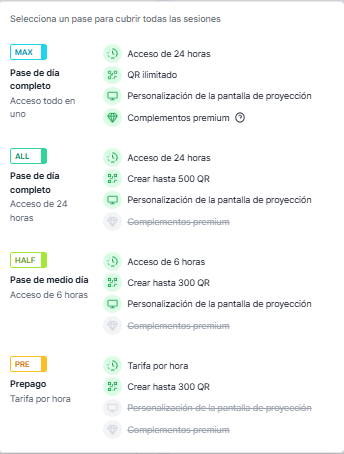
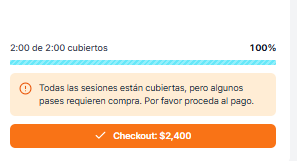
El sistema completa automáticamente el calendario con el pase seleccionado y calcula cuántos pases hay disponibles en tu cuenta.
Si se necesitan pases diarios adicionales para cubrir la conferencia más allá de tu saldo actual, aparecerán como Compra requerida.
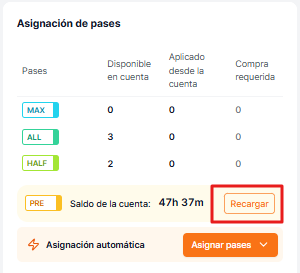
Para créditos prepagos, la fila Saldo de la cuenta muestra tu crédito disponible. Si tu saldo no es suficiente, haz clic en Recargar para agregar más crédito antes de continuar o activa Recarga automática para avanzar al siguiente paso.
Para instrucciones detalladas sobre los créditos prepagados, consulta la sección 4. Uso de créditos prepagos más abajo.
La asignación automática completa el 100% de la cobertura de sesiones. Si se requiere pago, aparecerá el total del pago; de lo contrario, podrás continuar a Ensayar y transmitir en vivo.
Una vez completada la asignación automática, puedes revisar, eliminar o cambiar libremente cualquier pase asignado haciendo clic directamente sobre él en el calendario antes de continuar al siguiente paso.
3. Asignar pases manualmente (opcional)
La asignación manual de pases te da control total sobre dónde se aplican los pases.
Pasa el cursor sobre la sesión programada y haz clic para abrir una ventana modal de selección de pases.
Haz clic en el pase deseado para continuar asignándolo.
Repite el proceso hasta que todas las sesiones estén cubiertas.
Al igual que con la asignación automática, si no hay suficientes pases en tu cuenta, el sistema calcula automáticamente cuántos pases adicionales se requieren y te solicita completar el pago.
Para mayor eficiencia, recomendamos asignar los pases automáticamente primero y luego hacer pequeños ajustes manuales si es necesario.
4. Uso de créditos prepagos
4.1 Agregar saldo a tus créditos prepagados
Si el saldo de la cuenta prepagada no tiene suficiente crédito para cubrir las sesiones que asignaste, puedes agregar saldo directamente desde la página de pago sin salir de ella.
Haz clic en el botón Recargar en la fila Saldo de la cuenta.
Selecciona la cantidad de horas que deseas agregar: las opciones preestablecidas son 1, 5, 10 o 20 horas, o ingresa una cantidad personalizada.
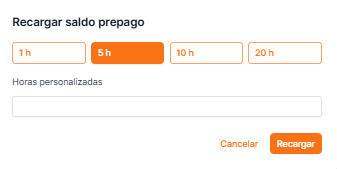
Completa el pago y volverás automáticamente a la página de pago.
Aparecerá un mensaje de confirmación y tu saldo de la cuenta actualizado se reflejará de inmediato.
4.2 Método de pago y recarga automática para uso prepagado
Como alternativa a mantener un saldo de la cuenta positivo, puedes guardar un método de pago y activar recarga automática. Esto permite que las sesiones comiencen incluso con saldo cero, y los cargos se procesen automáticamente mientras se ejecutan.
Para agregar un método de pago y activar la recarga automática:
Ve a Configuración → Pagos.
Agrega una tarjeta de crédito o débito dentro del portal de Stripe, al que puedes acceder desde Administrar métodos de pago.
Luego activa Recarga automática.
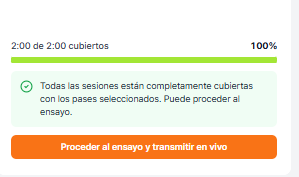
5. Confirmar el 100% de cobertura de pases con pagos completados
Una vez que todas las sesiones estén cubiertas y pagadas:
El indicador de cobertura muestra 100%.
El botón Proceder al ensayar y transmitir en vivo queda disponible.
Ahora puedes continuar con el ensayo de la sesión y los eventos en vivo usando EventCAT AI.
Notas importantes
Se requiere una cobertura de pases del 100% para usar las funciones de IA en tiempo real de EventCAT.
No puedes ensayar ni transmitir en vivo a menos que todas las sesiones estén cubiertas.
La disponibilidad de pases y las compras requeridas se calculan automáticamente.
Cualquier cambio en el horario puede requerir reasignar pases.
Si el saldo de tu cuenta prepagada baja de 60 minutos, aparecerá un banner de advertencia de saldo bajo en la página de pago. Agrega saldo antes de tu sesión para evitar interrupciones.
Si detienes una sesión prepagada antes del umbral de cargo mínimo y deseas reanudarla, no se requiere ningún pago adicional. Haz clic en Transmitir en vivo nuevamente siempre que el saldo de tu cuenta sea positivo.
Si esta guía no resuelve el problema, los usuarios pueden solicitar más ayuda
Ve al Centro de ayuda de EventCAT
¿Necesitas más ayuda? contact@eventcat.com
¿Le fue útil este artículo?
¡Qué bueno!
Gracias por sus comentarios
¡Sentimos mucho no haber sido de ayuda!
Gracias por sus comentarios
Comentarios enviados
Agradecemos su iniciativa, e intentaremos corregir el artículo