Guía de introducción a EventCAT Conference — Traducción para eventos internacionales, seminarios y conferencias
Creada por XL8 Support Team, Modificado el Mar., 11 Ago. a las 9:11 P. M. por XL8 Support Team
¿Cómo utilizar la interpretación simultánea con IA?
Guía de incorporación de EventCAT Conference: cómo configurar la interpretación simultánea con IA en 10 minutos
EventCAT Conference es una solución de interpretación simultánea impulsada por IA que se puede iniciar directamente desde un navegador web, sin necesidad de instalar una aplicación adicional. Al registrarse mediante correo electrónico, puede probarla de forma gratuita durante 10 minutos.
Esta guía lo guiará a través de los pasos necesarios para comenzar, como la configuración básica, selección de idioma, creación de salas de conferencias, visualización de subtítulos y guardado de transcripciones. Incluye métodos para configurar y operar eventos para clientes que ya tienen una suscripción, así como para aquellos que aún no han comprado una suscripción, ofreciendo una prueba gratuita de 10 minutos.
Puede comenzar de inmediato con el método que mejor se adapte a su situación actual. También presentamos puntos importantes de configuración que debe verificar antes de comenzar para obtener traducciones más precisas.
1. Crear una cuenta en EventCAT
Para utilizar EventCAT, primero debe crear una cuenta.
Regístrese ingresando su dirección de correo electrónico e información básica, luego ingrese el código de autenticación único (OTP) enviado a su correo electrónico para completar la verificación de correo electrónico.
Si ya tiene una cuenta en EventCAT, simplemente inicie sesión y pase al siguiente paso.
Preguntas frecuentes: ¿No recibió el correo electrónico?
Verifique que la dirección de correo electrónico ingresada sea correcta.
Actualice su bandeja de entrada.
Revise su carpeta de spam o correo no deseado.
Si aún no encuentra el correo, consulte "Qué hacer si no recibió el correo de OTP después de registrarse en EventCAT".
2. Verifique su suscripción a la conferencia
Antes de comenzar la configuración de su conferencia, asegúrese de tener la suscripción correcta para su evento. Dependiendo del tipo de pase, el tiempo de uso y las funciones pueden variar. Es una buena idea verificar si su pase se ajusta al horario de su evento y a sus necesidades operativas.
Si ya tiene el pase correcto, proceda al siguiente paso. Si se requieren compras adicionales o no está seguro de qué pase elegir, consulte la página de pases o revise la documentación relacionada.
Nota importante:
Pases de medio día, todo el día y todo el día MAX: El tiempo se deduce desde el momento en que hace clic en "Iniciar sesión". El tiempo no se detendrá si hace clic en "Finalizar sesión". No puede dividir los pases de 6 horas o 24 horas en varios días. Para uso por horas, utilice un pase Prepago.
Si necesita orientación personalizada según el tamaño de su evento o la configuración, comuníquese con nosotros a contact@eventcat.com.
Documentos relacionados útiles:
3. Crear su conferencia y sub-sesiones, y aplicar el pase
Comprensión de la estructura de la conferencia:
EventCAT Conference está estructurada de la siguiente manera:
Conferencia: La unidad general del evento (por ejemplo, Foro Internacional, Seminario).
Sala de conferencia: Una unidad por fecha o ubicación (por ejemplo, Día 1, Sala A).
Sesión: La unidad de presentación o programa real.
Ejemplo:
Nombre de la conferencia: Foro Global de IA
Sala de conferencia: Día 1 / Sala Principal
Sesiones: Ceremonia de apertura, Keynote 1, Keynote 2, Mesa redonda
1. Crear una conferencia
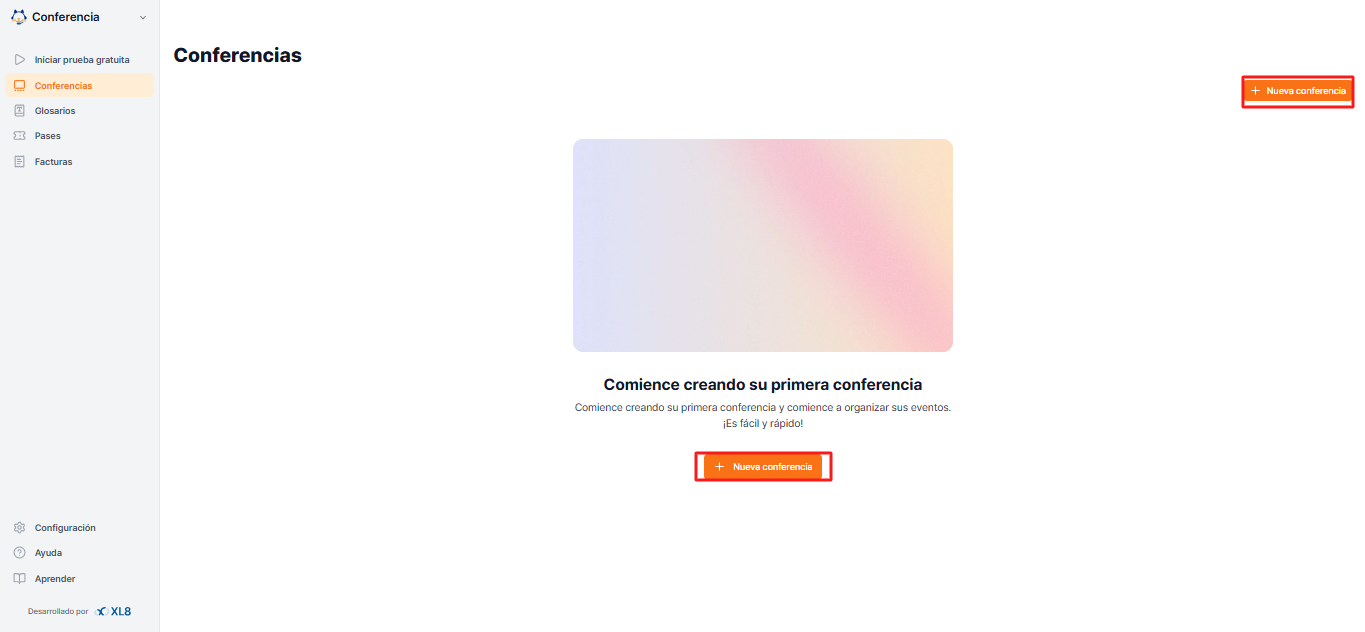
Una conferencia es el espacio donde preparas y operas el evento real. Puedes manejar todos los preparativos necesarios antes de que comience el evento, como la creación de sesiones, la configuración de idiomas, la asignación de pases y la configuración de subtítulos en tiempo real. Después de navegar a la sala de conferencia, haz clic en Crear
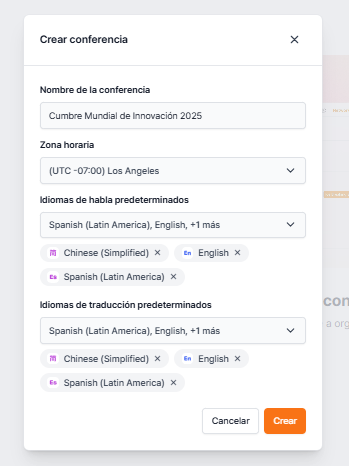
Ingresar los detalles de la sala de conferencia
Ingresa la siguiente información para esta sala de conferencia:
Nombre de la conferencia
Zona horaria
Idioma de origen predeterminado
Idioma de destino predeterminado
Una vez que hayas completado la información, haz clic en Crear para guardar la conferencia.
2. Configurar sesiones, glosarios, idiomas y audio
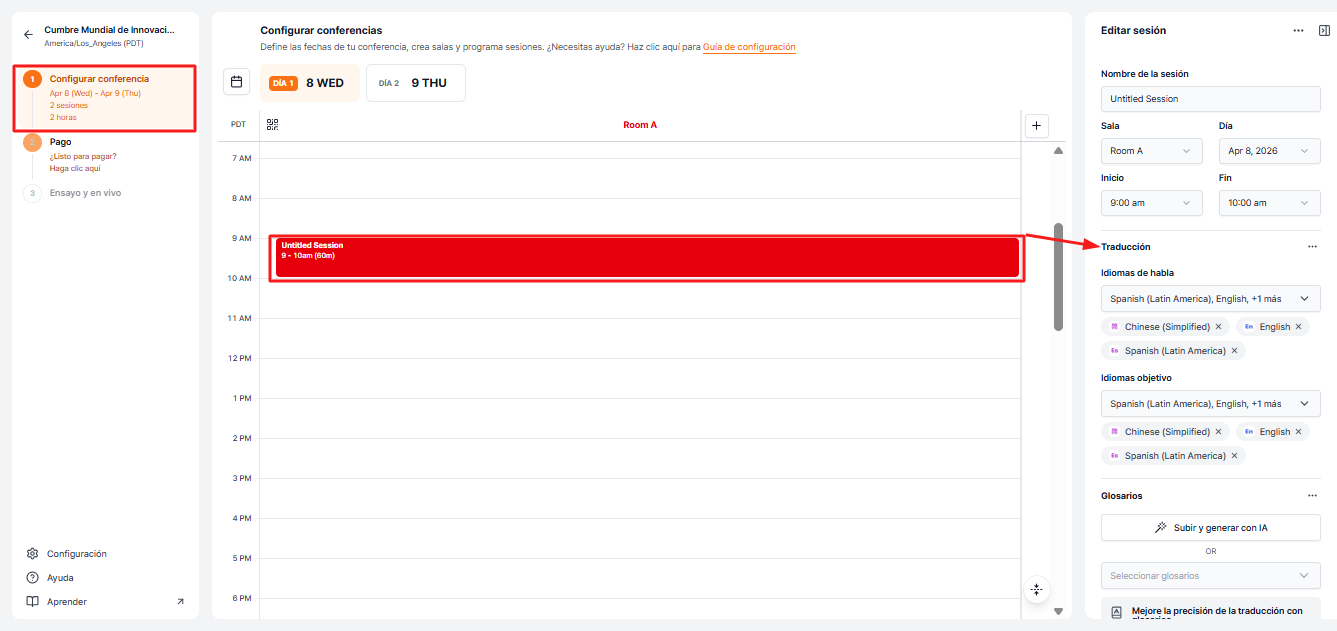
Dentro de la conferencia creada, agrega sesiones de acuerdo con el horario del evento. Puedes configurar el idioma y el entorno de audio para cada sesión.
Tip: Estructurar las sesiones para que coincidan con el horario real del evento facilitará mucho la gestión.
Para instrucciones detalladas sobre la configuración de idiomas y audio, consulta la guía a continuación.
3. Aplicar pases
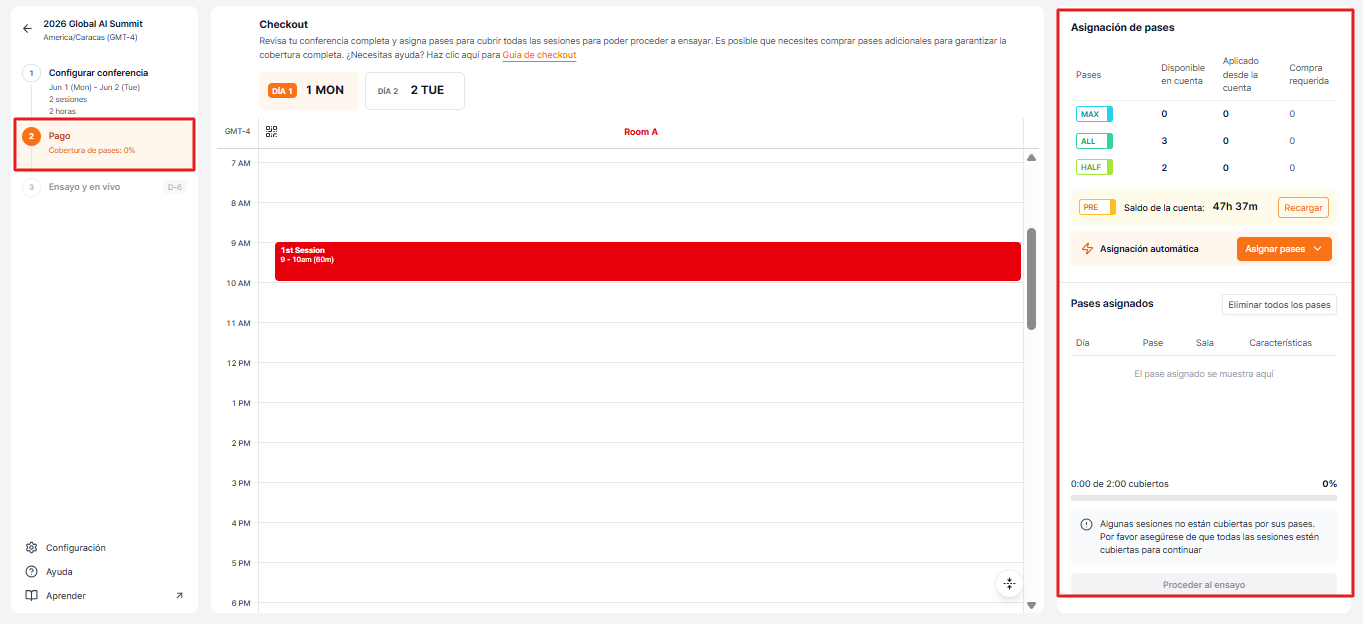
Una vez que las sesiones estén listas, revisa el panel Asignación de pases para asegurarte de que todas las sesiones estén cubiertas.
Puedes ver:
Pases disponibles
Pases aplicados desde la cuenta
Compra requerida
Estado de cobertura
Los pases regulares se pueden asignar de forma automática o manual.
Nota: Prepago no requiere asignación manual. Puede cubrir múltiples salas o conferencias siempre que la cuenta tenga una cobertura de pago válida y un método de pago registrado.
Importante: Para ensayar o salir en vivo, todas las sesiones deben estar completamente cubiertas.
Artículo relacionado: Guía rápida de checkout para conferencias – Configuración y cobertura de pases.
4. Gestionar glosarios, idiomas y audio desde el controlador
El panel de control es la página donde puedes gestionar la configuración clave y el progreso antes y durante el evento. Desde aquí, puedes verificar el estado de la aplicación del glosario, los idiomas de origen y subtítulos, el estado de entrada de audio y también ver rápidamente la URL y el código QR para compartir con los participantes.
Elementos que puedes revisar y configurar en el Panel de control
En la barra lateral izquierda, puedes utilizar las siguientes funciones:
Idioma y glosario: Revisa el idioma de origen, el idioma de los subtítulos y el estado de aplicación del glosario.
Información de acceso para participantes: Comparte la URL y el código QR para que los participantes puedan ver los subtítulos en sus dispositivos personales.
Vista en vivo: Abre la pantalla de subtítulos que se mostrará durante el evento.
Personalización de la vista en vivo: Añade el logotipo de la empresa o del evento y edita las fuentes.
Guía de revisión STT: Añade instrucciones antes de que comience la sesión para mejorar la precisión de la transcripción, como nombres de ponentes, términos del evento o contexto sobre el tema.
Editar sesión: Modifica la configuración de la sesión, como el idioma y el glosario.
En la barra lateral derecha, puedes utilizar las siguientes funciones:
Configuración de entrada de audio: Selecciona el micrófono que deseas utilizar y comprueba el estado de la entrada de audio.
Inicio de sesión: Inicia los subtítulos en tiempo real.
Después de finalizar la sesión: Descarga la transcripción y crea resúmenes de la sesión.
Por qué son importantes el glosario, el idioma y la configuración de audio
Para lograr una interpretación simultánea con IA más precisa, es fundamental revisar el glosario, el idioma y la configuración de audio antes de que comience el evento.
El glosario ayuda a mejorar la precisión de la traducción al registrar previamente términos de uso frecuente, como nombres de personas, nombres de empresas, nombres de productos y terminología específica del sector. Al añadir términos clave basados en los materiales de presentación o en la agenda del evento, se reducen los errores de traducción de nombres propios y términos especializados.
El idioma de origen es el idioma que habla el presentador, mientras que el idioma de los subtítulos es el idioma de traducción que se proporciona a la audiencia. Configurar correctamente el idioma de origen permite obtener un mejor reconocimiento de voz y una calidad de traducción más estable.
La calidad de la entrada de audio influye directamente en la precisión de los subtítulos y de la traducción en tiempo real. En el panel de Entrada de audio del Conference Session Controller, puedes seleccionar el micrófono adecuado y utilizar el gráfico de volumen y ruido en tiempo real para supervisar la señal de audio a lo largo del tiempo.
La opción Silenciar impide temporalmente que el audio del micrófono llegue al flujo de traducción, manteniendo activa la conexión de audio. La opción Escuchar permite supervisar la entrada actual del micrófono a través de un dispositivo de salida seleccionado. La monitorización de audio permanece desactivada hasta que se selecciona un dispositivo de salida, lo que ayuda a evitar retroalimentación o eco.
Antes de iniciar el evento, confirma que esté seleccionado el micrófono correcto y revisa el gráfico en tiempo real para asegurarte de que la voz del ponente se está captando con claridad. Si utilizas un micrófono externo, verifica que esté correctamente conectado. Si utilizas el micrófono integrado del dispositivo, colócalo más cerca del ponente para mejorar la claridad del sonido.
Notas importantes
Para cambiar la configuración del idioma o del glosario durante una sesión, primero debes finalizar la sesión y después realizar los cambios.
Después de realizar modificaciones, reinicia la sesión y actualiza tanto la página del Controller como la página de la vista en vivo para que los cambios surtan efecto.
Para obtener subtítulos más precisos, se recomienda utilizar un entorno silencioso y un micrófono estable.
Es necesaria una conexión a Internet estable para garantizar una entrega fluida de los subtítulos en tiempo real.
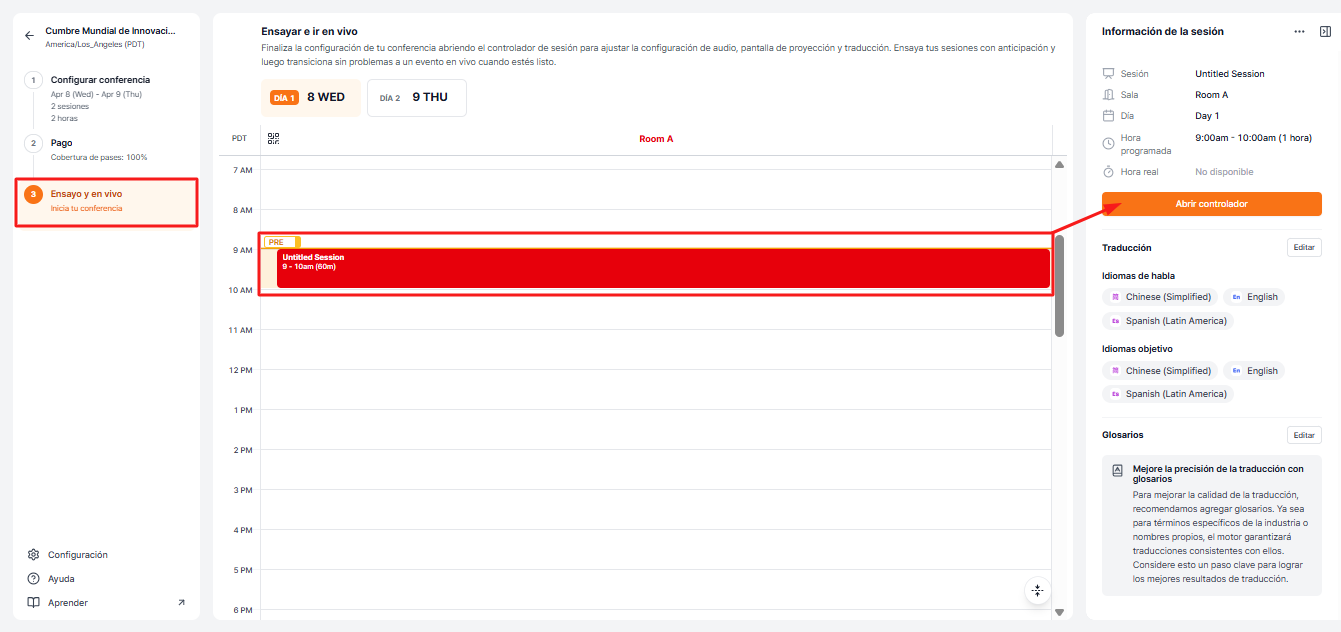
5. Prueba el evento en el modo de ensayo en la página del controlador
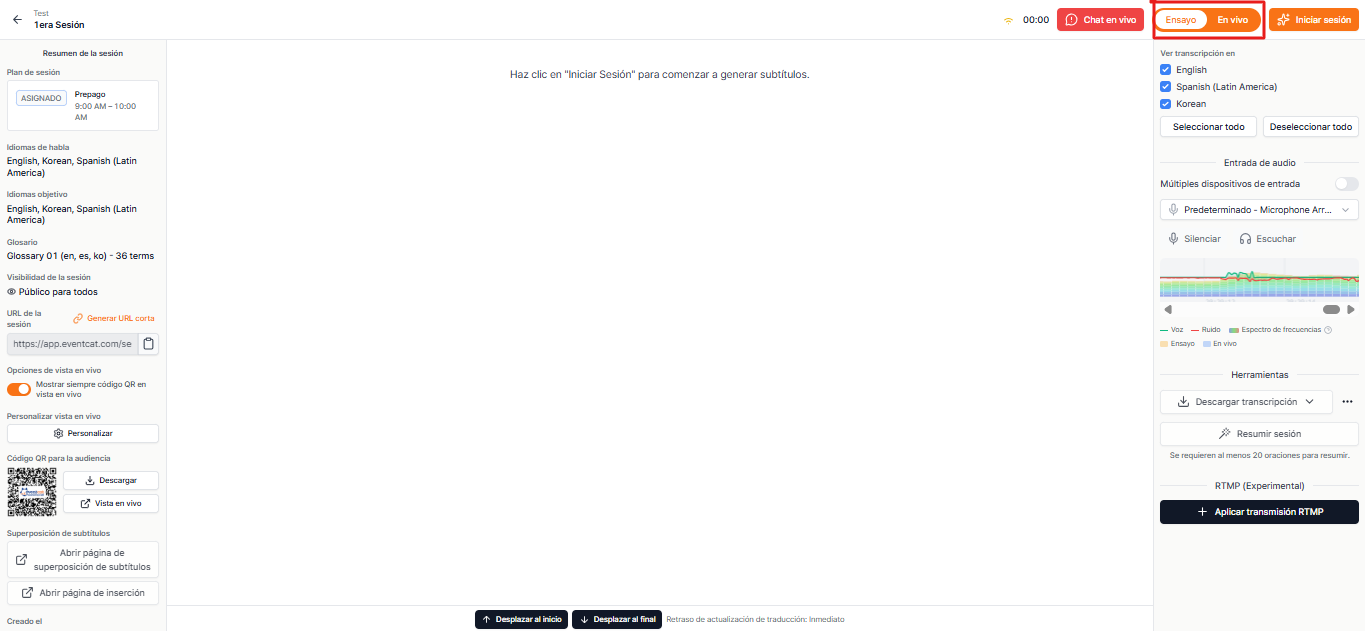
Una vez que todas las configuraciones de la conferencia, sub-sesiones, aplicaciones de pases, glosarios, audio e idiomas estén completas, ahora puedes comenzar el ensayo con el mismo entorno de configuración que el evento real.
En el modo de ensayo:
Puedes probar todas las funciones en un entorno idéntico al evento real, sin deducir el tiempo de los pases.
Recomendamos encarecidamente realizar un ensayo primero para un uso fluido de la interpretación simultánea con IA.
Operar el evento desde el panel de control
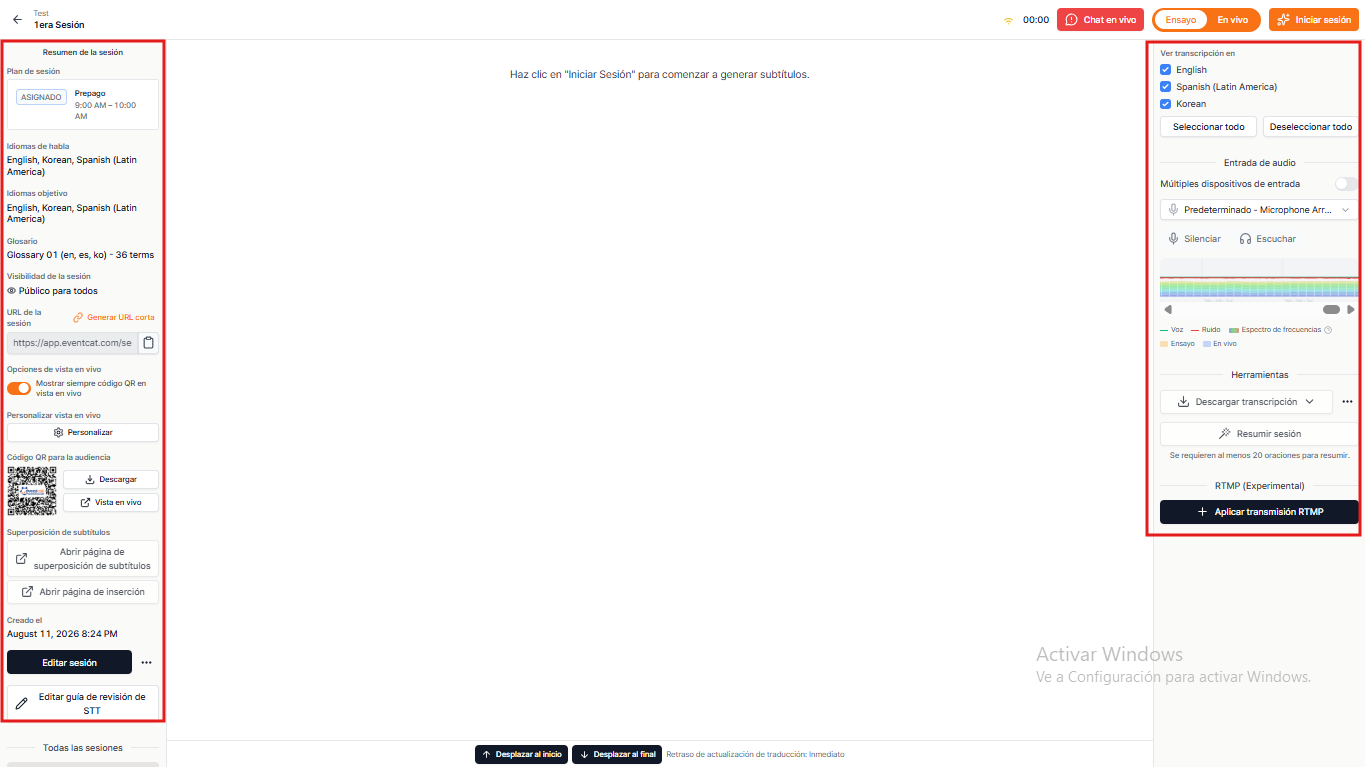
Elementos que puedes revisar y configurar en el Controller
En la barra lateral izquierda, puedes utilizar las siguientes funciones:
Idioma y glosario: Revisa el idioma de origen, el idioma de los subtítulos y el estado de aplicación del glosario.
Información de acceso para participantes: Comparte la URL y el código QR para que los participantes puedan ver los subtítulos en sus dispositivos personales.
Vista en vivo: Abre la pantalla de subtítulos que se mostrará durante el evento.
Personalización de la vista en vivo: Añade el logotipo de la empresa o del evento y edita las fuentes.
Guía de revisión STT: Añade instrucciones antes de que comience la sesión para mejorar la precisión de la transcripción, como nombres de ponentes, términos del evento o contexto sobre el tema.
Editar sesión: Modifica la configuración de la sesión, como el idioma y el glosario.
En la barra lateral derecha, puedes utilizar las siguientes funciones:
Configuración de entrada de audio: Selecciona el micrófono que deseas utilizar y comprueba el estado de la entrada de audio.
Inicio de sesión: Inicia los subtítulos en tiempo real.
Después de finalizar la sesión: Descarga la transcripción y crea resúmenes de la sesión.
Por qué son importantes el glosario, el idioma y la configuración de audio
Para lograr una interpretación simultánea con IA más precisa, es fundamental revisar el glosario, el idioma y la configuración de audio antes de que comience el evento.
El glosario ayuda a mejorar la precisión de la traducción al registrar previamente términos de uso frecuente, como nombres de personas, nombres de empresas, nombres de productos y terminología específica del sector. Al añadir términos clave basados en los materiales de presentación o en la agenda del evento, se reducen los errores de traducción de nombres propios y términos especializados.
El idioma de origen es el idioma que habla el presentador, mientras que el idioma de los subtítulos es el idioma de traducción que se proporciona a la audiencia. Configurar correctamente el idioma de origen permite obtener un mejor reconocimiento de voz y una calidad de traducción más estable.
La calidad de la entrada de audio influye directamente en la precisión de los subtítulos y de la traducción en tiempo real. En el panel de Entrada de audio del Conference Session Controller, puedes seleccionar el micrófono adecuado y utilizar el gráfico de volumen y ruido en tiempo real para supervisar la señal de audio a lo largo del tiempo.
La opción Silenciar impide temporalmente que el audio del micrófono llegue al flujo de traducción, manteniendo activa la conexión de audio. La opción Escuchar permite supervisar la entrada actual del micrófono a través de un dispositivo de salida seleccionado. La monitorización de audio permanece desactivada hasta que se selecciona un dispositivo de salida, lo que ayuda a evitar retroalimentación o eco.
Antes de iniciar el evento, confirma que esté seleccionado el micrófono correcto y revisa el gráfico en tiempo real para asegurarte de que la voz del ponente se está captando con claridad. Si utilizas un micrófono externo, verifica que esté correctamente conectado. Si utilizas el micrófono integrado del dispositivo, colócalo más cerca del ponente para mejorar la claridad del sonido.
Notas importantes
Para cambiar la configuración del idioma o del glosario durante una sesión, primero debes finalizar la sesión y después realizar los cambios.
Después de realizar modificaciones, reinicia la sesión y actualiza tanto la página del Controller como la página de la vista en vivo para que los cambios surtan efecto.
Para obtener subtítulos más precisos, se recomienda utilizar un entorno silencioso y un micrófono estable.
Es necesaria una conexión a Internet estable para garantizar una entrega fluida de los subtítulos en tiempo real.
Configurar la pantalla de vista en vivo
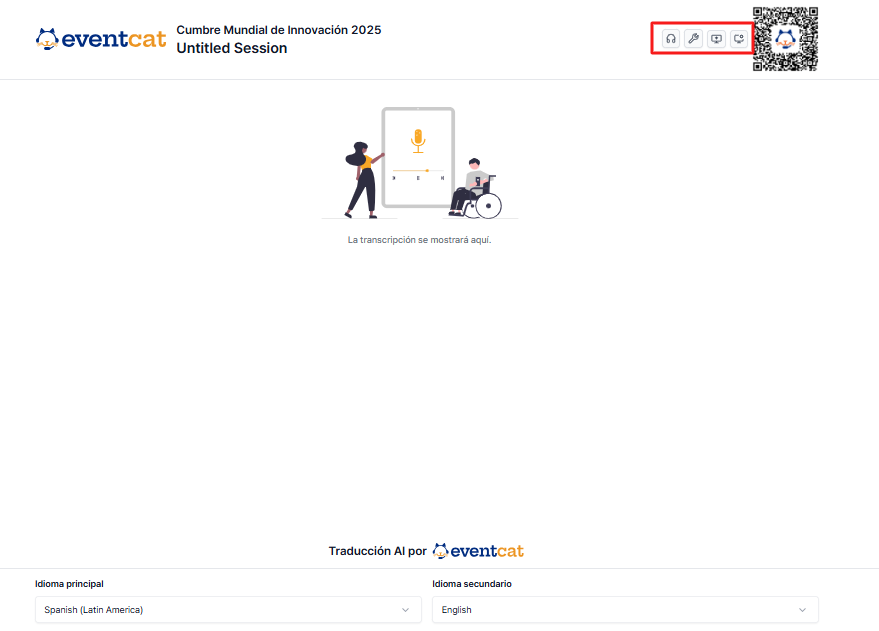
En el menú de configuración, puedes ajustar lo siguiente:
Tamaño de fuente
Color de fondo
Modo de presentación
Nota: Estas funciones solo pueden estar disponibles con ciertos pases.
Importante: Asegúrate de que tu conexión a Internet y la configuración de audio/micrófono estén correctamente configuradas.
Documentos relacionados:
Modo de ensayo de EventCAT: Practica y perfecciona tu configuración
Cómo verificar el reconocimiento de audio/micrófono al usar EventCAT Conference
6. Ejecución de subtítulos de traducción con IA en el evento real
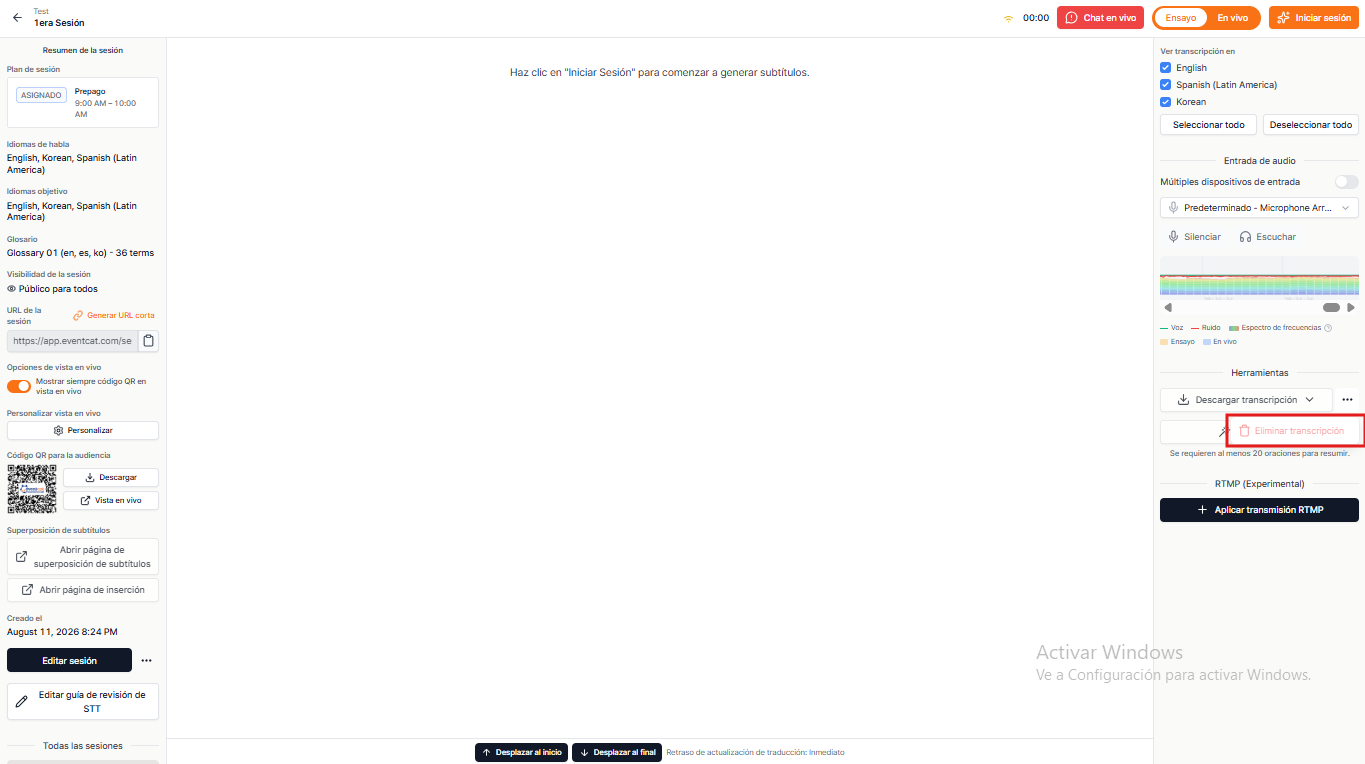
Una vez que el ensayo esté completo:
Finaliza la sesión y, si es necesario, limpia los datos del ensayo.
Haz clic en el botón En vivo en la esquina superior derecha de la página del panel de control para comenzar el evento real.
Haz clic en Iniciar sesión y el evento real comenzará.
Preguntas frecuentes
Diferencias entre el modo público y privado y cómo configurarlo
Cómo la audiencia puede ver los subtítulos en sus dispositivos personales
Cómo mostrar simultáneamente la pantalla de la presentación y los subtítulos
7. Guía de transmisión de subtítulos y configuración de pantallas para una operación más fluida del evento
En los eventos reales, es esencial decidir de antemano cómo transmitir los subtítulos traducidos en tiempo real y cómo la audiencia los verá. EventCAT Conference te permite proporcionar subtítulos de diversas formas, como en pantallas en el lugar, dispositivos personales o transmisión en vivo, dependiendo del entorno del evento. También se pueden ajustar las configuraciones de pantalla para que coincidan con el propósito del evento.
Mostrar subtítulos en la pantalla en el lugar
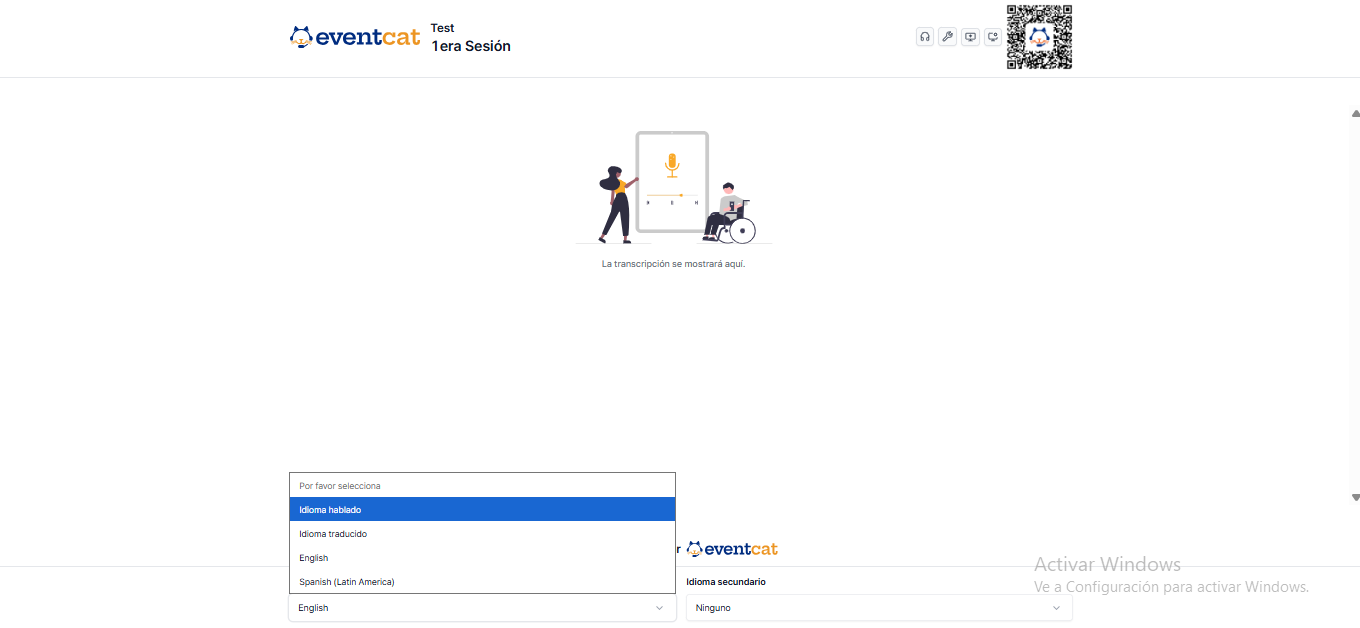
Para mostrar subtítulos y traducciones en tiempo real en la pantalla del evento, haz clic en Vista en vivo desde la página del Panel de control. La Vista en vivo se abrirá en una nueva ventana.
En la parte inferior de la pantalla, utiliza los menús desplegables de idioma para seleccionar hasta dos idiomas. En las sesiones configuradas con exactamente dos idiomas de destino, también puedes seleccionar Idioma hablado para mostrar el idioma que se está hablando en ese momento o Idioma traducido para mostrar la traducción en el otro idioma.
El sistema detecta automáticamente el idioma hablado y cambia el contenido mostrado, por lo que no es necesario realizar cambios manuales durante la sesión. La función de texto a voz se desactiva en los paneles que utilizan estas opciones dinámicas.
Muestra la ventana de Vista en vivo en la pantalla de la sala del evento para que los asistentes puedan seguir los subtítulos y las traducciones en tiempo real.
Ver subtítulos en dispositivos personales mediante código QR o URL
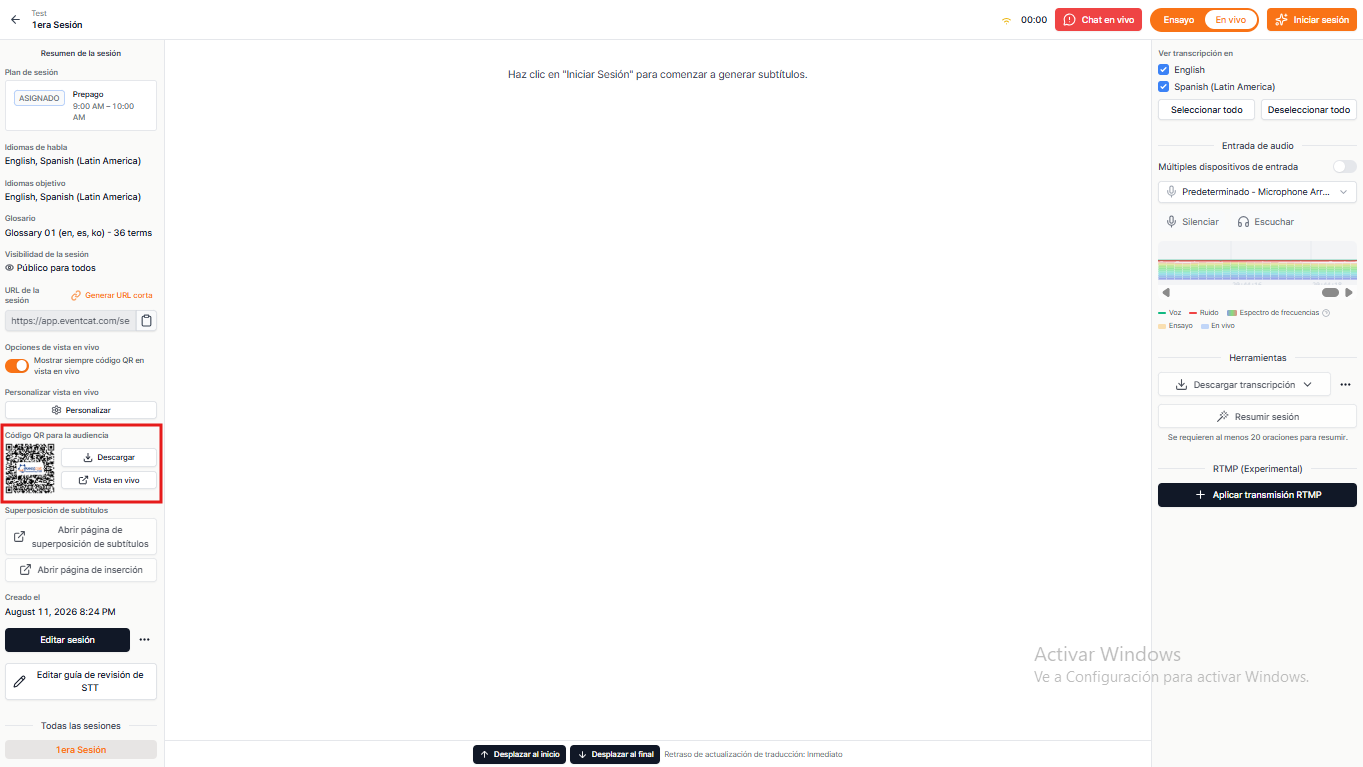
Para permitir que los participantes vean los subtítulos en sus dispositivos personales (smartphones, tabletas, laptops, etc.), la sesión debe configurarse como Pública.
Desde la página del controlador, puedes ver o descargar la URL para participantes y el código QR. Colocando este código QR en la pantalla del evento, pancartas informativas, materiales impresos o etiquetas con nombre, los participantes podrán acceder directamente y elegir el idioma que desean ver o escuchar.
Si compartes el código QR con anticipación antes del evento, la operación en el lugar será mucho más fluida.
Aplicación de superposición de subtítulos para transmisiones en vivo o transmisión en línea
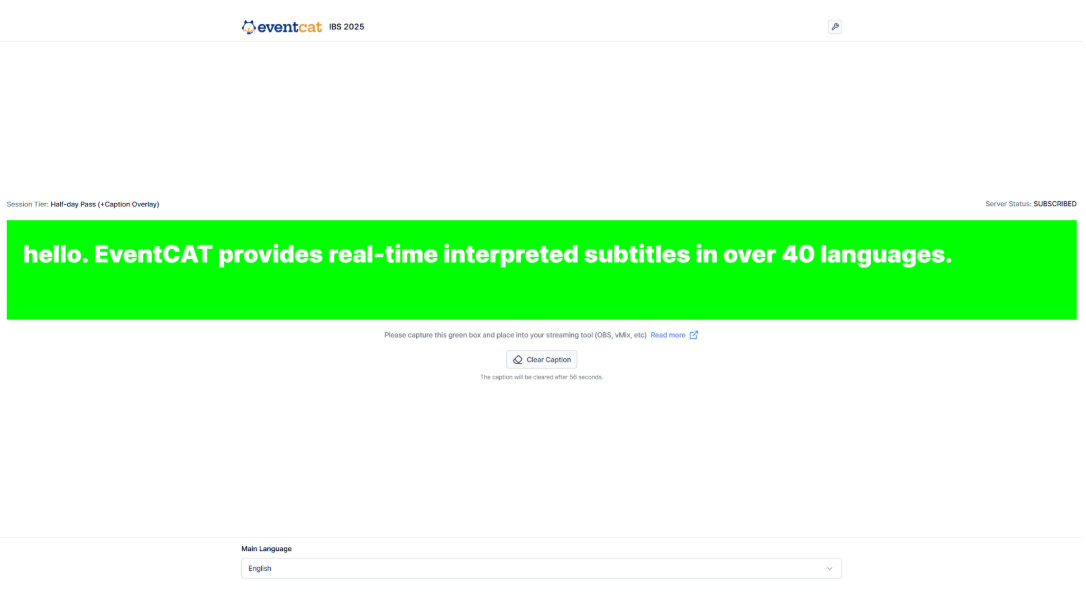
Si necesitas transmitir subtítulos sobre un video en un entorno de transmisión en vivo o transmisión en línea, como YouTube, OBS o Zoom, puedes utilizar la función de superposición de subtítulos.
Con esta función, puedes transmitir subtítulos traducidos en tiempo real como una superposición, permitiendo que los espectadores en línea vean el evento con los subtítulos incluidos.
Nota: La función de superposición de subtítulos está disponible con el Pase MAX para todo el día.
Mejorando la participación de la audiencia con la configuración de pantalla
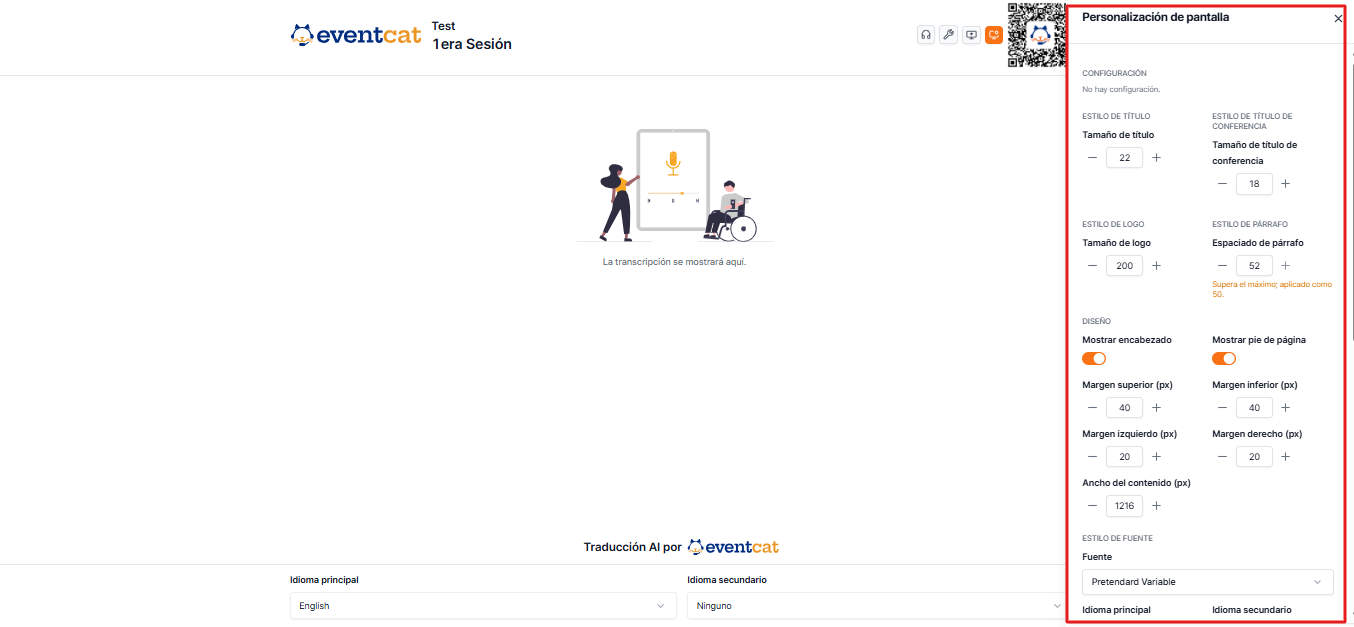
En el menú de configuración situado en la parte superior derecha de la página de Vista en vivo, puedes ajustar la visualización de los subtítulos para adaptarla al entorno del evento.
Esta función, disponible únicamente para el anfitrión, te permite controlar por completo la apariencia y la disposición de la Vista en vivo:
Configuración predefinida: Aplica una configuración guardada disponible.
Título y título de la conferencia: Ajusta su estilo y el tamaño del texto.
Logotipo: Personaliza el estilo del logotipo y su tamaño de visualización.
Estilo de los párrafos: Controla el espacio entre los párrafos de subtítulos.
Diseño: Muestra u oculta el encabezado y el pie de página, ajusta el ancho del contenido y configura los márgenes internos superior, inferior, izquierdo y derecho.
Estilo de fuente: Selecciona la fuente y configura el tamaño del idioma principal y secundario, el interlineado, el espaciado entre letras y el grosor de la fuente.
Efecto de desvanecimiento: Activa o desactiva el efecto de desvanecimiento alrededor del área de subtítulos.
Colores: Personaliza los colores del idioma principal, el idioma secundario, el fondo y los bordes.
Fondos por idioma: Añade fondos para los idiomas y asigna un color de fondo diferente a cada idioma.
Utiliza los controles de ajuste para modificar con precisión los valores del diseño. Cuando el encabezado esté oculto, mueve el cursor hacia la parte superior de la pantalla para mostrarlo temporalmente.
Escuchar la traducción en tiempo real a través del audio
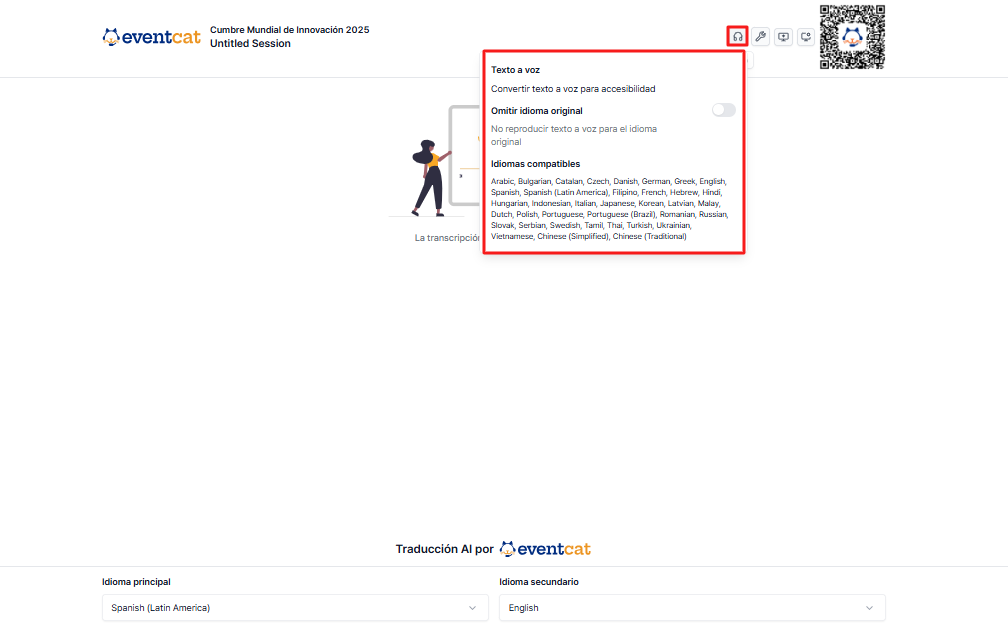
EventCAT también admite la funcionalidad de Texto a voz (TTS) además de los subtítulos. Después de acceder mediante el código QR, los participantes pueden conectar auriculares o un casco a su dispositivo personal para escuchar el contenido traducido en su idioma preferido.
Esta función es especialmente útil en entornos donde leer subtítulos es difícil o para audiencias que prefieren seguir el contenido escuchando.
Verificar la entrada del micrófono antes del evento
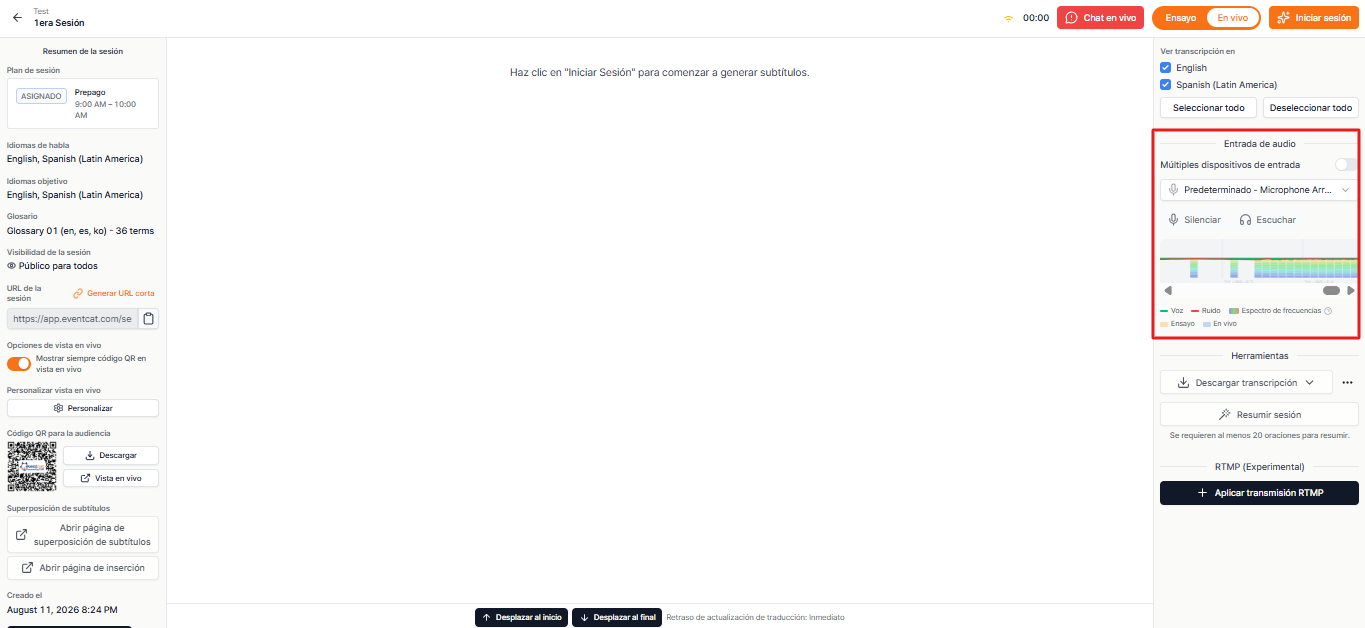
Utiliza el panel de Entrada de audio para confirmar que la sesión está recibiendo una señal de audio clara y estable antes de comenzar la transmisión en vivo.
Selecciona el micrófono que deseas utilizar y observa el gráfico de volumen y ruido en tiempo real para comprobar que la voz del ponente se escucha correctamente y sin un nivel excesivo de ruido de fondo. Utiliza la opción Escuchar para supervisar la entrada seleccionada a través de un dispositivo de salida y la opción Silenciar cuando necesites interrumpir temporalmente la transmisión de audio sin desconectar el micrófono.
Para obtener los mejores resultados, mantén un nivel de audio constante y asegúrate de que la voz del ponente se refleje claramente en el gráfico en tiempo real. Una entrada de audio bien equilibrada ayuda a EventCAT a ofrecer subtítulos más rápidos y claros, así como traducciones más fiables durante toda la sesión.
Cómo conectar tus micrófonos:
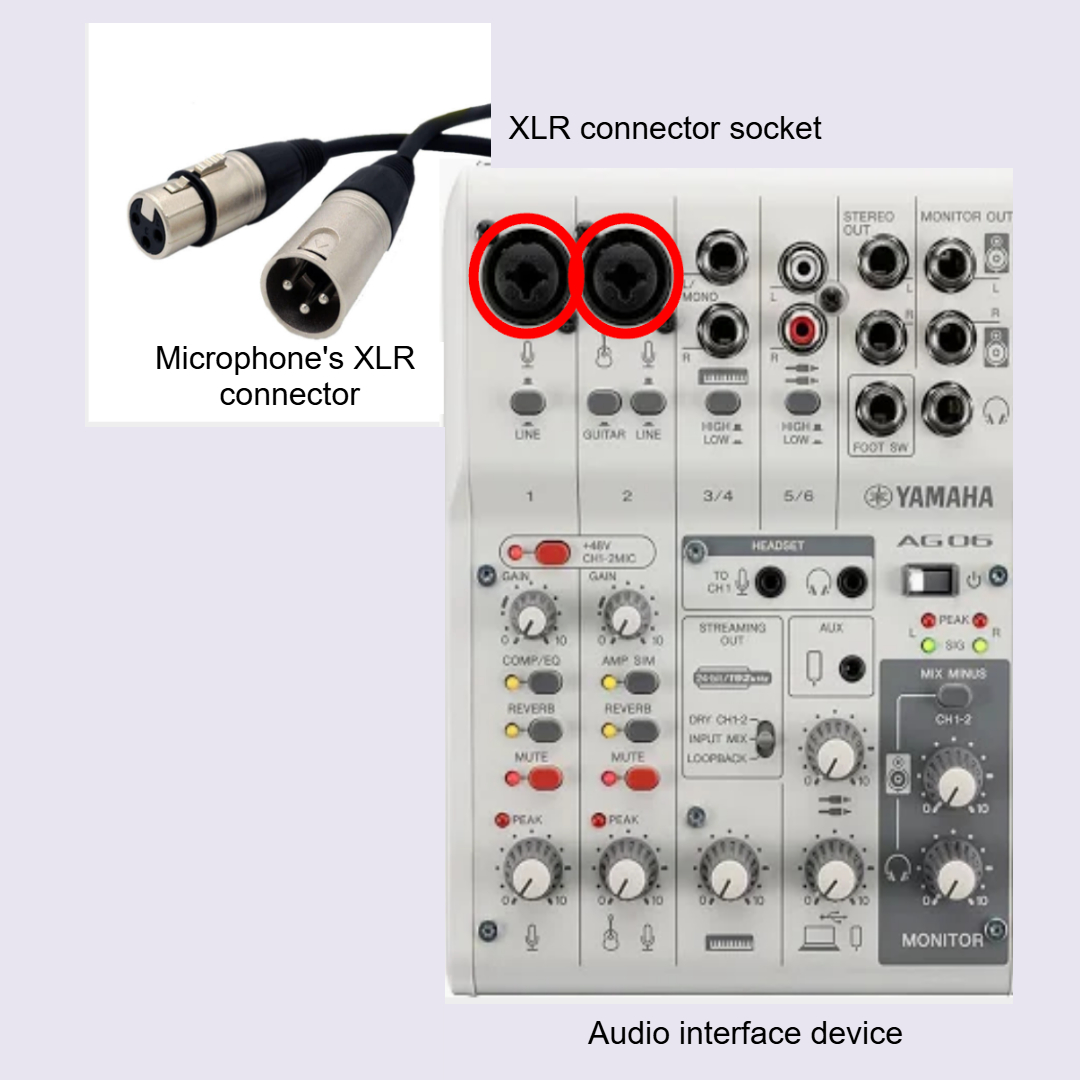
Conecta la interfaz de audio al laptop usando un adaptador USB o A a C.
Conecta el micrófono a la interfaz de audio.
En la configuración de audio de tu sistema, asegúrate de que el micrófono sea reconocido y esté seleccionado correctamente.
Uso de la transcripción y el resumen después de que termine la sesión
Una vez que termine el evento, puedes cerrar la sesión en el panel de control y organizar la transcripción y el resumen.
Acciones disponibles después de que termine la sesión:
Descargar la transcripción en diferentes idiomas o toda la transcripción.
Eliminar la transcripción si es necesario.
Crear y descargar resúmenes de la sesión según los idiomas traducidos.
Esta funcionalidad ayuda a organizar los registros del evento o a preparar materiales internos para compartir.
Iniciar la interpretación simultánea con IA en tiempo real en tu evento
Una vez que la configuración de EventCAT Conference esté completa, puedes comenzar a operar la interpretación simultánea con IA en tiempo real para tu evento.
Para un funcionamiento más estable, recomendamos probar a fondo en el modo de ensayo antes de ir en vivo.
Configuración de la conferencia y comienzo del evento}
Comienza hoy mismo la solución de interpretación simultánea con IA de EventCAT.
Empieza con los subtítulos de interpretación en tiempo real de EventCAT
Para eventos internacionales, corporativos, conferencias, eventos académicos o instituciones educativas, escríbenos a contact@eventcat.com.
¿Necesitas más ayuda?
Accede al Centro de Ayuda.
¿Le fue útil este artículo?
¡Qué bueno!
Gracias por sus comentarios
¡Sentimos mucho no haber sido de ayuda!
Gracias por sus comentarios
Comentarios enviados
Agradecemos su iniciativa, e intentaremos corregir el artículo