
このガイドについて
このガイドでは、Google MeetでEventCAT OnlineMeetingを使用したリアルタイムAI翻訳字幕の設定方法を説明します。
ミーティング主催者は、以下のリンクから設定を開始できます。
https://eventcat.com/ja
1. ログインまたは新規登録
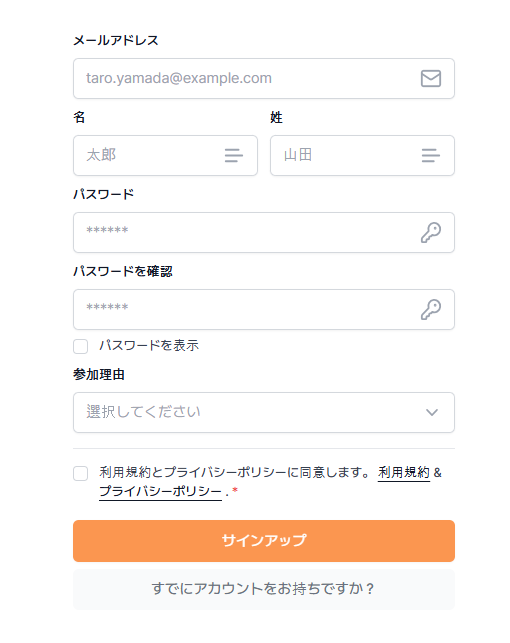
既存のユーザー:メールアドレスとパスワードを使用してログインしてください
新規ユーザー:メールアドレスとパスワードを入力してアカウントを作成してください
2. ミーティングの作成と翻訳の設定
「AI通訳者を招待(Invite AI Interpreter)」ボタンをクリックします。
翻訳モデルを選択します。
Swift:より速い処理速度
Wise: Higher translation quality
関連記事 : SwiftモデルとWiseモデルの違いは何ですか?
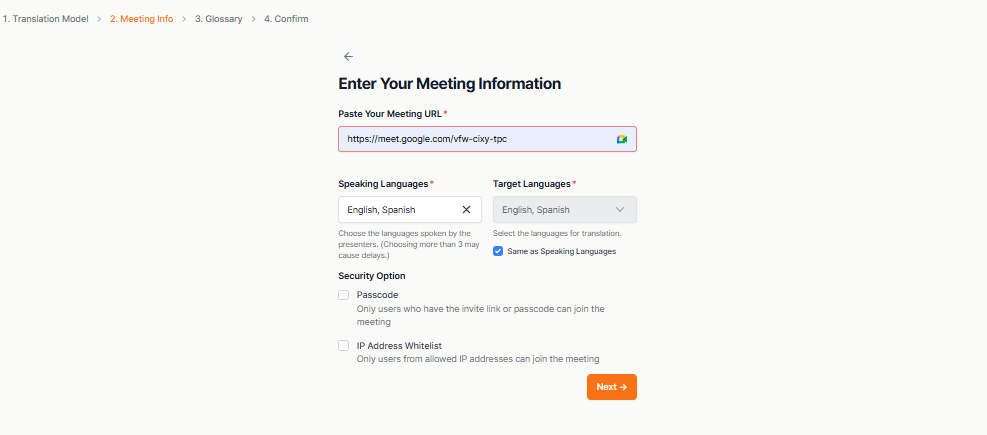
Google Meetのミーティングルームのリンクを貼り付けてください。
発言言語と翻訳対象の言語(ターゲット言語)を選択します。
ミーティングのセキュリティのために、パスコードまたはIPアドレスホワイトリストを有効にすることができます。
新しい用語集を作成するか、既存の用語集を選択して確認(決定)してください。
関連記事 : 用語集とは何ですか?
最終的なすべてのミーティング情報を確認した後、「AI通訳者を招待(Invite AI Interpreter)」をクリックし、ボットがミーティングルームの待機スペースに表示されるまでお待ちください(約20秒かかります)。
翻訳画面から離れないでください。字幕はそこにのみ表示されます。
3. AI通訳者の入室を承認する
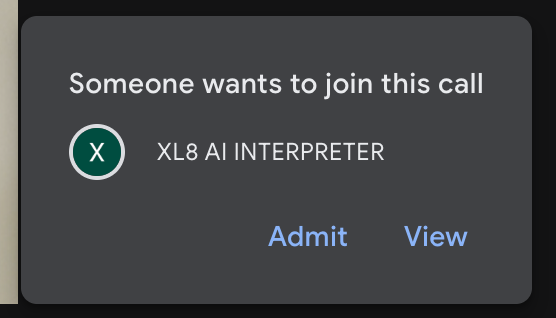
Google Meetのミーティングルームの右下にポップアップが表示されたら、「承認(Admit)」をクリックしてEventCATボットをミーティングに入室させてください。
重要な注意事項
AIボットがミーティングに参加すると、字幕リンクがGoogle Meetのチャットウィンドウを介して自動的に共有されます。
参加者はこのリンクをクリックしてリアルタイム字幕を表示(閲覧)できます。各参加者は、翻訳されたコンテンツを読みたい好みの言語に選択できます。
「もっと簡単な方法があります — カレンダー招待を活用しましょう!」
ミーティングのリンクを手動で貼り付ける方法のほかに、GoogleカレンダーやOutlookのミーティング招待で bot@eventcat.com をゲストとして追加することもできます。通訳ボットが自動的にミーティングに参加し、追加の設定なしでリアルタイムに字幕が提供されます。
字幕リンクはGoogle Meetのチャットウィンドウを介して共有されます。
関連記事 : EventCATカレンダーボット – 招待を1つ送るだけで字幕を自動取得
(この機能は有料プランのユーザーのみが利用できます。)
「もっと簡単な方法があります — Google Chrome拡張機能で即座に設定!」
ミーティング前に通訳ボットを招待するのを忘れてしまったり、その場で今すぐリアルタイム翻訳が必要になったりしていませんか?Chrome拡張機能を使えば、Google Meetの画面から直接、その場で即座にAI通訳ボットを招待することができます。
4. 翻訳画面の主な機能の概要
画面レイアウト
クラシックレイアウト : シンプルでクリーンな表示
ニューレイアウト : 改善された字幕インターフェース
クイックスタートガイド
初めて利用するユーザー向けのシンプルな機能ツアー
参加者表示
誰が翻訳画面を閲覧しているかを確認できます。
IPアドレスに基づいて参加者の地域を表示します。
ボットの自動退室設定
ミーティング終了後、EventCATボットが自動的に退室するように設定します。
カスタマーサポートへのアクセス
ミーティング中に問題が発生した場合、すぐに問い合わせることができます。
設定パネルに含まれる機能
ライトモード / ダークモードの切り替え
字幕の表示オプションとフォントサイズの調整
字幕の言語を、読みたい好みの言語に変更
5. ミーティング後の字幕ダウンロード
ミーティング終了後、選択した言語で字幕をダウンロードできます。
1つのミーティングから複数言語での字幕ダウンロードに対応しています。
データセキュリティに関する注意事項
字幕の台本(スクリプト)および録音・録画データは、以下の設定に従って保存されます。
EventCAT オンボーディング > オンラインミーティング > 設定
選択可能なオプション :
即時削除
7日間保管
永久保管
セキュリティ確保のため、ご自身のデータ保管設定を確認し、確定してください。
追加サポート
ZoomやMicrosoft Teamsもご利用ですか?
ご安心ください — EventCATはこれらのプラットフォームにも対応しています。
関連記事 : ZoomでEventCATを利用する方法
本ガイドで問題が解決しない場合は、こちらからサポートを依頼できます:
さらにサポートが必要ですか? contact@eventcat.com
この記事は役に立ちましたか?
それは素晴らしい!
フィードバックありがとうございます
お役に立てず申し訳ございません!
フィードバックありがとうございます
フィードバックを送信しました
記事の改善におけるご協力ありがとうございます。