このガイドの目的
EventCATがZoomに完全統合されました!これからはウィンドウを切り替える必要も、ブラウザを開く必要もありません。ミーティングを行っているその場所で、スムーズなリアルタイム翻訳を利用できます。
このガイドでは、アプリのインストールからサインイン、そして実際の使い方まで、どれほど簡単に行えるかをご紹介します。AI通訳を招待するだけで、Zoomのウィンドウ内に一瞬で翻訳が表示され、ミーティングがよりスピーディに、よりインクルーシブに、そしてストレスフリーになります。タブを行ったり来たりする煩わしさから解放された、スマートな多言語ミーティングを体験してください!
補足: すでにWebサイト(www.eventcat.com/ja)で会員登録をお済みの場合は、「Preferences(設定)」タブから、発言言語や翻訳先言語、グロッサリー(用語集)のアップロード、データ削除に関する基本設定を行っていただけます。ここで保存した設定は、Zoomからログインする際にも自動的に適用されます。
1. ZoomにEventCATを追加する
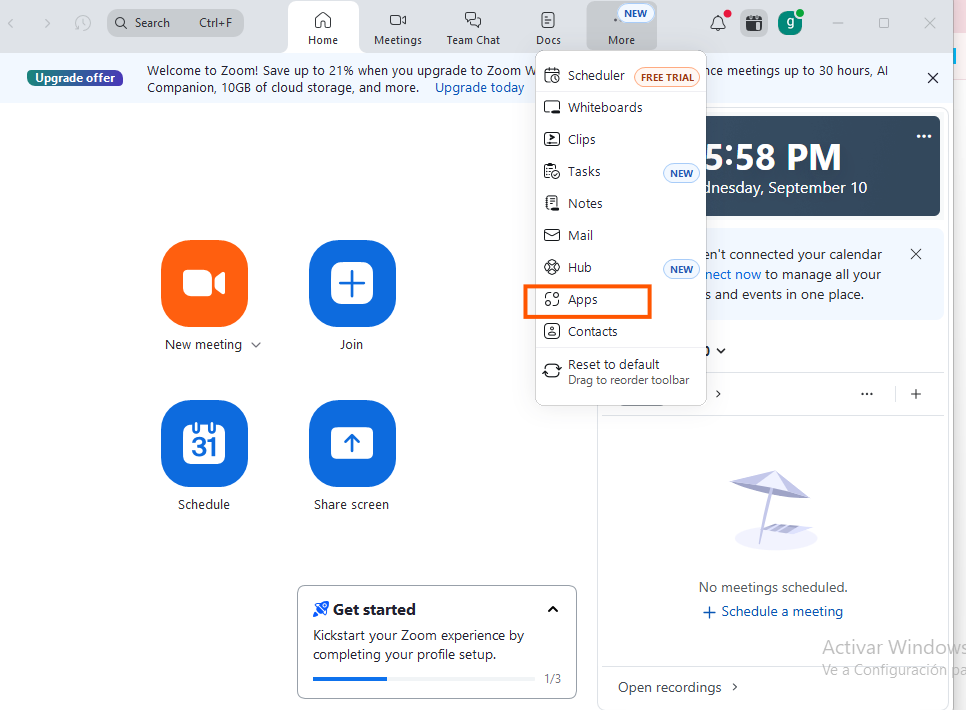
デスクトップでZoomアプリを開きます。
.「アプリ(Apps)」タブに移動し、「アプリを追加(Add Apps)」をクリックします。
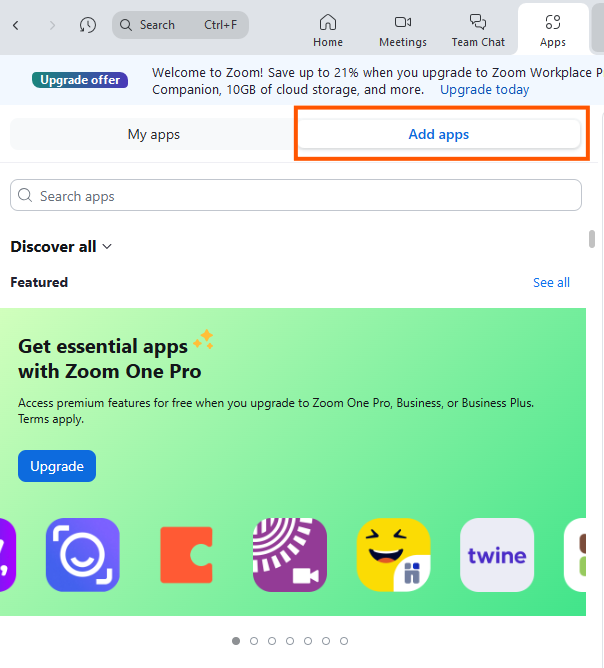
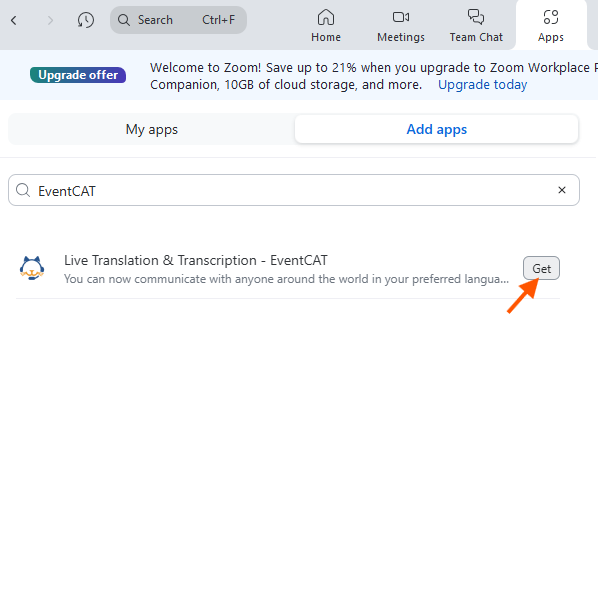
検索窓に「EventCAT」と入力して検索します。
「入手(Get)」をクリックし、続いて「追加(Add)」をクリックします。
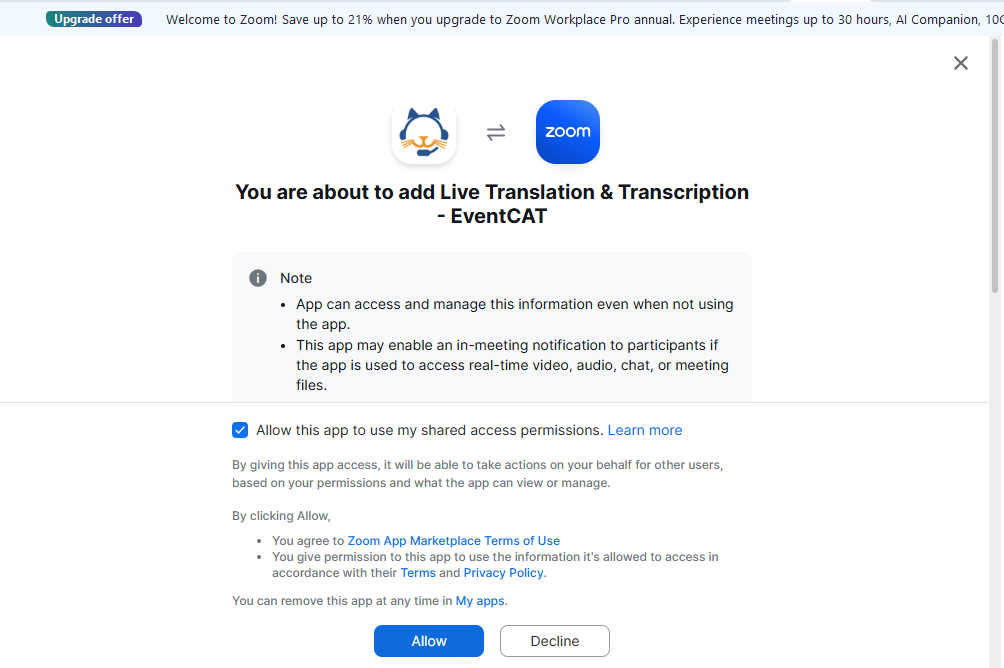
許可を求める画面が表示されたら、「許可(Allow)」をクリックします。
2. サインイン(ログイン)する
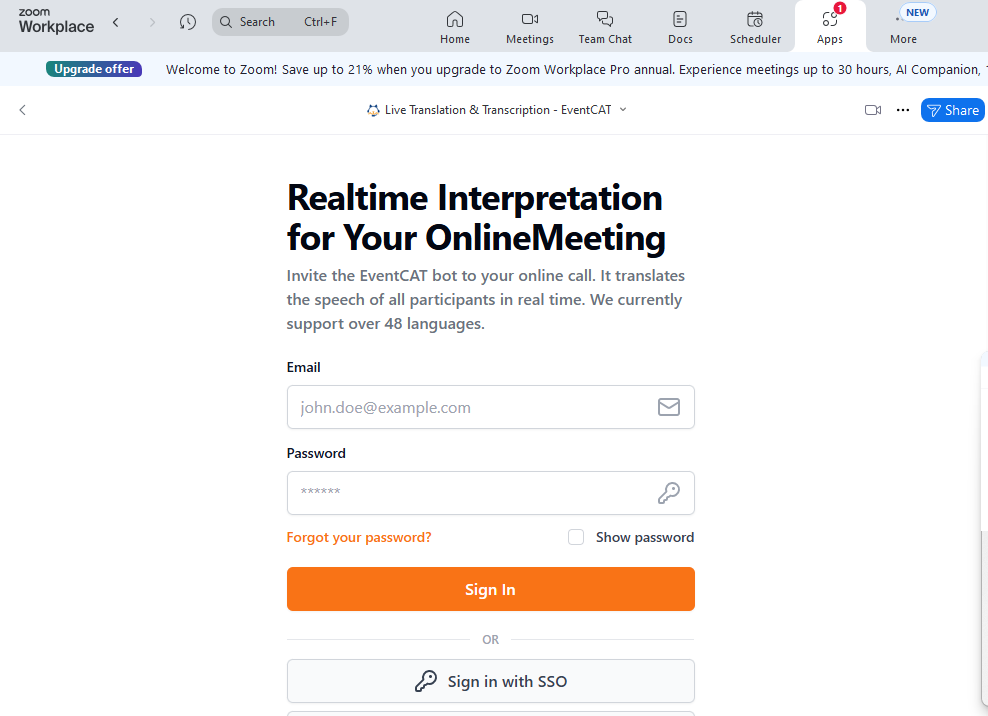
Zoomの画面内でEventCATアプリが自動的に開きます。
お持ちのEventCATのアカウント情報(ログイン認証情報)を入力してログインします。
3. ミーティングをセットアップする
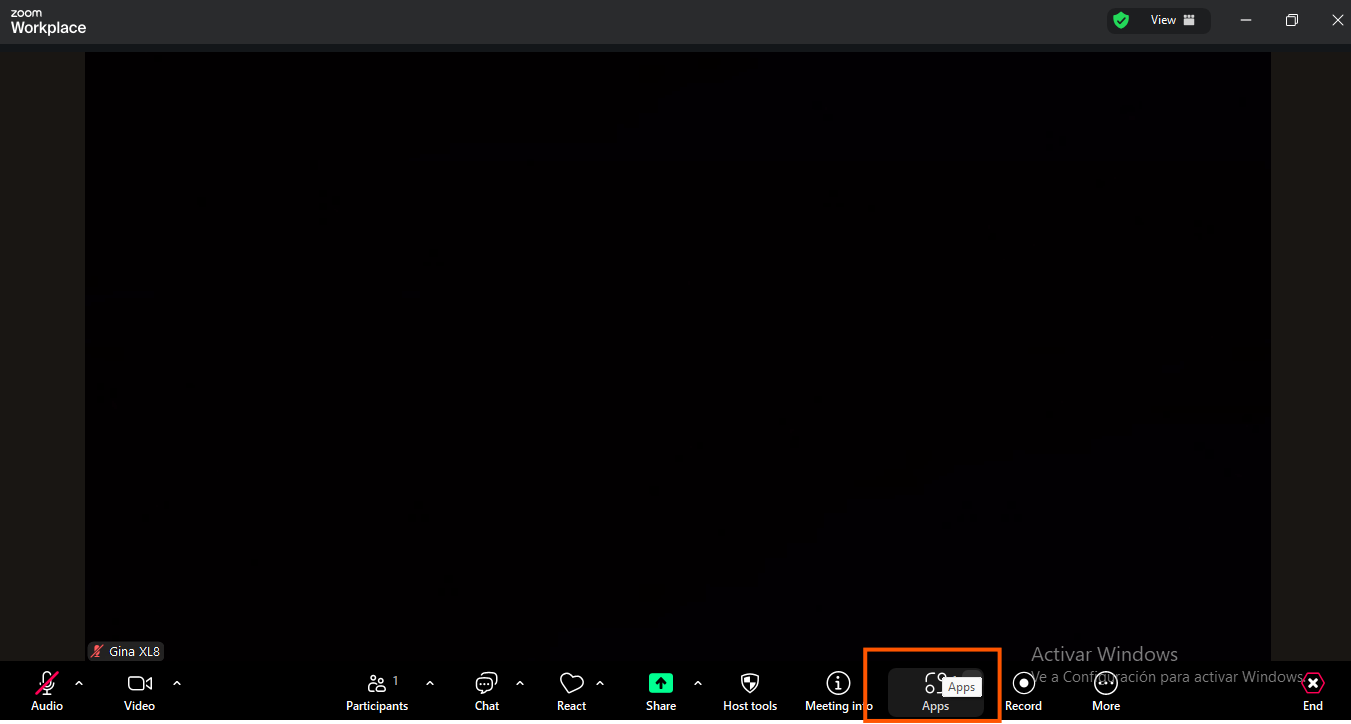
EventCATは、ミーティングに参加する前にZoomの「アプリ」タブから開くことも、進行中のミーティング内にある「アプリ」パネルから開くことも可能です。EventCATを開いた後、以下の設定を行います。
Zoomのミーティングリンク(URL)を貼り付ける
発言言語(Speaking Language)と翻訳先言語(Target Language)を選択する
適用したいグロッサリー(用語集)を選択する
データ削除ポリシー(Data Deletion Policy)を確認する
必要に応じて、プランの管理やアップグレードを行う
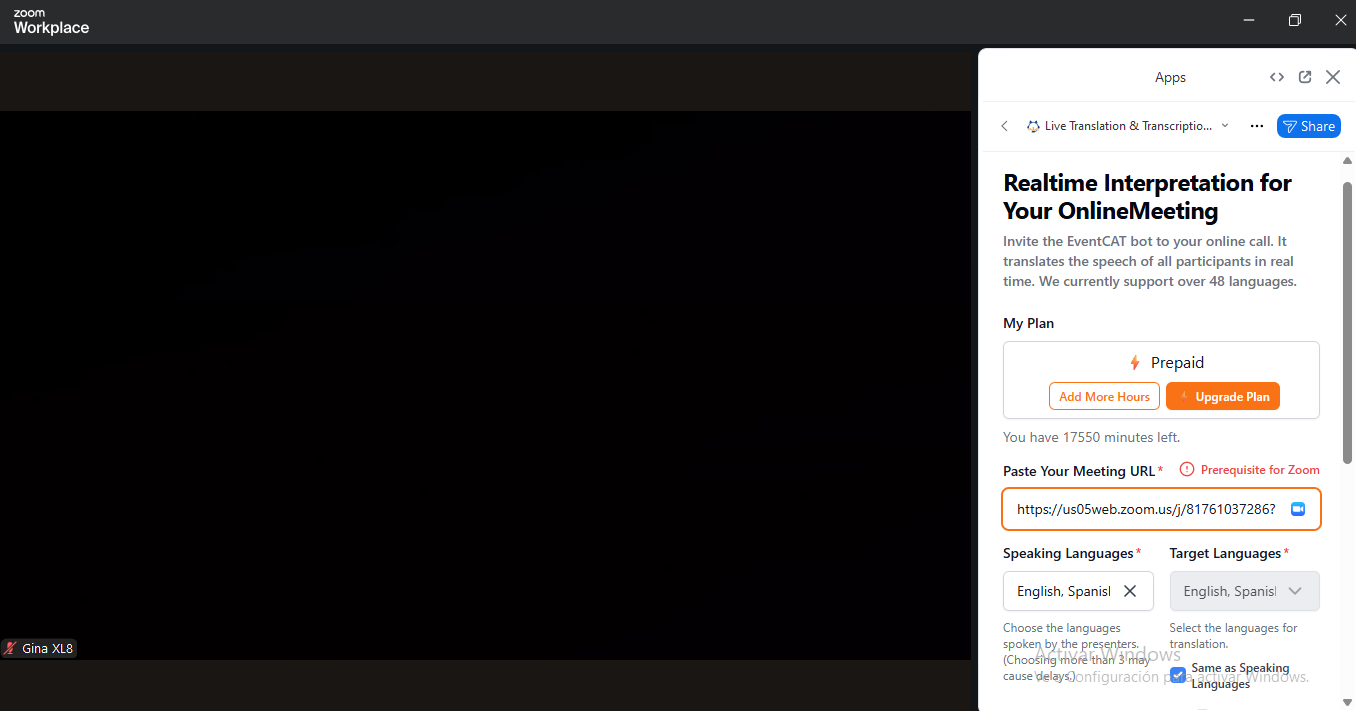
補足: あなたがミーティングのホスト(主催者)ではない場合、ミーティングリンクは自動入力されません。その場合は、「Paste Your Meeting URL」フィールドに手動でリンクをコピー&ペーストしてください。(※自動適用されるのはホスト側のみとなります)
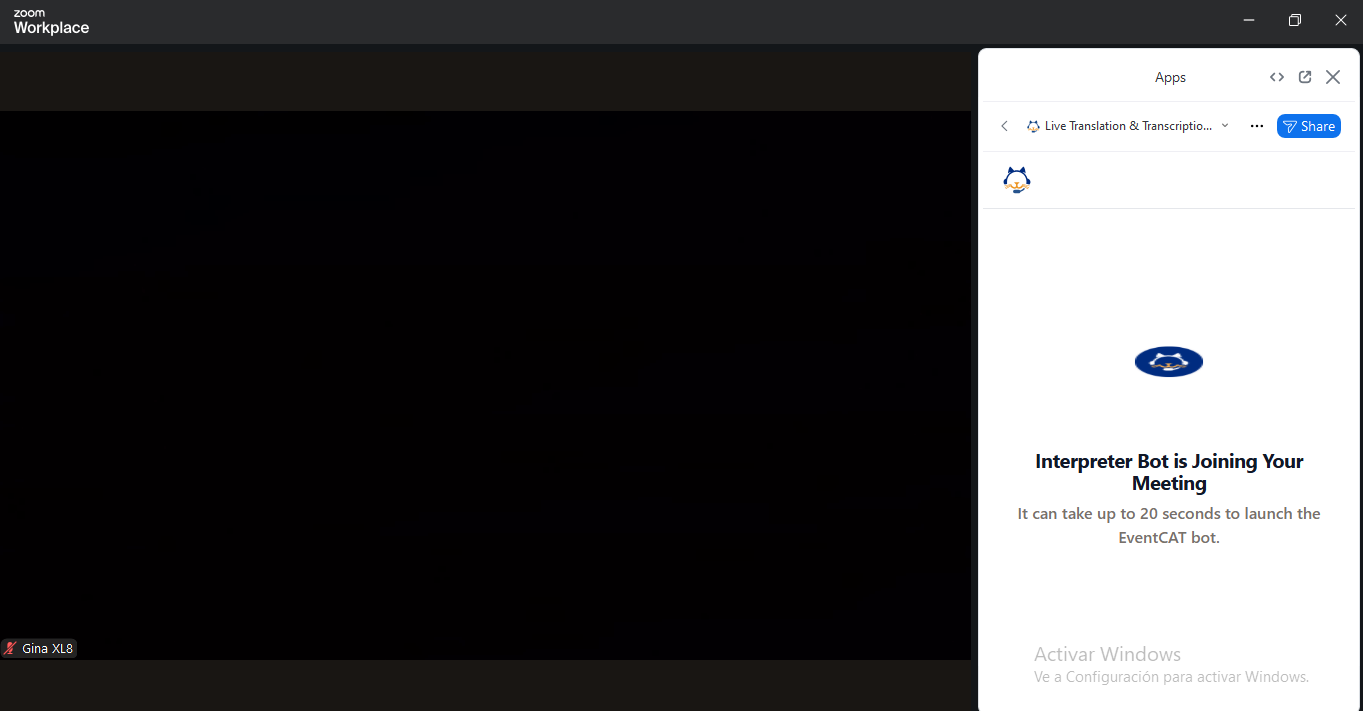
これにより、ミーティングが始まる前でも、すでに始まっている最中からでも、ご自身の都合に合わせていつでもEventCATを使い始めることができます。
4. 通訳を開始する
「Invite AI Interpreter(AI通訳を招待)」をクリックし、承認(Approve)します。
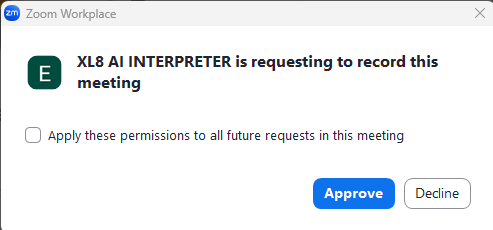
EventCATがAIアシスタントとして、Zoomミーティングに自動で参加します。
画面右側のパネルに、リアルタイムの翻訳テキストが直接表示され始めます。
5. ミーティングを終了する
Zoom画面で「全員に対してミーティングを終了(End meeting for all)」をクリックします。
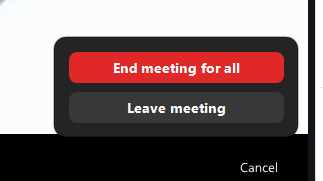
EventCATのボットが自動的にセッションから退室します。
オプション:ミーティング終了前に手動でボットを退室させる場合
Zoomのチャット欄を開き、EventCATが自動共有したリンクをクリックするか、Zoomメインウィンドウの「アプリ」パネルからEventCATを選択します。
ブラウザウィンドウが開き、リアルタイムの文字起こし(トランスクリプト)が表示されます。
「Enable Bot Exit(ボットの退室を有効化)」(または「Allow bot to leave」)をクリックすると、ミーティングを継続したままボットだけを退室させることができます。
関連記事
これで準備はすべて整いました!これからはZoomの中で直接、スムーズなリアルタイム翻訳を体験していただけます。AI通訳を招待して瞬時に表示される翻訳を確認し、Zoomウィンドウを開いたまま、より円滑な多言語ミーティングをお楽しみください。今すぐ試して、すべてのミーティングをよりインクルーシブで効率的なものにしましょう!
本ガイドで問題が解決しない場合は、以下よりサポートをお求めいただけます。
さらにサポートが必要な場合: contact@eventcat.com
この記事は役に立ちましたか?
それは素晴らしい!
フィードバックありがとうございます
お役に立てず申し訳ございません!
フィードバックありがとうございます
フィードバックを送信しました
記事の改善におけるご協力ありがとうございます。