
本ガイドの目的
本ガイドでは、Microsoft Teamsで「EventCAT OnlineMeeting」を利用し、AIによるリアルタイム翻訳字幕を設定する方法を解説します。ミーティングのホスト(主催者)は、以下のリンクから設定を開始できます:
https://eventcat.com/ja
1. ログインまたは新規登録
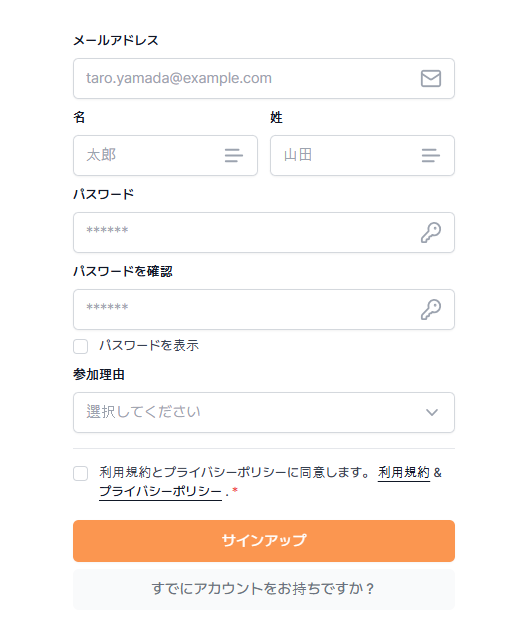
既存のユーザー: メールアドレスとパスワードを入力してログインしてください。
新規のユーザー: メールアドレスとパスワードを入力してアカウントを作成してください。
2. ミーティングの作成と通訳の設定
「AI通訳を招待」ボタンをクリックします。
ご希望の翻訳モデルを選択します:
Swift: 迅速な処理スピード
Wise: より洗練された翻訳クオリティ
関連記事 : SwiftモデルとWiseモデルの違いは何ですか?
作成したMicrosoft Teamsのミーティングルームのリンクを貼り付けます。
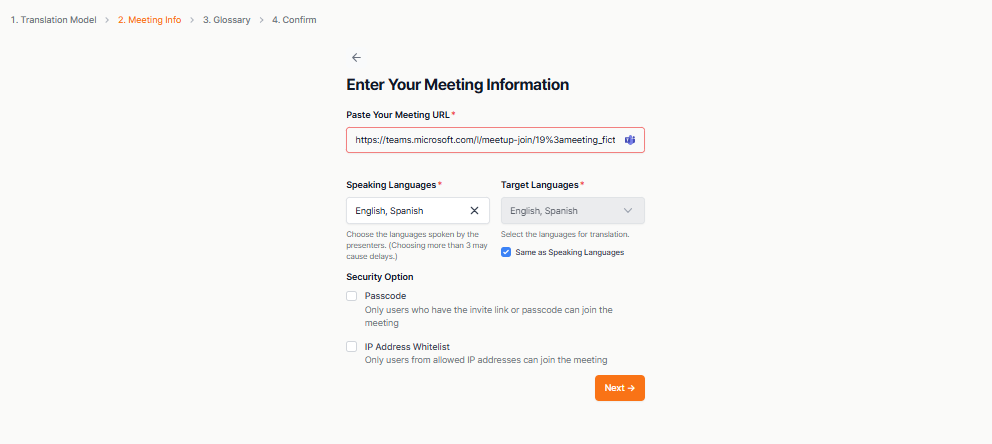
発言言語(元の言語)と翻訳対象言語(翻訳後の言語)を選択します。
セキュリティを強化したい場合は、パスコードまたはIPアドレスのホワイトリストを有効にできます。
新しい用語集(グロッサリー)を作成するか、既存の用語集を選択して確定します。
関連記事 : 用語集とは何ですか?
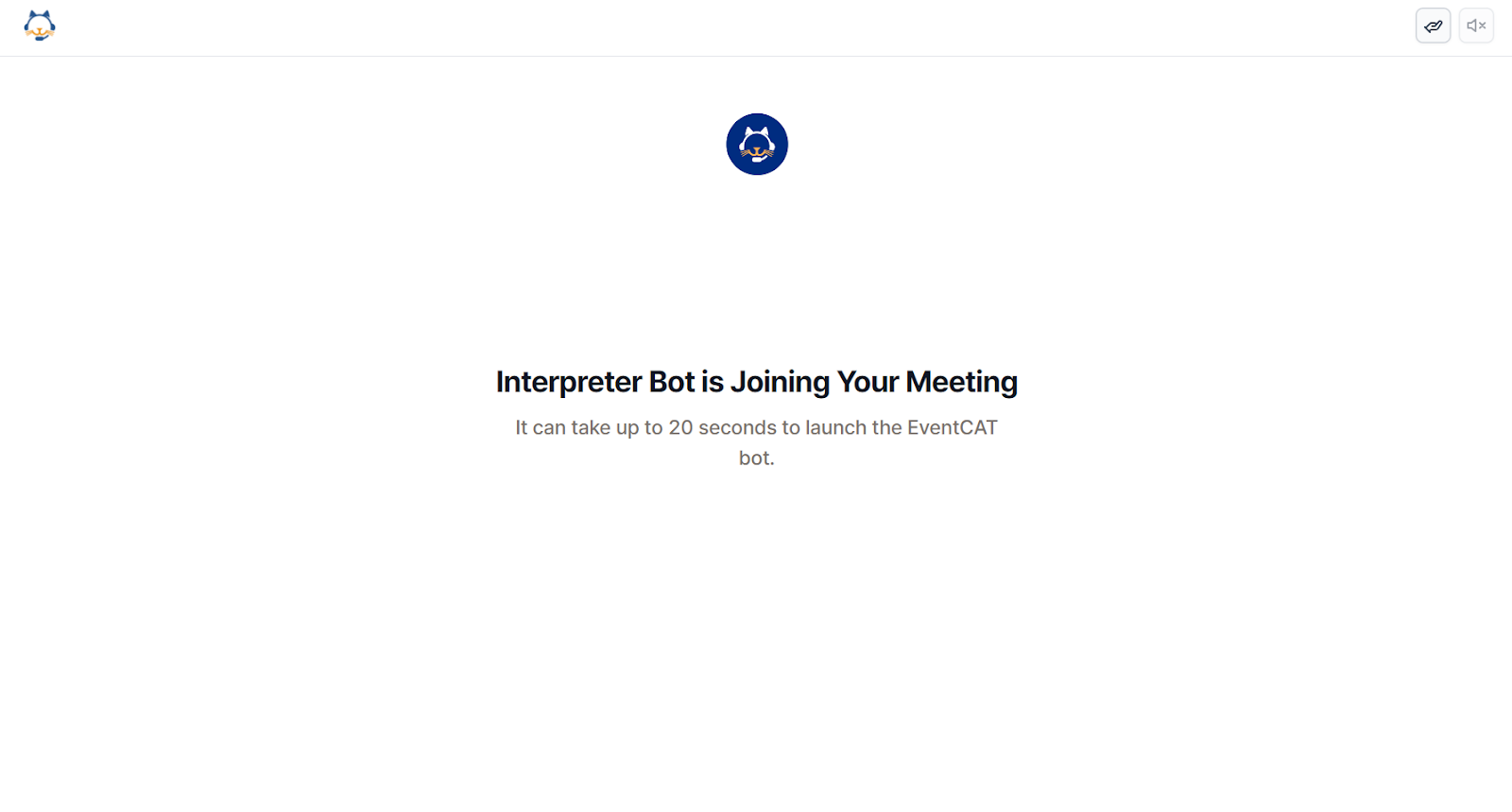
ミーティングの全詳細を確認後、「AI通訳を招待」をクリックし、通訳ボットが待機室に入るまでお待ちください(約20秒)。
注意: 翻訳画面から離れないでください。リアルタイム字幕はその画面上に表示されます。
3. AI通訳の入室許可
Microsoft Teamsのミーティングルームにポップアップが表示されたら、「許可(Admit)」をクリックしてEventCATボットを参加させます。
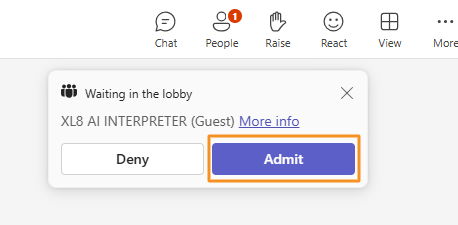
通訳機能を正常に動作させるため、続いて表示される「録音・録画の許可(Allow Recording)」のプロンプトも必ず許可してください。
注意事項
Microsoft Teamsの有料プランをご利用の場合: 字幕ページのリンクがチャットウィンドウに自動で共有されます。
無料プランをご利用の場合: リンクは自動で共有されません。その場合は以下の手順を行ってください:
画面に表示されている字幕リンクを手動でコピーし、Teamsのチャットに貼り付けます。
参加者は、そのリンクをクリックまたはコピーして翻訳ページにアクセスできます。
4. 翻訳画面の主要機能の概要
画面レイアウト変更機能
クラシックレイアウト: シンプルでスッキリとした画面
新レイアウト: より見やすくなった進化版字幕UI
クイックスタートガイド
初めて利用するユーザーのための基本ツアー機能
参加者リストの確認
現在、字幕画面にアクセスしているユーザーのリストを表示
IPアドレスから参加者の地域(国)を識別
ボットの自動退室設定
ミーティング終了後、EventCATボットが自動的に退室するように設定可能
カスタマーサポートへのアクセス
ミーティング中に問題が発生した場合、その場ですぐにサポートチームへ連絡可能
設定パネル
ライトモードとダークモードの切り替え
字幕の表示スタイルやフォントサイズの調整
自分が読みたい言語に字幕を切り替え
「さらに簡単な方法 — 予定表(カレンダー)への招待を活用しましょう!」
ミーティングのリンクを毎回貼り付ける代わりに、GoogleカレンダーやOutlookの招待(インバイト)に bot@eventcat.com をゲストとして追加するだけで設定が完了します。
追加するだけで、通訳ボットが自動的にミーティングに参加し、特別な設定なしでリアルタイム字幕が提供されます。
字幕リンクは、ミーティングのチャットウィンドウを通じて自動的に共有されます。
関連記事 : [EventCAT 予定表(カレンダー)ボット – 招待を1つ送るだけでリアルタイム字幕を表示する方法]
(※本機能は有料プランをご利用のユーザー限定となります。)
5. ミーティング後の字幕ダウンロード
ミーティング終了後、ご希望の言語で字幕をダウンロードできます。1つのミーティングから、複数の言語の字幕をダウンロードすることが可能です。
データセキュリティに関する注意事項
字幕のテキストデータおよび録音・録画データは、以下のメニューで設定した期間に基づいて保管されます:
EventCAT ダッシュボード > オンラインミーティング > 設定
選択可能なオプション:
即時削除
7日間保管
永久保管
セキュリティ要件を満たしているか確認するため、ご自身のデータ保管ポリシーを必ずご確認ください。
追加サポート
ZoomやGoogle Meetもご利用ですか? ご安心ください — EventCATはこれらのプラットフォームにも対応しています。
関連記事 : ZoomでEventCATを利用する方法
関連記事 : Google MeetでEventCATを利用する方法
本ガイドで問題が解決しない場合は、こちらからサポートを依頼できます:
さらにサポートが必要ですか? contact@eventcat.com
この記事は役に立ちましたか?
それは素晴らしい!
フィードバックありがとうございます
お役に立てず申し訳ございません!
フィードバックありがとうございます
フィードバックを送信しました
記事の改善におけるご協力ありがとうございます。