AI同時通訳はどうやって使いますか?
EventCAT Conference オンボーディングガイド:10分で始めるAI同時通訳設定方法
EventCAT Conference(イベントキャットカンファレンス)は、アプリのインストールなしでウェブブラウザから直接始められるAI同時通訳ソリューションです。メールで会員登録すると、10分間無料で体験できます。
このガイドでは、基本設定、言語選択、カンファレンスルームの作成、字幕表示、スクリプトの保存まで、実際の使用に必要な手順を順を追ってご案内します。
すでに利用権をお持ちの顧客向けには、実際のイベント設定と運営方法が含まれています。
まだ利用権を購入していないユーザー向けには、10分間の無料体験方法が順番に含まれています。
現在の状況に合わせた方法ですぐに開始できます。より正確な翻訳のために、開始前に確認すべき設定ポイントも紹介します。
1. EventCATアカウント作成
EventCATを利用するには、まず「アカウント」を作成する必要があります
メールアドレスと基本情報を入力して会員登録を進め、メールで送信された一時的な認証コード(OTP)を入力してメール認証を完了してください。
すでにEventCATアカウントがある場合は、ログイン後、次のステップに進むことができます。
よくある質問: メールを受け取っていませんか?
入力したメールアドレスが正しいか確認してください
受信トレイを更新してください
スパムフォルダまたは迷惑メールフォルダも確認してください
それでもメールが確認できない場合は
[EventCATに登録する際、OTP認証メールが届かない場合はどうすればよいですか?]をご参照ください。
2. 使用するカンファレンス利用権の確認
カンファレンスの設定を開始する前に、今回のイベントで使用する利用権が準備されているかを確認してください。
利用権の種類によって使用時間や提供される機能が異なる場合がありますので、イベントのスケジュールや運営方法に合った利用権であることを事前に確認することをお勧めします。
すでに適切な利用権をお持ちの場合は、次のステップに進んでください。追加購入が必要な場合や利用権の選択に困った場合は、利用権ページまたは関連の案内文書を参考にしてください。
必ず確認してください
Half-day利用権、All-day利用権、All-day MAX利用権は「セッション開始」をクリックした瞬間から時間が差し引かれます。 途中で「セッション終了」をクリックしても時間は停止しないため、6時間/24時間パスを購入して複数の日に分けて使用することはできません。1時間単位の利用はPrepaid(前払い)利用権を使用してください。
イベントの規模や運営方法に応じて、カスタマイズされた案内が必要な場合は、contact@eventcat.comまでお問い合わせください。
一緒に見ると良い文書
3. カンファレンスおよびサブセッションの作成と利用権の適用
カンファレンス構造の理解
EventCATカンファレンスは以下のような構成で作成されます。
カンファレンス: 全体イベント単位(例:国際フォーラム、セミナー)
カンファレンスルーム: 日付または場所単位(例:Day 1、Room A)
セッション: 実際に行われる発表やプログラム単位
例:
カンファレンス名: グローバルAIフォーラム
カンファレンスルーム: Day 1 / Main Hall
セッション: 開会式、基調講演1、基調講演2、パネルディスカッション
カンファレンスの作成
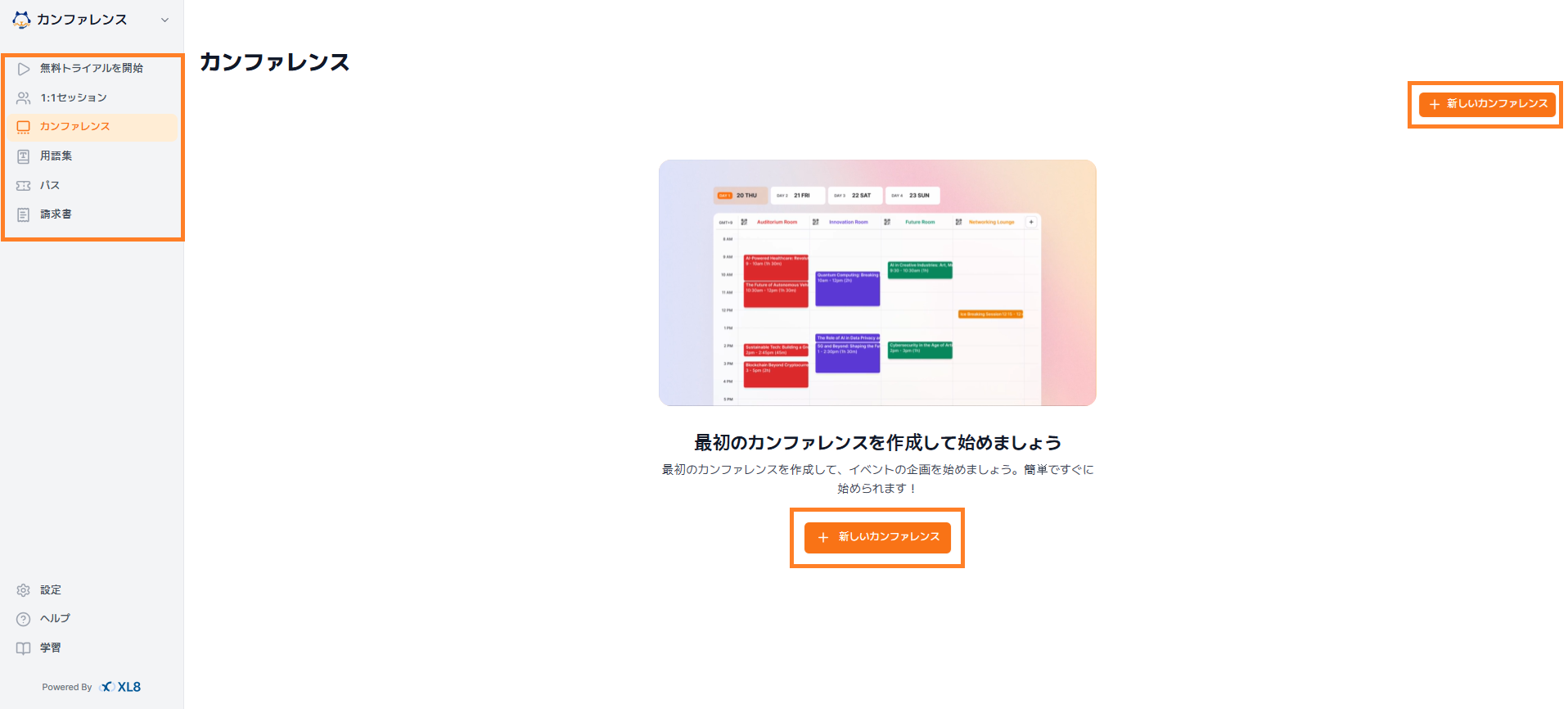
カンファレンスは実際のイベントを準備し、運営するためのスペースです。セッションの作成、言語設定、利用権の適用、リアルタイム字幕の設定など、イベント開始前に必要なすべての準備をここで行うことができます。カンファレンスルームに移動した後、「新しいカンファレンス」をクリックします。
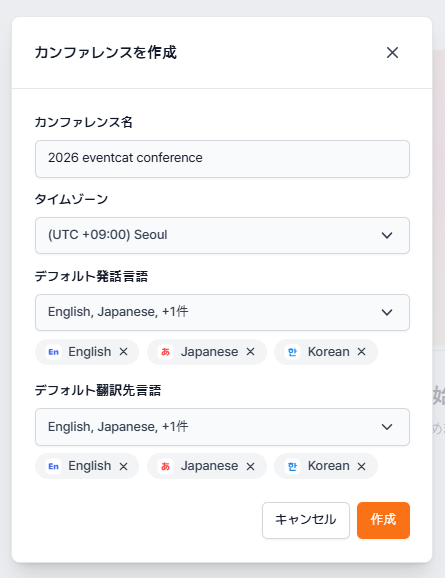
このカンファレンスルームに関する情報を入力してください::
カンファレンス名
タイムゾーン
基本の発話言語
基本の対象言語
入力が完了したら、「作成」をクリックしてカンファレンスを保存します。
セッション構成、用語集、言語、オーディオ設定を行います
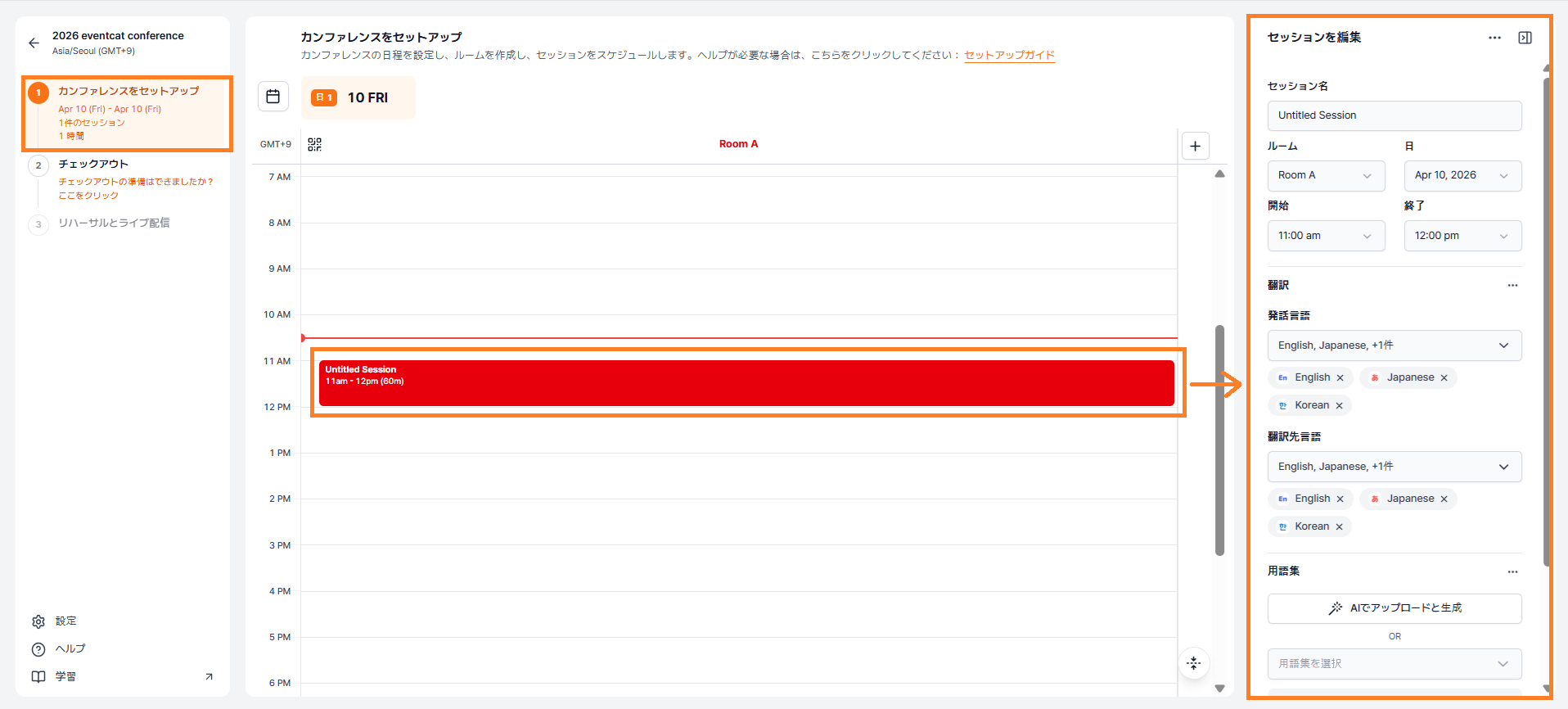
作成されたカンファレンス内で、イベントのスケジュールに合わせてセッションを追加します。
各セッションごとに言語とオーディオ設定を行うことができます。
ヒント: 実際のイベントスケジュールと同じようにセッションを構成すると、運営がかなりスムーズになります。
詳細な言語とオーディオ設定方法は、下記で案内します。
3. 利用権の適用

セッションの準備が完了したら、各カンファレンスルームに利用権を割り当てます。
右側のパネルで以下を確認できます:
利用可能な利用権の数
自動または手動割り当て
利用権の適用範囲(カバレッジ)
重要: リハーサルまたはライブを開始するには、すべてのセッションに利用権が漏れなく割り当てられている必要があります。
関連文書: カンファレンス クイックチェックアウトガイド – 料金プランの設定およびカバレッジ
4. コントローラーで用語集、言語、オーディオ設定を一括で管理する
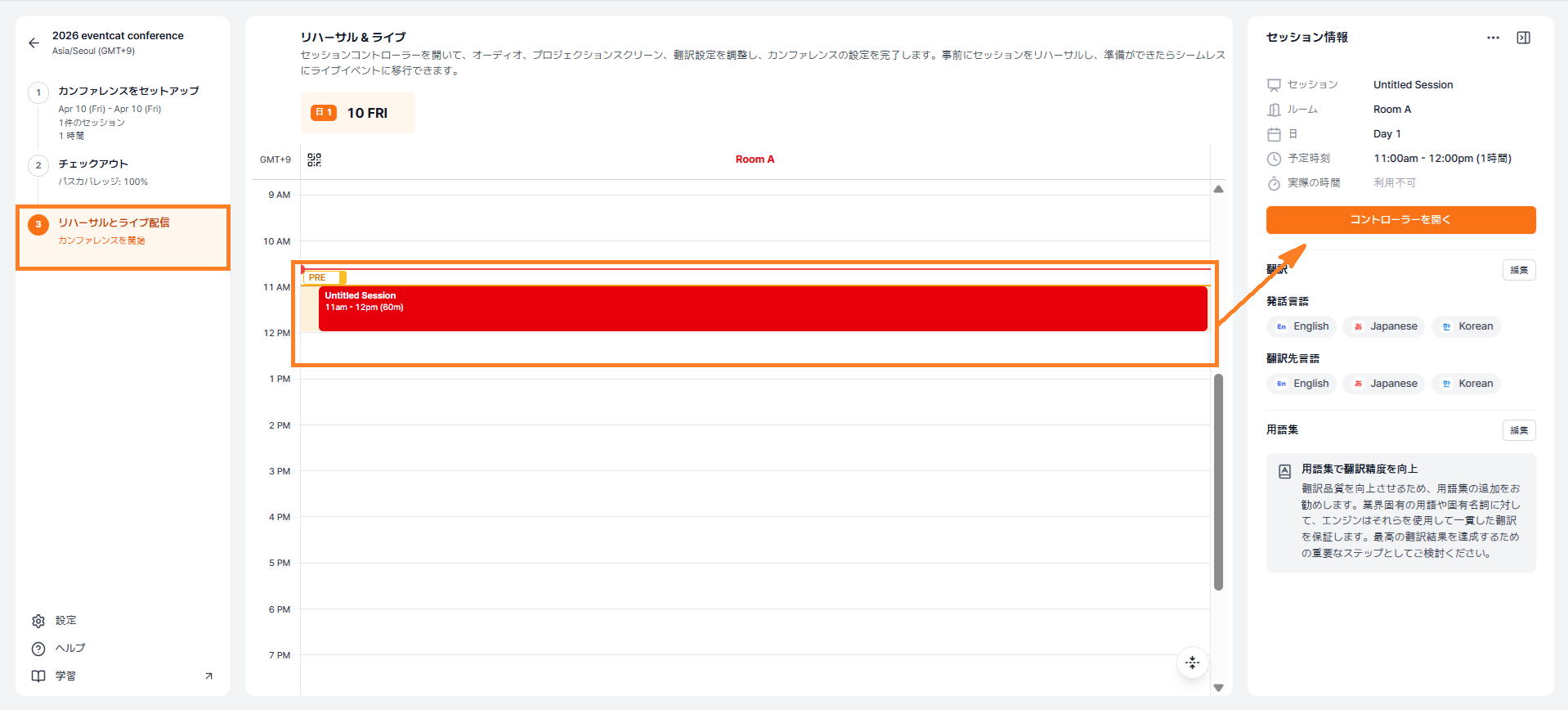
コントローラーは、イベント運営の前後に必要な主要設定と進行状況を一箇所で管理するページです。
ここでは、用語集の適用状況、発話言語と字幕言語、オーディオ入力状態を確認し、参加者に共有するURLやQRコードもすぐに確認できます。
コントローラーで確認および設定できる項目
左サイドバーでは、次の機能を使用できます。
言語 & 用語集: 発話言語、字幕言語、用語集の適用状況を確認
参加者アクセス情報: 参加者が個人デバイスで字幕を見るためのURLおよびQRコードを共有
ライブビュー: 現場スクリーンに送信する字幕画面を開く
ライブビューのカスタマイズ: 会社またはイベントのロゴを適用
セッション編集: 言語、用語集などセッション設定の変更
右サイドバーでは、次の機能を使用できます。
オーディオ入力設定: 使用するマイクを選択し、入力状態を確認
セッション開始: リアルタイム字幕を開始
セッション終了後: スクリプトをダウンロードし、セッションの要約を作成
用語集、言語、オーディオ設定が重要な理由
より正確なAI同時通訳を行うためには、イベント開始前に用語集、言語、オーディオ設定を事前に確認することが重要です。
用語集は、イベントで頻繁に登場する人名、会社名、製品名、専門用語をあらかじめ登録して、翻訳精度を向上させる機能です。発表資料やイベントアジェンダを参考にして主要な用語を事前に追加しておけば、固有名詞や専門用語の誤訳を減らすのに役立ちます。
発話言語は、スピーカーが実際に話す言語であり、字幕言語は聴衆に提供する翻訳言語です。発話言語を正確に設定することで、音声認識と翻訳の品質がより安定して維持されます。
オーディオ入力品質もリアルタイム字幕と翻訳の精度に直接影響を与えます。外部マイクを使用する場合は接続状態を確認し、内蔵マイクを使用する場合は、スピーカーの近くにデバイスを配置してより鮮明な音声が入力されるようにしてください。
必ず確認してください
セッション中に言語または用語集の設定を変更する場合は、まずセッションを終了してから修正してください。
設定を変更した後は、セッションを再度開始し、コントローラーページとライブビューページを更新する必要があります。
より正確な字幕のためには、静かな環境と安定したマイクの使用を推奨します。
円滑なリアルタイム字幕提供のためには、安定したインターネット接続が必要です
5. コントローラーページでリハーサルモードを使用してイベント前にテストする
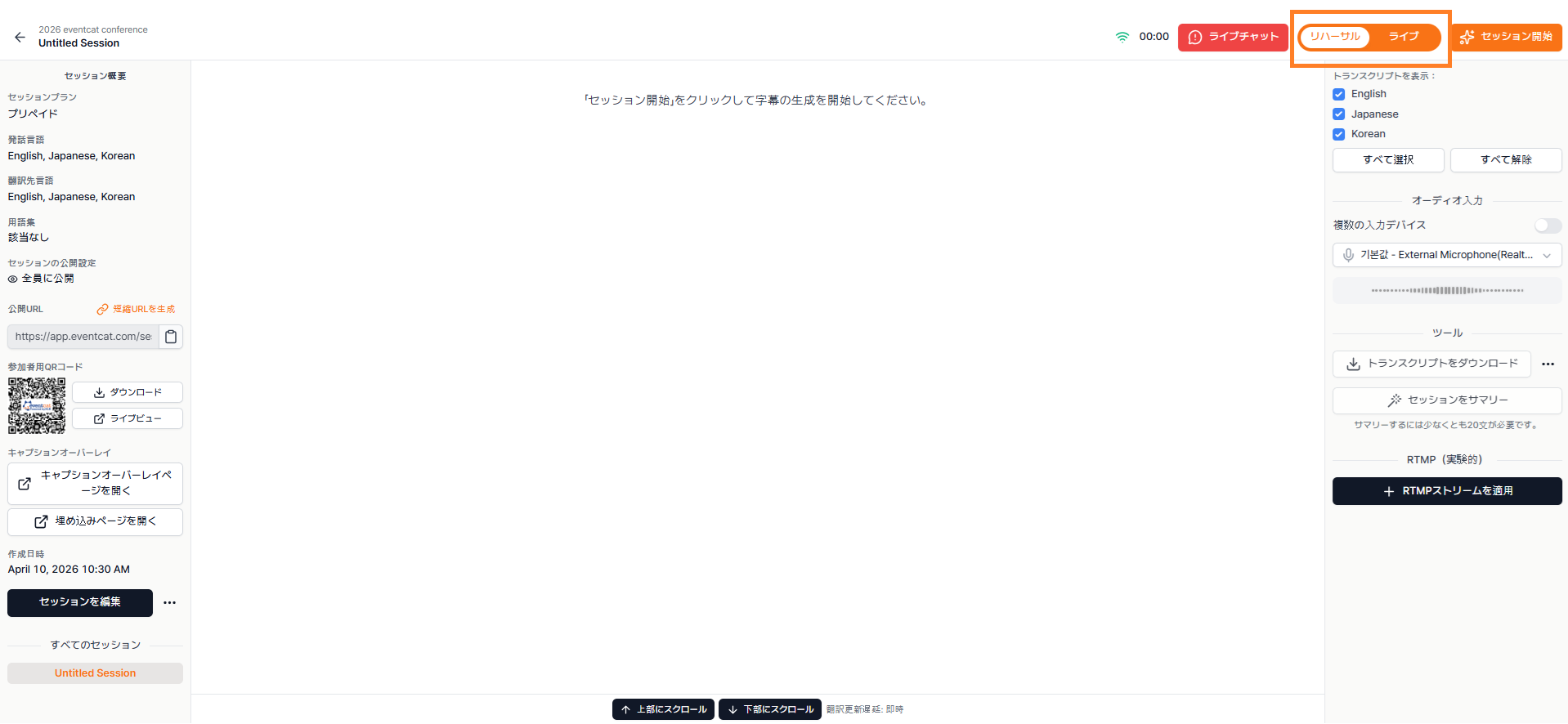
ここまでで、すべてのカンファレンス、サブセッション、利用権の適用、用語集、オーディオ、言語設定が完了したら、イベントと同じ設定環境でリハーサルを開始できます。
リハーサルモードでは:
利用権の差し引きなしで
実際と同じ環境で全機能を事前にテストできます。
円滑なAI通訳を使用するためには、必ずリハーサルを先に行うことをお勧めします。
コントローラーでイベント運営を行う
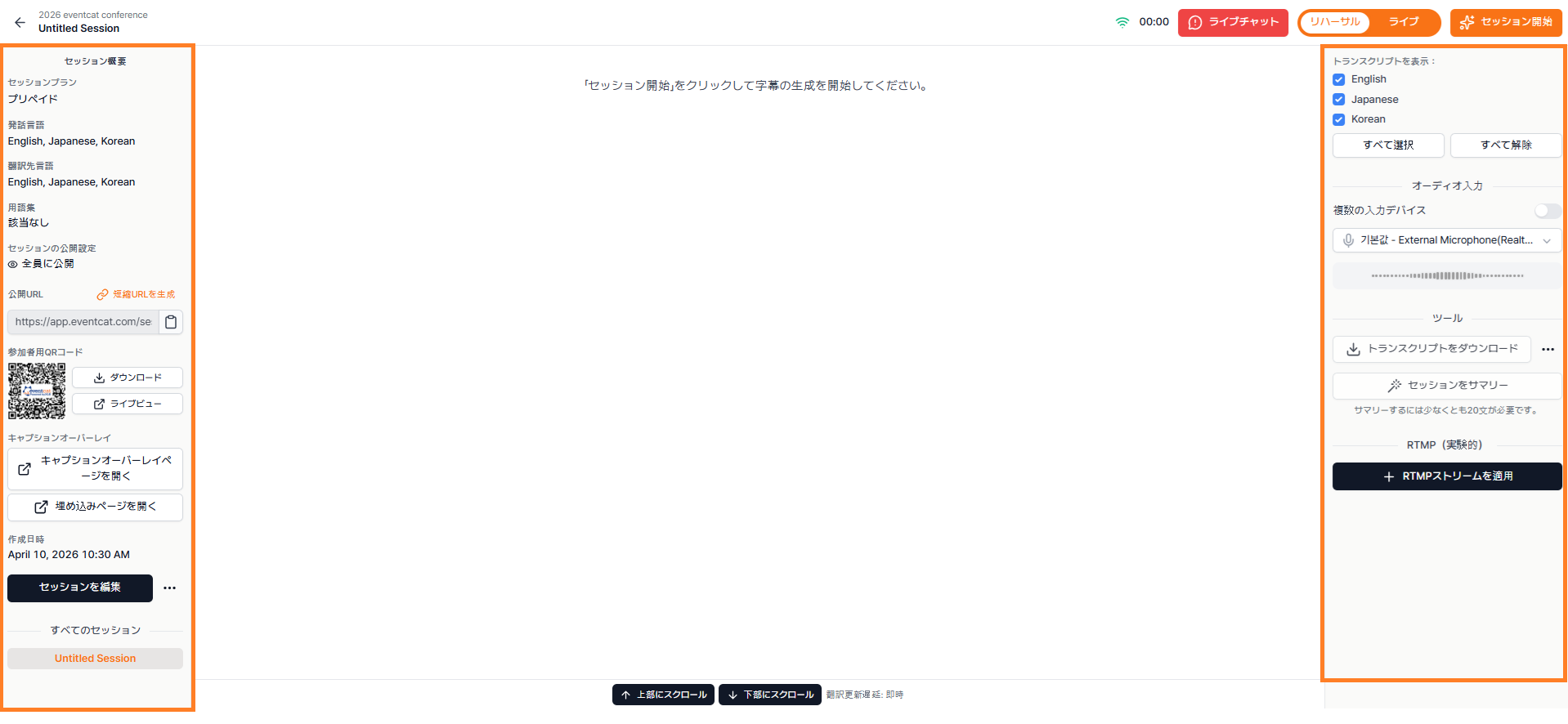
セッションを開始すると、コントローラーページで全体の進行を管理できます。
左側: ライブビュー(字幕と進行状況を確認)
右側: オーディオ入力設定
外部マイクがない場合は内蔵マイクを使用でき、より正確に認識するためには、スピーカーの近くにデバイスを配置することをお勧めします。
聴衆に提供する言語を設定する
セッションが開始すると、「ライブビュー」から会場内スクリーンに表示する1〜2つの言語を選択できます。
参加者がQRコードをスキャンしてAI同時通訳字幕を使用する場合、希望する言語を選んで視聴または聴取できます。
上記のようにすべての設定を終えたら、コントローラーページの右上で「リハーサルモード」をクリックすると、リハーサルモードを使用できます。
リハーサルモードでは、ライブビュー画面を会場のスクリーンに表示し、実際の現場で字幕がどのように見えるかを事前に確認できます。
ライブビュー画面の設定
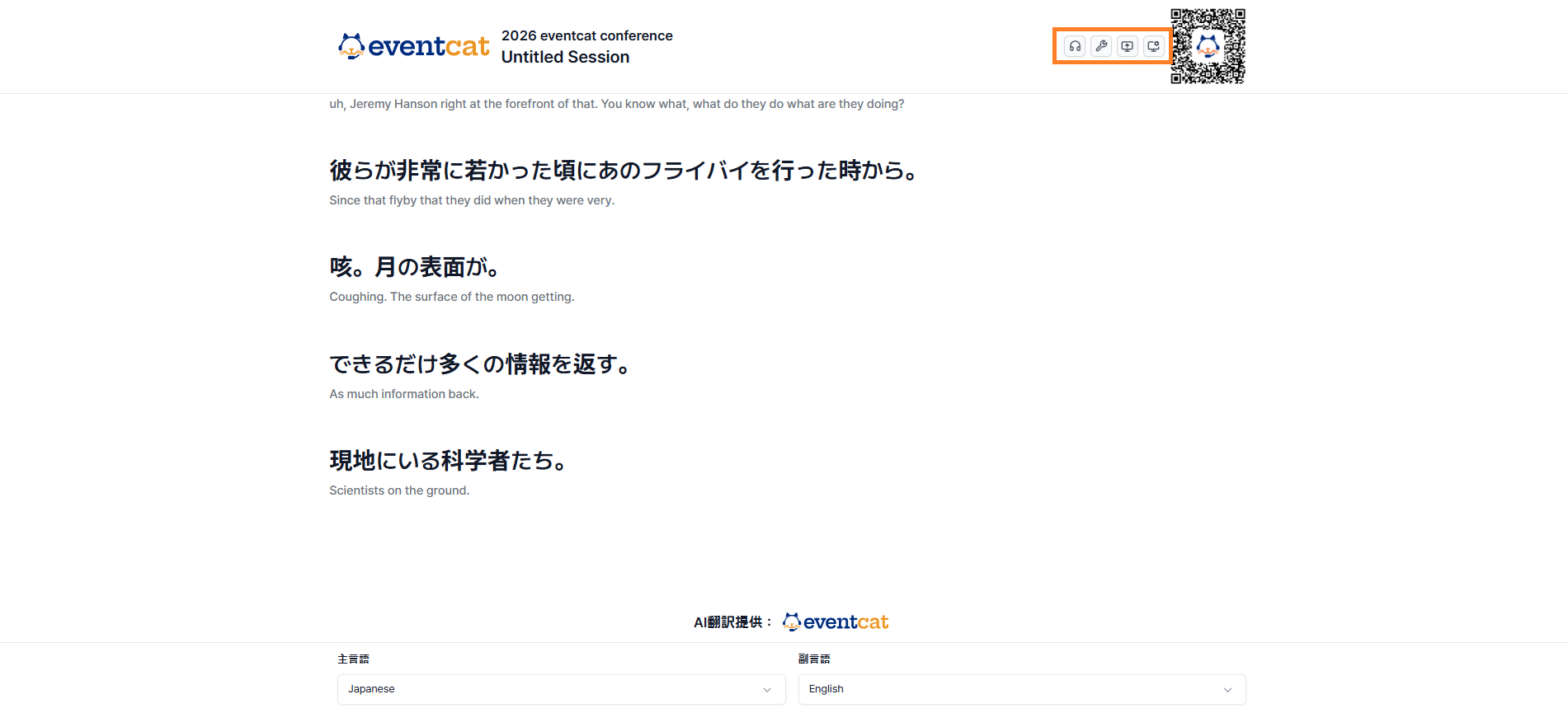
設定メニューで以下を調整できます:
文字サイズ
背景色
プレゼンテーションモード
※ この機能は一部の利用権でのみ提供される場合があります。
重要: インターネット接続、オーディオ/マイク設定の確認
関連文書:
EventCAT リハーサルモード:セットアップの練習と完璧な調整
EventCAT Conferenceでスピーカーの声が正しく認識されているかを確認する方法
EventCAT Conferenceを大規模な会場で使用するためのインターネットおよびWi-Fi要件
6. 実際のイベントでAI通訳字幕を運営する
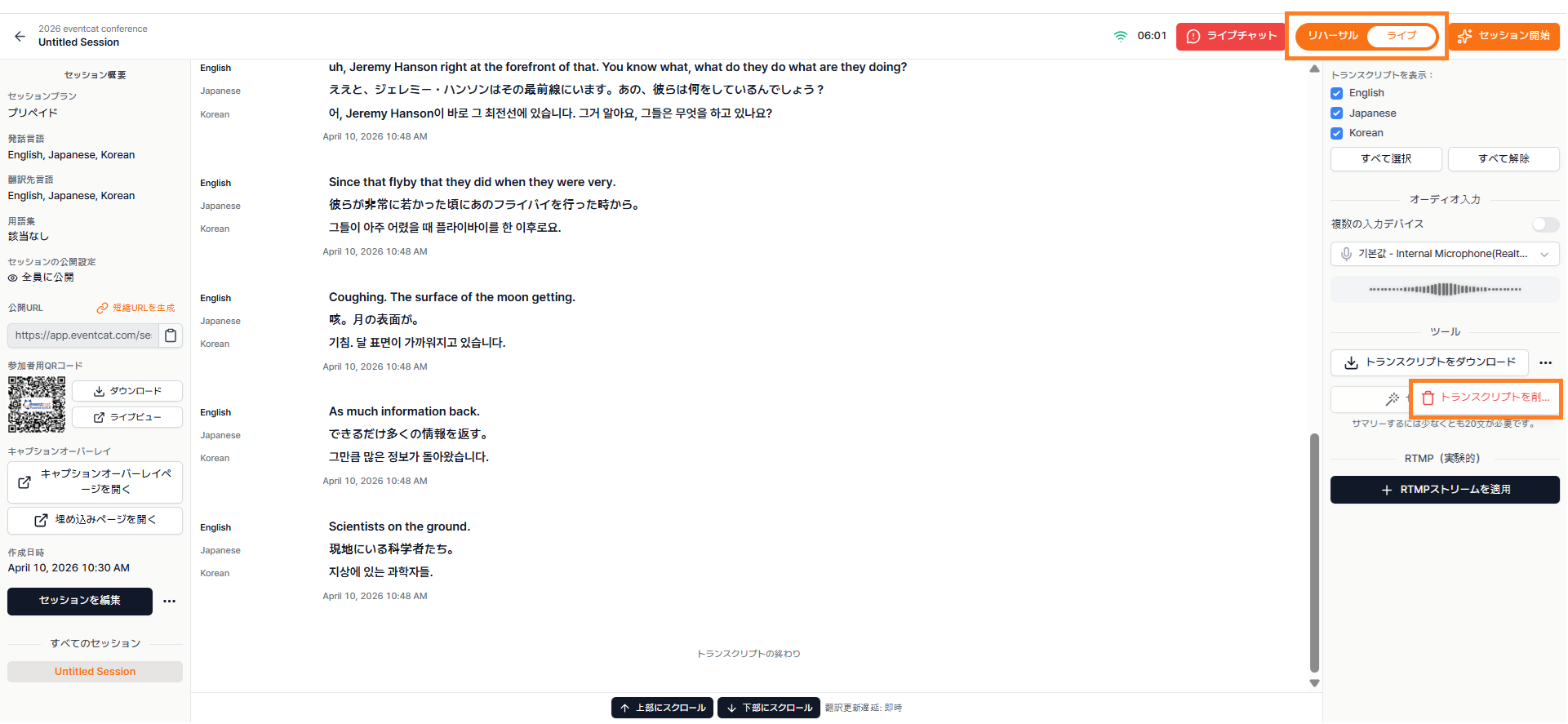
リハーサルが完了したら:
セッションを終了し、
必要に応じてリハーサルデータを整理した後、
コントローラーページで右上の「ライブ」ボタンをクリックして、実際のイベントを運営できます。
その後、「セッション開始」をクリックすると、実際のイベントが始まります。
よくある質問
7. より円滑なイベント運営のための字幕送信および画面設定ガイド
実際のイベントでは、リアルタイム翻訳字幕をどのように送信するか、聴衆がどの画面で字幕を見るかを事前に決めておくことが重要です。
EventCATカンファレンスでは、現場スクリーン、個人デバイス、ライブストリーミングなど、イベントの環境に合わせて字幕を提供でき、画面設定もイベントの目的に応じて調整できます。
現場画面に字幕を表示する
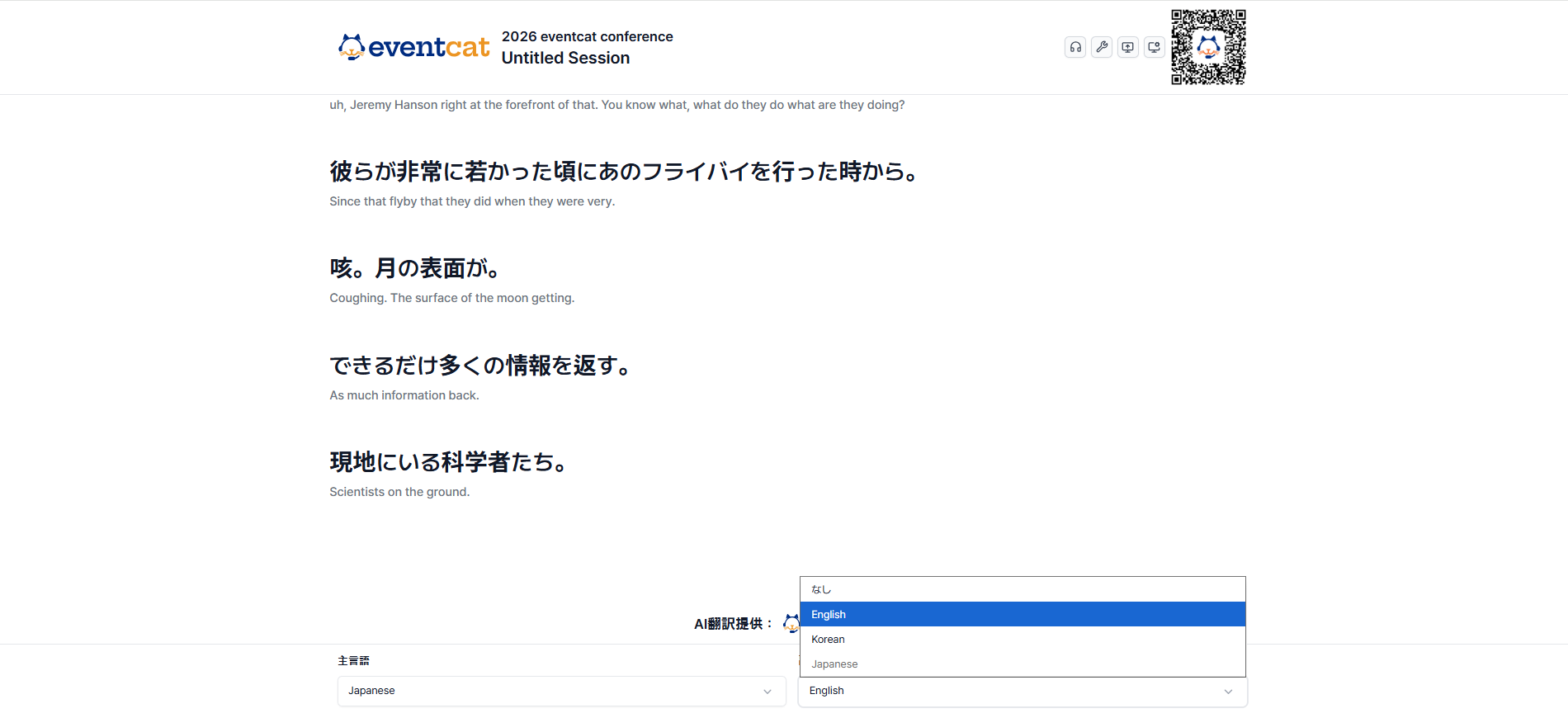
会場のスクリーンにリアルタイム翻訳字幕を表示するには、コントローラーページで「ライブビュー」をクリックして新しいウィンドウを開きます。
ライブビューの下部では、画面に表示する言語を設定でき、メイン言語(Main Language)とサブ言語(Second Language)をそれぞれ選択できます。
EventCATカンファレンスは、可読性を考慮して、1つの画面に最大2つの言語まで字幕を表示することをサポートしています。
この画面を会場のスクリーンに表示すると、参加者はセッション中にリアルタイム翻訳字幕をすぐに確認できます。
QRコードまたはURLで個人デバイスから字幕を見る
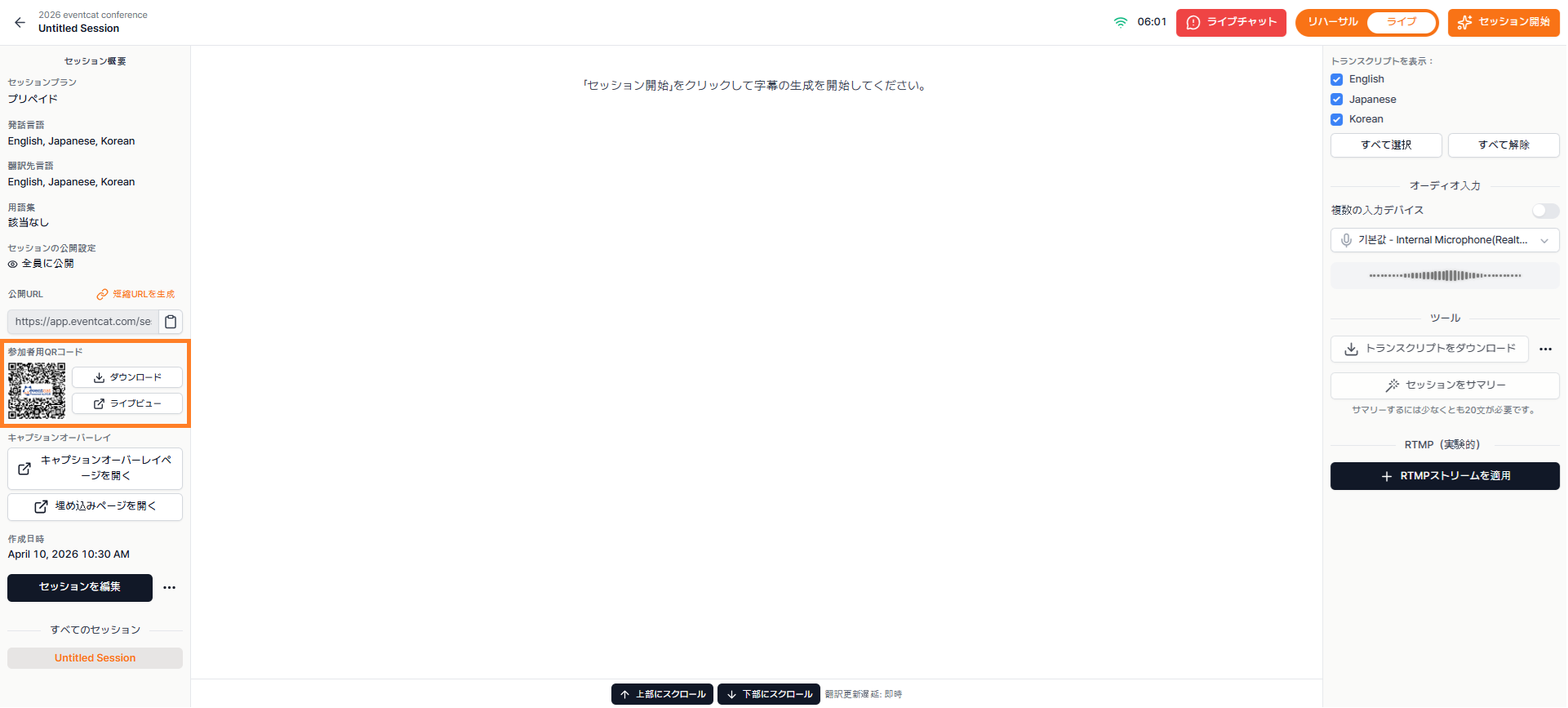
参加者が携帯電話、タブレット、ノートパソコンなどの個人デバイスで字幕を確認するには、該当セッションが「公開」設定である必要があります。
コントローラーページでは、参加者用のURLとQRコードを確認またはダウンロードできます。
このQRコードを会場のスクリーン、案内バナー、印刷物、ネームタグなどに配置すると、参加者は自分でアクセスし、希望する言語の字幕を見ることができます。
必要に応じて、QRコードをイベント開始前に事前に案内すれば、現場での運営がさらにスムーズになります。
ライブ放送やオンライン中継に字幕オーバーレイを適用する
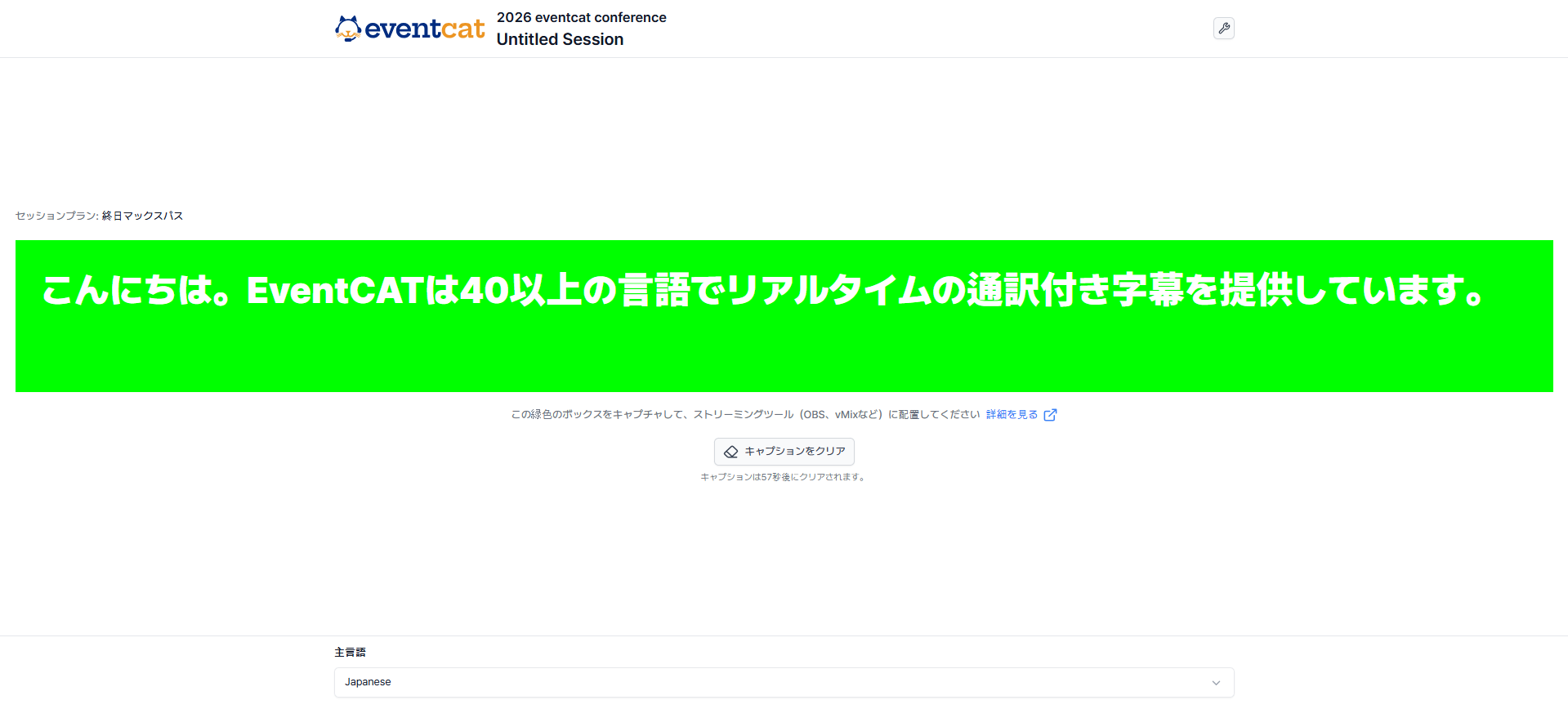
YouTube、OBS、Zoomなどの放送やオンラインストリーミング環境で字幕を動画にオーバーレイして送信する必要がある場合、キャプションオーバーレイ(Caption Overlay)機能を使用できます。
この機能を使用すると、リアルタイム翻訳字幕をオーバーレイ形式で送信でき、オンライン視聴者も字幕付きの画面でイベントを視聴することができます。
参考:
キャプションオーバーレイ機能は、All-day MAX利用権で提供されます。
聴衆の没入感を高める画面設定の活用
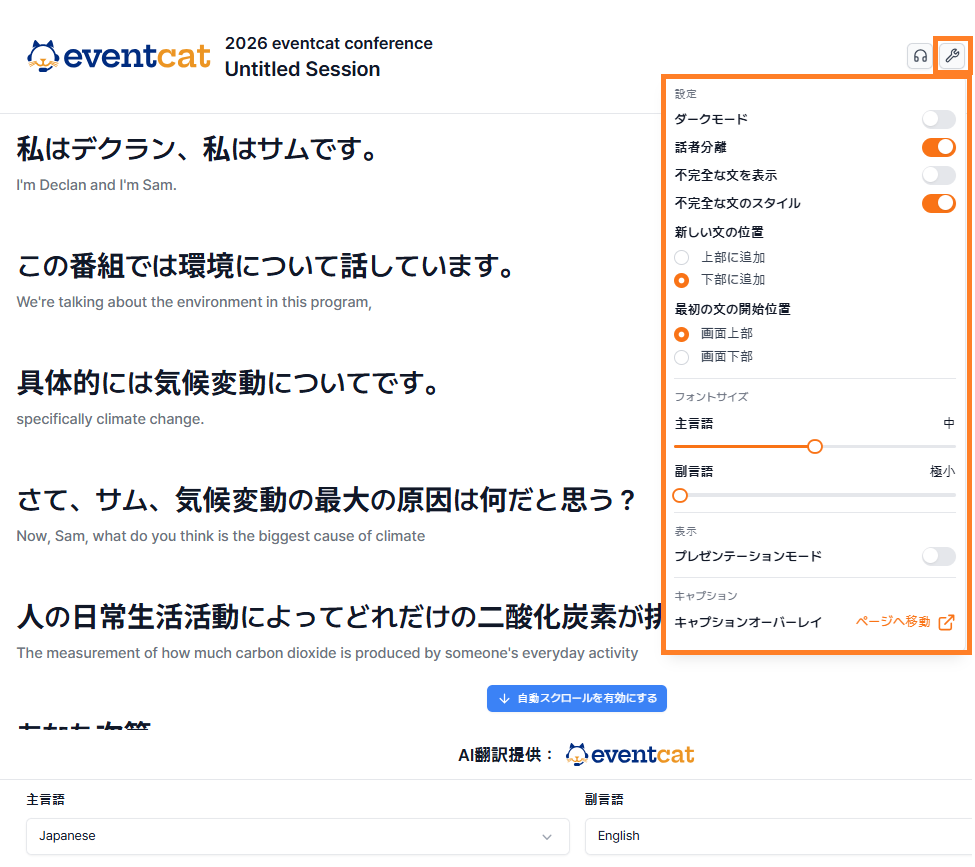
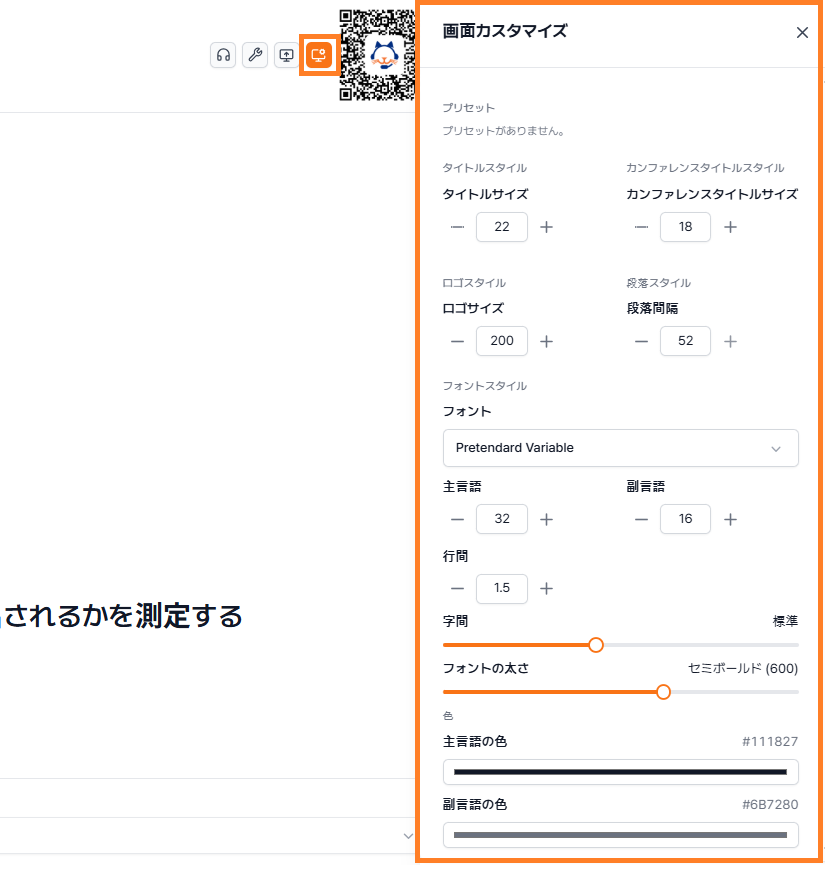
ライブビューページ右上の設定メニューでは、字幕画面をイベント環境に合わせて調整できます。この機能を活用することで、会場のスクリーンやオンライン配信画面で字幕の可読性を高め、全体の画面の雰囲気もより自然に調整できます。
設定可能な項目の例:
フォントおよび文字サイズ
基本言語とサブ言語の字幕サイズ
行間と文字間
基本言語、サブ言語、背景色
ダークモード
プレゼンテーションモード
話者分離
画面のクリア
会場スクリーンのサイズ、照明環境、発表資料のスタイルに応じて文字サイズや色を調整することで、聴衆が字幕をより快適に読むことができます。
音声でリアルタイム通訳を聞く
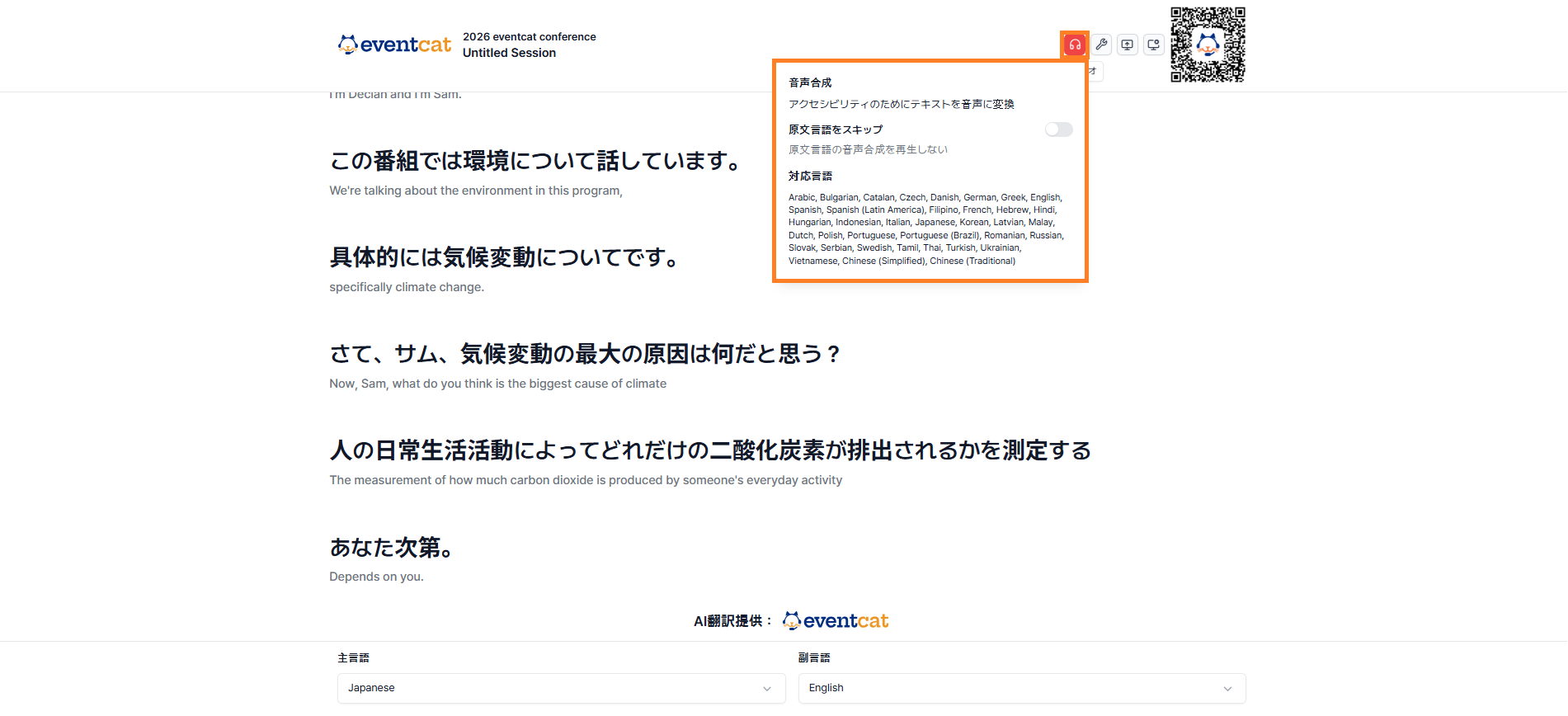
EventCATは字幕だけでなく、テキスト音声変換(Text-to-Speech)機能もサポートしています。
参加者がQRコードで接続し、個人デバイスにイヤフォンやヘッドセットを接続すれば、希望する言語の翻訳内容を音声でも聞くことができます。
この機能は、字幕を読みづらい環境や、音声で内容を追いたい聴衆に特に役立ちます。
イベント前にマイク入力状態を再確認する
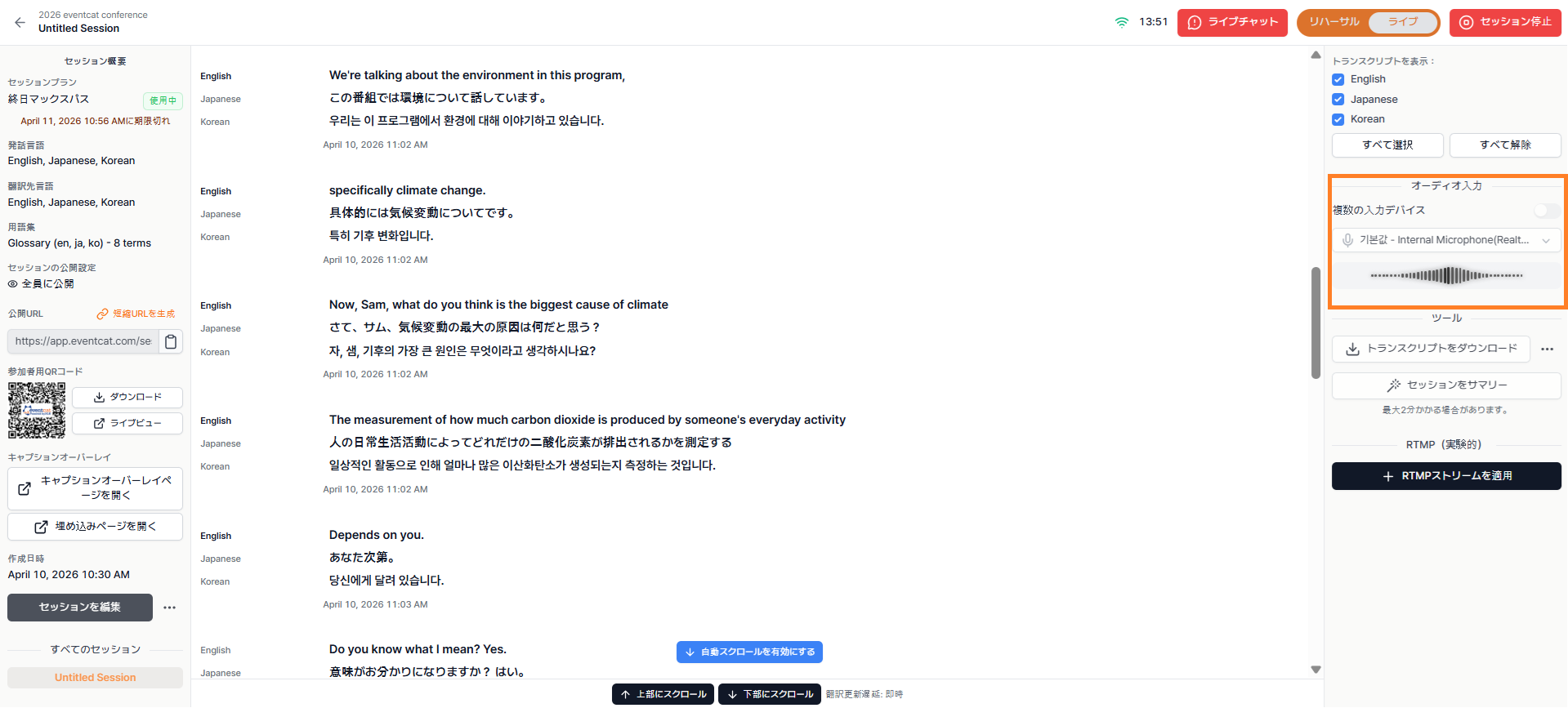
リアルタイム字幕の品質を向上させるためには、イベント開始前にマイク入力状態を再確認することをお勧めします。
オーディオインターフェースを使用している場合は、ノートパソコンと正常に接続されているか確認してください。
外部マイクを使用する場合は、入力デバイスが正しく選択されているか確認してください。
内蔵マイクを使用する場合は、スピーカーの近くにデバイスを配置して、より鮮明な音声が入力されるようにしてください。
わずかなオーディオの違いも、リアルタイム音声認識や翻訳結果に影響を与える可能性があるため、実際のイベント直前にもう一度点検することをお勧めします。
セッション終了後にスクリプトと要約を活用する
イベント終了後は、コントローラーでセッションを終了し、スクリプトと要約を整理することができます。
セッション終了後にできる作業:
言語別または全体のスクリプトをダウンロード
必要に応じてスクリプトを削除
翻訳された言語に基づいてセッション要約を作成およびダウンロード
この機能を活用することで、イベント記録を整理したり、内部共有用資料を作成するのに役立ちます。
EventCATカンファレンスの設定が完了したら、実際のイベントでリアルタイムAI同時通訳をすぐに運営できます。
より安定した運営のために、リハーサルモードで十分にテストした後、ライブを開始してください。
—------------------------------------------------------------------------------------------------------------------------
EventCAT AI同時通訳ソリューション、今すぐ始めましょう:
国際イベント、企業イベント、カンファレンス、学会、教育機関のデモに関するお問い合わせ: contact@eventcat.com
さらにお手伝いが必要ですか?
EventCATカスタマーサポートへ移動
###
この記事は役に立ちましたか?
それは素晴らしい!
フィードバックありがとうございます
お役に立てず申し訳ございません!
フィードバックありがとうございます
フィードバックを送信しました
記事の改善におけるご協力ありがとうございます。