Guía de introducción de EventCAT OnlineMeeting — Traducción en videoconferencias de Zoom, Google Meet y Microsoft Teams
Creada por XL8 Support Team, Modificado el Jue., 20 Ago. a las 12:00 A. M. por XL8 Support Team
¿Qué es EventCAT OnlineMeeting?
EventCAT Online Meeting es una solución de subtítulos y traducción en tiempo real potenciada por IA que funciona de manera integrada con plataformas de videoconferencia como Zoom, Google Meet y Microsoft Teams. Permite una comunicación fluida y el intercambio de información incluso cuando los participantes hablan diferentes idiomas.
¿Cómo usar los subtítulos de traducción en tiempo real de EventCAT?
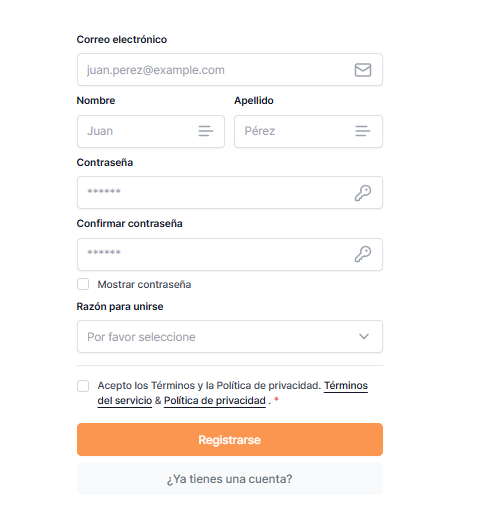
Cualquier persona puede usar los subtítulos de traducción en tiempo real de EventCAT simplemente registrándose con un correo electrónico.
Esta guía está diseñada para usuarios primerizos del servicio de subtítulos en varios idiomas con IA de EventCAT y te guía a través de:
Registrarte en EventCAT
Configurar el idioma en el que deseas los subtítulos
Conectar EventCAT a tu reunión en línea
Crear un glosario personalizado para mejorar la precisión de la traducción
Descargar subtítulos y guardar las transcripciones de la reunión al finalizar la sesión
Esto te permite aprovechar al máximo EventCAT OnlineMeeting para negocios globales, colaboración internacional, intercambios académicos y presentaciones en foros.
¿Quién debería usar EventCAT OnlineMeeting?
Empresas e instituciones educativas que deseen realizar videoconferencias multilingües sin intérpretes humanos
Usuarios que quieran subtítulos automáticos precisos en Zoom, Google Meet o Microsoft Teams
Usuarios que deseen mejorar la precisión de la traducción usando glosarios personalizados con terminología empresarial o académica
Usuarios que quieran iniciar reuniones multilingües rápida y fácilmente a través de la web, sin instalar software adicional
Cómo usar los subtítulos de traducción en tiempo real de EventCAT:
Para usar EventCAT Online Meeting, primero debes crear una cuenta en EventCAT. Regístrate con tu correo electrónico y comienza a usar subtítulos de traducción en tiempo real de manera inmediata y gratuita.
Nota:
Se enviará una contraseña de un solo uso (OTP) a tu correo registrado.
Ingresa la OTP para completar el proceso de registro.
Preguntas frecuentes:
¿No recibiste el correo con la OTP?
Verifica que tu dirección de correo sea correcta, actualiza tu bandeja de entrada y revisa la carpeta de spam.
3. Ver subtítulos de EventCAT en tu reunión en línea
EventCAT OnlineMeeting funciona invitando al Intérprete AI de EventCAT a tus reuniones en Zoom, Google Meet o Microsoft Teams. Con solo unos ajustes en el sitio web de EventCAT, puedes aplicar subtítulos de traducción en tiempo real sin instalar programas adicionales.
El Intérprete AI de EventCAT se une a la reunión, escucha el habla de todos los participantes y genera subtítulos traducidos en tiempo real.
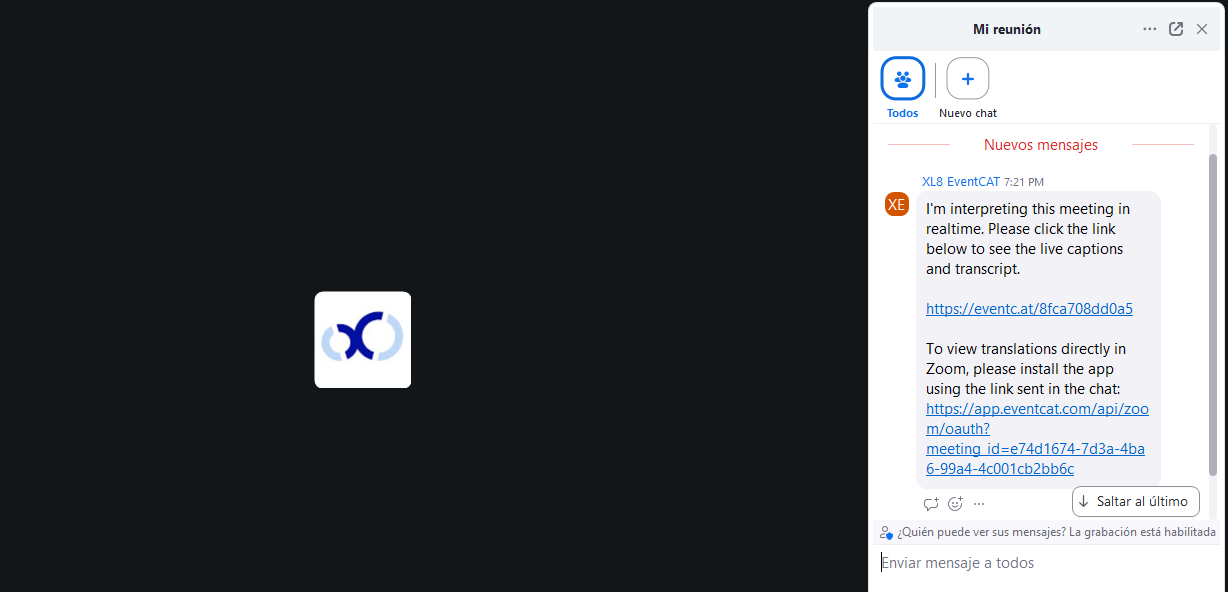
Los subtítulos se comparten automáticamente mediante un enlace en el chat de la reunión.
Los participantes pueden hacer clic en el enlace y seleccionar su idioma preferido para seguir la reunión con subtítulos en tiempo real.
Preguntas frecuentes:
¿Todos los participantes necesitan registrarse en EventCAT para ver subtítulos en tiempo real? No. Solo la persona que invita al Intérprete AI a la reunión necesita registrarse y suscribirse a un plan. Los demás participantes pueden ver los subtítulos en su idioma sin registrarse, haciendo clic en el enlace que se comparte automáticamente en el chat de la reunión. El número de participantes que pueden ver los subtítulos depende del plan de suscripción seleccionado.
¿Cómo pueden los participantes de la reunión ver subtítulos en tiempo real? Cuando el Intérprete AI de EventCAT se une a la reunión, se comparte automáticamente un enlace (URL) en el chat. Los participantes pueden hacer clic en el enlace y ver subtítulos en tiempo real en el idioma de su elección.
Configuración de subtítulos (Después de registrarte y pagar)
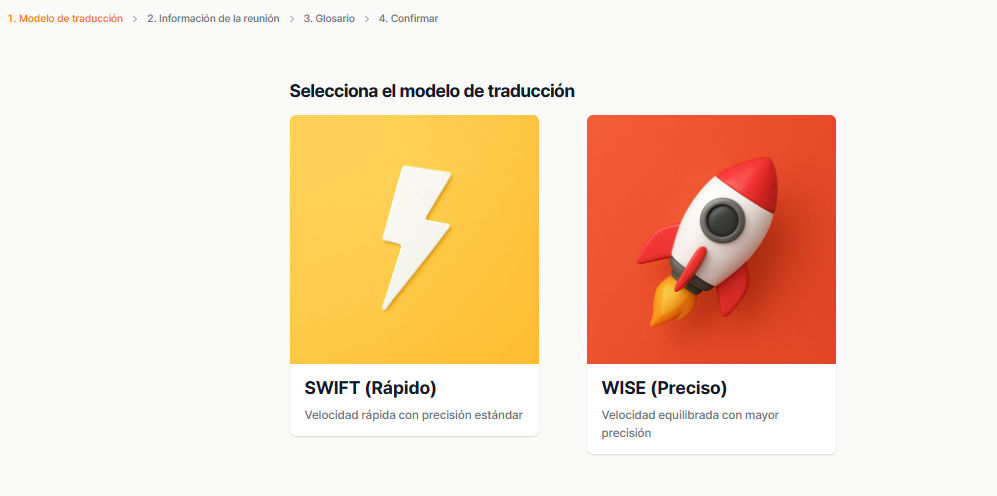
1. Inicia sesión y selecciona un modelo de traducción
1) Ingresa a EventCAT OnlineMeeting
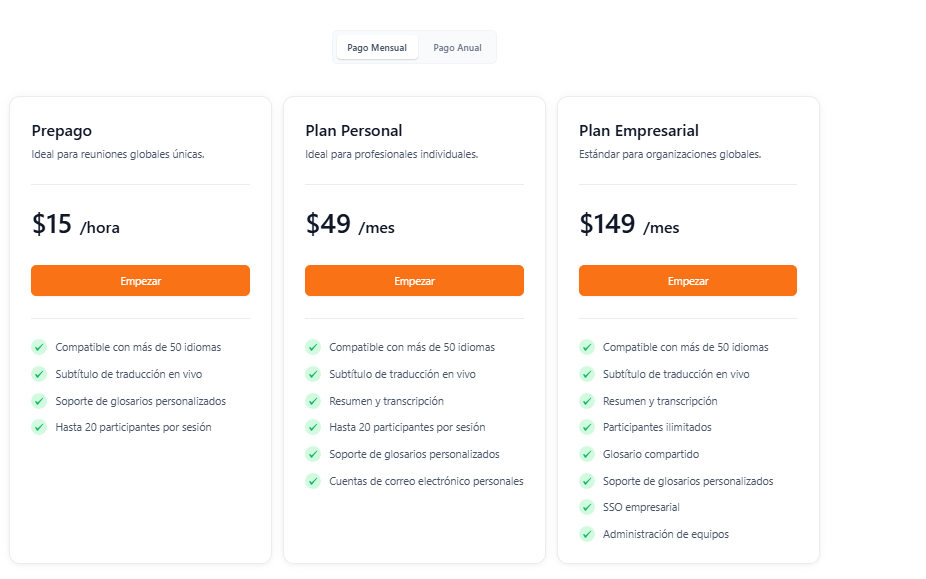
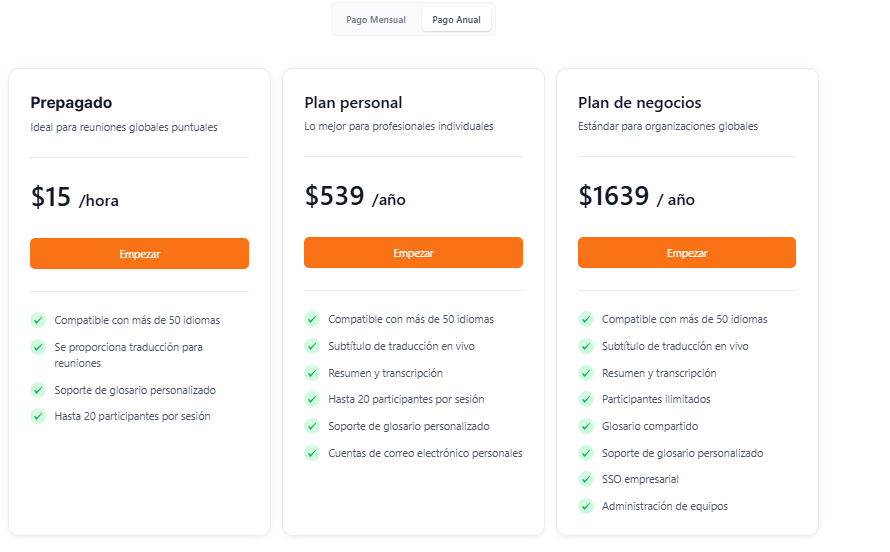
2) Elige un modelo de traducción según tu plan:
Diferencia entre los modelos de traducción SWIFT y WISE
Swift: Ideal para entornos rápidos como atención al cliente o reuniones cortas.
Wise: Mayor precisión; recomendado para reuniones de negocios externas, presentaciones académicas o cuando subes documentos/presentaciones.
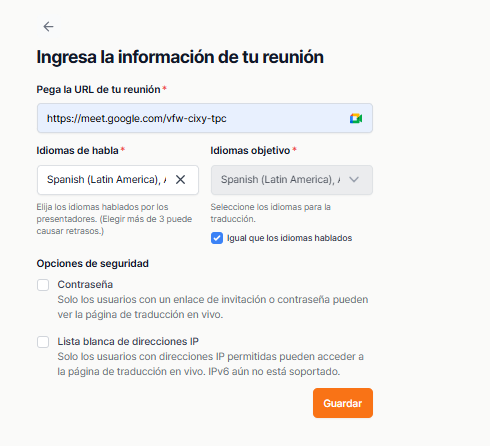
2. Pegar el enlace de la reunión y configurar idiomas
1) Copia el enlace de la reunión desde Zoom, Google Meet o Teams y pégalo en EventCAT.
Configura ambos:
Idioma de habla (los idiomas que se hablarán durante la reunión)
Idiomas objetivo (los idiomas para los subtítulos)
Haz clic en Guardar
Una vez que el Intérprete IA de EventCAT se une a tu reunión, no podrás cambiar los idiomas. Asegúrate de que ambos estén correctamente configurados antes de invitarlo.
Ejemplo:
Si tu reunión es en coreano pero coreano no está configurado como Idioma hablado, no se generarán subtítulos.
Si coreano no está seleccionado como Idioma de destino, los subtítulos no serán visibles en coreano.
Preguntas frecuentes:
¿Cuántos idiomas soporta EventCAT para subtítulos traducidos en tiempo real? EventCAT ofrece subtítulos en tiempo real en 50 idiomas.
¿Cuántos idiomas se pueden seleccionar en una reunión de EventCAT Online Meeting? Puedes configurar hasta 9 idiomas tanto para Idioma hablado como para Idioma de destino. Sin embargo, configurar más de 3 idiomas puede afectar el rendimiento.
3. (Opcional) Añadir un Glosario
Para mayor precisión, puedes agregar un Glosario de términos técnicos, nombres de marcas, jerga y nombres propios.
Opciones:
Subir PDFs relacionados para generar automáticamente un glosario
Completar manualmente la hoja de cálculo del glosario de EventCAT
Usar glosarios integrados por dominio (TI, derecho, finanzas, etc.)
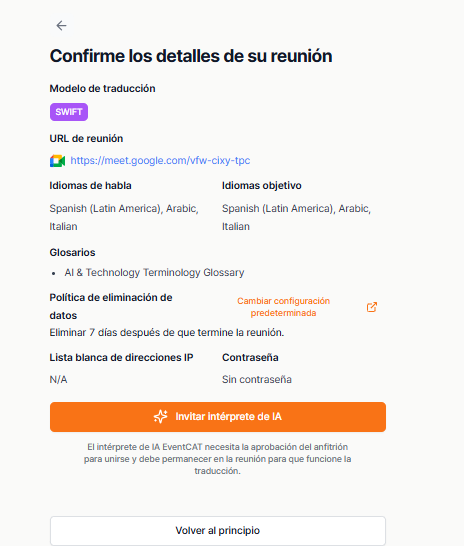
4. Invitar al Intérprete AI de EventCAT a tu reunión
Una vez que todos los ajustes estén completos, abre tu reunión en Zoom, Google Meet o Microsoft Teams en tu navegador y haz clic en el botón “Invitar al Intérprete de IA”.
El Intérprete AI de EventCAT será invitado a tu sala de reunión en línea.
Nota importante: Si la reunión en línea tiene contraseña o según la plataforma utilizada, el anfitrión o un participante podría necesitar hacer clic en “Admitir” para permitir que el Intérprete AI de EventCAT se una. Solo después de ser admitido, el Intérprete AI podrá ofrecer subtítulos traducidos en tiempo real.
Pregunta frecuente: ¿Cómo pueden los participantes de la reunión ver los subtítulos en tiempo real?
Cuando el Intérprete IA de EventCAT se une a la reunión, un enlace (URL) para ver los subtítulos traducidos en tiempo real se comparte automáticamente en el chat de la reunión. Los participantes pueden hacer clic en este enlace y seleccionar su idioma preferido para ver los subtítulos en tiempo real mientras asisten a la reunión.
El Intérprete IA de EventCAT no se está uniendo a mi reunión en línea.
Si la reunión está protegida con contraseña o la sala de espera está habilitada, se debe hacer clic en el botón “Admitir” en Zoom para permitir que el Intérprete AI de EventCAT entre en la sala de reunión. Solo entonces el intérprete podrá unirse y comenzar a proporcionar subtítulos traducidos en tiempo real.
Una vez que hayas invitado al Intérprete AI de EventCAT, puedes iniciar y participar inmediatamente en tu reunión en línea con subtítulos multilingües en tiempo real proporcionados por EventCAT.
Cómo ver los subtítulos en tiempo real (después de que el intérprete se une)
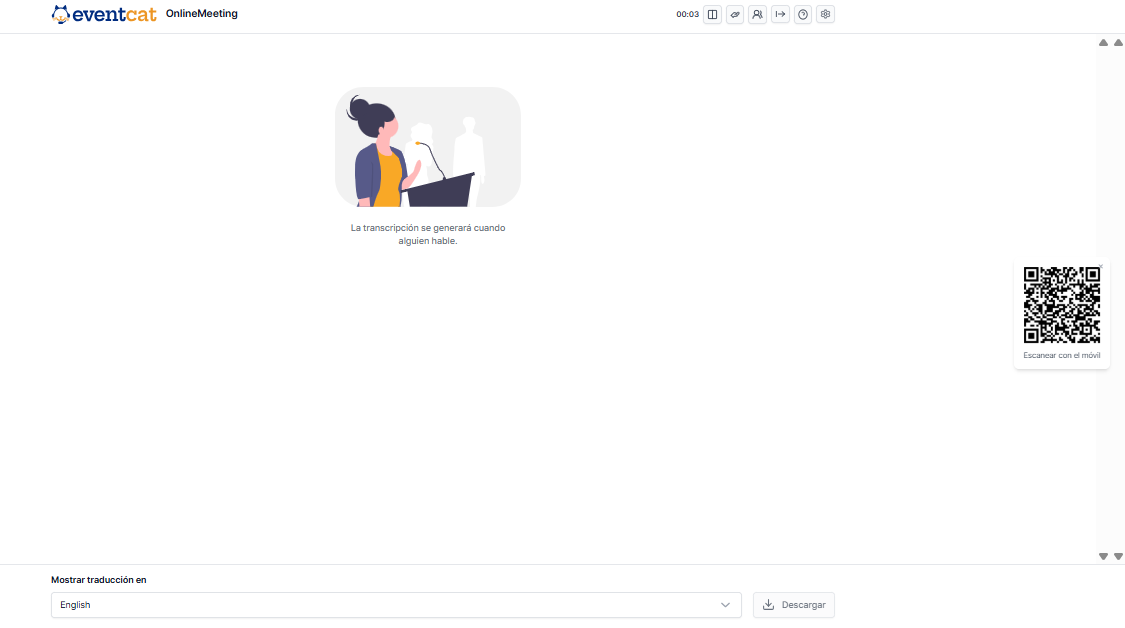
Cuando el Intérprete AI de EventCAT se une a la reunión, se comparte automáticamente un enlace para subtítulos traducidos en tiempo real en el chat de la reunión. Los participantes pueden hacer clic en el enlace sin necesidad de iniciar sesión, elegir su idioma preferido y ver los subtítulos traducidos en tiempo real.
Puedes ver los subtítulos traducidos en línea escaneando el código QR de la derecha.
Configuraciones disponibles en la página de subtítulos en tiempo real
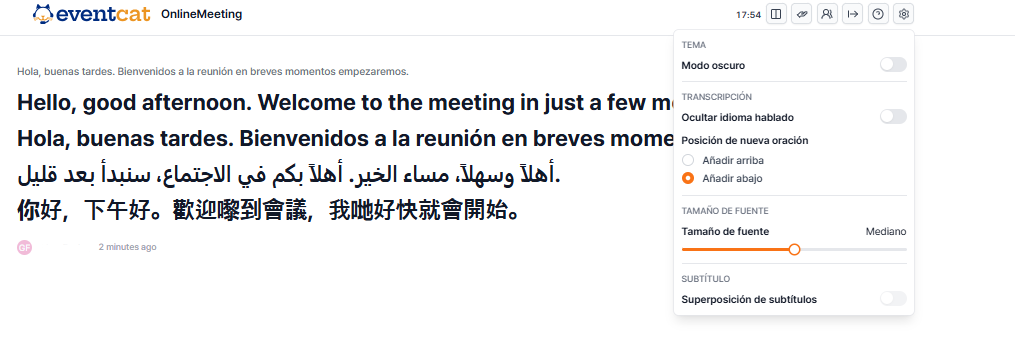
Al hacer clic en el ícono de engranaje en la esquina superior derecha, puedes personalizar libremente la visualización de los subtítulos en tiempo real.
Cambiar idioma de los subtítulos: Puedes cambiar al idioma que prefieras en cualquier momento durante la reunión.
Seleccionar el diseño de los subtítulos: Elige el estilo de subtítulos que mejor se adapte a ti.
Ajustar el tamaño de la fuente: Modifica libremente el tamaño del texto para una lectura más cómoda.
Activar el modo oscuro: Úsalo con mayor comodidad en entornos con poca luz.
Puedes cambiar estas configuraciones libremente durante la reunión, lo que permite que cada participante optimice la visualización de los subtítulos traducidos en tiempo real según sus propias preferencias mientras participa en la reunión.
6. Descargar subtítulos y guardar notas de la reunión después de finalizarla
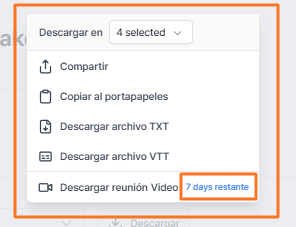
Cuando la reunión finaliza, el botón “Descargar” se activa (parte inferior derecha). Puedes guardar los subtítulos en tiempo real por idioma en forma de transcripción.
Formatos de descarga:
.txt (texto plano)
.vtt (formato de subtítulos)
Copiar al portapapeles
Las grabaciones de video de la reunión también están disponibles para descargar.
Notas importantes:
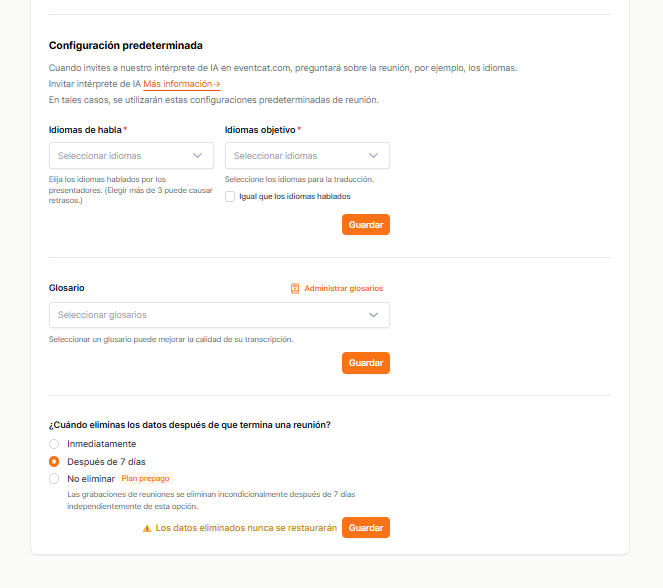
Los subtítulos y los registros de la reunión se almacenan durante 7 días después de que finaliza la reunión. Pasado ese período, se eliminan automáticamente, por lo que es importante descargar los archivos necesarios dentro de ese plazo.
La configuración de los datos de las reuniones online se puede gestionar desde EventCAT Online Meeting > Preferencias.
Puedes configurar el manejo de los datos de la siguiente manera:
Empieza ahora tu reunión con subtítulos traducidos en tiempo real
Una vez que hayas terminado de configurar EventCAT Online Meeting, podrás usar fácilmente subtítulos traducidos en tiempo real en tus reuniones de Zoom, Google Meet o Microsoft Teams.
Analíticas de OnlineMeeting
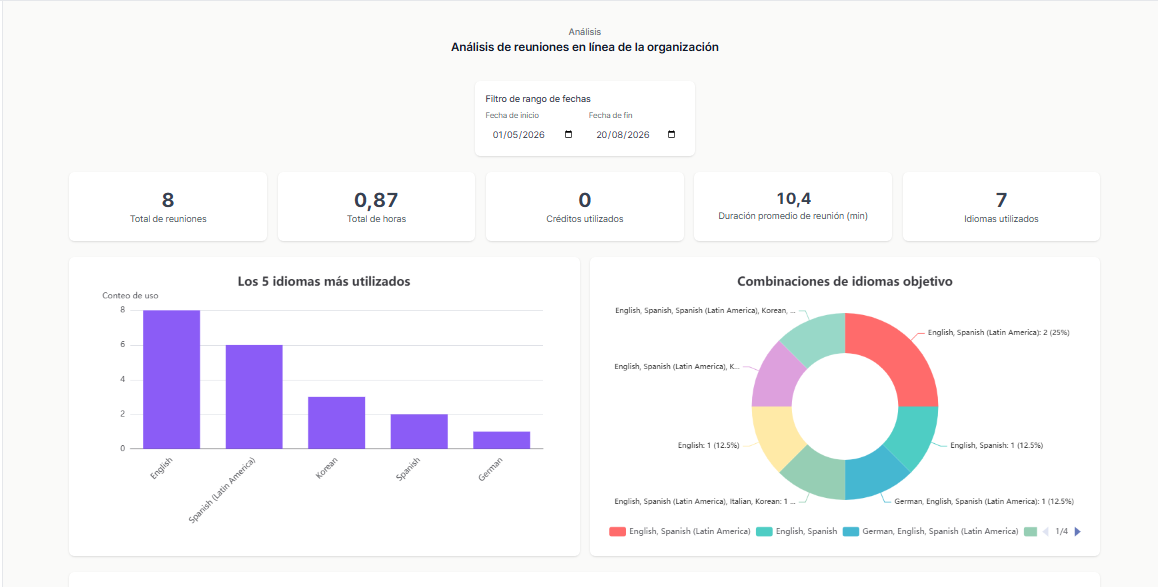
Con OnlineMeeting Analytics, obtienes una visión clara de toda tu actividad en un solo lugar. Consulta el número de reuniones, el total de horas, la duración media y los idiomas utilizados.
Los paneles visuales muestran tus idiomas más utilizados, combinaciones de idiomas y tendencias de uso a lo largo del tiempo.
También puedes medir la participación con datos como la duración de las sesiones, las preferencias de idioma y el uso de dispositivos, lo que te proporciona una visión completa del rendimiento de tus eventos.
Checklist de uso de subtítulos en tiempo real de EventCAT
¿Copiaste y pegaste el enlace de la reunión en EventCAT?
¿Seleccionaste correctamente los idiomas que hablarán los participantes (Speaking Language) y los idiomas en los que se mostrarán los subtítulos (Target Language)?
¿Invitaste al Intérprete AI de EventCAT a la reunión y hiciste clic en “Admit” para permitirle unirse a la sala de la reunión?
¿El enlace de subtítulos en tiempo real se compartió correctamente en el chat de la reunión?
- Para usuarios que usan por primera vez los subtítulos traducidos en tiempo real de EventCAT
- ¿Es tu primera vez usando subtítulos traducidos en tiempo real?
Recomendamos realizar una reunión de demostración de 10 minutos con un colega antes de tu reunión oficial.
(EventCAT OnlineMeeting ofrece 20 minutos de uso gratuito después de registrarte).
Al comprobar previamente la configuración de idiomas, invitar al intérprete AI y confirmar que el enlace de subtítulos funciona correctamente, podrás usar el servicio de forma más fluida y con mayor confianza durante tus reuniones reales.
Video tutorial de subtítulos en tiempo real, fácil de entender
Para que incluso los usuarios que utilizan EventCAT por primera vez puedan seguirlo sin complicaciones, ponemos a tu disposición un video tutorial que explica de manera clara y sencilla cómo usar los subtítulos en tiempo real.
Empieza con los subtítulos de interpretación en tiempo real de EventCAT