本ガイドの目的
本ガイドでは、EventCAT Chrome拡張機能の使用方法についてご説明します。EventCATのウェブサイトにアクセスしたり、面倒な設定を行ったりすることなく、わずかワンクリックでリアルタイムAI通訳をミーティングに招待することができます。
GoogleカレンダーやMicrosoftカレンダーからEventCATボットを招待し忘れてしまった場合や、その場で急遽対応したい場合でも、Chrome拡張機能を使えばGoogle Meetのセッションから直接ボットを招待することが可能です。
関連記事 : EventCATカレンダーボット
Chrome拡張機能の使用方法
1. 拡張機能をインストールする
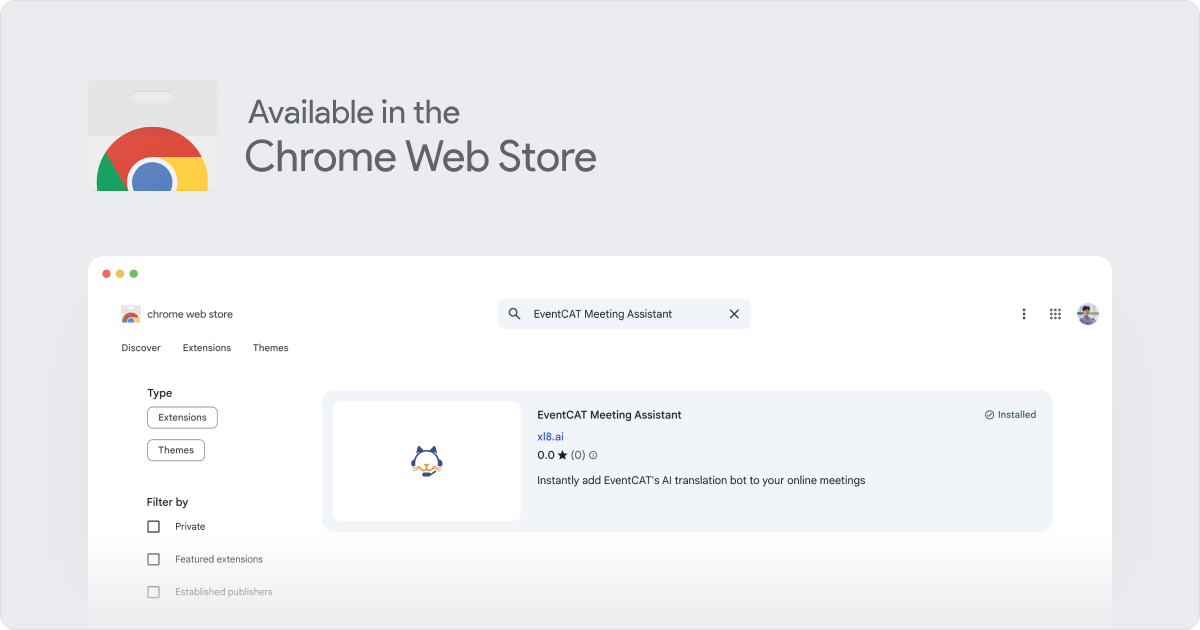
- Chromeウェブストアにアクセスし、EventCAT拡張機能をインストールします。
2. Googleアカウントでログインする
指示に従って、Googleのログイン情報を使用してEventCATアカウントにサインインします。
3. Google Meetを開始する
通常通り、meet.google.com でミーティングを立ち上げます。
4. EventCAT拡張機能のアイコンをクリックする
Chromeブラウザのツールバーにあるアイコンをクリックします。
小さなウィンドウが開きますので、必要に応じてミーティングの言語設定を確認します。
5. 完了!
EventCATのAI通訳ボットがミーティングルームに自動で招待されます。
参加者には、Meetのチャット経由で翻訳字幕のリンクが送信されます。
関連記事 : オンラインミーティングでリアルタイム翻訳字幕を表示する方法
追加情報
Chrome拡張機能は、現在Google Meetのみに最適化されています。
Google Meetで使用しているアカウントと、EventCATでサインインしているGoogleアカウントが同一であることをご確認ください。
翻訳が開始されない場合は、「EventCAT > オンラインミーティング(OnlineMeeting) > 環境設定(Preferences)」で、音声言語と翻訳言語(ターゲット言語)が正しく設定されているかご確認ください。
スムーズにご利用いただくためのヒント
より素早くアクセスできるよう、ブラウザのツールバーに拡張機能をピン留め(固定)してください。
実際のミーティングを行う前に、簡単なテストラン(試運転)を実施することをおすすめします。
カレンダーボット(Calendar Bot)と併用することで、より確実にすべてのミーティングをカバーできます。
本ガイドで問題が解決しない場合は、以下より詳細なサポートをお受けいただけます。
さらにお困りですか? お問い合わせ先 : contact@eventcat.com
この記事は役に立ちましたか?
それは素晴らしい!
フィードバックありがとうございます
お役に立てず申し訳ございません!
フィードバックありがとうございます
フィードバックを送信しました
記事の改善におけるご協力ありがとうございます。