오프라인 행사의 내용을 온라인 시청자에게 실시간 다국어 자막으로 제공하고 싶으신가요? 이 가이드는 이벤트캣 컨퍼런스와 OBS Studio를 활용해 실시간 통역 자막을 방송 화면에 자연스럽게 오버레이하는 방법을 단계별로 안내합니다. 이 가이드는 Zoom을 예시로 안내하지만, 가상 카메라를 지원하는 모든 플랫폼에 동일하게 적용할 수 있습니다.
실시간 통역 자막을 라이브 방송 화면에 어떻게 넣나요?
이벤트캣 컨퍼런스의 자막 오버레이 모드(Caption Overlay Mode)와 OBS Studio의 크로마 키 기능으로온라인 참가자들에게 자막을 송출할 수 있습니다.
설정 방법:
이벤트캣 컨퍼런스에서 세션 생성하기
이벤트캣 컨퍼런스의 자막 오버레이 모드 활성화하기
OBS Studio로 자막 영역 캡처+크로마 키 적용하기
Zoom(또는 기타 플랫폼)으로 방송하는 방법
Step 1: 이벤트캣 컨퍼런스 세션 시작하기
eventcat.com/conference 에 접속하여 로그인합니다.
‘일정 잡기’ 버튼을 클릭해 컨퍼런스 룸과 세션을 생성합니다
마이크 권한 허용(필수) : 브라우저가 행사의 오디오를 인식할 수 있도록 마이크 접근 권한을 허용하세요.
오디오 입력 장치 확인 : 이벤트캣은 기본적으로 시스템의 마이크를 사용합니다. 노트북, 태블릿 등 이벤트캣을 사용하는 기본 디바이스 시스템 외, 외부 오디오 인터페이스나 선호하는 장치가 있다면 해당 장치로 정확히 선택되었는지 확인하고, 오른쪽 상단의 세션 시작 버튼을 클릭하여 세션을 시작하세요.
리허설 모드 실행 후 라이브 모드 전환 : 실제 행사 전에 리허설 모드 상태에서 세션 시작 버튼을 눌러 번역이 정상적으로 표시되는지 테스트하세요. 리허설 모드 시간 초과 시 모든 통역과 기능이 자동 종료 됩니다.
관련 문서: EventCAT Rehearsal Mode 사용법
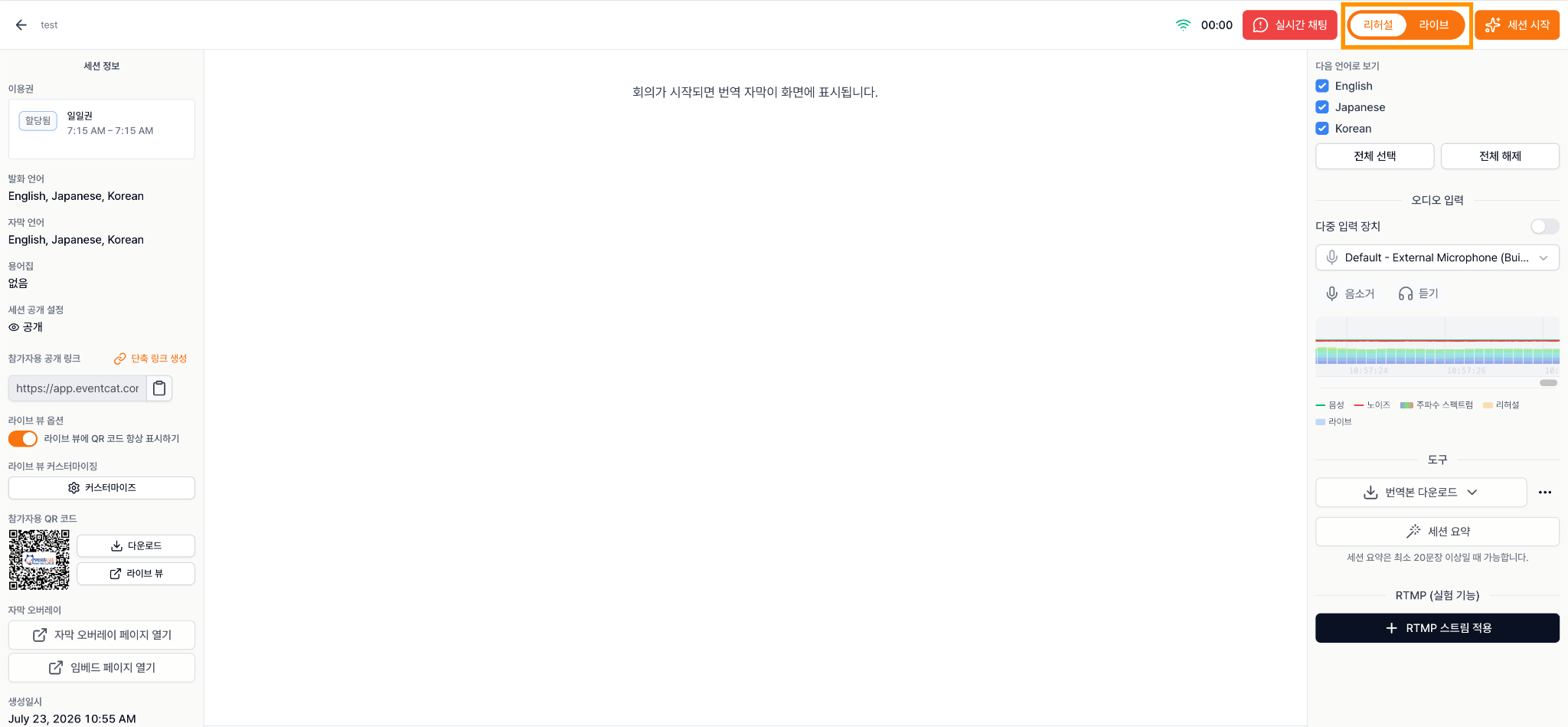
Step 2: 자막 오버레이 모드 활성화
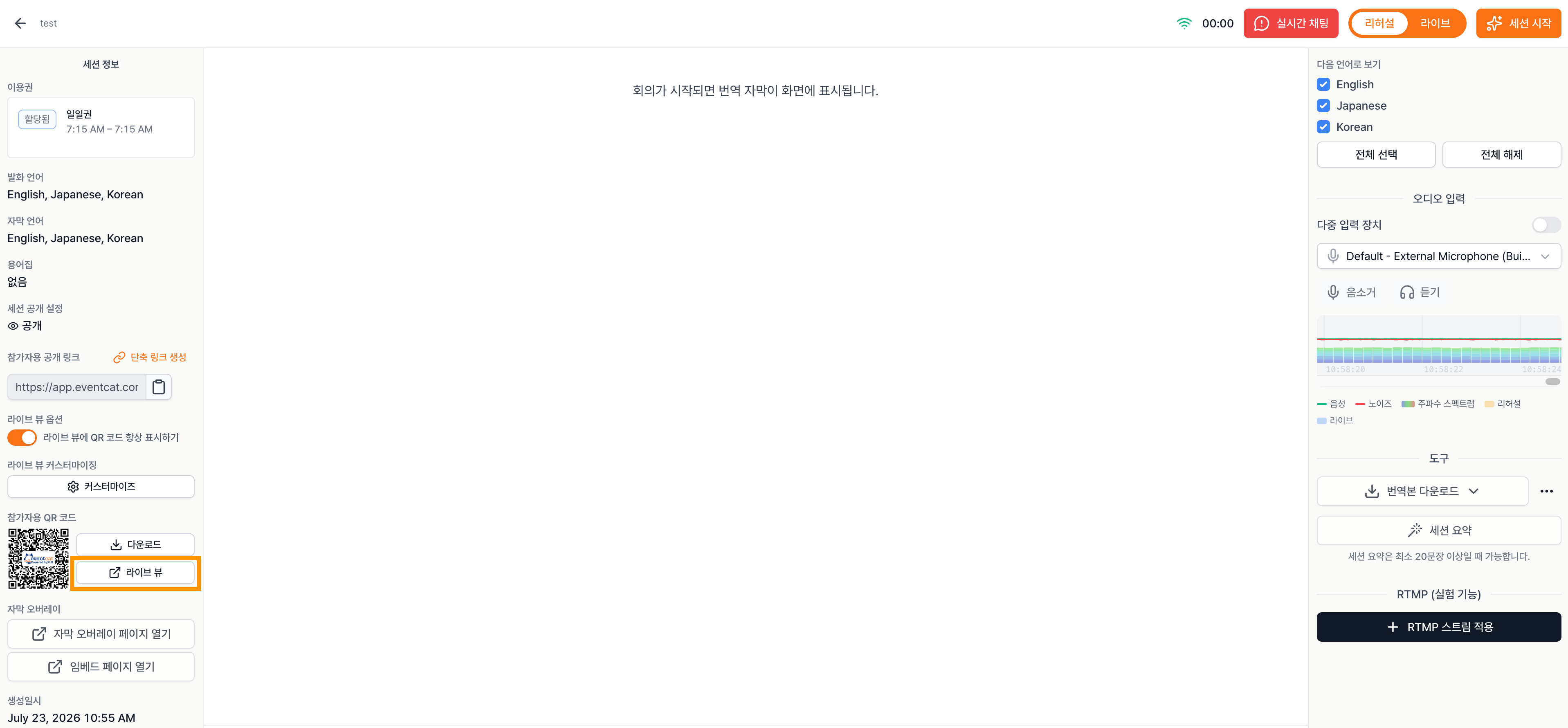
세션 화면 왼쪽의 라이브 뷰를 클릭해 컨트롤러 페이지를 엽니다.
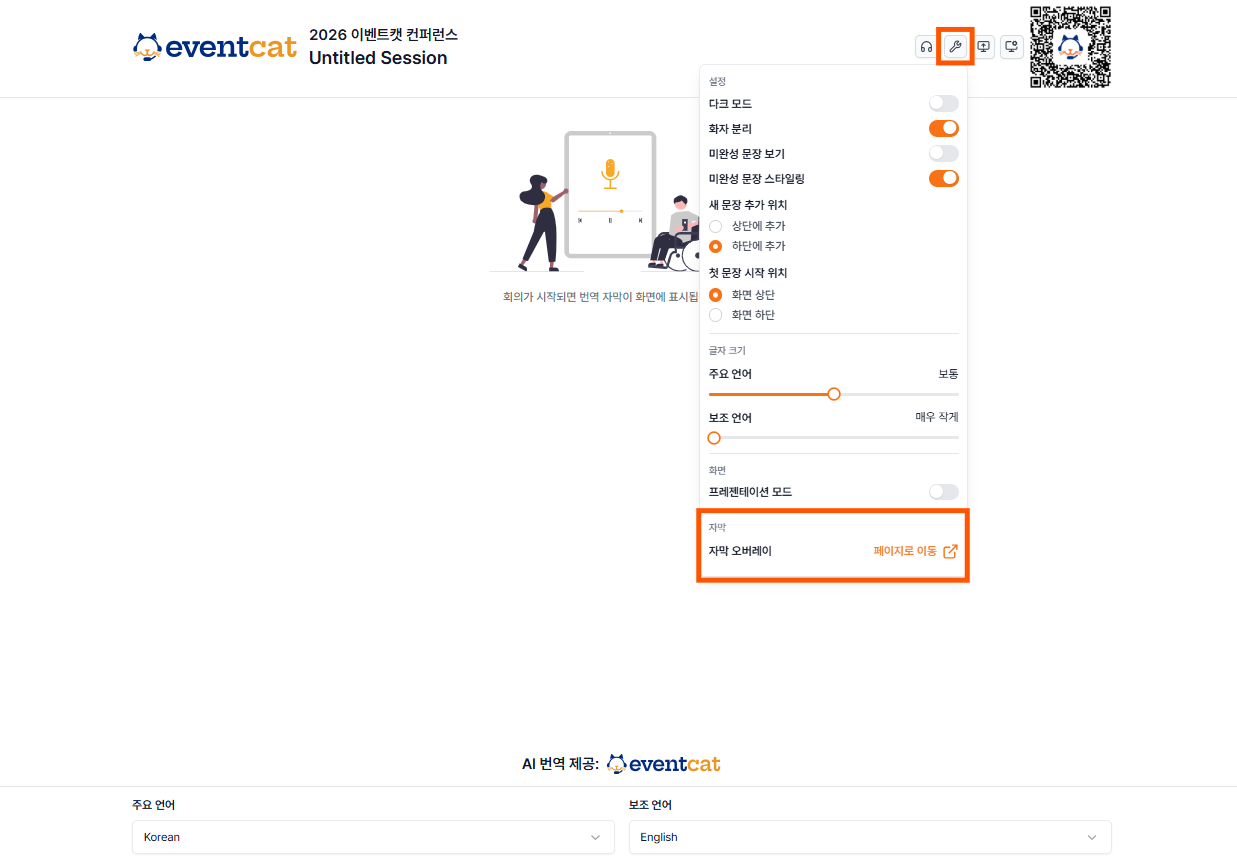
오른쪽 상단의 Settings(설정 아이콘)을 클릭해 Caption Overlay를 활성화합니다.
자막 오버레이 모드가 활성화되면, 최신 번역 텍스트가 최대 두 줄까지 녹색 박스에 표시됩니다.
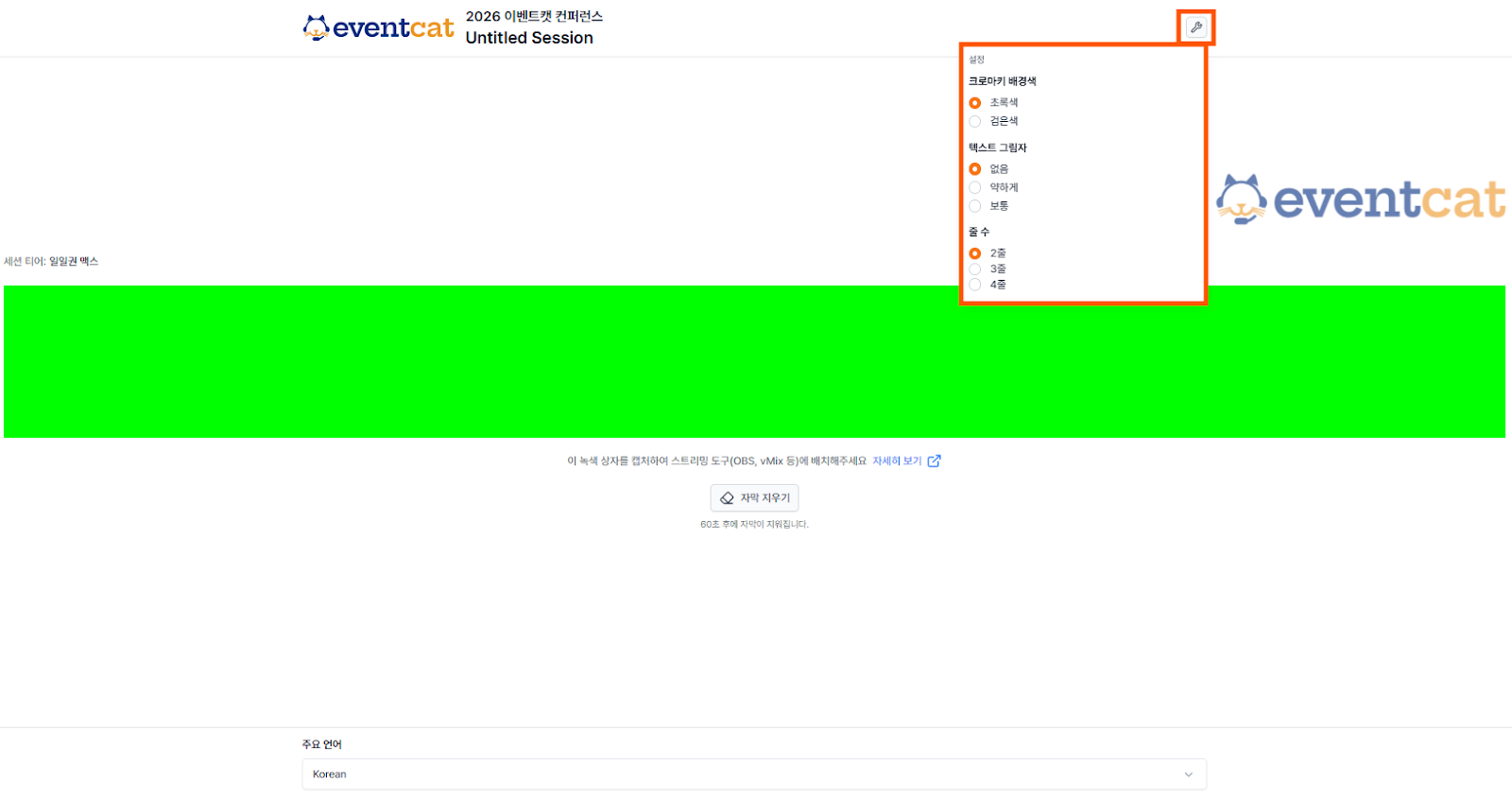
이 박스는 영화나 YouTube 자막과 유사한 형태로 미리 구성되어 있습니다.
OBS 기본 크로마 키 색상인 RGB(0,255,0) / #00FF00 을 사용합니다.
설정 후 테스트할 문장을 말해보세요. 2초 이내에 녹색 박스에 텍스트가 표시되면 정상적으로 작동 중입니다.
유의사항: ‘아-’, ‘마이크 테스트’ 등 너무 짧은 단어를 반복적으로 말하면 이벤트캣이 실시간 통역을 인식하고 정확하게 번역하는데 어려움이 있을 수 있습니다. 대화, 문장 등으로 테스트를 진행하는 것을 권장합니다.
Step 3: OBS Studio 설정하기
OBS Studio를 실행하고 새 Scene(장면)을 생성합니다.
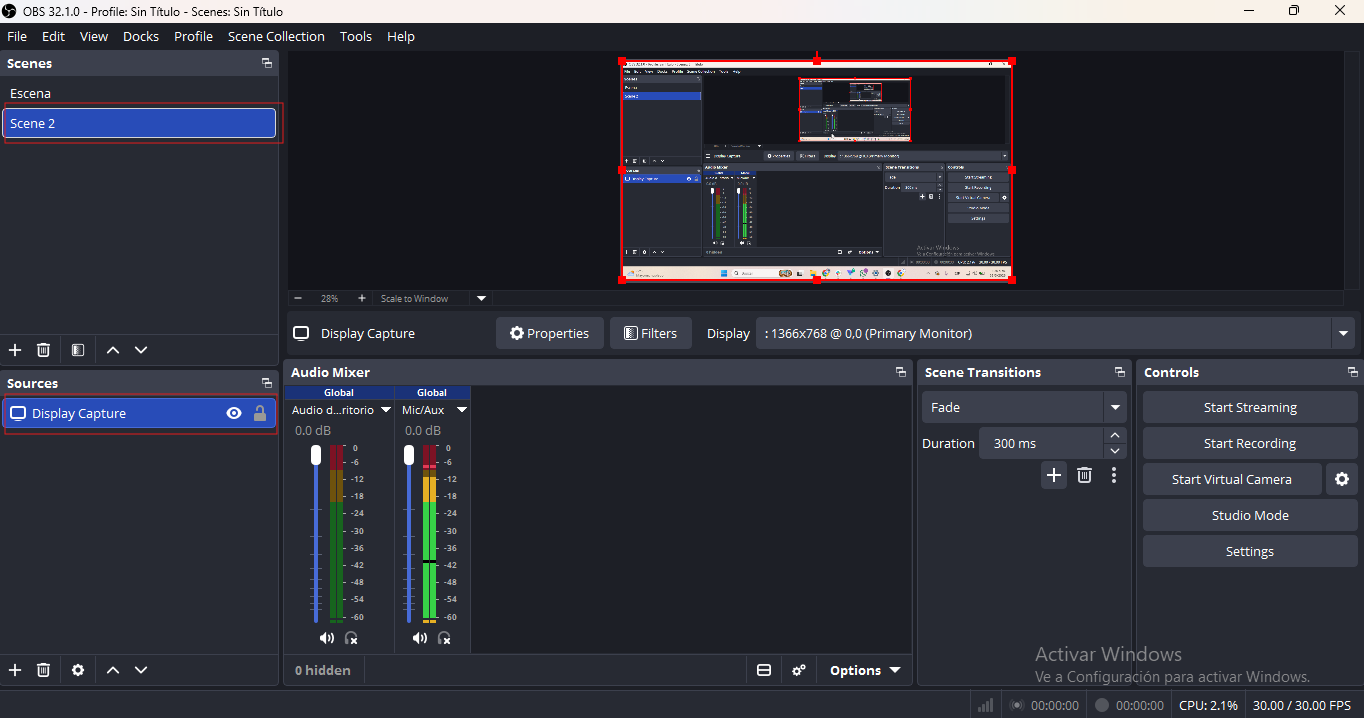
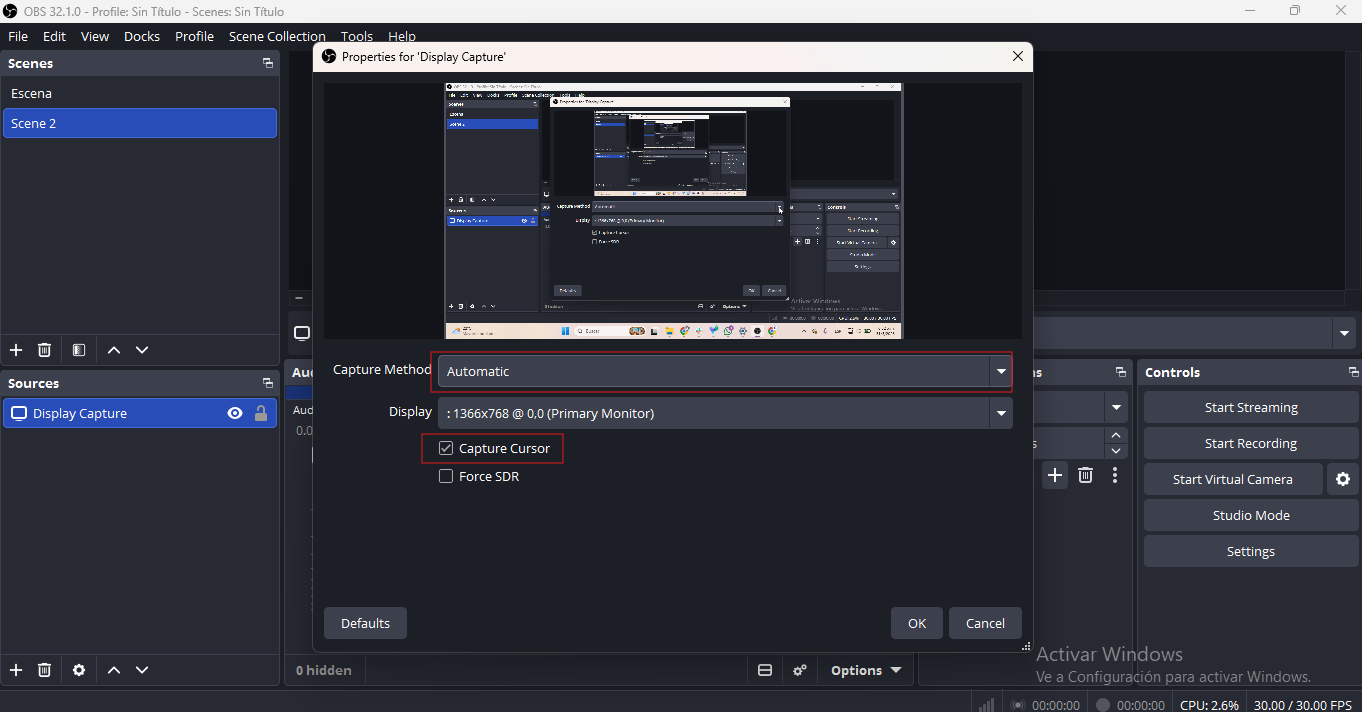
Sources(소스)에서 Display Capture(디스플레이 캡처)를 추가합니다.
자막 오버레이가 표시된 모니터를 선택하세요.
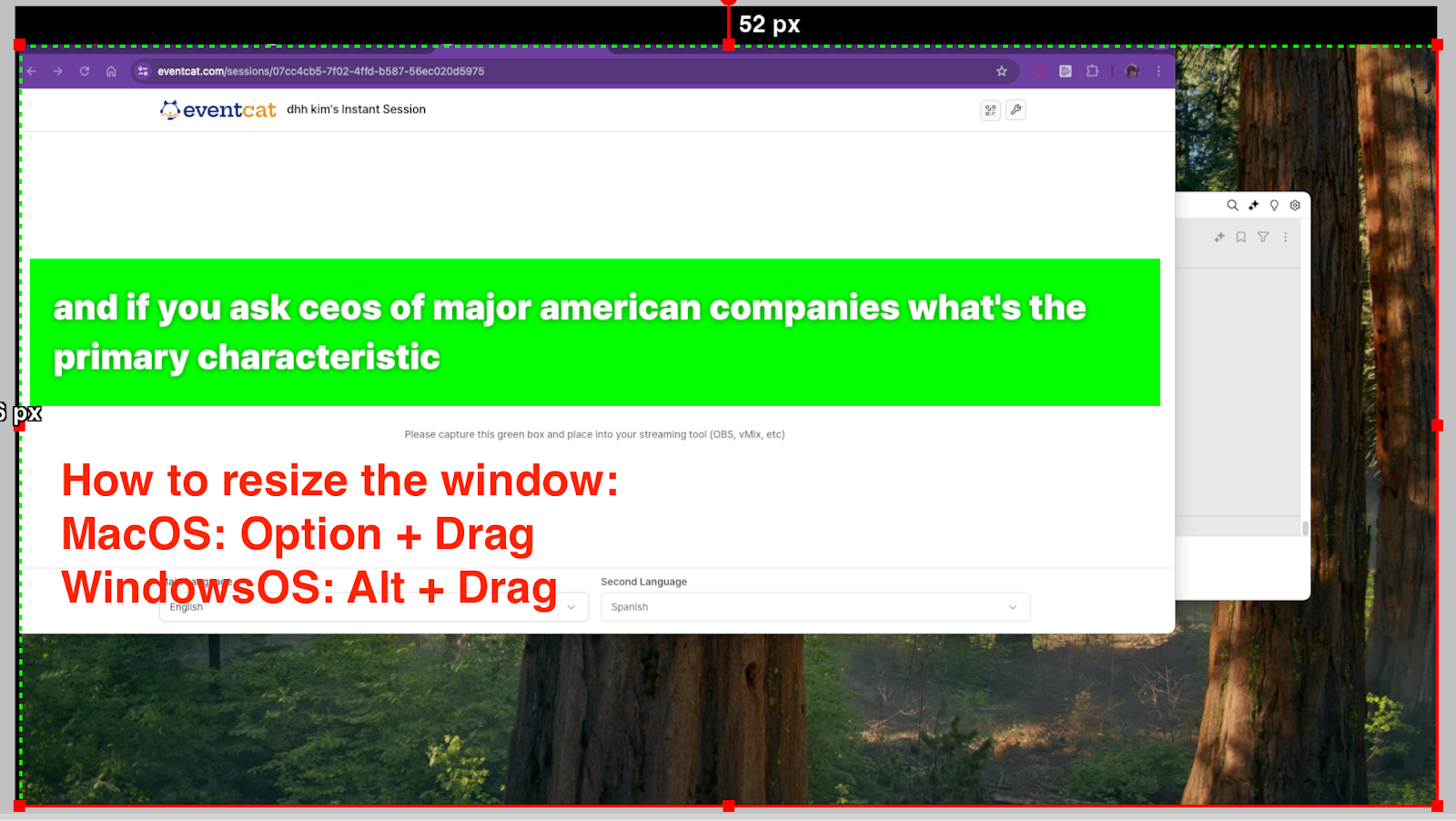
캡처 영역을 조정하여 녹색 자막 박스만 포함되도록 합니다:
Windows에서는 Alt, macOS에서는 Option 키를 누른 상태에서 빨간 경계선을 드래그하여 자막 영역만 잘라냅니다.

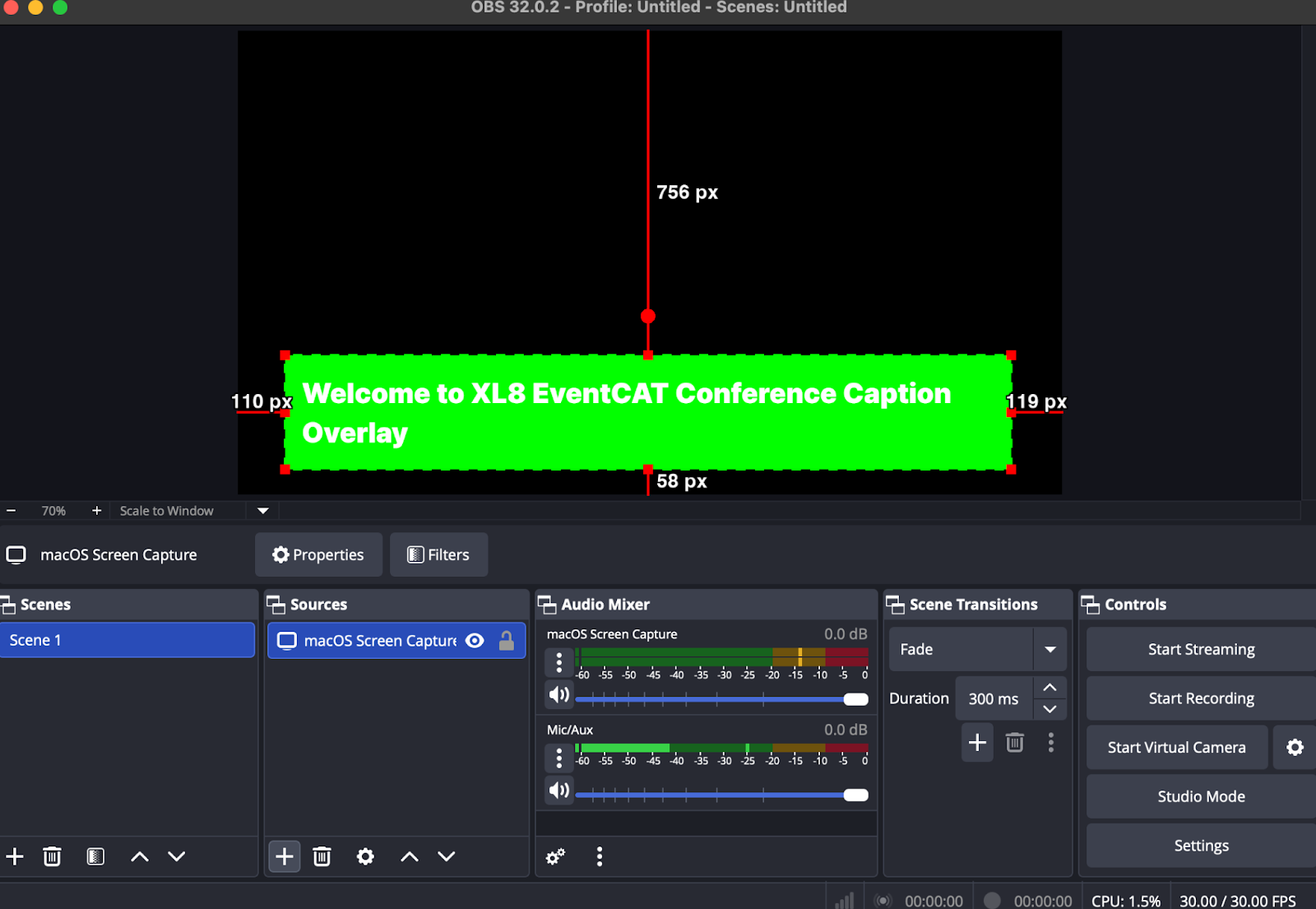
자막 박스를 화면 하단 중앙에 위치시키세요.
Chroma Key(크로마 키) 필터 적용:
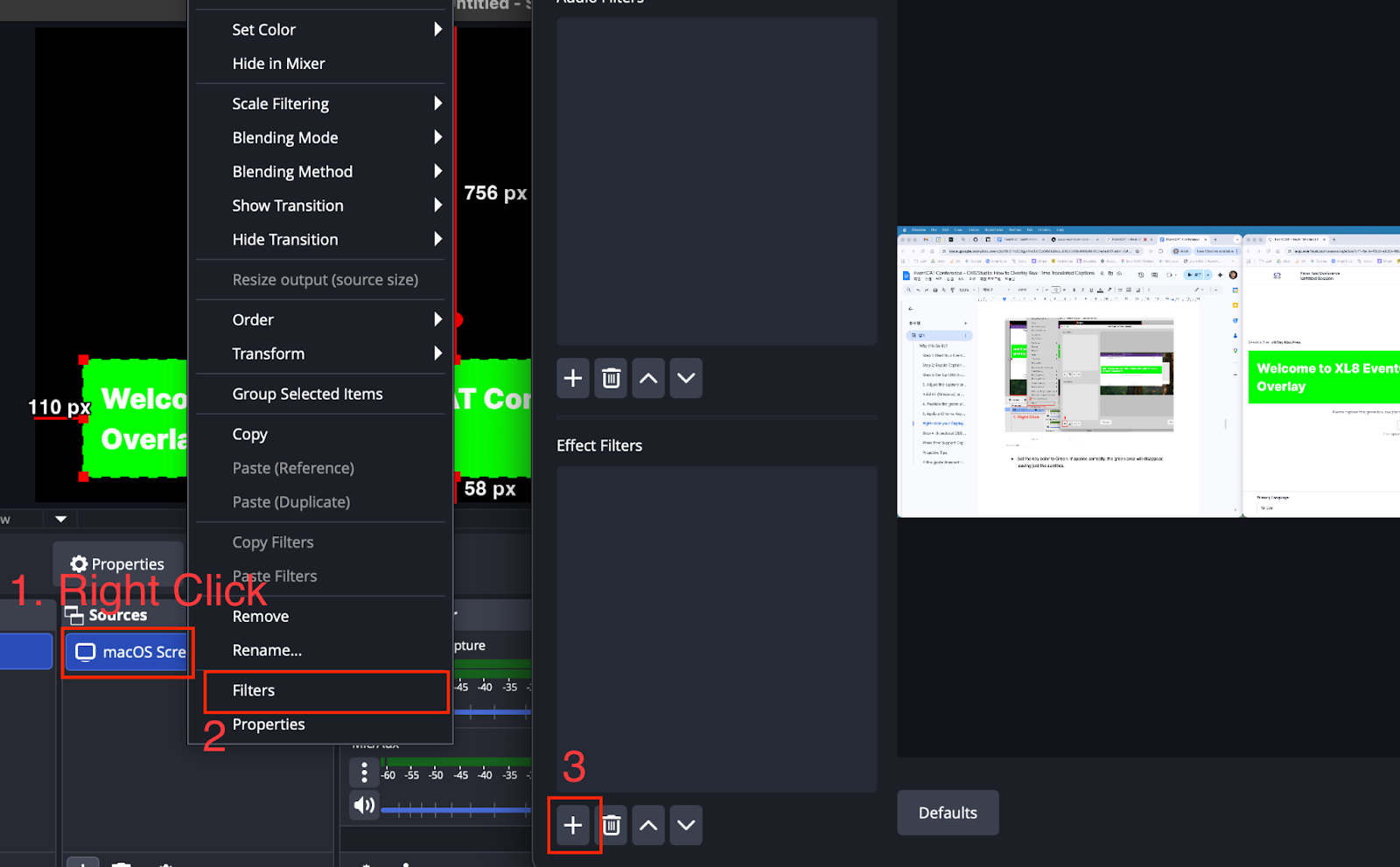
디스플레이 캡처를 우클릭 > Filters(필터) > **Effect Filters(효과 필터)**에서 Chroma Key를 추가합니다.


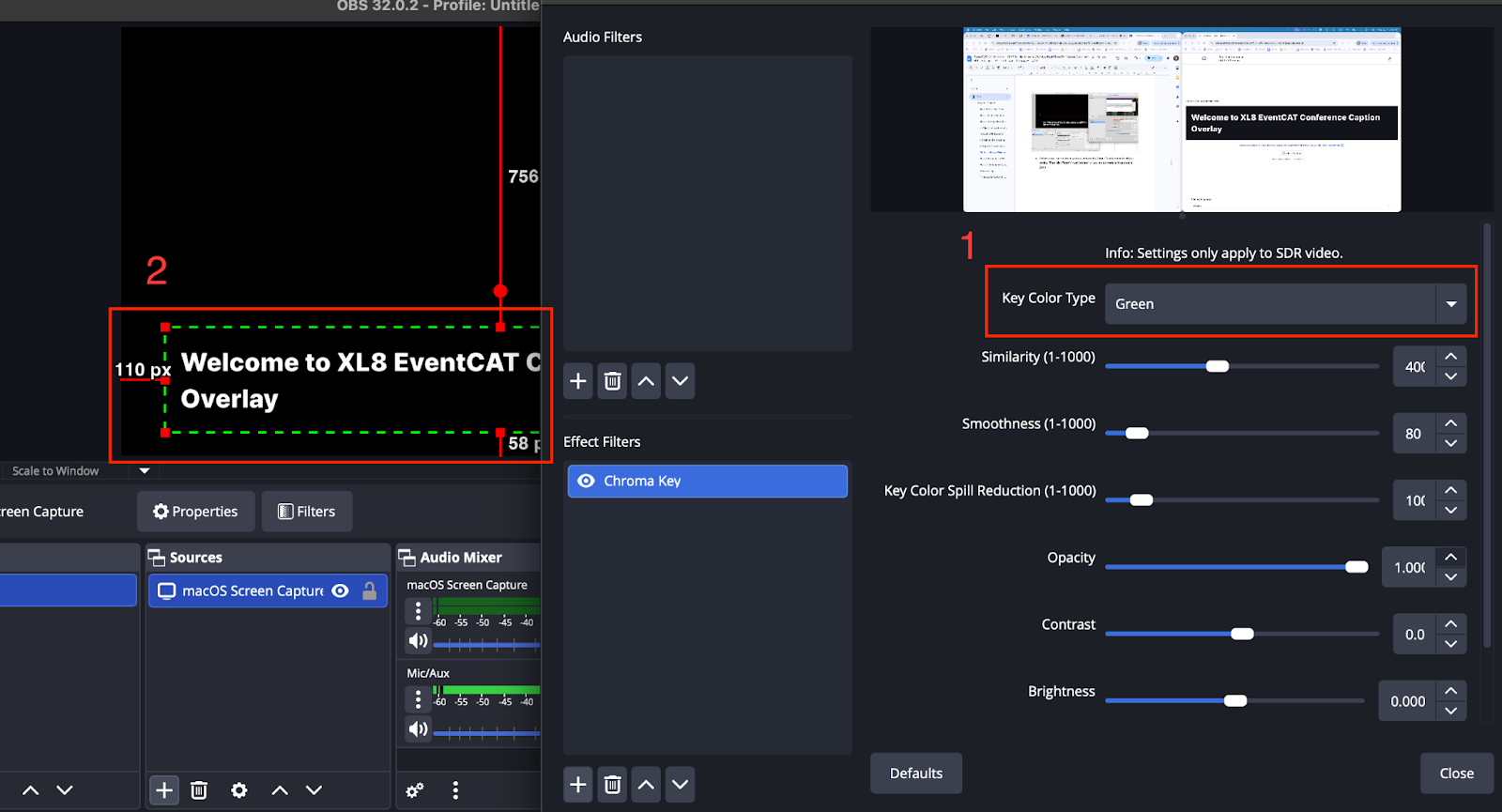
색상을 *Green(녹색)*으로 설정하면, 녹색 배경이 사라지고 자막만 표시됩니다
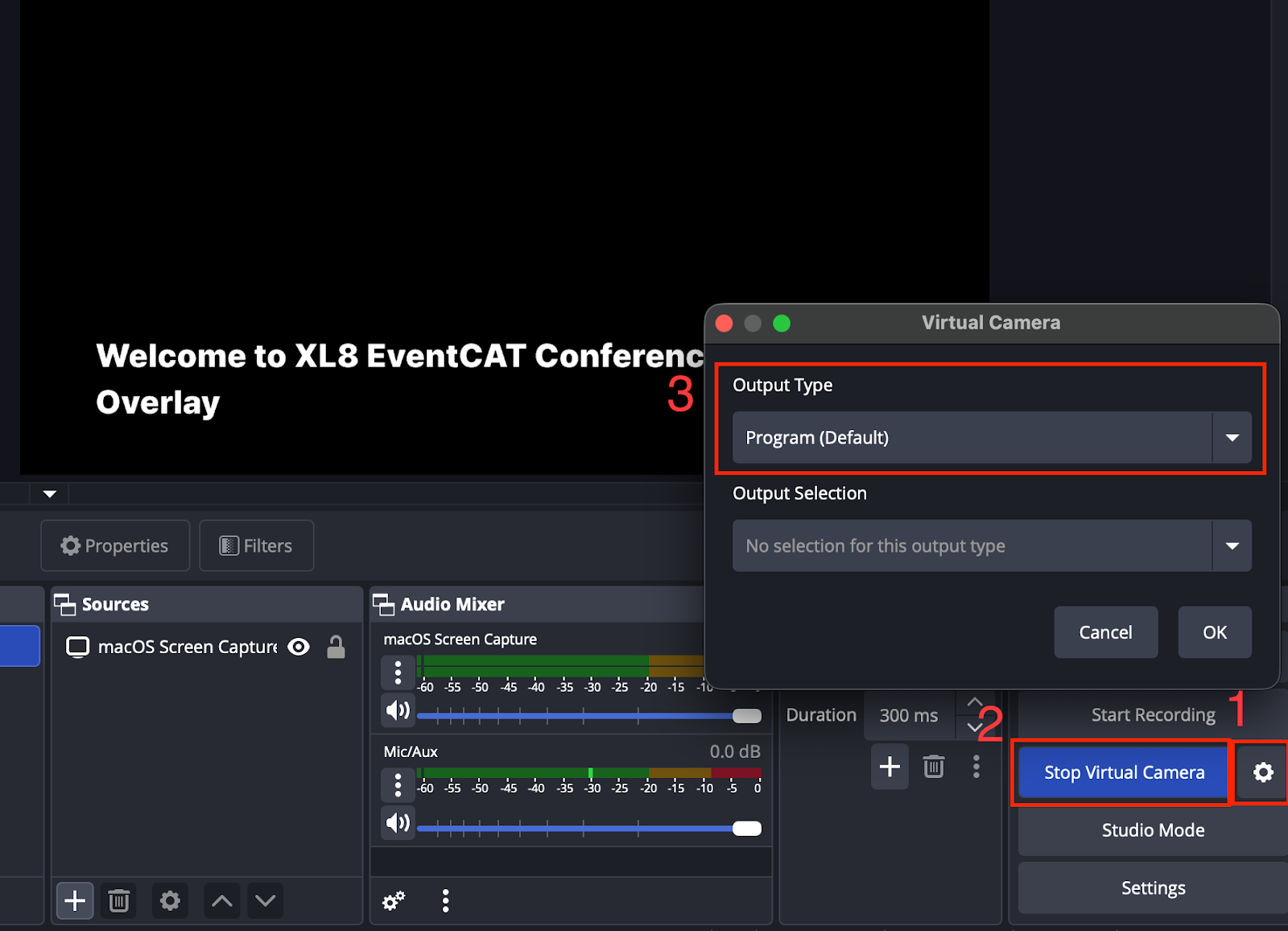
가상 카메라를 활성화하기 전, Output Type이 기본 설정으로 되어 있는지 확인한 후, Start Virtual Camera를 클릭하세요. 이제 Zoom 방송 준비가 완료되었습니다.
Step 4: OBS 화면을 Zoom에 송출하기
OBS에서 Start Virtual Camera를 클릭합니다.
Zoom을 열고 미팅에 참가합니다.
비디오 소스를 OBS Virtual Camera로 설정합니다.
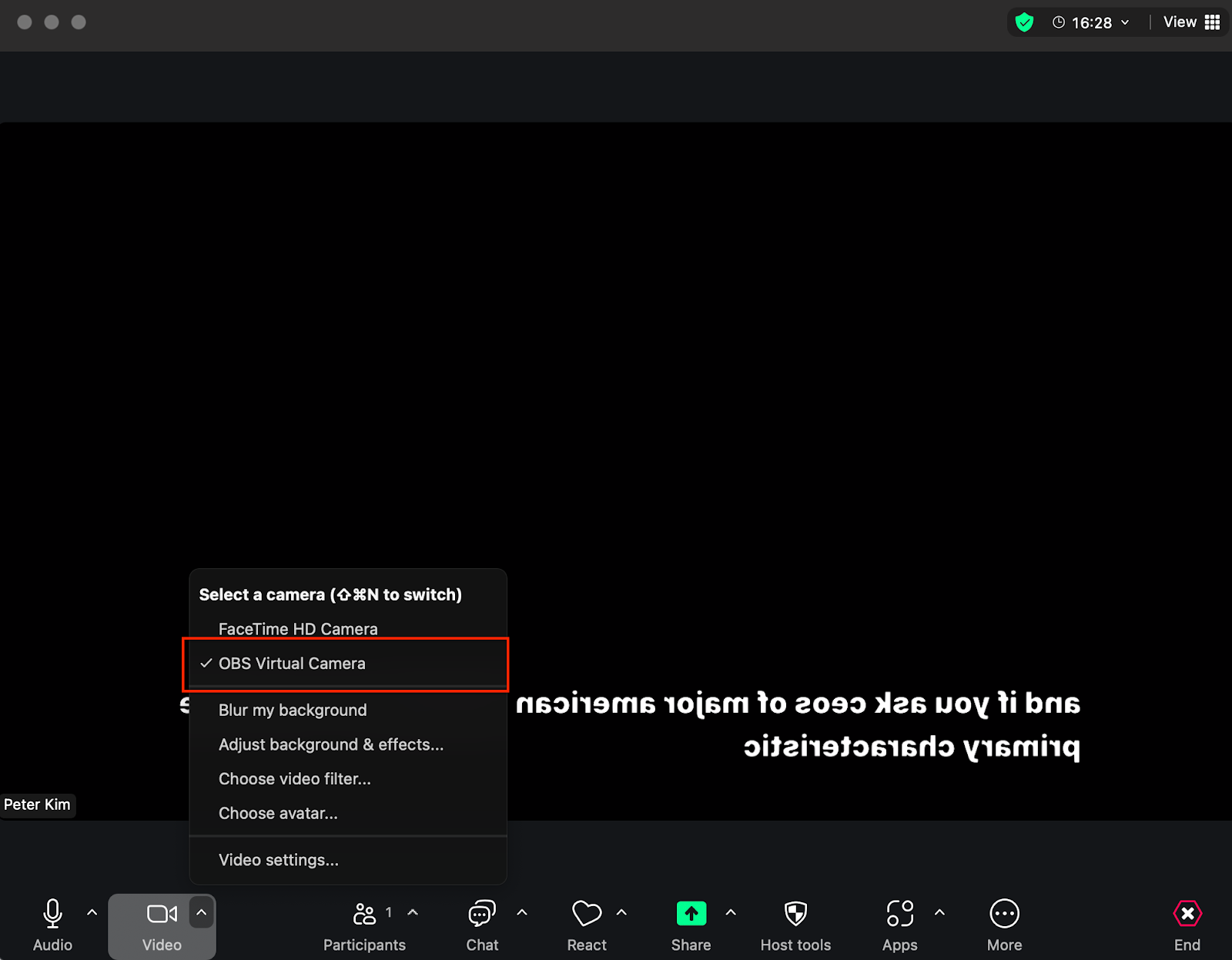
Zoom 화면에 OBS Studio 화면이 보이면 성공입니다. Zoom 설정에 따라 화면이 거울처럼 반전될 수 있습니다.
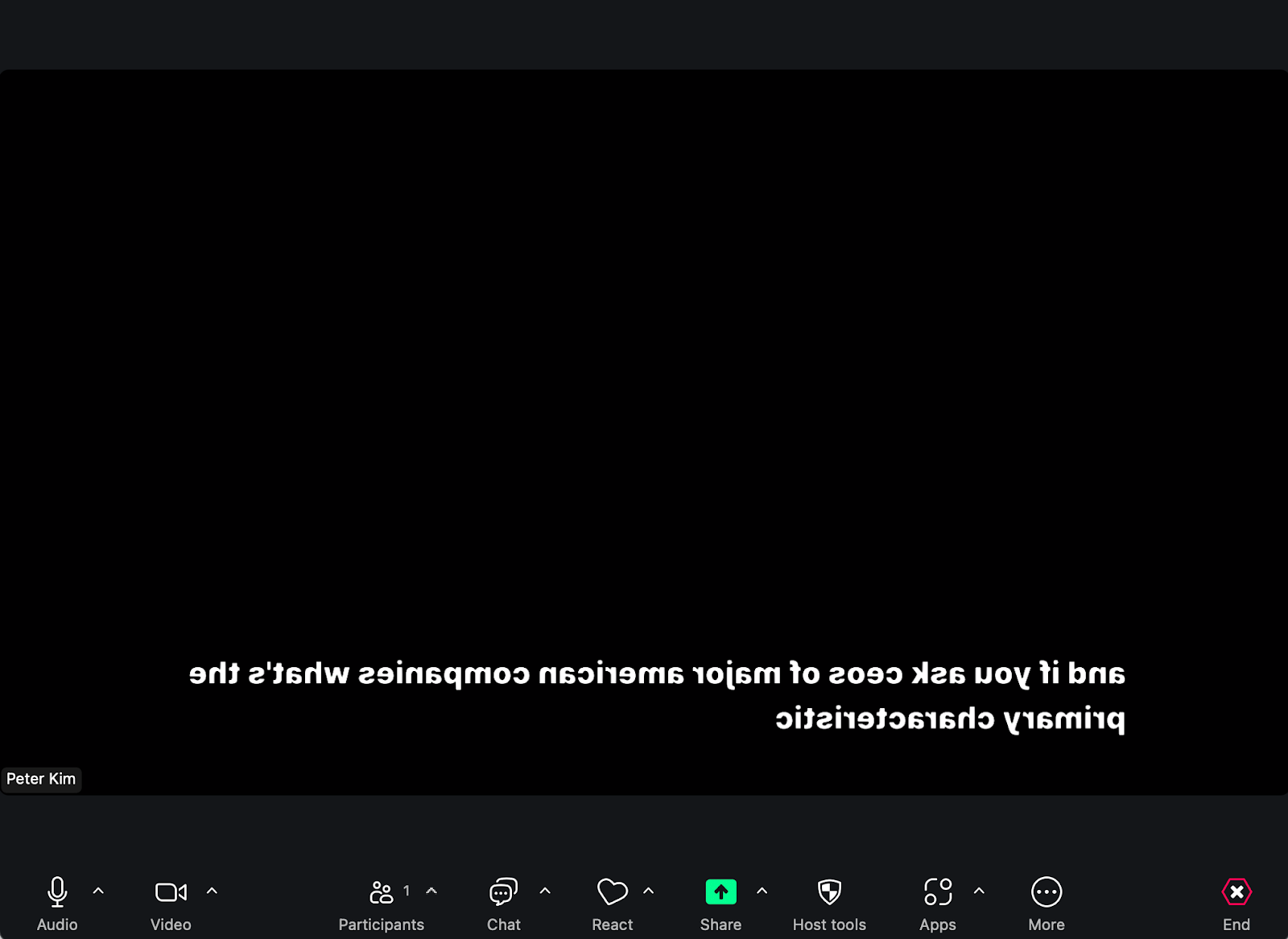
이 설정은 YouTube Live, Google Meet(OBS 가상 카메라 사용), MS Teams 등 다양한 플랫폼에서도 활용 가능합니다.
자막 오버레이 기능 지원 요금제
이벤트캣 컨퍼런스의 반일 이용권(Half-Day Pass) 또는 일일 이용권(All-Day Pass)에 추가 요금으로 자막 오버레이 기능을 활성화할 수 있습니다. 이 기능은 컨퍼런스룸 단위로 과금됩니다.
컨퍼런스 행사에서 실시간 방송에 자막 오버레이 기능을 활용하고 싶으시다면 이메일(contact@eventcat.com)로 문의해 주세요.
미리알면 좋은 팁
본 행사 전에 반드시 테스트 스트리밍을 진행하세요.
OBS의 미리보기 기능으로 자막이 정확히 표시되는지 확인하세요.
EventCAT 탭을 작업 표시줄에 고정해 빠르게 접근하세요.
자주 발생하는 문제 & 해결 방법
Q1. 자막이 OBS에서 보이지 않아요
Display Capture가 올바른 화면인지 확인
자막 박스가 화면 밖으로 나가지 않았는지 체크
Q2. 녹색 배경이 그대로 보입니다
Chroma Key 필터 적용 여부 확인
색상이 Green으로 설정되어 있는지 확인
Q3. 자막이 송출이 느린 것 같아요
네트워크 상태 확인
마이크 입력 장치 품질 점검
추가 지원
설정 중 문제가 발생했다면:
EventCAT 고객 지원 센터를 방문해주세요.
이메일 contact@eventcat.com으로 문의하세요.
아티클이 유용했나요?
훌륭합니다!
피드백을 제공해 주셔서 감사합니다.
도움이 되지 못해 죄송합니다!
피드백을 제공해 주셔서 감사합니다.
피드백 전송
소중한 의견을 수렴하여 아티클을 개선하도록 노력하겠습니다.