¿Por qué esta guía?
¿Quieres transmitir subtítulos traducidos en tiempo real desde tu evento presencial a una audiencia online? Esta guía te mostrará cómo hacerlo utilizando EventCAT Conference junto con OBS Studio, una herramienta gratuita de cámara virtual y transmisión.
EventCAT Conference es una solución de interpretación en tiempo real diseñada tanto para reuniones pequeñas como para conferencias a gran escala.
En esta guía aprenderás a:
Transmitir tus eventos presenciales con subtítulos multilingües en vivo.
Superponer subtítulos usando OBS Studio.
Conectar tu configuración a plataformas como Zoom, YouTube Live y cualquier otro servicio que admita cámara virtual.
Usaremos Zoom como ejemplo, pero esta configuración funciona con cualquier plataforma que acepte entrada de cámara virtual.
Paso 1: Inicia tu sesión en EventCAT Conference
- Ve a https://eventcat.com/conference e inicia sesión.
- Haz clic en “Programar Sala de Conferencia” para crear tu sala y sesión de conferencia.
- Puedes hacerlo perfectamente leyendo el artículo relacionado a continuación.
- Artículo relacionado: Cómo configurar una sala de “EventCAT Conference”
3. Permite los permisos del micrófono.
- Asegúrate de otorgar acceso al micrófono a tu navegador para que pueda capturar el audio de tu evento.
4. Confirma tu dispositivo de entrada de audio.
- EventCAT utiliza inicialmente el micrófono predeterminado del sistema. Si estás utilizando una interfaz de audio externa u otro dispositivo preferido, verifica que esté seleccionado correctamente. Una vez confirmado, haz clic en el botón Start Session en la parte superior derecha para comenzar tu sesión.
5. Realiza primero un ensayo y luego cambia a Vista en Vivo para tu evento real.
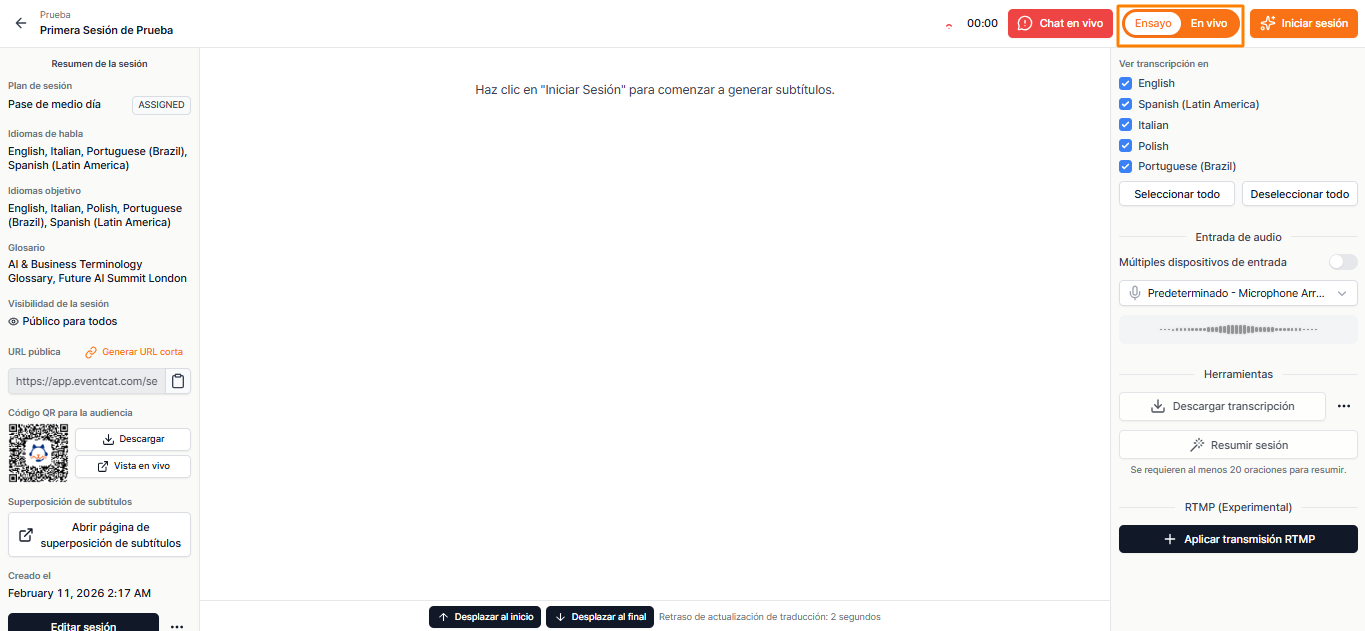
- Antes del evento, asegúrate de estar en Modo de Ensayo y haz clic en Inicar Sesión para comprobar que la traducción aparece correctamente.
- El día de tu evento en vivo, cambia a Modo en Vivo antes de iniciar la sesión. Esto activará tu pase pagado. La sesión finalizará automáticamente cuando se consuma la duración del pase.
Artículo relacionado: Cómo usar Modo Ensayo de EventCAT
Paso 2: Activa el modo Caption Overlay
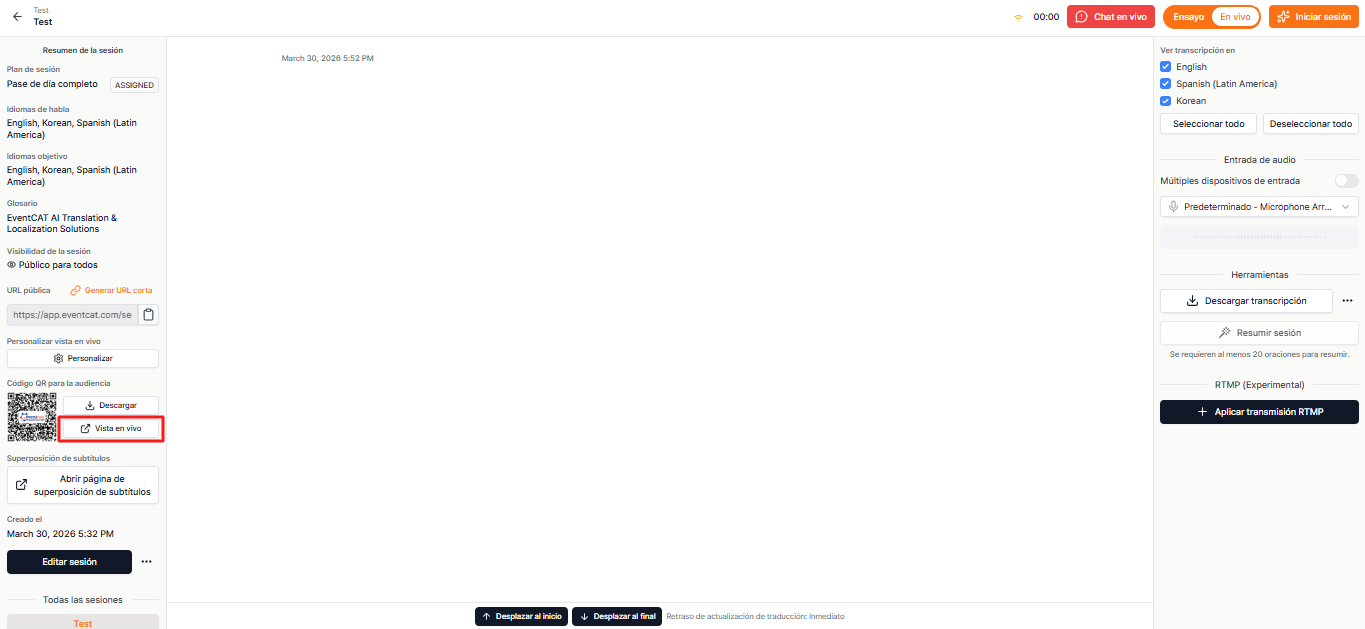
- Haz clic en “Vista en Vivo” en el lado izquierdo de la pantalla de sesión para abrir la página de usuario.
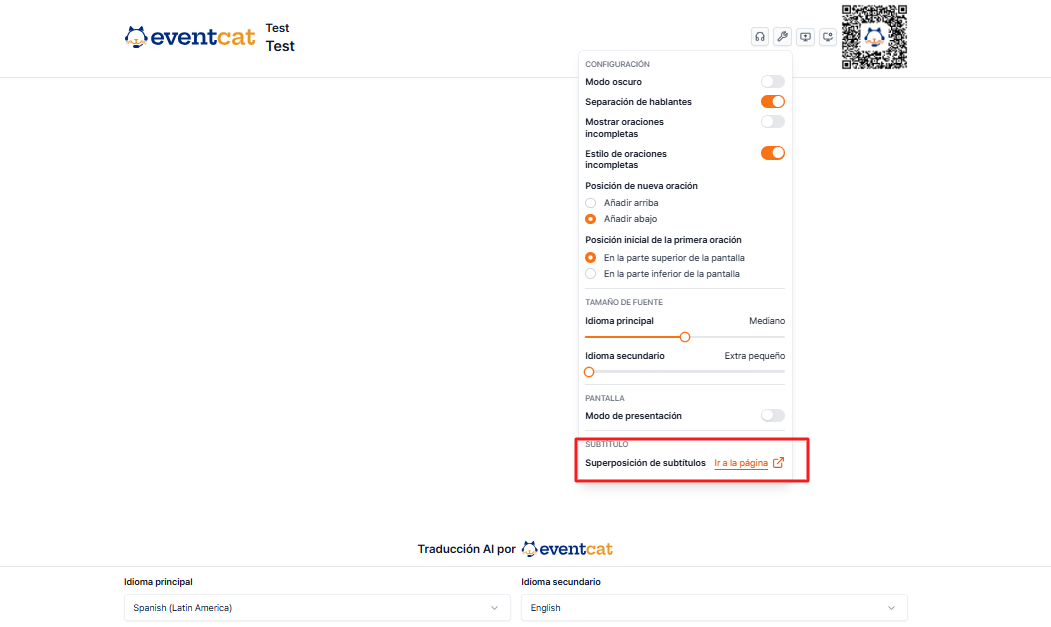
- Ve al ícono de Configuaración (arriba a la derecha) y activa Superposición de subtitulos.
- Cuando el Caption Overlay Mode esté activado, el texto generado más reciente aparecerá dentro de un recuadro verde con hasta dos líneas.
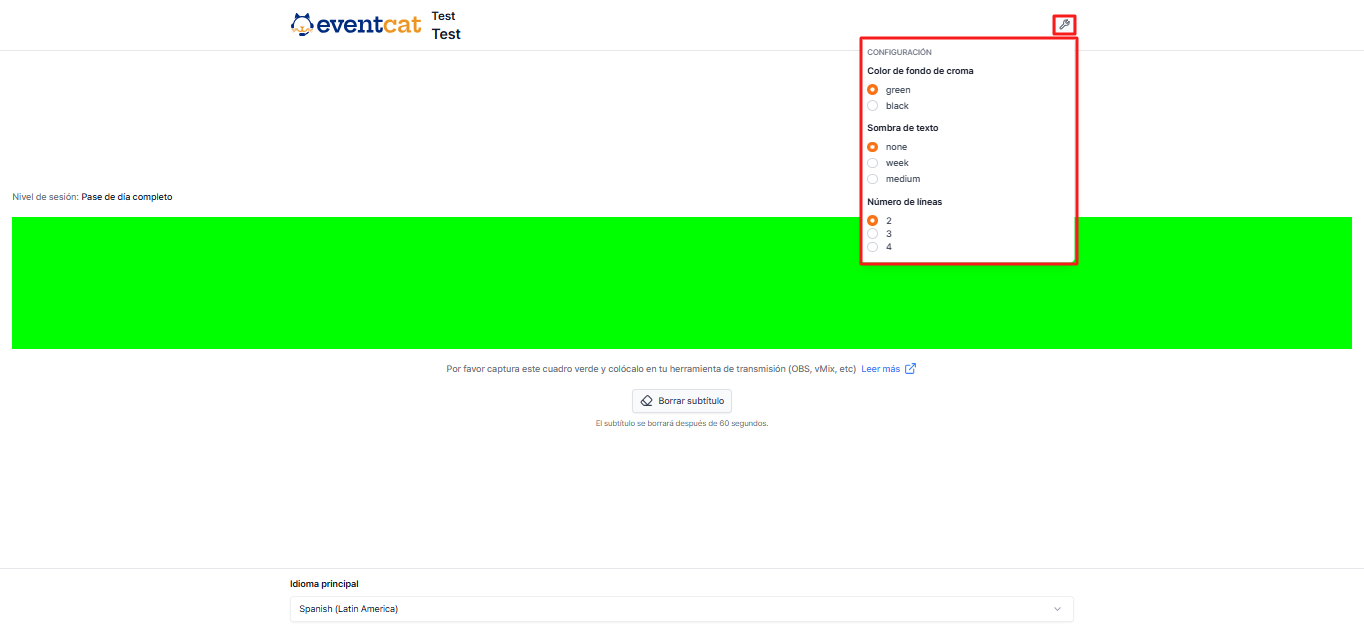
- Este recuadro verde está preconfigurado para imitar la apariencia típica de los subtítulos en películas o videos de YouTube.
- Utiliza el color verde predeterminado de croma en OBS: RGB(0,255,0) / #00FF00
Después de activar el modo de Superposición de Subtítulos, di algo para generar texto. Si el texto aparece dentro del recuadro verde en menos de 2 segundos, la configuración es correcta.
Paso 3: Configura OBS Studio
Abre OBS Studio y crea una nueva Scene.
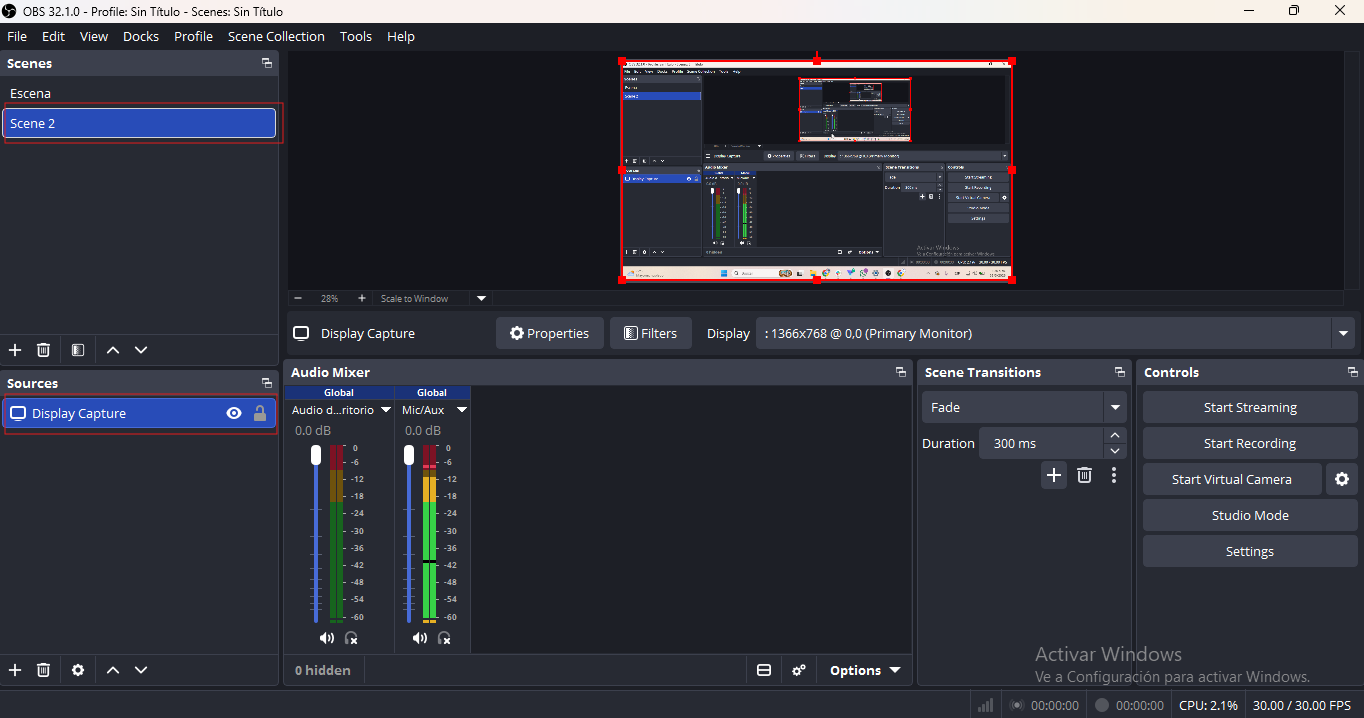
Agrega un Display Capture en Sources.
Selecciona el monitor donde se muestra la superposición de subtítulos.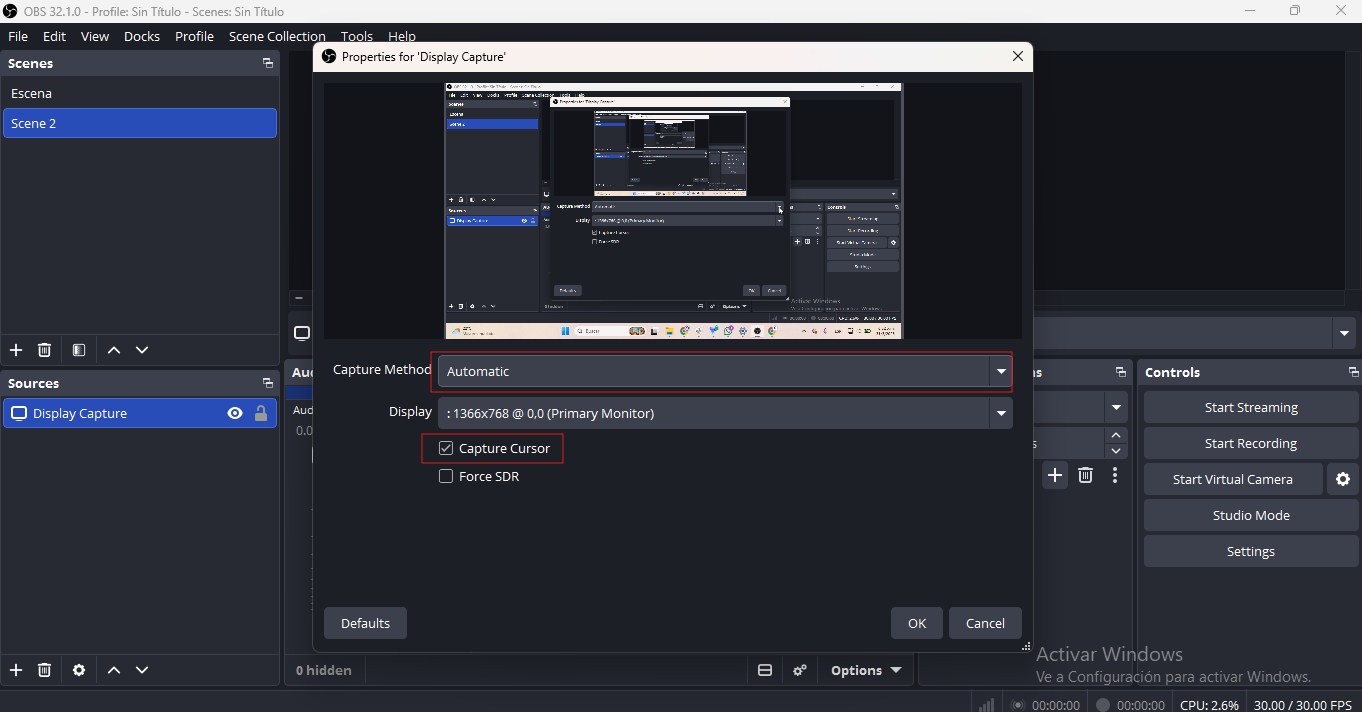
Ajusta el área de captura para incluir solo el recuadro verde de subtítulos:
Mantén presionada la tecla Alt (Windows) o Option (Mac) y arrastra el borde rojo para recortar.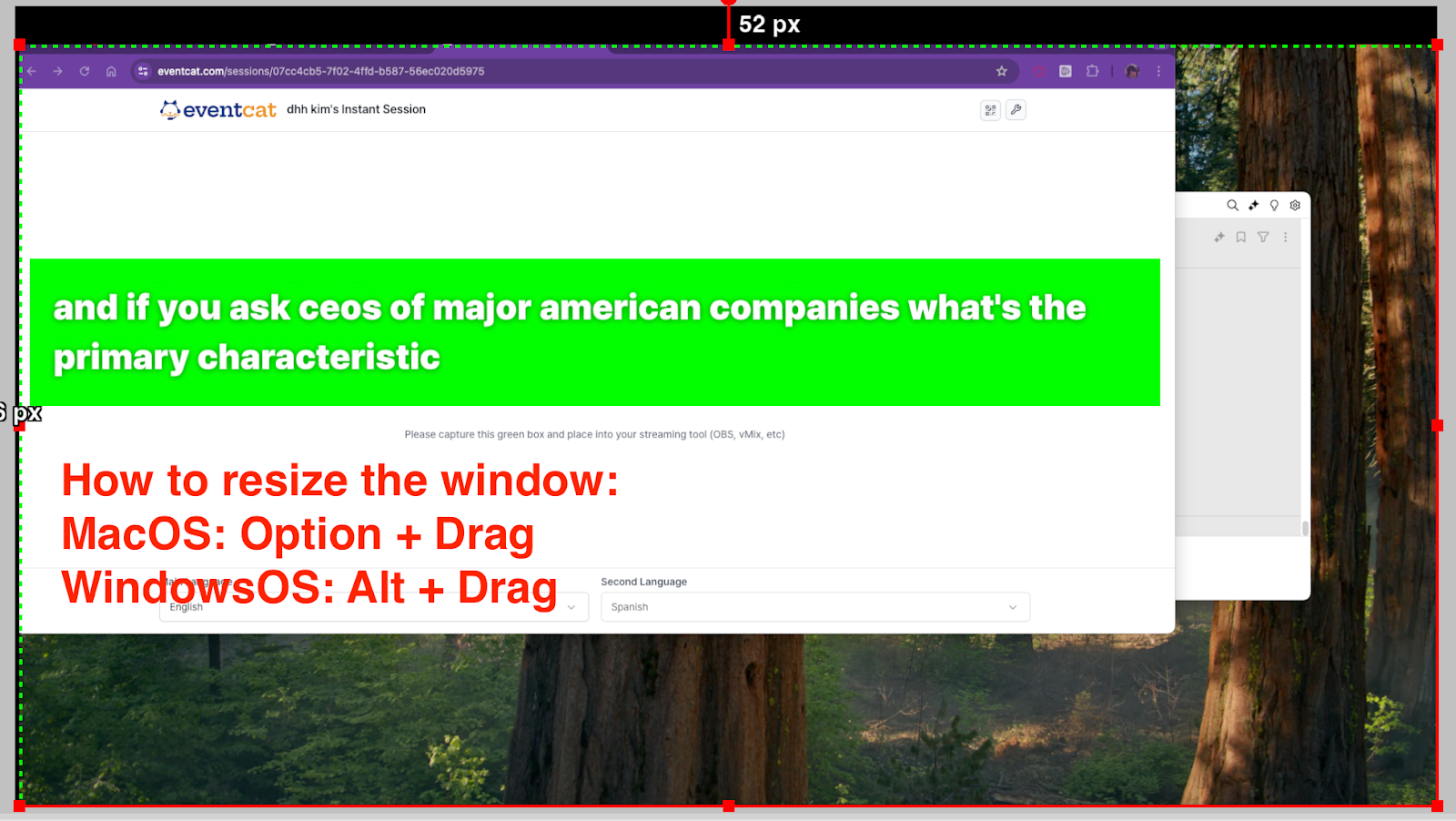
Posiciona el área verde en la parte inferior central de la pantalla.
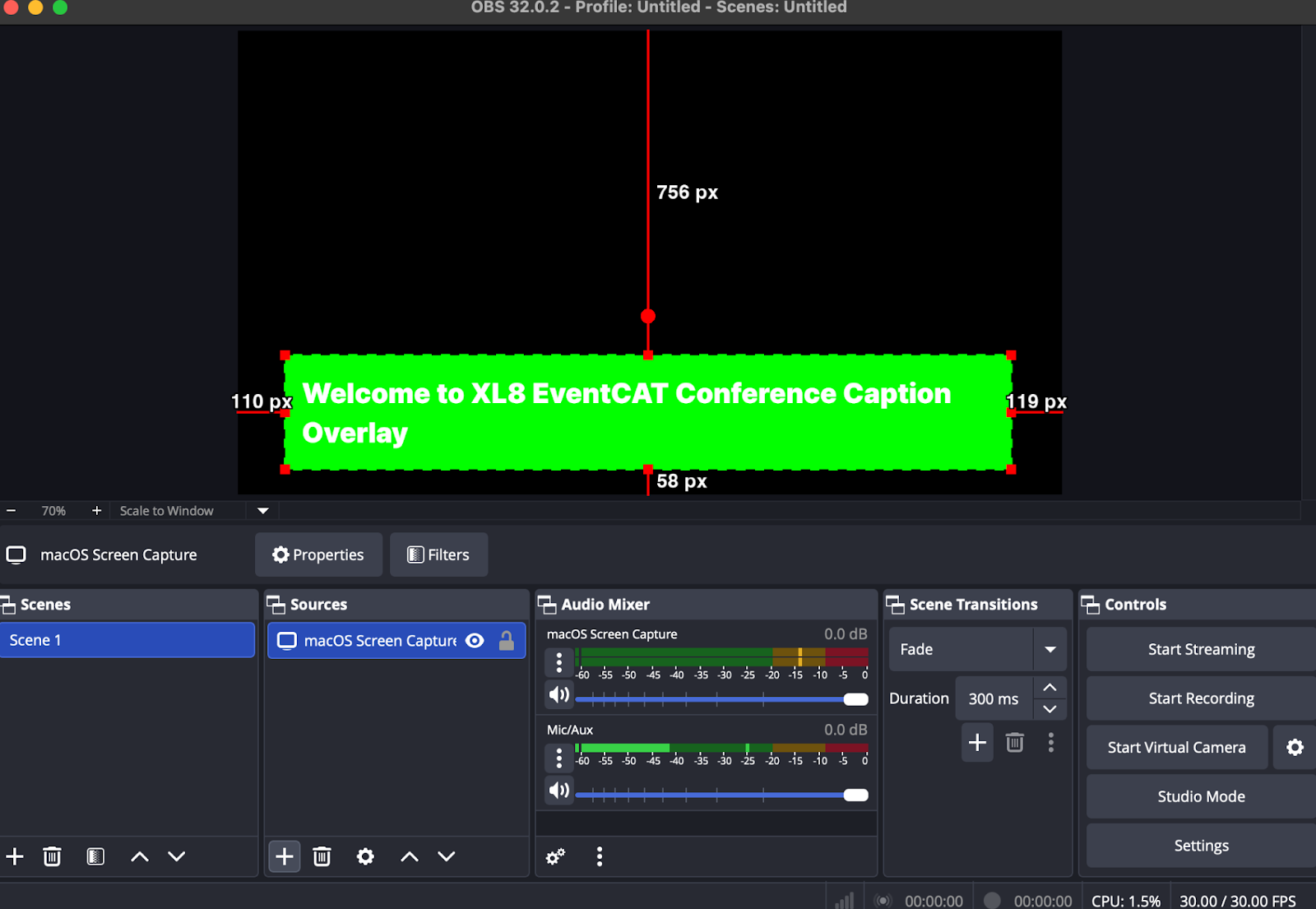
Aplica un filtro Chroma Key:
Haz clic derecho en Display Capture > Filters > agrega Chroma Key en Effect Filters.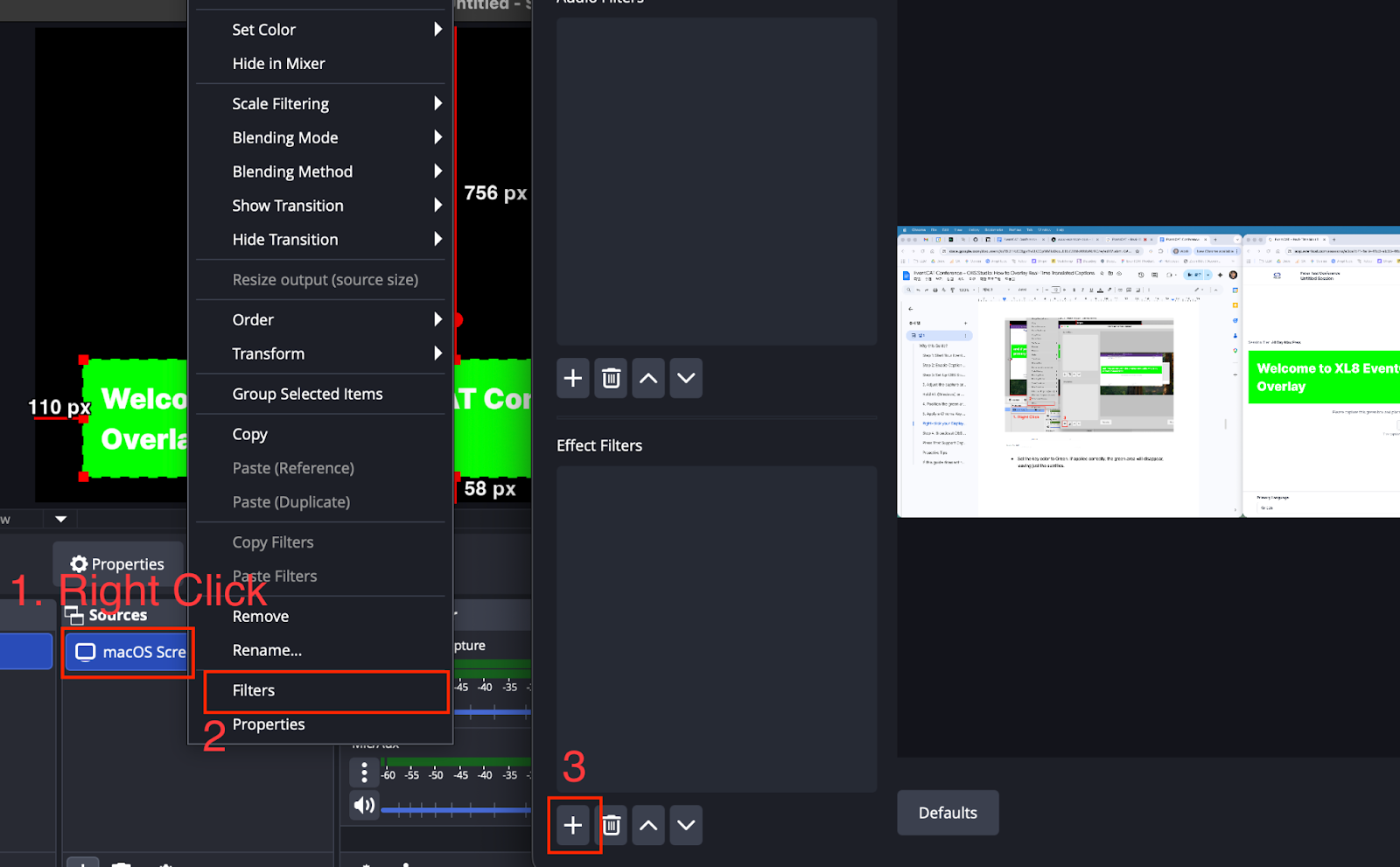
- Configura el color clave en Green. Si se aplica correctamente, el área verde desaparecerá y solo quedarán visibles los subtítulos.
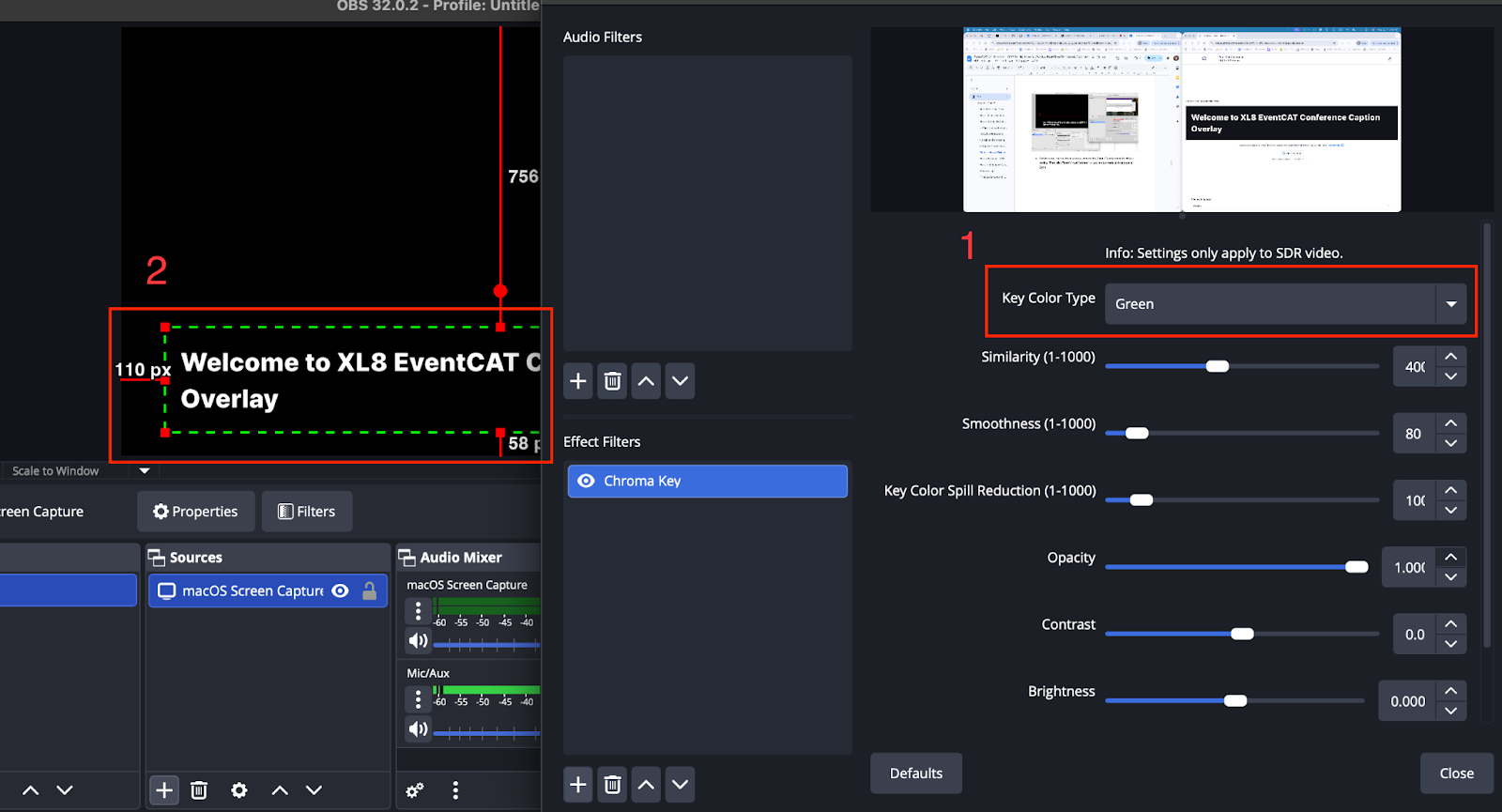
- Antes de activar la cámara virtual, asegúrate de que Output Type esté configurado en su valor predeterminado. Luego haz clic en Start Virtual Camera — ahora estás listo para transmitir a Zoom.
Paso 4: Transmite la pantalla de OBS Studio a Zoom
- En OBS, haz clic en Start Virtual Camera.
- Abre Zoom y únete a tu reunión.
- Configura tu fuente de video como OBS Virtual Camera.
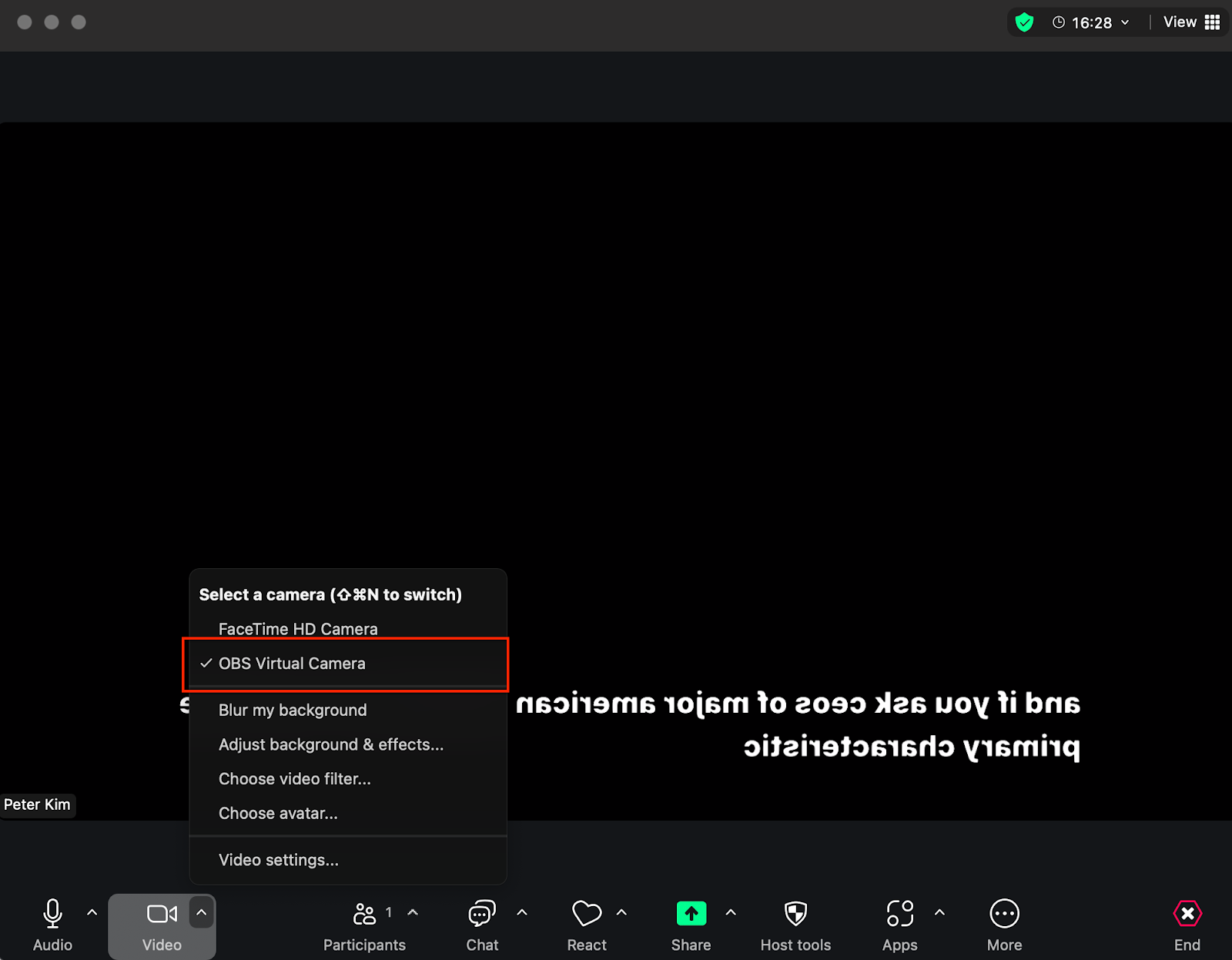
4. Una vez que la pantalla de OBS Studio aparezca en Zoom, ya está todo listo. Dependiendo de tu configuración de Zoom, la imagen puede mostrarse invertida.
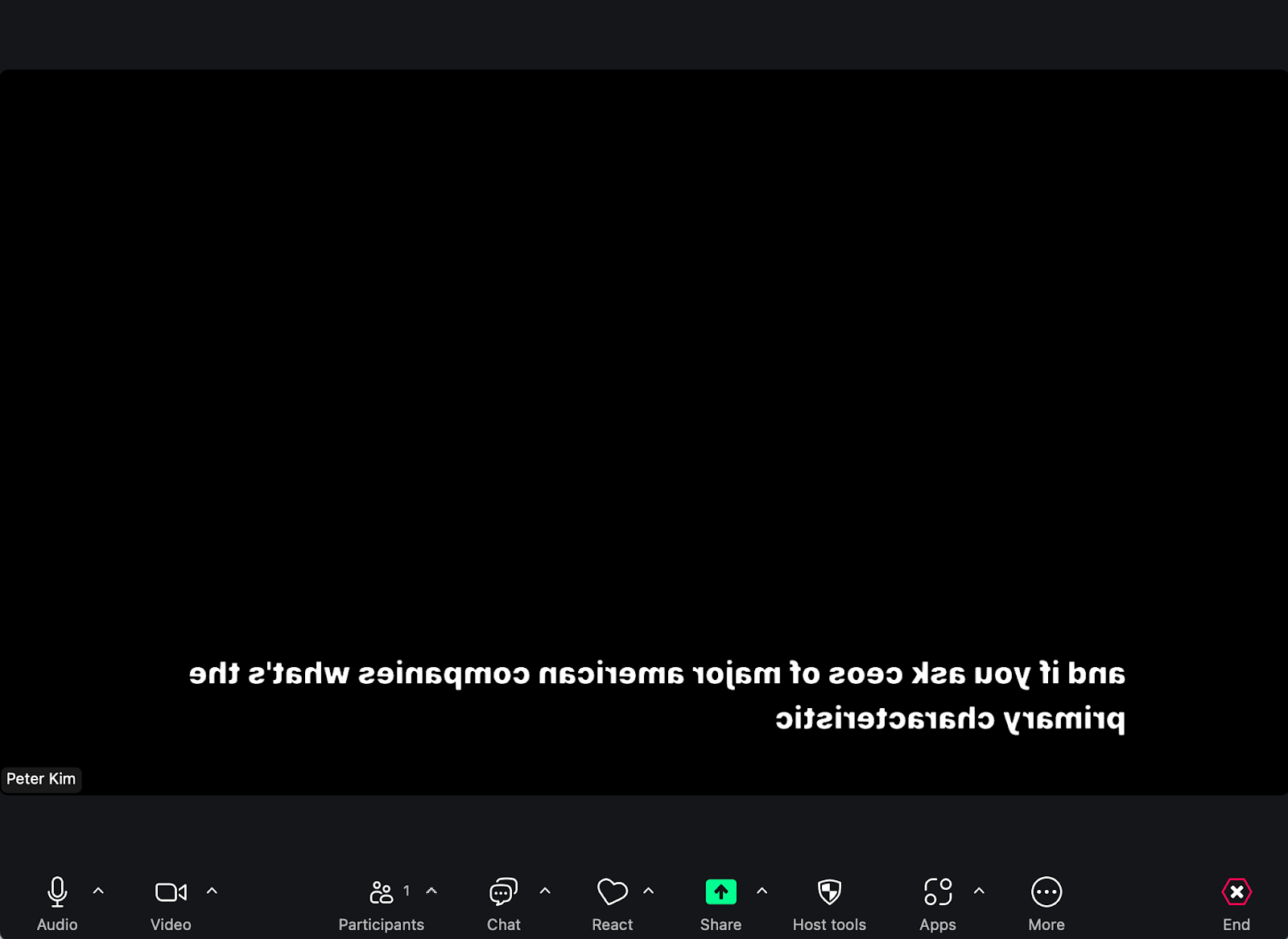
Esta configuración también puede utilizarse con YouTube Live, Google Meet (mediante la cámara virtual de OBS), MS Teams y otras plataformas de transmisión.
Planes compatibles con la Superposición de Subtítulos:
- Puedes habilitar la función de superposición de subtítulos como complemento del Pase MAX para todo el día de EventCAT.
Tips:
Realiza una transmisión de prueba antes de tu evento oficial.
Utiliza la vista previa de OBS para confirmar que los subtítulos se muestran correctamente.
Fija la pestaña de EventCAT en la barra de tareas para acceso rápido durante tu sesión.
Si esta guía no resuelve tu duda, los usuarios pueden solicitar asistencia adicional:
Ir al Centro de Ayuda de EventCAT
Más ayuda: contact@eventcat.com
¿Le fue útil este artículo?
¡Qué bueno!
Gracias por sus comentarios
¡Sentimos mucho no haber sido de ayuda!
Gracias por sus comentarios
Comentarios enviados
Agradecemos su iniciativa, e intentaremos corregir el artículo