이벤트캣 AI 동시 통역을 사용한 온라인 미팅이 종료되면 이벤트캣 대시보드에서 온라인미팅의 자막 내용과 미팅 영상을 다운로드 받을 수 있습니다.
이벤트캣 온라인미팅 자막, 영상 다운로드 방법
회의가 종료된 직후 파일 다운로드 방법
대시보드에서 파일 다운로드 방법
실시간 번역 자막 데이터 보관 기간 설정 방법
모든 고객은 대시보드에서 자막, 영상 파일 데이터 보관 여부와 기간을 설정할 수 있으며, 영상파일은 회의 종료 후 7일 동안 보관되며 이후 자동 삭제됩니다. (*7일 이후에는 복구가 불가능하니 회의 영상이 필요한 경우 미팅 종료 즉시 다운로드 받아주세요.)
회의 종료 후 자막 다운로드 및 회의록 다운로드하기
사용 중인 온라인미팅 요금제와 관계 없이 없이, 모든 사용자는 회의가 끝난 직후 미팅 자막 파일을 언어별로 다운로드할 수 있습니다
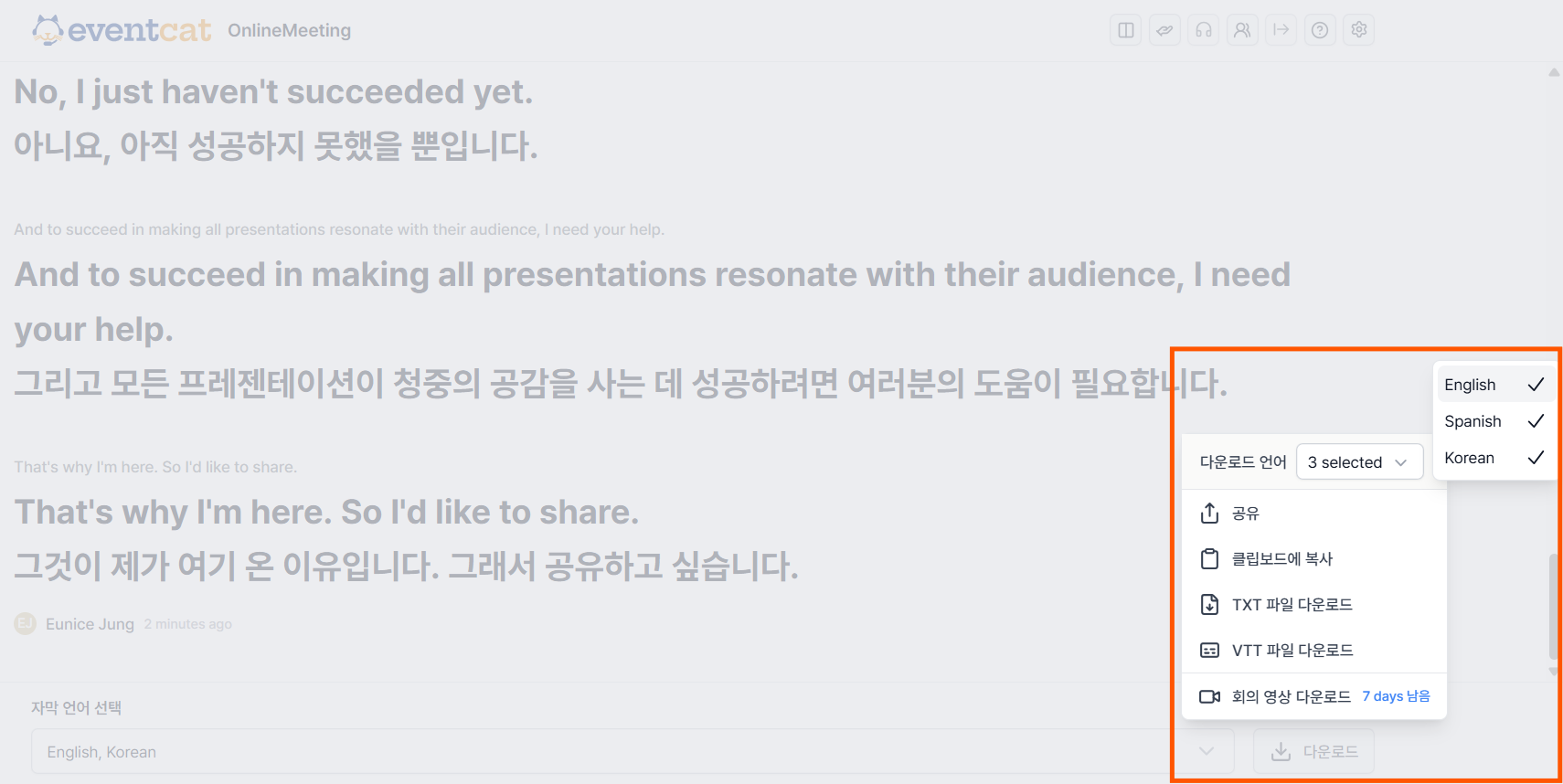
온라인회의가 끝나면 실시간 번역 자막 페이지 우측 하단의 ‘다운로드’ 버튼이 활성화 됩니다.
이벤트캣 온라인미팅에서 생성된 실시간 번역 자막을 언어별 자막 파일 형태로 다운로드합니다.
자막 파일을 다운로드 받거나 복사해서 회의록으로 활용할 수 있습니다.
실시간 번역 자막 다운로드는 아래 옵션 중 선택할 수 있습니다.
.txt 파일 (일반 텍스트)
.vtt 파일 (자막용 파일)
클립보드 복사
자막 공유
녹화 영상 다운로드
유의사항: 온라인미팅 녹화 영상은 7일 후 자동 삭제되며, 이 기간이 지나면 복구할 수 없습니다. 이 설정은 바꿀 수 없습니다. (*7일 이후에는 복구가 불가능하니 회의 영상이 필요한 경우 미팅 종료 즉시 다운로드 받아주세요.)
회의 종료 이후 나중에 대시보드에서 다운로드하기
온라인 회의 종료 직후에 실시간 번역 자막을 다운로드하지 못했더라도, 대시보드에서 회의 자막과 영상(보관 중인 경우)을 다시 받을 수 있습니다.
대시보드에서 다운로드 받는 방법
‘회의기록’ 클릭 > 온라인미팅 선택
원하는 회의 ‘열기’ 클릭 후 상세 보기
화면 우측 하단의 ‘다운로드’ 버튼 클릭
언어 선택 후 다음 중 선택:
.txt 다운로드
.vtt 다운로드
클립보드 복사
자막 공유
유의사항:
회의 데이터 보관 설정이 ‘즉시 삭제’로 되어 있었다면 자막이 보이지 않습니다.
‘7일 후 삭제’로 설정한 경우, 회의 종료 후 7일 이내에만 자막을 다운로드할 수 있습니다. 그 이후에는 자동으로 삭제되므로, 필요한 파일은 기간 내에 꼭 다운로드해주세요.
녹화 영상은 요금제와 무관하게 7일 후 자동 삭제됩니다.
3. 실시간 번역 자막 데이터 보관 기간 설정 및 변경 방법
온라인미팅 회의 데이터 보관 기능은 이벤트캣 대시보드 > 환경설정에서 설정할 수 있습니다.
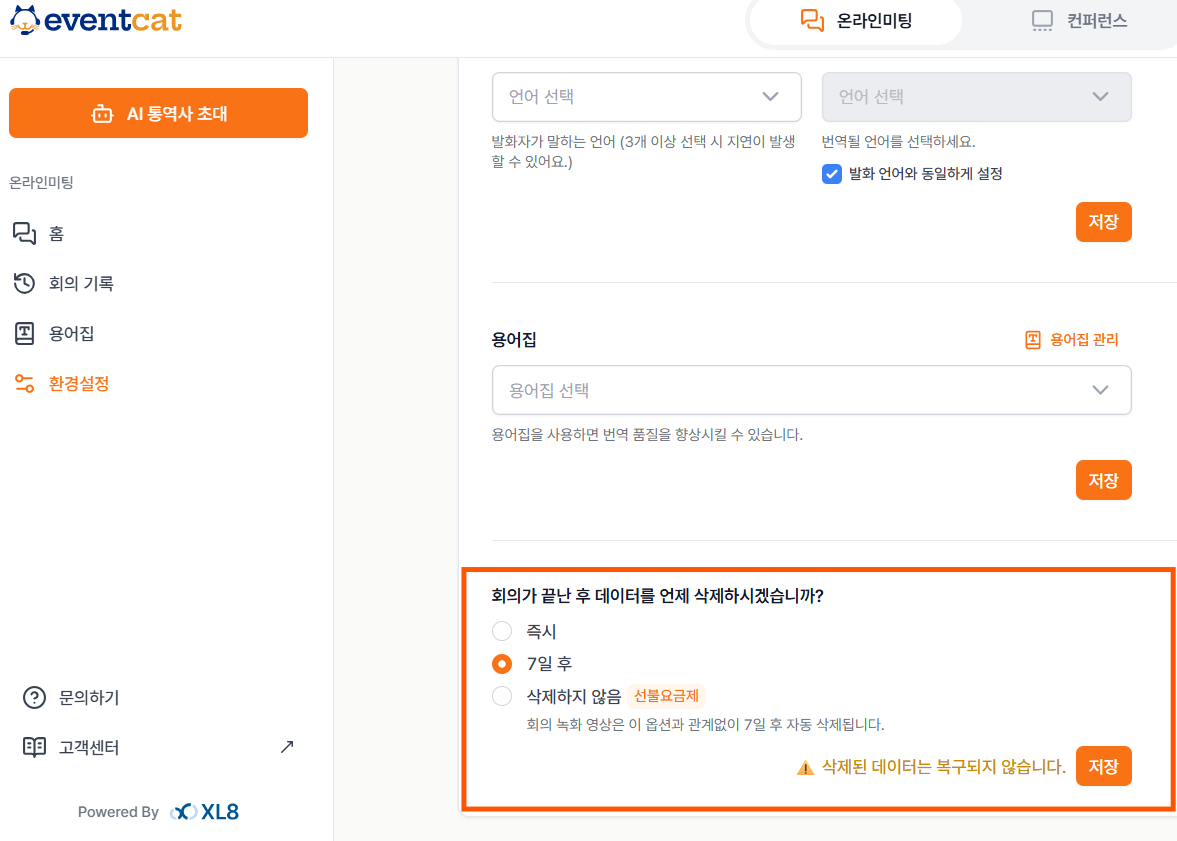
즉시 : 회의가 끝나면 자막도 즉시 삭제됨
7일 후 : 7일간 자막 보관
삭제하지 않음: 수동으로 삭제 전까지 자막 무기한 보관
회의록을 영구적으로 보관하려면, 회의가 시작되기 전에 삭제 설정을 “삭제하지 않음”으로 지정하세요.
사용하는 요금제와 상관 없이 모든 사용자는 “삭제하지 않음” 옵션으로 설정해 모든 온라인미팅 데이터를 보관할 수 있습니다.
- Prepaid (WISE,SWIFT)
- Personal
- Business
아티클이 유용했나요?
훌륭합니다!
피드백을 제공해 주셔서 감사합니다.
도움이 되지 못해 죄송합니다!
피드백을 제공해 주셔서 감사합니다.
피드백 전송
소중한 의견을 수렴하여 아티클을 개선하도록 노력하겠습니다.