이 가이드는 왜 필요한가요?
이 가이드는 2026.04 기준 새롭게 업데이트 된 이벤트캣 컨퍼런스 (EventCAT Conference)의 보다 정확도 높은 실시간 AI 번역을 위해 용어집을 설정하는 방법을 안내합니다.
새로운 이벤트캣에서는 용어집 적용 방식이 변경되었으며, 컨퍼런스 환경에서 용어집을 적용하는 방법에 대해 안내합니다.
컨퍼런스 새버전에서 용어집 생성 방법
컨퍼런스에서 용어집 설정은 필수입니다. 특히 의료, 항공, 엔지니어링, IT 등 전문 용어가 중요한 분야에서는 정확한 번역을 위해 반드시 필요합니다. 용어집은 단순한 설정 단계가 아니라, 번역 품질에 직접적인 영향을 미치는 핵심 요소입니다. 단 몇 분의 준비만으로도 행사 전체의 전문성과 전달력을 크게 향상시킬 수 있습니다.
컨퍼런스 메뉴에서 설정하는 방법
용어집은 컨퍼런스를 생성하기 컨퍼런스 메뉴에서 전 미리 만들 수 있습니다.
컨퍼런스를 클릭 후 화면 왼쪽에 위치한 컨퍼런스 대시보드에서 용어집을 클릭해주세요.
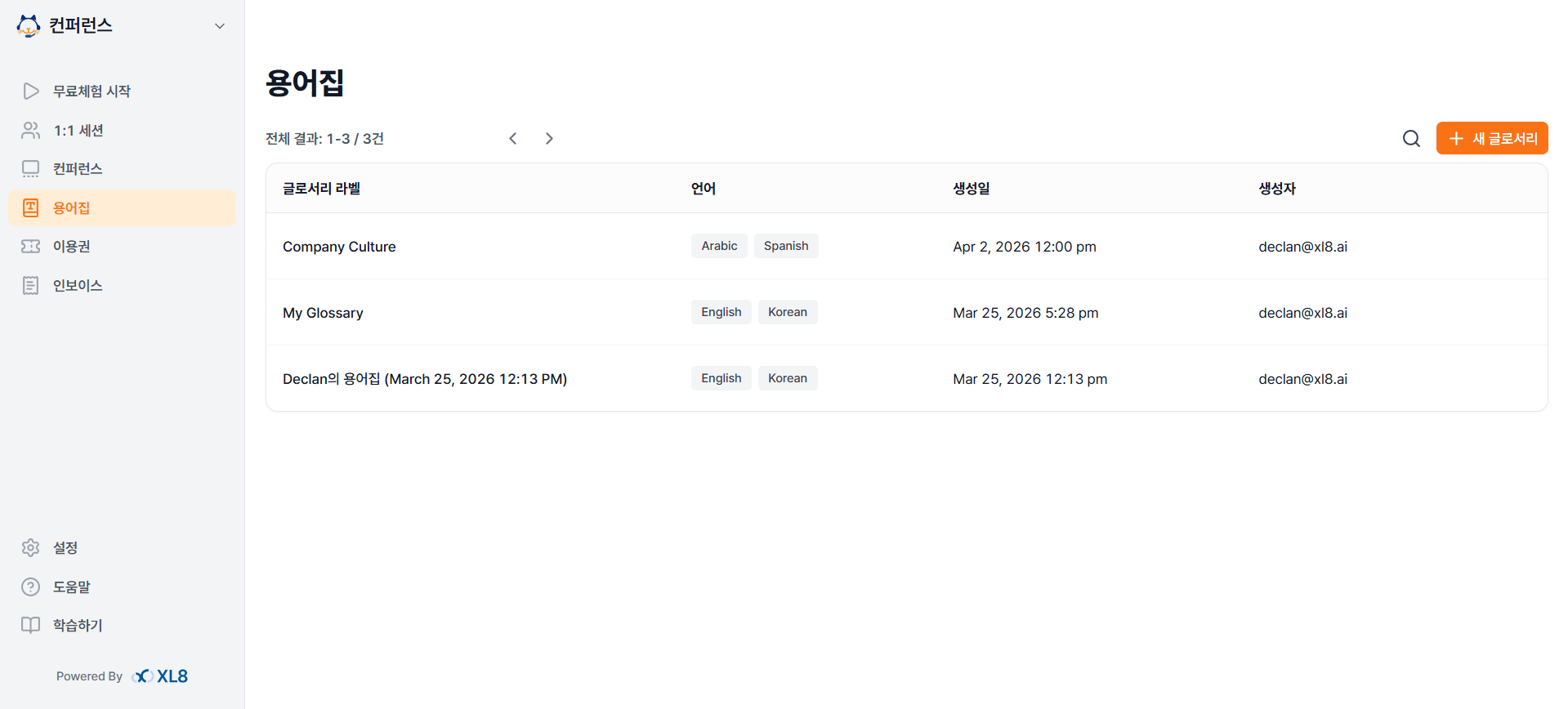
처음부터 작성 선택 시
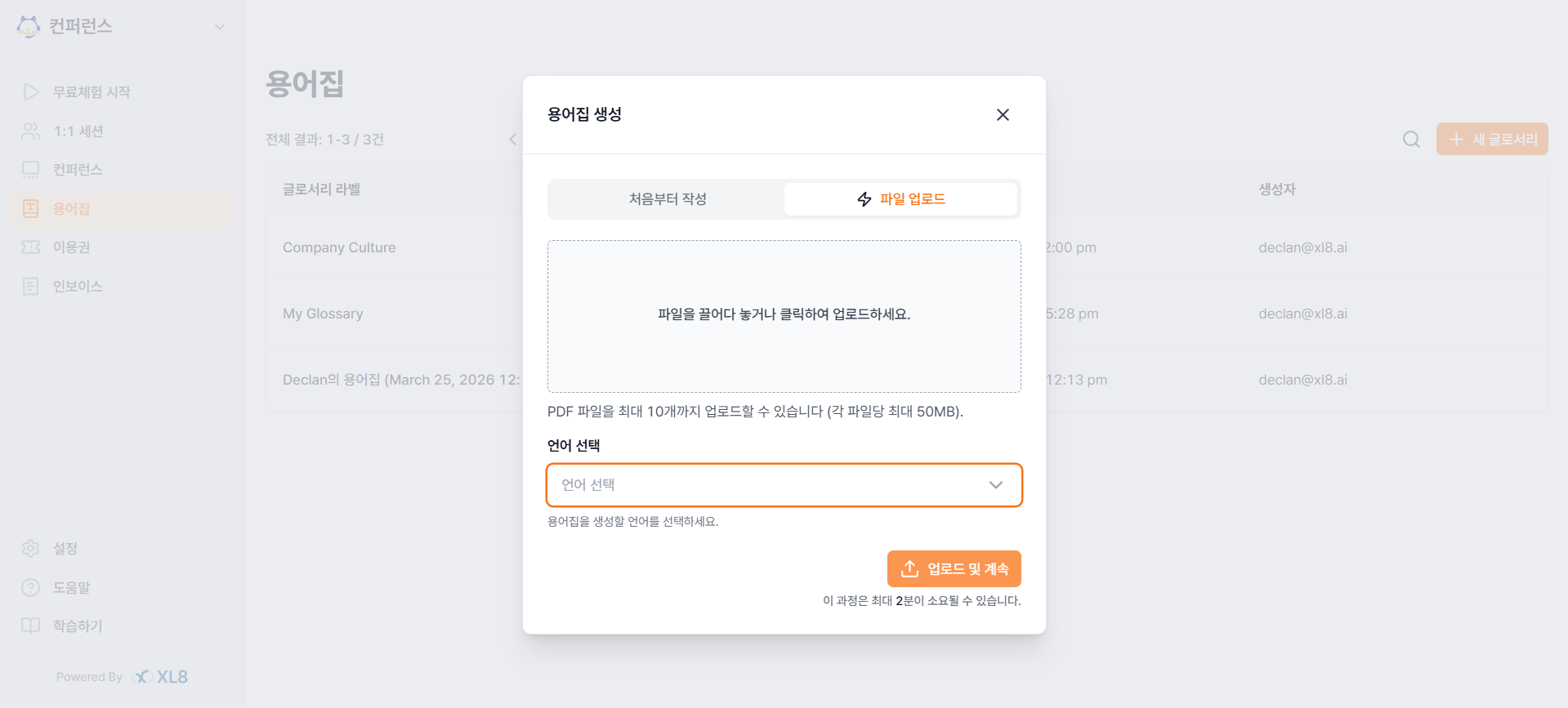
사용자가 직접 용어집 시트를 생성할 수 있습니다.
자막 언어(Target Language)를 반드시 선택해야 합니다.
한 시트에는 최대 200개 단어까지 추가할 수 있으며, 200개를 초과할 경우 시트를 나누어 추가해야 합니다. 각 시트는 총 4개까지 생성 가능합니다.
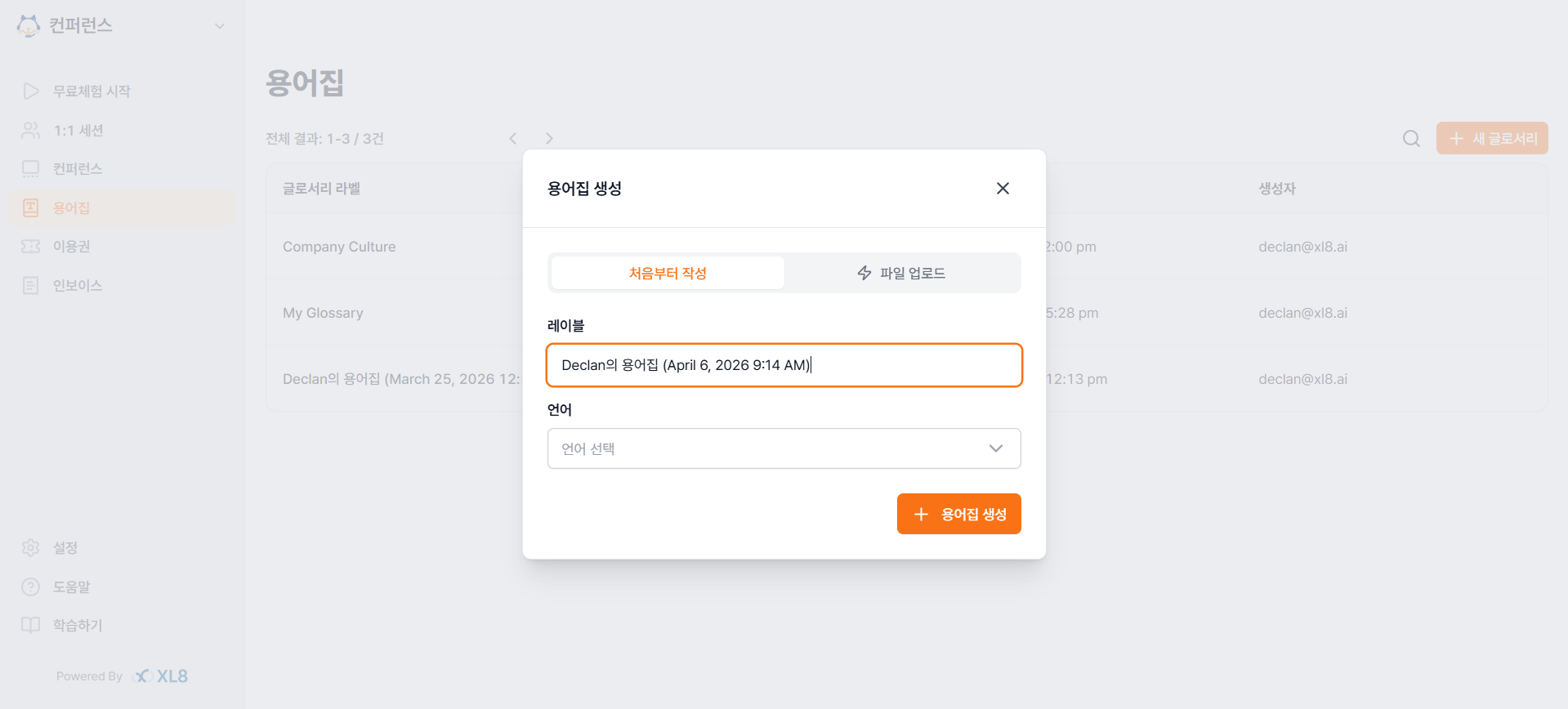
파일 업로드 선택 시
PDF 파일은 최대 10개까지 업로드할 수 있으며, 파일당 50MB 이하로 제한됩니다.
자막 언어(Target Language)는 모두 선택할 수 있습니다.
'업로드 및 계속' 버튼을 클릭하면 용어집이 생성됩니다.
컨퍼런스 룸에서 만드는 방법
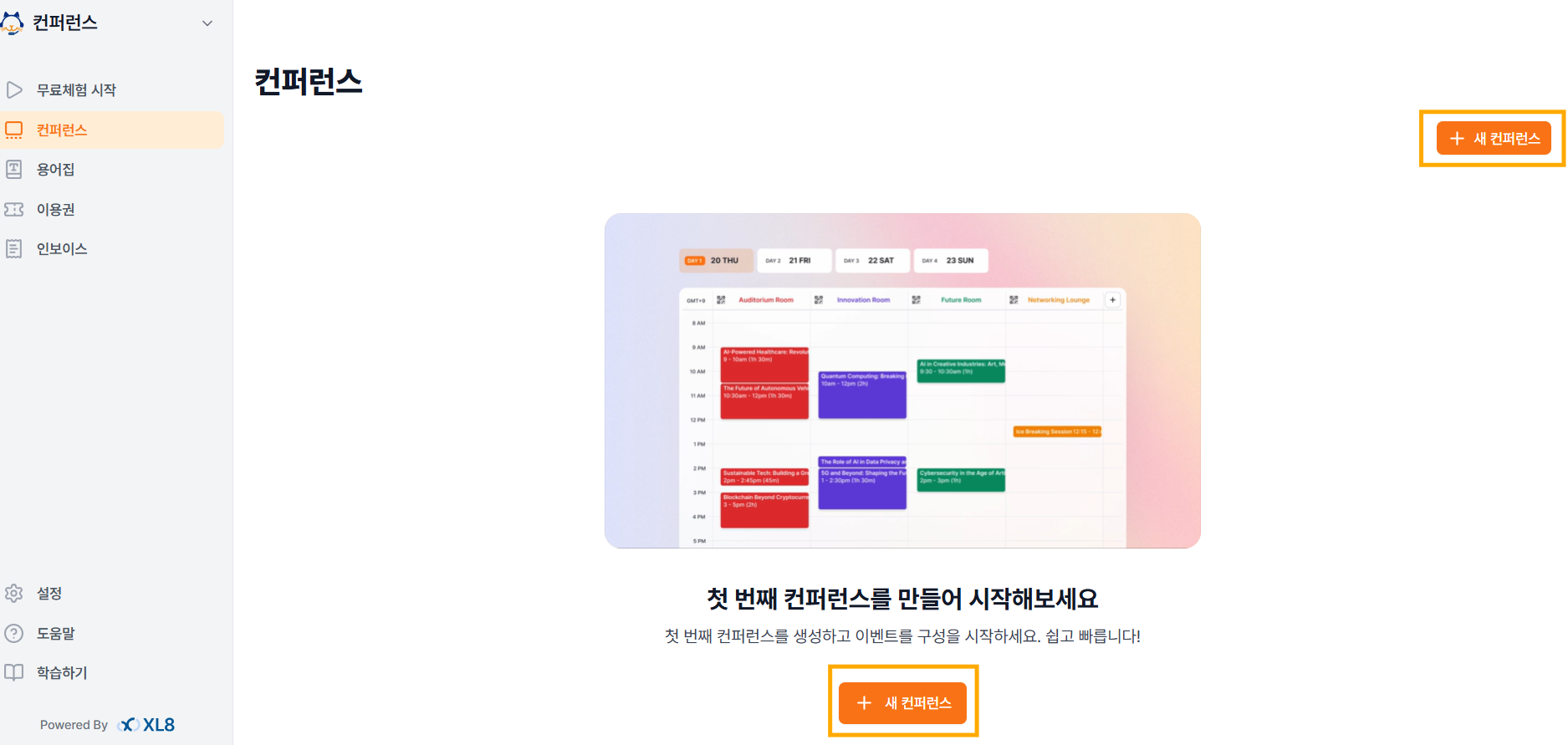
EventCAT v2.0 컨퍼런스 사이트에 접속하여 로그인 하세요.
새 컨퍼런스를 클릭하세요.
진행하고자 하는 컨퍼런스 정보를 입력하세요.
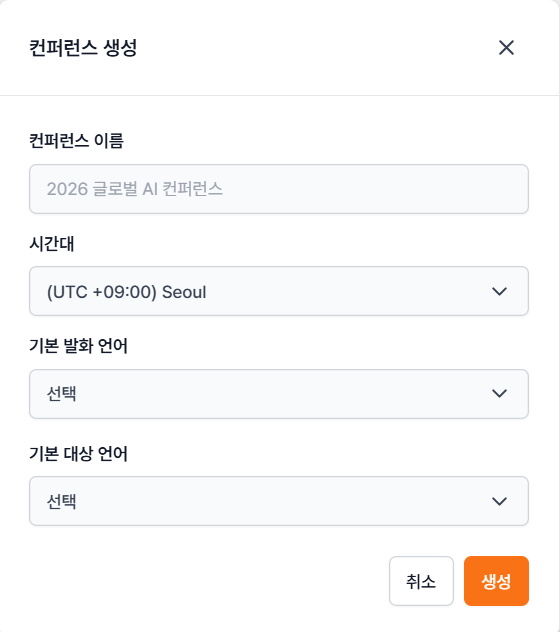
그 다음 생성 버튼을 클릭하세요.
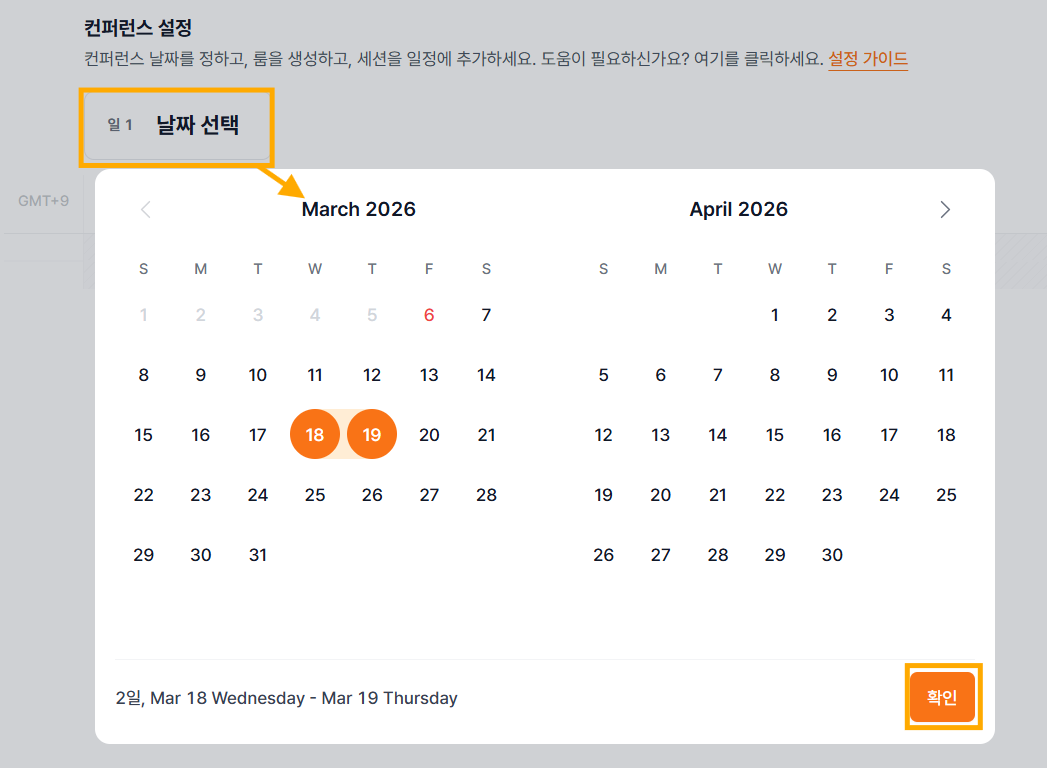
회의가 진행될 날짜를 설정한 후에, 확인 을 클릭하세요.
기본 설정에 따라 회의 시작 첫날은 오전 9:00로 예약됩니다. 화면에 표시된 빨간색 세션 블록을 클릭하면, 우측에 세션 상세 정보를 수정할 수 있는 패널이 자동으로 열립니다.
이곳에서 세션 이름, 사용할언어, 그리고 용어집 등을 편집할 수 있습니다. AI 로 업로드 및 생성을 클릭하면, 용어집 패널이 열립니다.
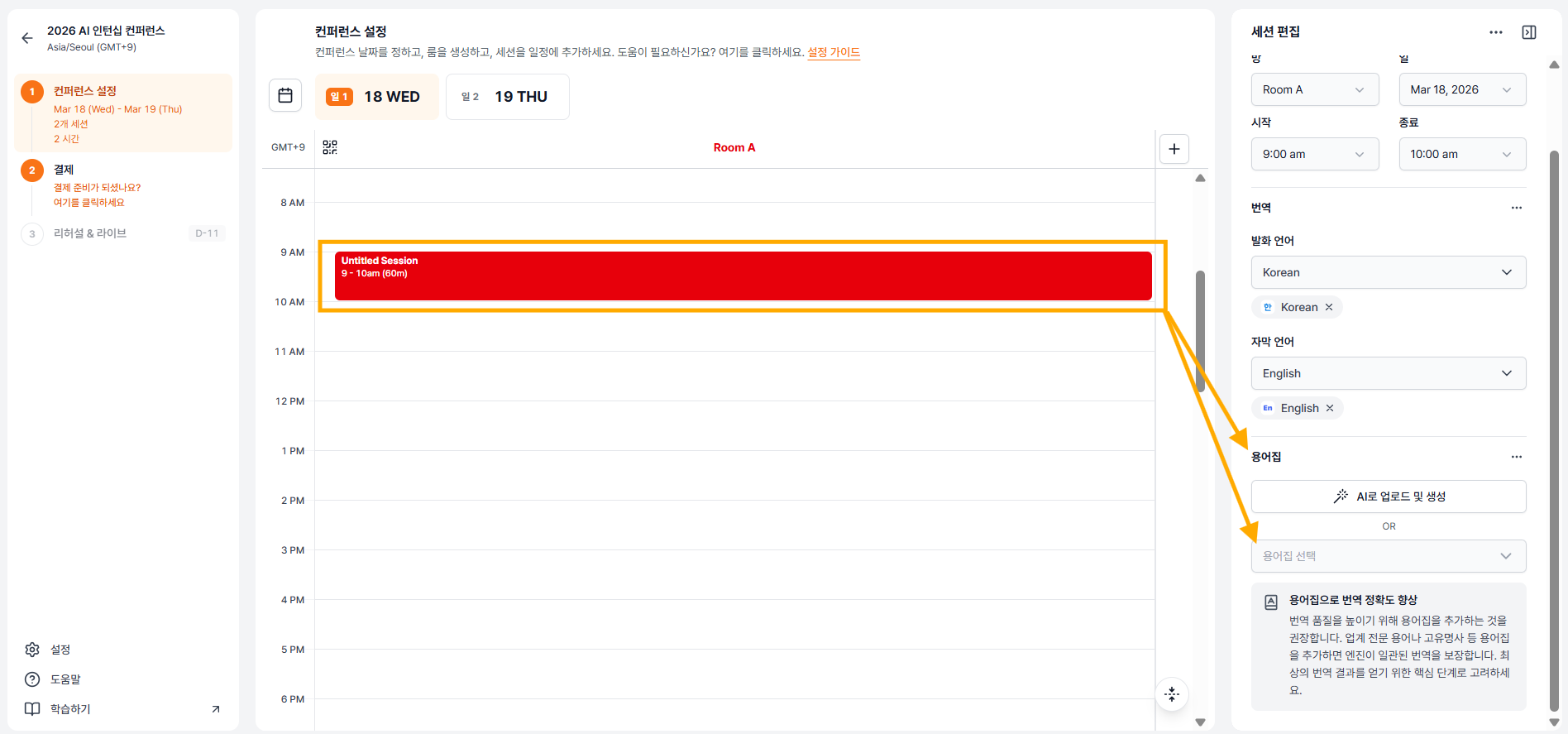
해당 패널에서 다음 작업을 할 수 있습니다:
PDF파일 업로드
드래그 앤 드롭으로 업로드 가능
최대 10개 파일까지 업로드
각 파일 마다 최대 50MB
언어 선택
행사에 사용 될 모든 언어들을 선택하세요.
용어집 생성
자료 업로드 후 자동으로 용어집을 생성하거나,
빈 용어집 시작을 선택하여 직접 수동으로 용어집을 작성할 수 있습니다.
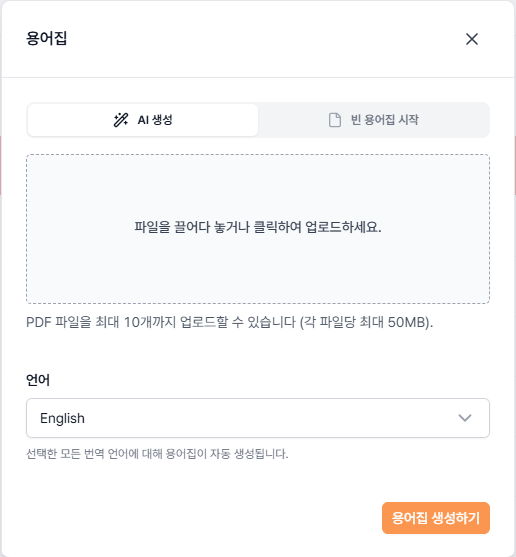
지금까지 생성하거나 업로드한 용어집도 모두 확인할 수 있습니다.
성공적인 컨퍼런스를 위해, 용어집을 꼭 사용하세요!
용어집은 단순히 컨퍼런스를 위한 준비 단계가 아니라, 실시간 번역 품질에 직접적이고 가장 큰 영향을 미칩니다. 단 몇 분의 준비만으로도 컨퍼런스를 훨씬 더 명확하고 전문적으로 업그레이드 할 수 있습니다.
관련 글:
만약 문제가 지속될 경우
‘고객 지원팀’ 문의해 주시면 신속히 도와드리겠습니다.
contact@eventcat.com
아티클이 유용했나요?
훌륭합니다!
피드백을 제공해 주셔서 감사합니다.
도움이 되지 못해 죄송합니다!
피드백을 제공해 주셔서 감사합니다.
피드백 전송
소중한 의견을 수렴하여 아티클을 개선하도록 노력하겠습니다.