¿Por qué esta guía?
Ya sea que estés organizando un pequeño seminario o un gran evento internacional, habilitar interpretación multilingüe en tiempo real con EventCAT es rápido y sencillo. Esta guía paso a paso para Conference te ayudará a configurarlo todo sin necesidad de experiencia técnica. En solo unos minutos, estarás listo para crear una experiencia fluida e inclusiva para participantes en cualquier idioma.
Paso 1: Descubre nuestro EventCAT Conference V2
Ve a https://www.eventcat.com/es e inicia sesión.
Una vez dentro, haz clic en Conferencia, luego en el ícono de la esquina superior derecha y selecciona Cambiar a nueva experiencia de interfaz.
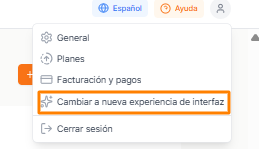
Paso 2: Crear una nueva conferencia
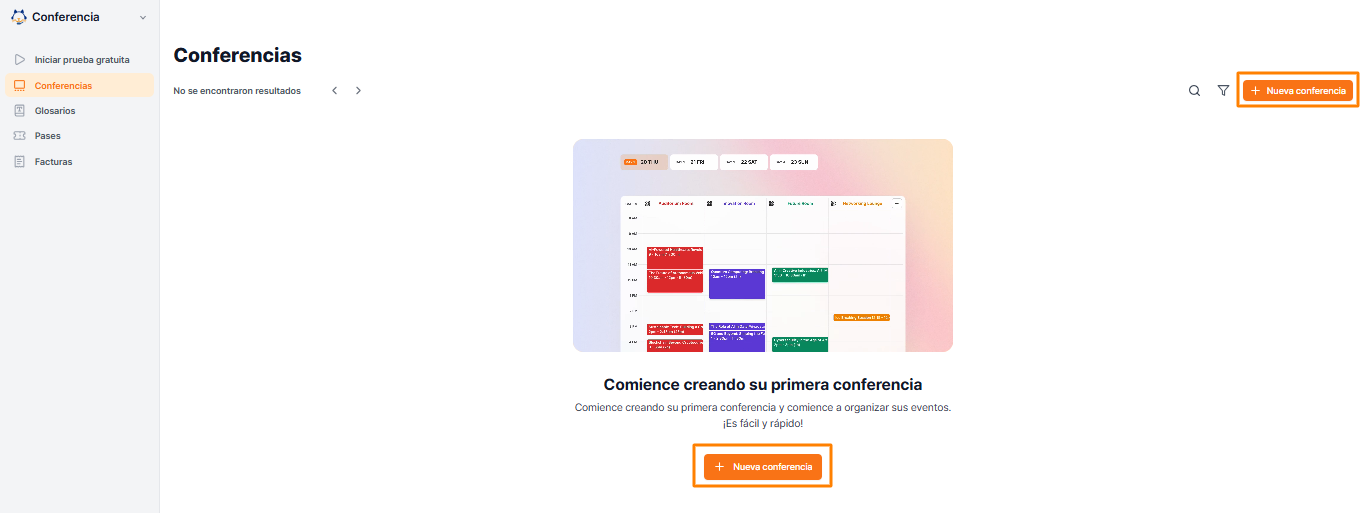
Paso 2-1: Iniciar nueva conferencia y añadir información básica
Ingresa el Nombre de la conferencia.
Selecciona la Zona horaria correspondiente desde el menú desplegable.
Elige los Idiomas de habla predeterminados para tu evento.
Selecciona los Idiomas de traducción predeterminados para la traducción.
Haz clic en Crear para guardar y crear la conferencia.
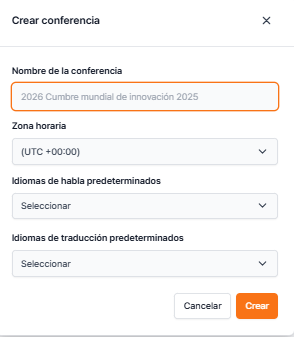
Paso 2-2: Añadir sesiones
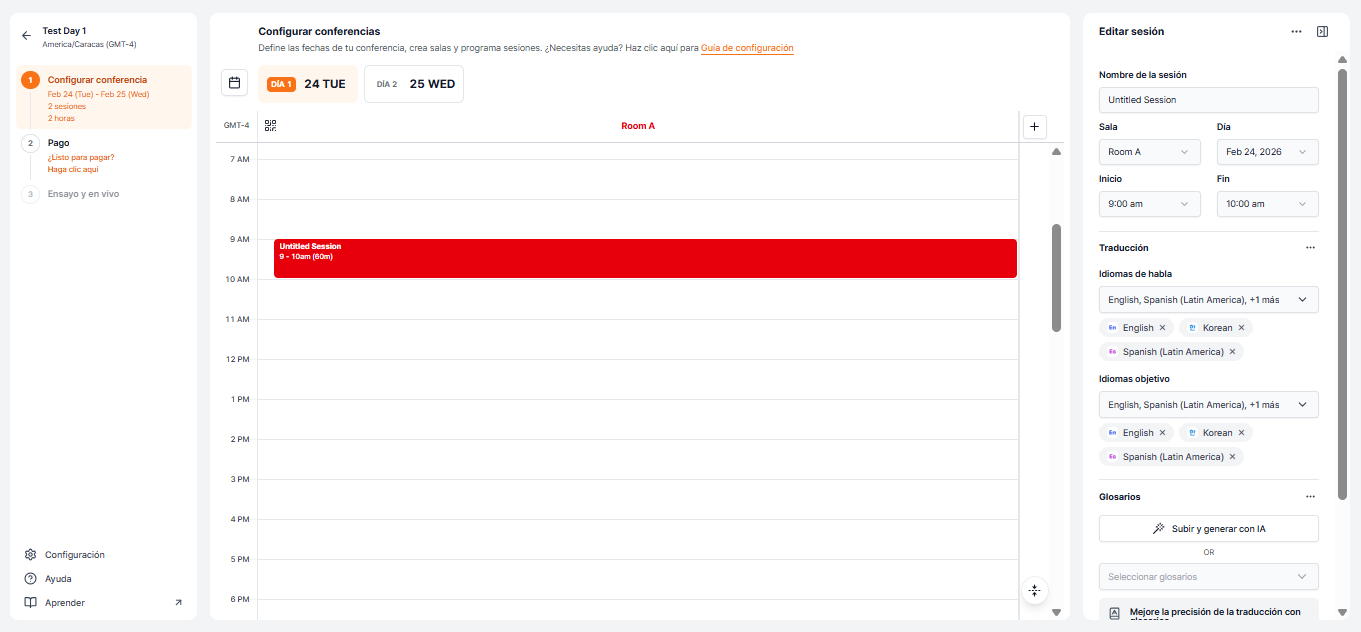
Haz clic en Seleccionar fecha para elegir el/los día(s) en que se llevará a cabo tu conferencia y luego haz clic en Confirmar.
Después de seleccionar la fecha, el sistema creará automáticamente la Sala A y añadirá una sesión predeterminada programada de 9:00 AM a 10:00 AM, que aparecerá como un bloque rojo en el calendario.
Puedes hacer doble clic en el bloque rojo para editar los detalles de la sesión. Esto abrirá el panel Editar sesión en el lado derecho, donde podrás:
Editar el nombre de la sesión
Ajustar la hora de inicio y finalización
Seleccionar idiomas de origen y destino
Añadir o seleccionar glosarios para la traducción
Este panel te permite personalizar completamente la configuración antes de salir en vivo.
Paso 3: Asignar pases
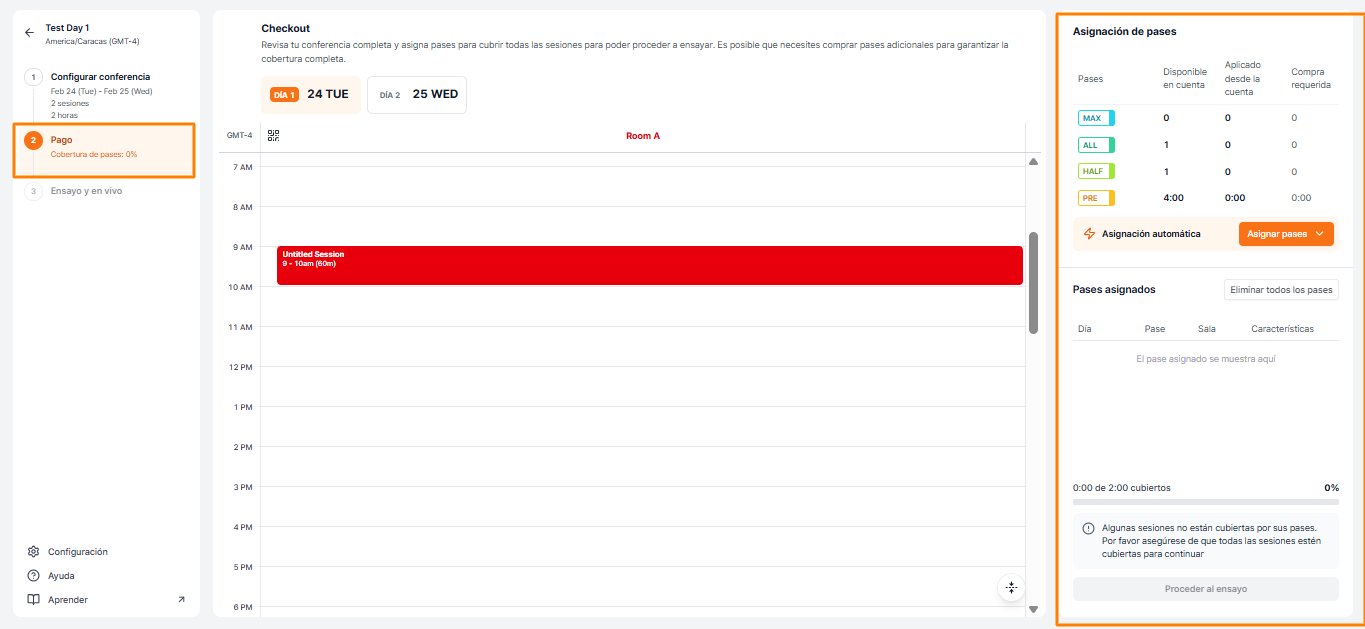
Cuando todo esté listo, haz clic en Finalizar compra para asignar pases a tus sesiones.
En esta página, el panel Asignación de pases a la derecha te permite gestionar la cobertura. Aquí podrás:
Ver cuántos pases están disponibles en tu cuenta
Asignar pases automáticamente con Asignación automática de pases o hacerlo manualmente
Verificar la cobertura y comprobar si se necesitan pases adicionales
Todas las sesiones deben tener cobertura del 100% antes de poder ensayar y transmitir en vivo.
Artículo relacionado: Guía rápida de Pago en Conference (v.2.0) – Configuración y cobertura de pases
Paso 4: Ensayar y salir en vivo
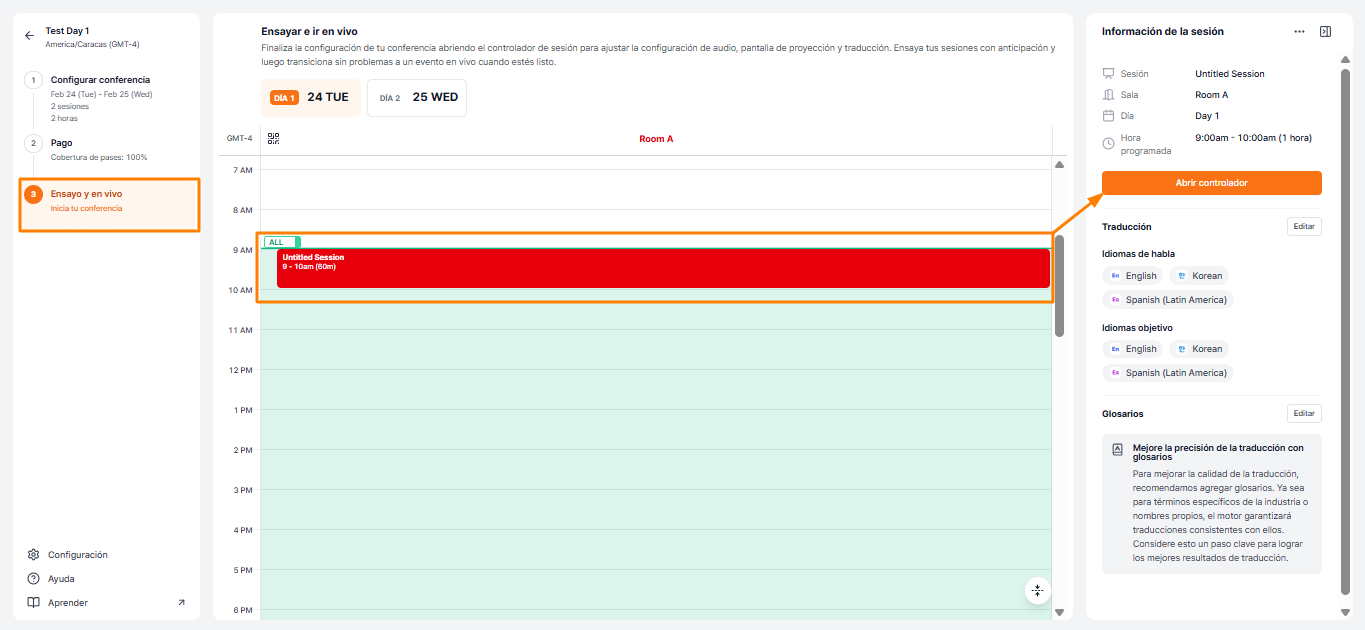
Una vez que tengas 100% de cobertura, haz clic en Ensayar y en vivo en el menú lateral izquierdo, selecciona tu sesión y luego haz clic en Abrir controlador para comenzar a gestionar y ejecutar tu evento.
Paso 5: Gestionar tu evento desde el controlador
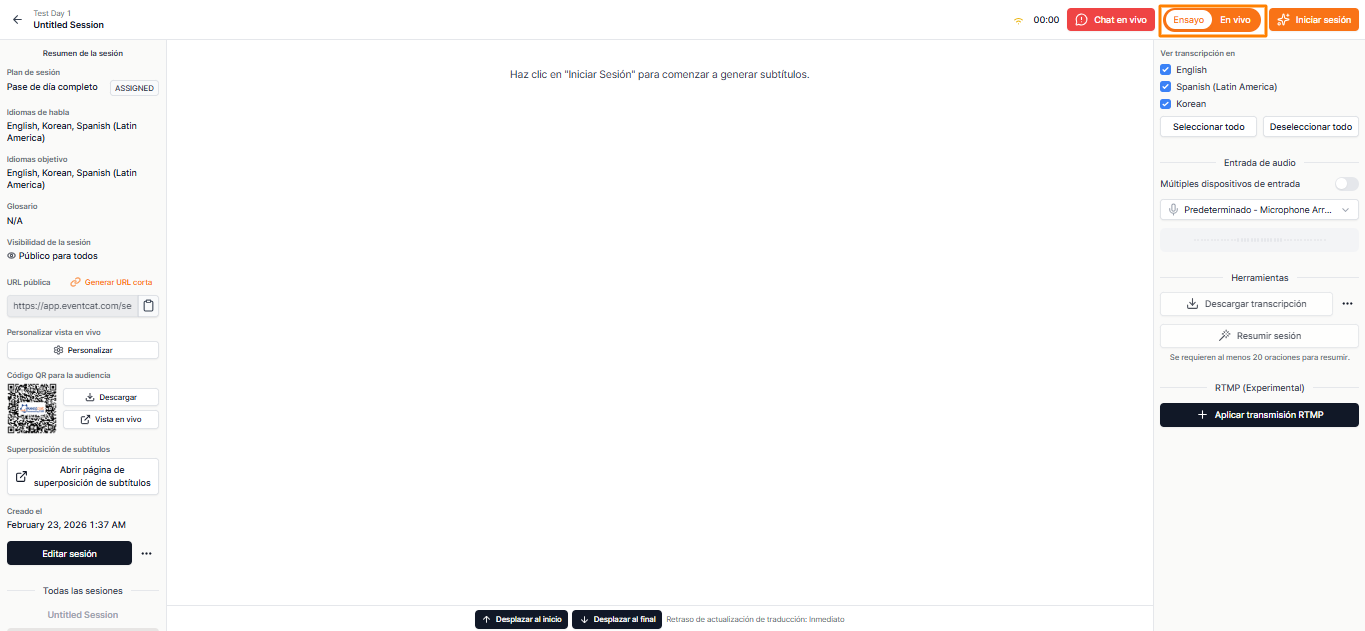
En el lado izquierdo, utiliza Vista en vivo para monitorear y editar tu sesión. En el lado derecho, verifica la configuración de entrada de audio.
Si no tienes un micrófono externo, utiliza el micrófono integrado del ordenador. Asegúrate de colocar el portátil cerca del presentador para garantizar una buena calidad de audio.
Paso 6: Realiza un ensayo primero
En la esquina superior derecha, cambia a Modo ensayo y haz clic en Iniciar sesión.
Podrás probar toda la experiencia sin consumir tu pase.
Paso 7: Seleccionar idiomas para tu audiencia
Una vez que la sesión comience y se active la traducción:
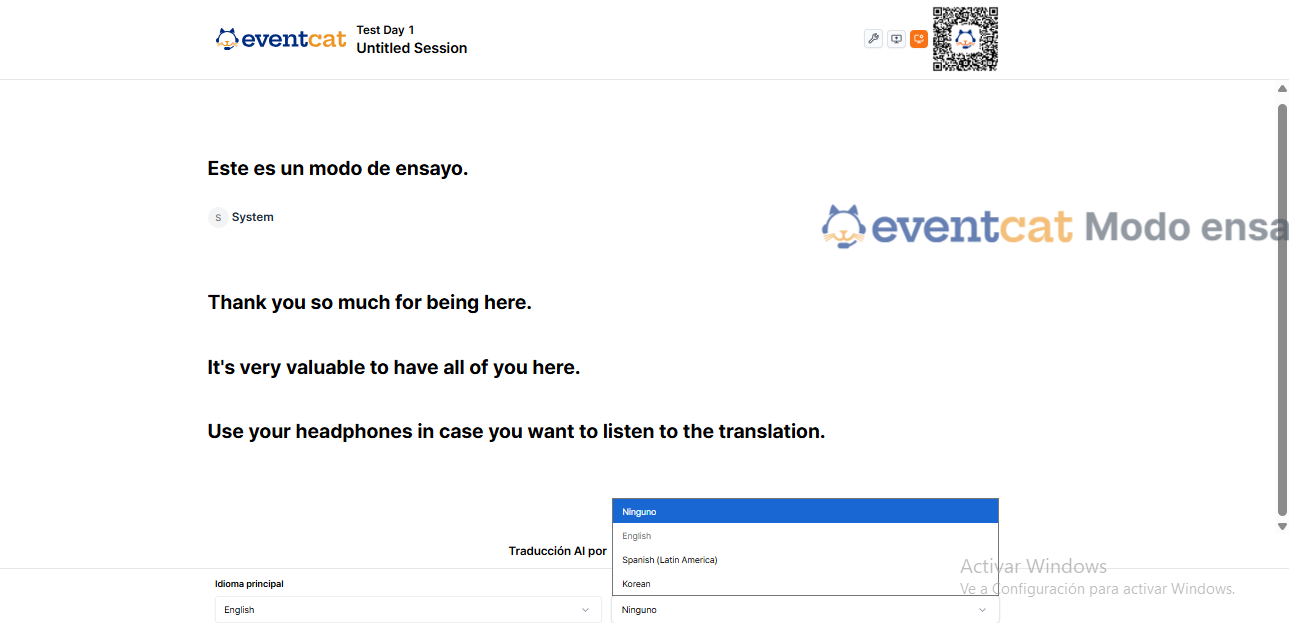
Haz clic en Vista en vivo para seleccionar 1–2 idiomas que se mostrarán en la pantalla LED.
Los participantes podrán acceder a idiomas adicionales mediante un código QR desde sus teléfonos.
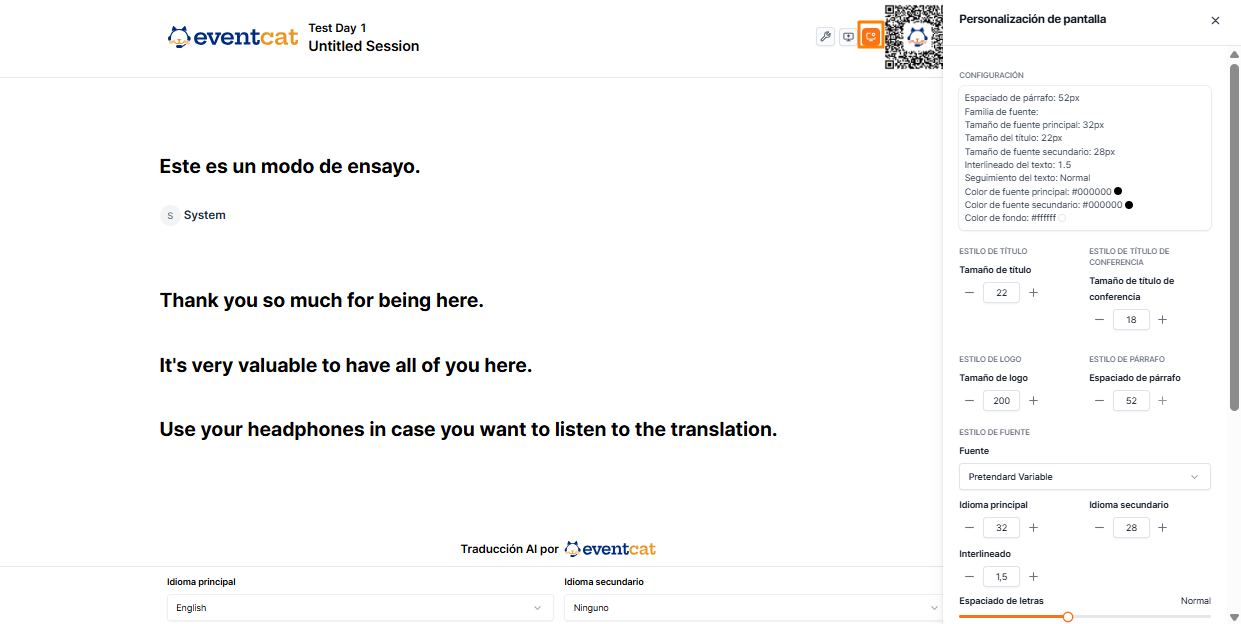
Paso 8: Personalizar tu vista en vivo
Utiliza el menú de configuración (esquina superior derecha) para ajustar el tamaño de fuente, el color de fondo o activar el modo presentación.
Nota: Disponible únicamente para Half Day Pass, All Day Pass y All Day MAX Pass.
Paso 9: ¡Salir en vivo!
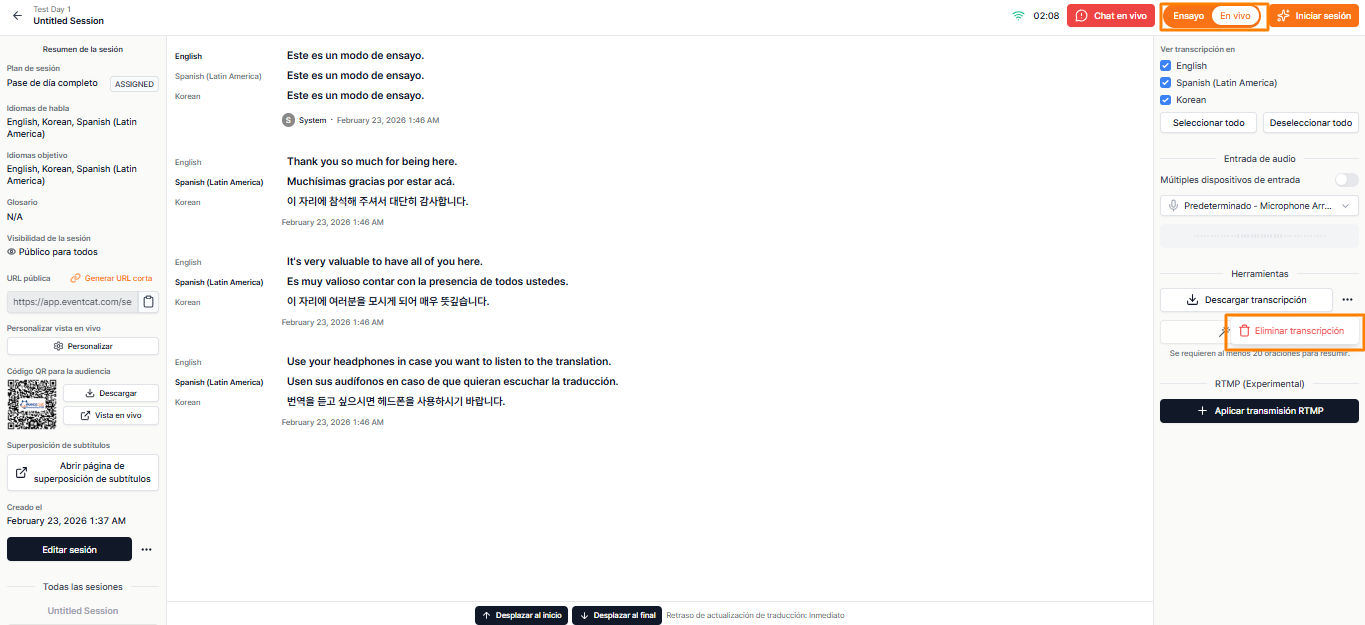
En el controlador, haz clic en Detener sesión para finalizar el ensayo.
Elimina las transcripciones del ensayo.
Cambia a Modo en vivo y haz clic en Iniciar sesión para comenzar oficialmente tu evento.
Aspectos a tener en cuenta
Utiliza conexión LAN por cable para mayor estabilidad — el Wi-Fi puede causar problemas.
Una vez que inicias un pase de pago, no se puede reutilizar — verifica siempre el modo (Ensayo vs. En vivo).
¿Usas el micrófono integrado? Reduce el ruido de fondo y coloca el portátil cerca del ponente.
Los códigos QR y URLs son diferentes para cada sala y sesión — compártelos correctamente.
Después del evento, descarga las transcripciones y resúmenes en el idioma que prefieras.
Artículo relacionado: Guía de introducción a EventCAT Conference — Traducción para eventos internacionales, seminarios y conferencias
Si esta guía no resuelve el problema, puedes ponerte en contacto para recibir asistencia adicional:
Ir al Centro de Ayuda de EventCAT
¿Necesitas más ayuda? contact@eventcat.com
¿Le fue útil este artículo?
¡Qué bueno!
Gracias por sus comentarios
¡Sentimos mucho no haber sido de ayuda!
Gracias por sus comentarios
Comentarios enviados
Agradecemos su iniciativa, e intentaremos corregir el artículo