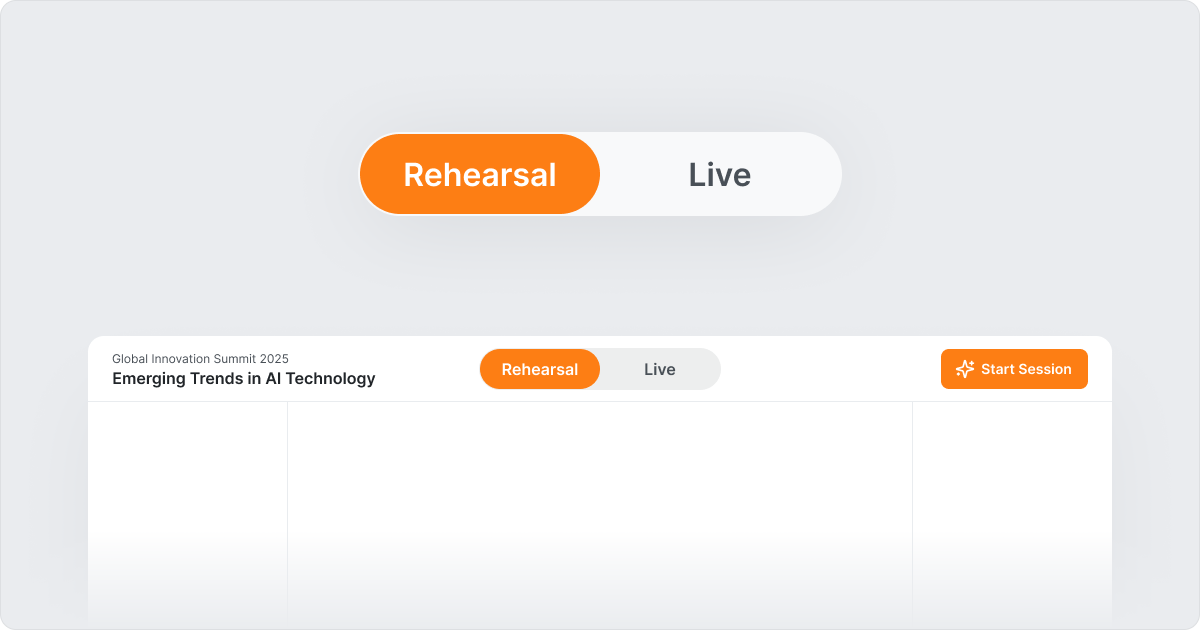
EventCATの**リハーサルモード(Rehearsal Mode)**は、実際のイベント開始前に、オーディオ、ビデオ、キャプション、翻訳が正常に動作するかを確認し、事前にリハーサルを行うことができる機能です。
発表者および運営者は、このモードを通じて、参加者に公開されることなく、すべての環境を事前にテストすることができます。
問題の概要と説明
実際のライブセッションを開始する前に、事前にリハーサルを行いたいとお考えですか?EventCATのRehearsal Modeを使用することで、発表者や運営者は、参加者に公開されない安全な環境で、オーディオ、ビデオ、字幕、翻訳の設定をテストすることができます。
このガイドでご案内する内容:
リハーサルモードの有効化方法
参加者画面のプレビュー
セッションエディターでの環境確認
ライブモードへの切り替え方法
Step 1. セッションを開く
リハーサルモードは、カンファレンスルームの設定時に有料パスが割り当てられたセッションでのみ利用可能です。
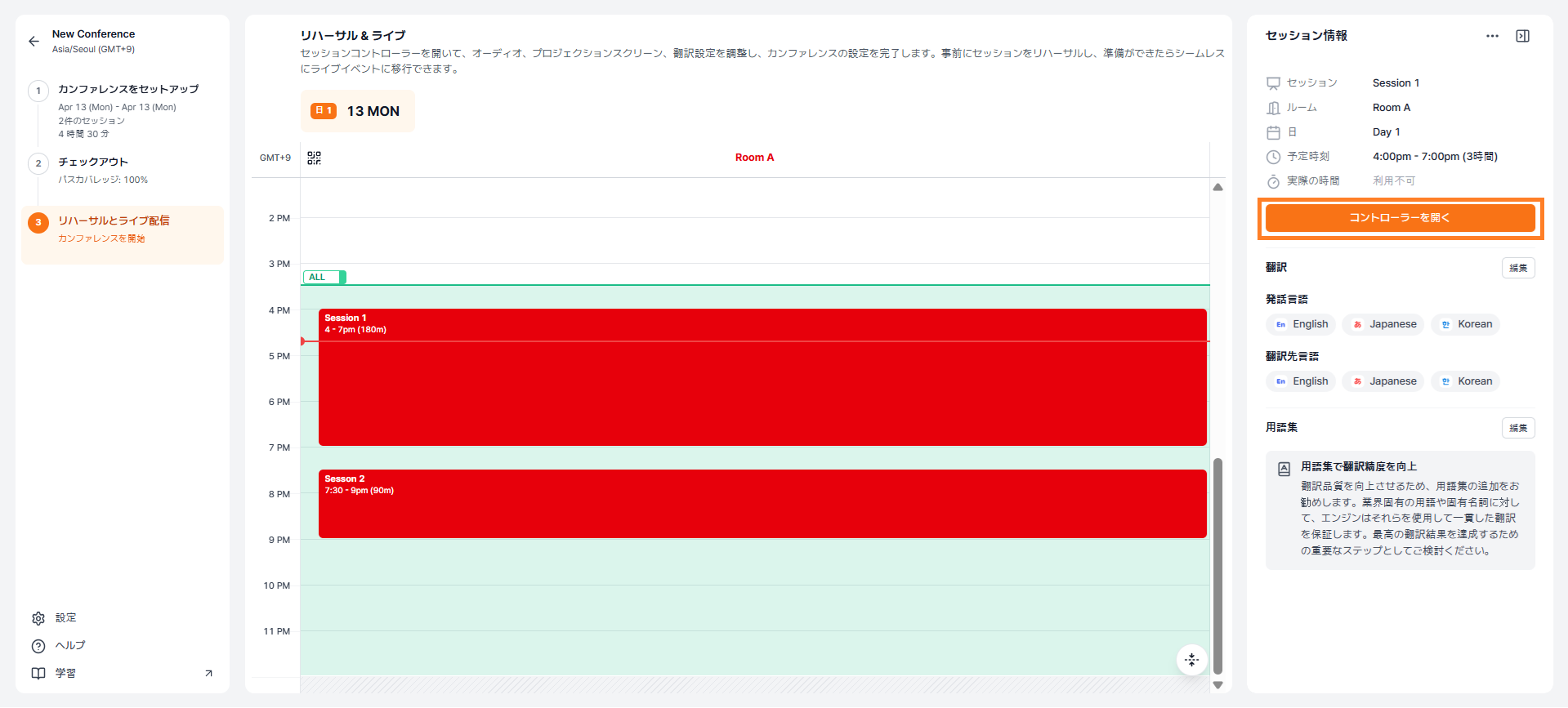
実際のイベントのために設定しておいたカンファレンスルームへ移動します。
リハーサルを行うセッションを選択し、「コントローラーを開く」をクリックしてください。
Step 2. 参加者画面のプレビュー
このステップは、実際のリハーサルを開始する前に、画面全体の構成や各機能が問題なく動作するかを確認するための重要な段階です。この過程では、実際に使用する有料パスと同等の機能を事前にテストすることも可能です。
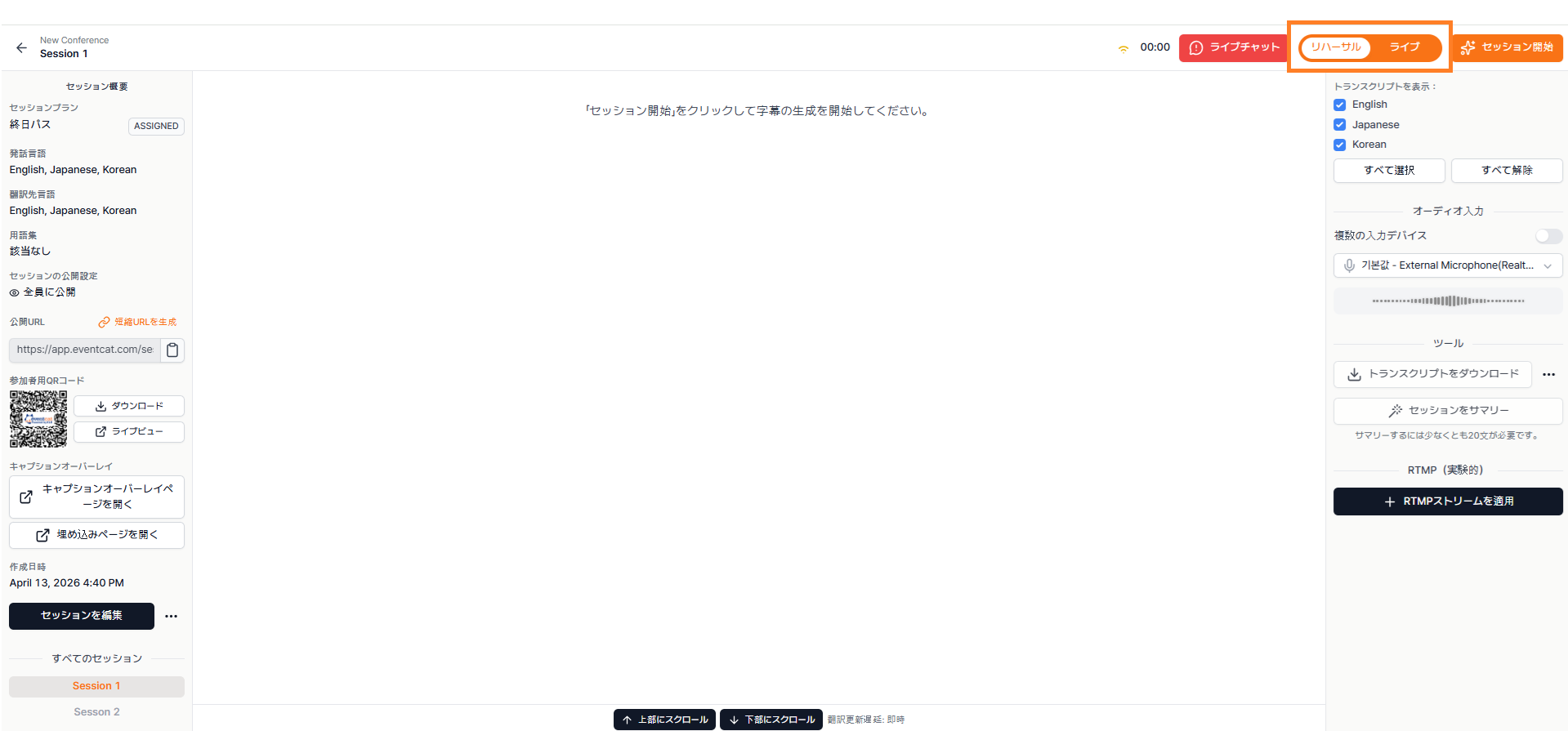
セッションコントローラーページの右上で、リハーサルモード(Rehearsal Mode)になっていることを確認します。
「セッション開始」ボタンをクリックした後、接続されたマイクに向かって3文以上をはっきりと話すか、事前に用意した音声を再生し、翻訳が開始されることを確認します。
左側のメニューバーにある「ライブビュー(Live View)」ボタンをクリックします。
新しいタブが開き、参加者が実際に見る画面で翻訳が正しく表示されているかを確認することができます。
オーディオ設定の確認
翻訳言語およびスクリーン表示言語の設定
ロゴのカスタマイズ、フォント調整およびレイアウト設定
* 翻訳が正しく行われない場合は、選択した発話言語でテストしているか、またインターネット接続が安定しているかをもう一度ご確認ください。
* 新しいタブが開かない場合は、セッション編集画面で「セッション公開」が選択されているかをご確認ください。
* ライブビューに表示されるEventCATのウォーターマークは、有料パスを有効化した時点で自動的に非表示となります。
Step 3. ライブモードへの切り替え
すべてのテストが完了したら、翻訳画面を閉じてコントローラーページに戻り、セッションを停止します。
その後、リハーサル時に入力されたすべてのテキストを削除してください。
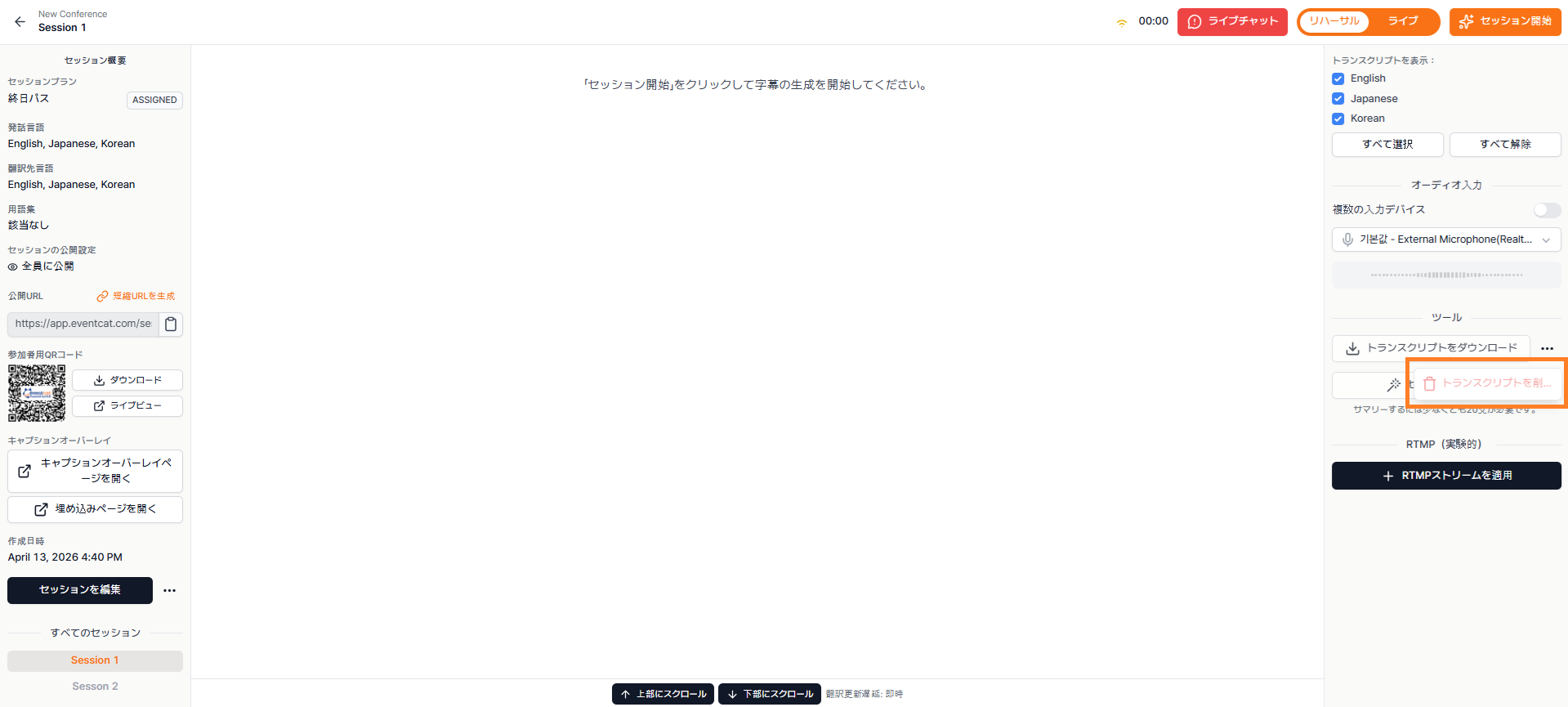
ライブモードに切り替え、「セッション開始」をクリックして有料パスを有効化することで、セッションが正式に開始されます。
この時点から参加者がアクセス可能となり、キャプションおよび翻訳がリアルタイムで提供されます。
事前に知っておくと便利なヒント
有料パスをご購入いただいた場合、イベント開始前にQRコードまたは参加者用リンクを事前にダウンロードし、参加者へ共有することができます。
リハーサルモードは、パスを開始する前であればいつでも無制限に使用でき、万全な翻訳環境を準備することが可能です。
追加サポート
このガイドで問題が解決しない場合は、以下の方法で追加のサポートを受けることができます。
追加のお問い合わせが必要な場合は、contact@eventcat.com までご連絡ください。
この記事は役に立ちましたか?
それは素晴らしい!
フィードバックありがとうございます
お役に立てず申し訳ございません!
フィードバックありがとうございます
フィードバックを送信しました
記事の改善におけるご協力ありがとうございます。