本ガイドの目的
本ガイドでは、Zoom WebinarsでEventCATを利用する方法について解説します。ウェ비나の設定、AI通訳の招待、そしてリアルタイム翻訳の表示方法を学ぶことで、イベントを効率的に管理し、参加者にスムーズな体験を提供できるようになります。
1. Zoomにログイン
zoom.usにアクセスし、「ウェビナー(Webinars)」へ移動します: https://us06web.zoom.us/webinar/list#/upcoming.
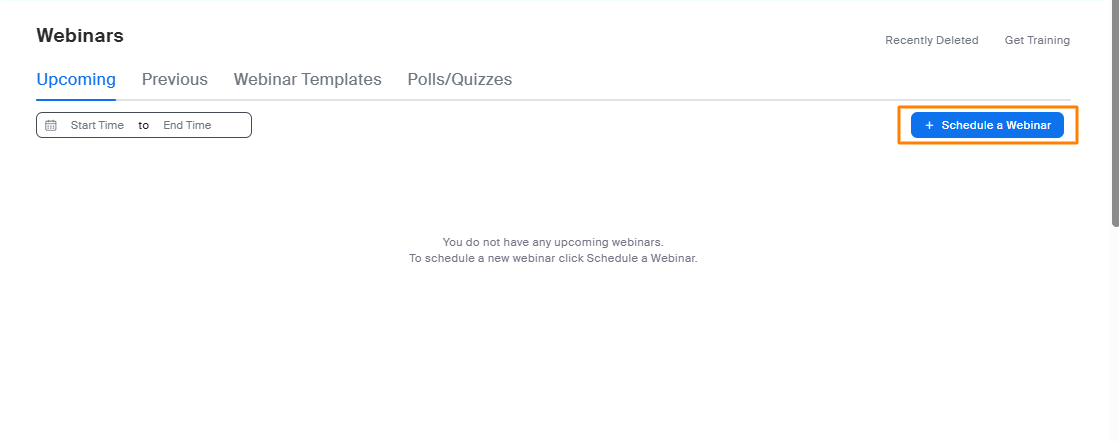
2. 「Schedule a Webinar」をクリック
3. ウェビナーの詳細設定
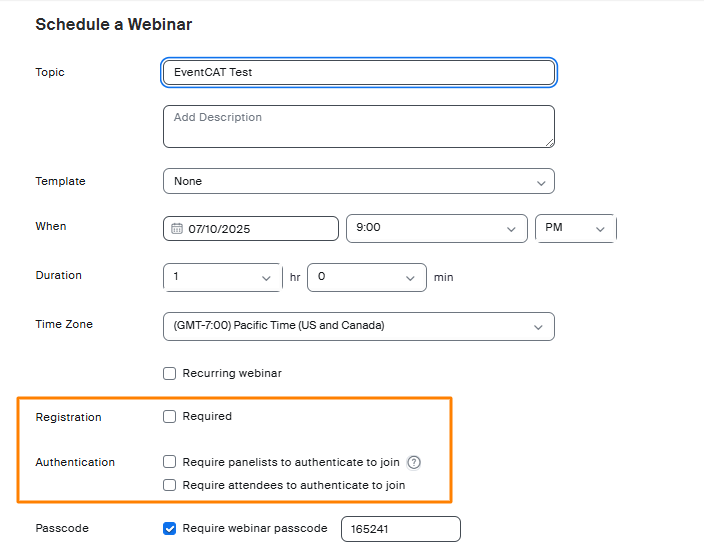
ウェビナーを設定する際は、以下のオプションを慎重に確認してください:
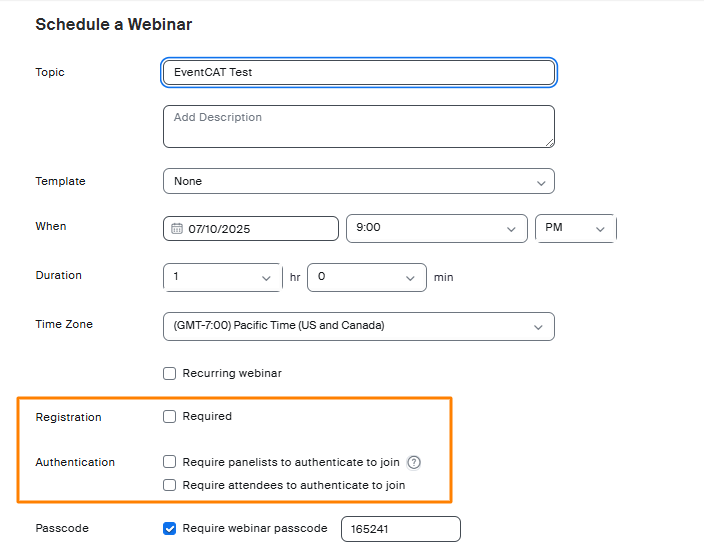
「Registration(登録)」と「Authentication(認証)」を無効(オフ)にする: これらのオプションが有効になっていると、EventCATボットが参加できません。
「Automatic Recording(自動録画)」を有効(オン)にする: EventCATボットが正常に接続し、機能するために必須の設定です。
これらの設定を行うことで、EventCATボットがスムーズにウェビナーに参加し、リアルタイム翻訳を提供できるようになります。
注意: これらのオプションはZoomでデフォルトで有効になっている場合がありますが、設定を進める前に必ず再確認してください。
4. ウェビナーの開始
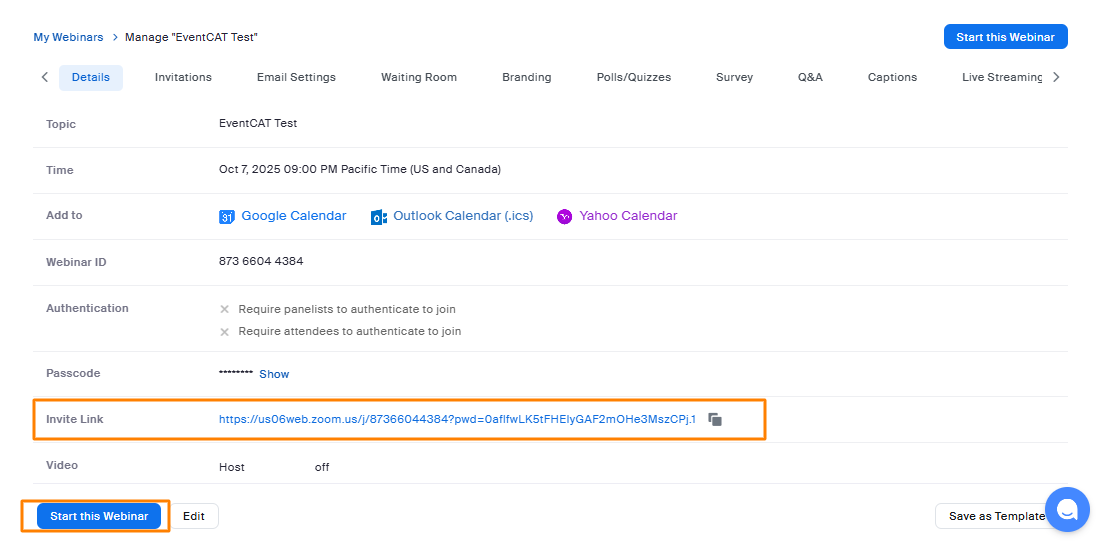
「Start this Webinar」をクリックし、生成されたリンクをコピーします。このリンクは、EventCATを接続してリアルタイム翻訳を提供するために使用されます。
5. EventCATへのアクセス
「EventCAT OnlineMeeting」にアクセスしてログインします。その後、以下のページへ移動してください:
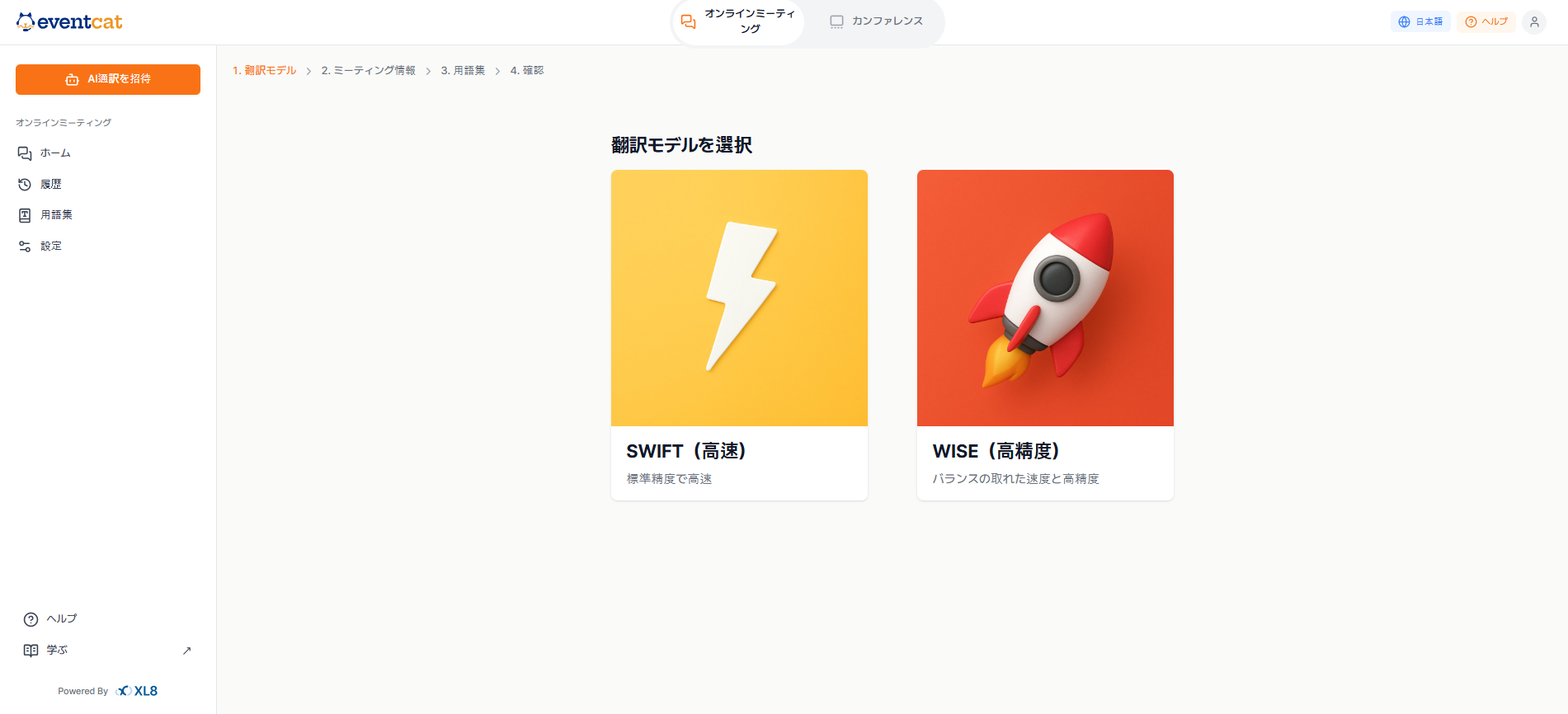
https://app.eventcat.com/dashboard/meetings/wizardここで、ライブ翻訳を行うウェビナーのセッション設定を行います。「AI通訳を招待(Invitar Intérprete de IA)」をクリックし、翻訳モデルを選択します。
関連記事:
Swift vs. Wise:翻訳スピードと精度の面で、どちらのモデルが優れていますか?
ミーティング情報の入力
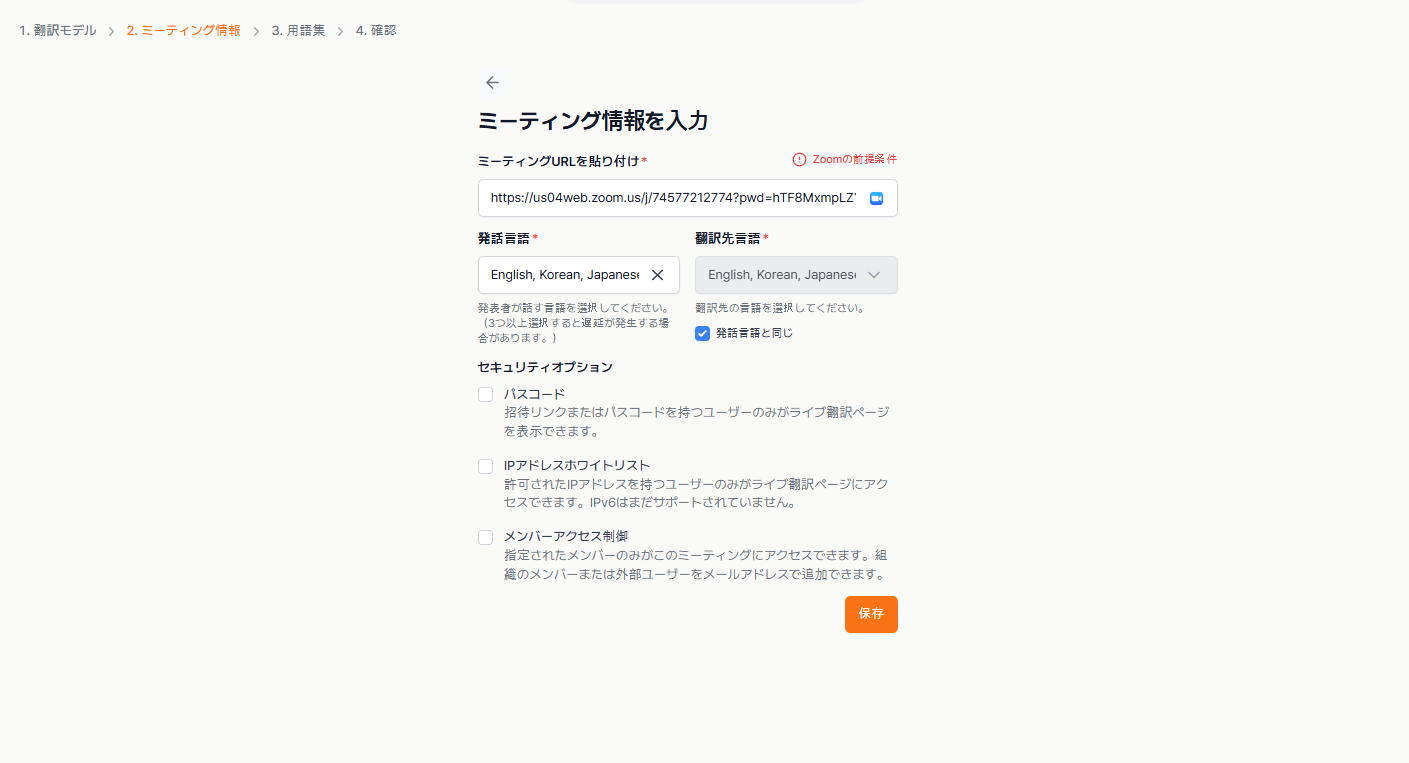
前のステップでコピーしたZoomウェビナーのリンクを、EventCATのミーティング詳細入力欄に貼り付けます。これにより、EventCATがウェビナーに自動で参加し、リアルタイム翻訳を提供できるようになります。
6. 設定の確定とボットの起動
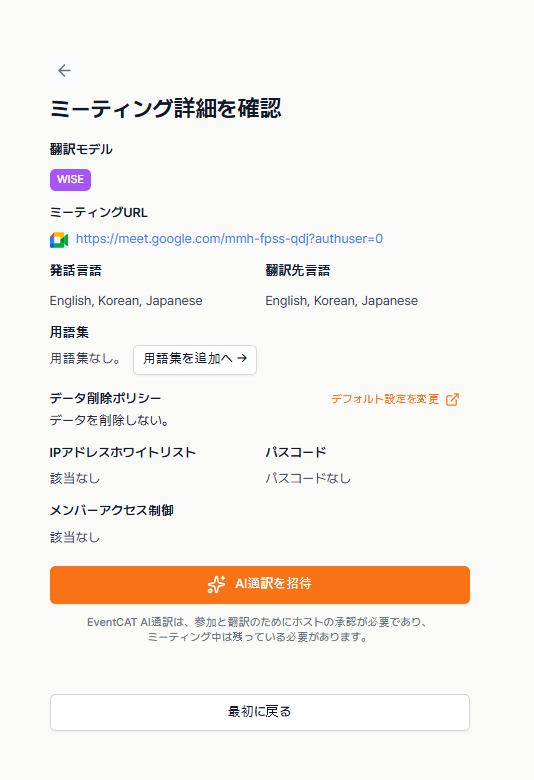
用語集(グロッサリー)の選択とミーティング詳細の確認が完了したら、「AI通訳を招待(Invite AI Interpreter)」をクリックします。
数秒後、EventCATボットが「出席者(asistente)」としてウェビナーに参加します。「参加者(Participants)」パネルを開き、ホスト(主催者)にボットを「パネリスト(panelist)」に昇格させるようリクエストしてください。これにより、セッション中にリアルタイム翻訳が提供できるようになります。
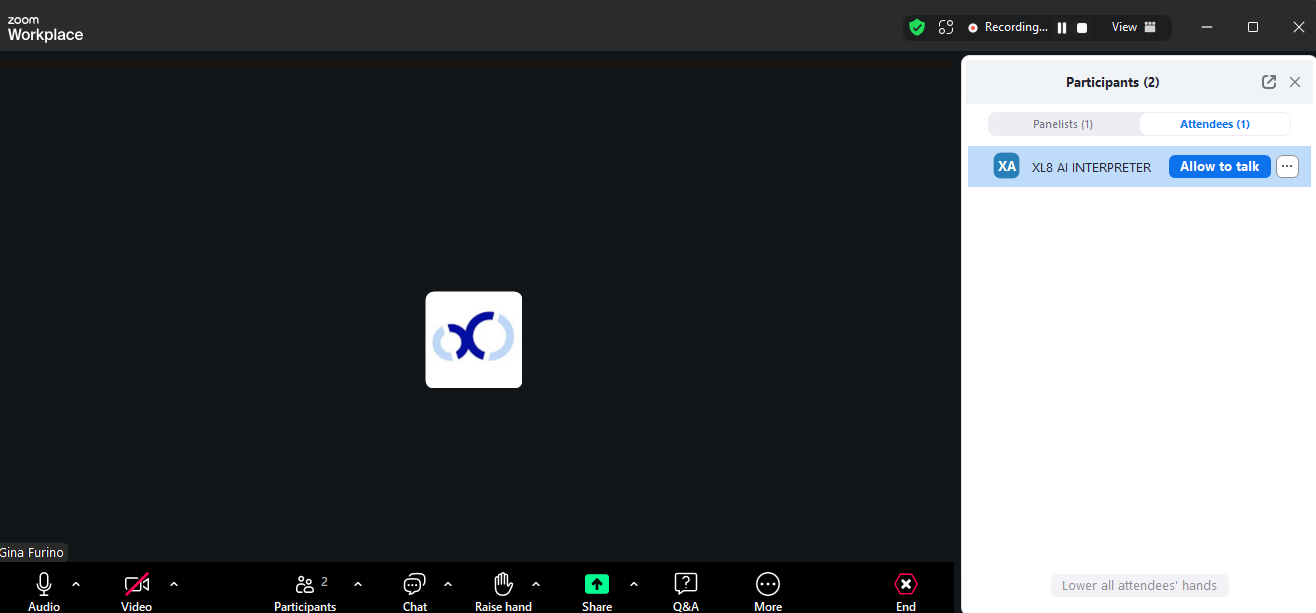
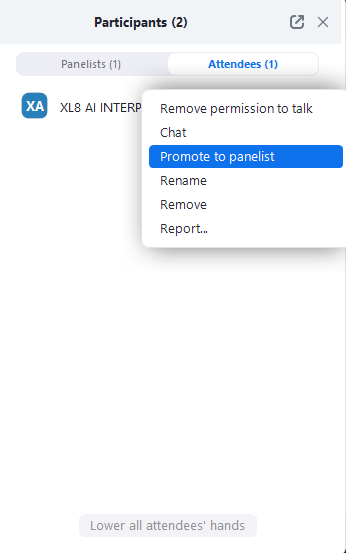
7. ボットのパネリスト昇格と録音・録画の許可
数秒でEventCATボットが「パネリスト(panelist)」として表示され、録音・録画の許可を求めるプロンプトが表示されます。ボットがリアルタイム翻訳を正常に提供できるよう、必ずこのリクエストを承認してください。
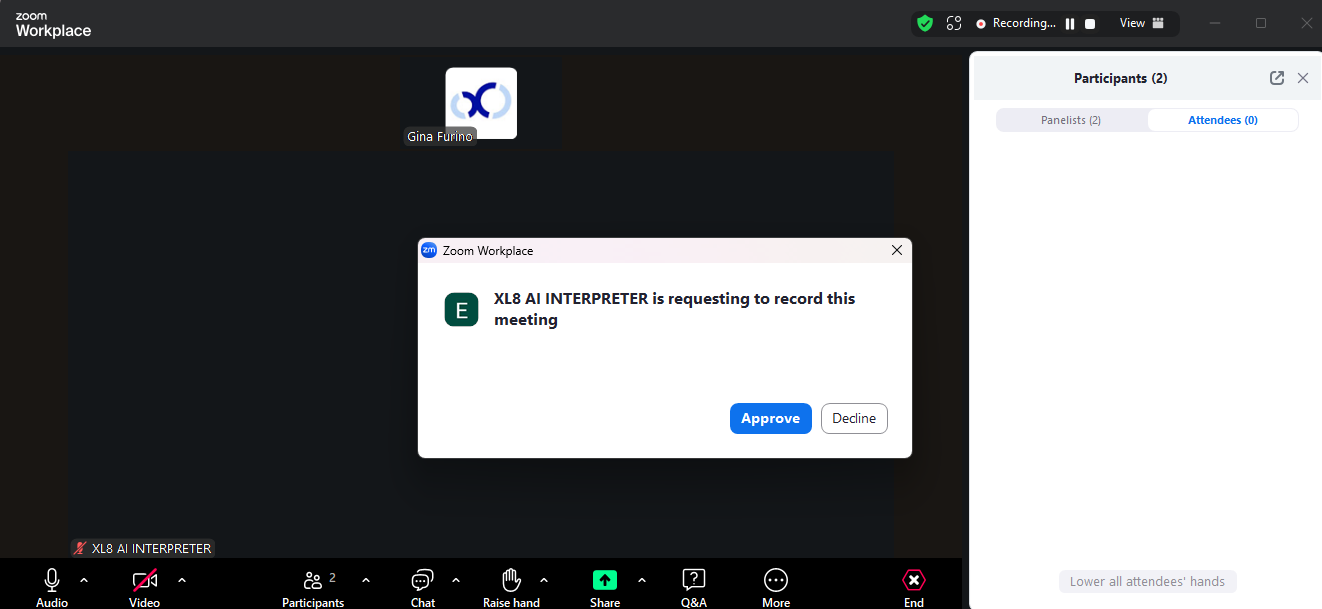
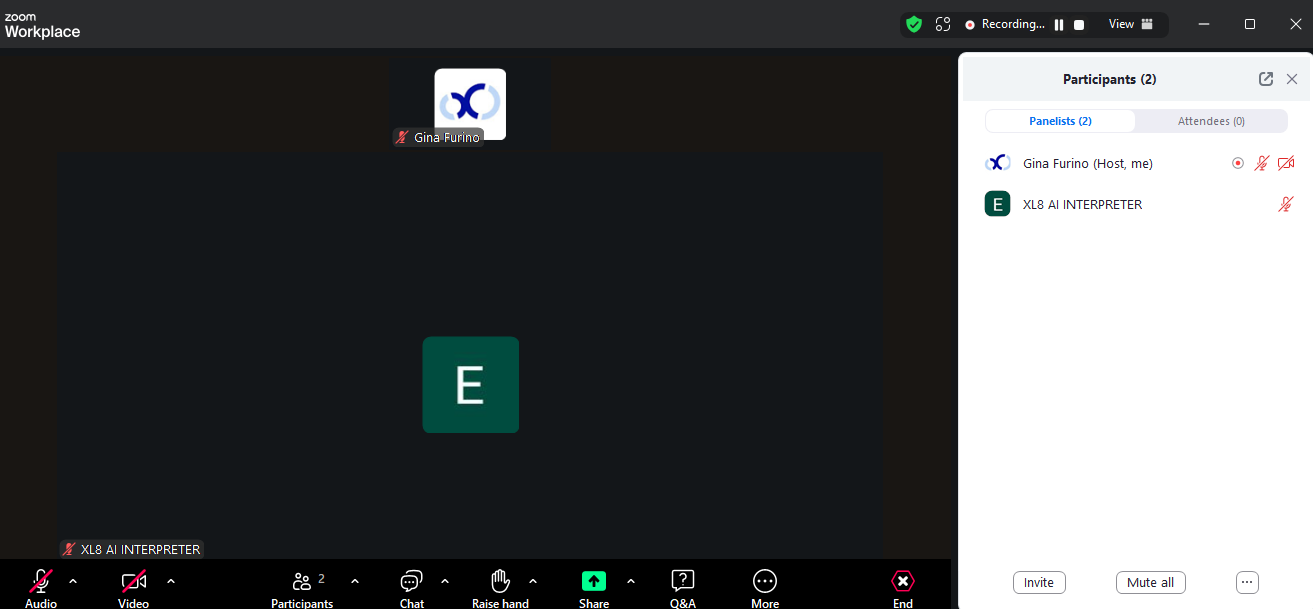
8. 通訳の開始
注意: Zoom Webinarsでは、字幕ページへのリンクがチャット欄に自動で固定(表示)されません。AI通訳ボットが起動した後に参加したユーザーは、チャット欄にリンクが再共有されない限り、リンクを確認することができません。定期的にチャット欄へリンクを再投稿することをお勧めします。
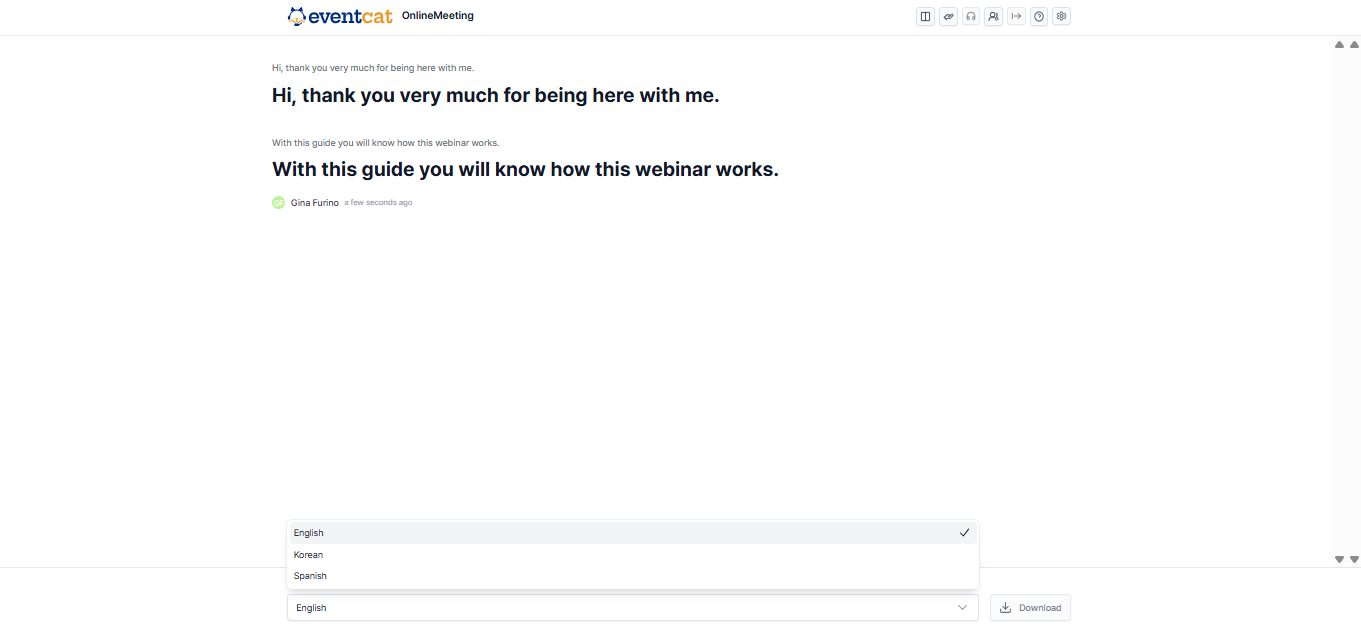
設定は以上です。EventCATボットが有効になり、ウェビナー内のすべての発言に対してリアルタイム通訳の提供が開始されます。
関連記事 :
関連ガイド:
本ガイドで問題が解決しない場合は、こちらから追加のサポートを依頼できます:
さらにサポートが必要ですか? contact@eventcat.com
この記事は役に立ちましたか?
それは素晴らしい!
フィードバックありがとうございます
お役に立てず申し訳ございません!
フィードバックありがとうございます
フィードバックを送信しました
記事の改善におけるご協力ありがとうございます。