Después de iniciar sesión en EventCAT Conference y antes de comenzar el evento (sesión), puedes verificar el dispositivo de audio actualmente conectado a tu portátil o computadora (micrófono integrado, micrófono externo, micrófono inalámbrico, AirPods, etc.) en la sección Audio Input ubicada en la barra lateral derecha de la página del Controlador de EventCAT.
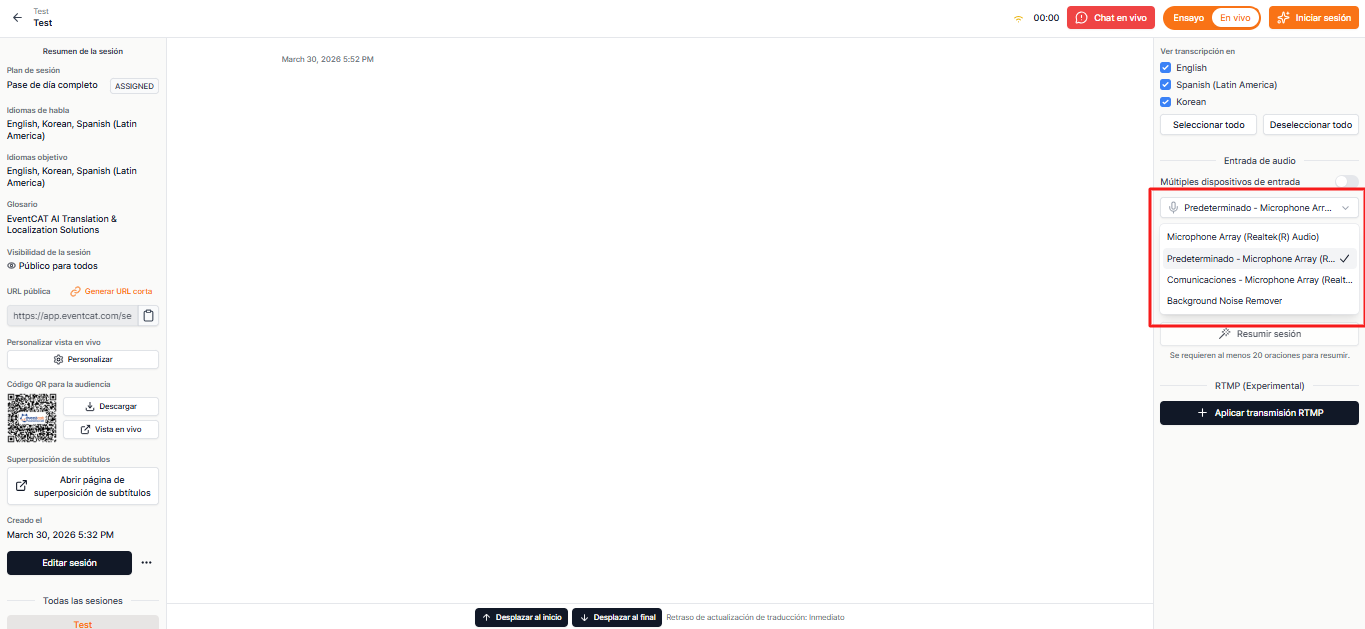
Cómo verificar la conexión del micrófono:
En la sección Entrada de Audio de la barra lateral derecha, revisa la lista de dispositivos de audio actualmente conectados a tu portátil. Selecciona el micrófono que deseas usar (micrófono integrado, externo, inalámbrico, AirPods, etc.).
Habla directamente al micrófono.
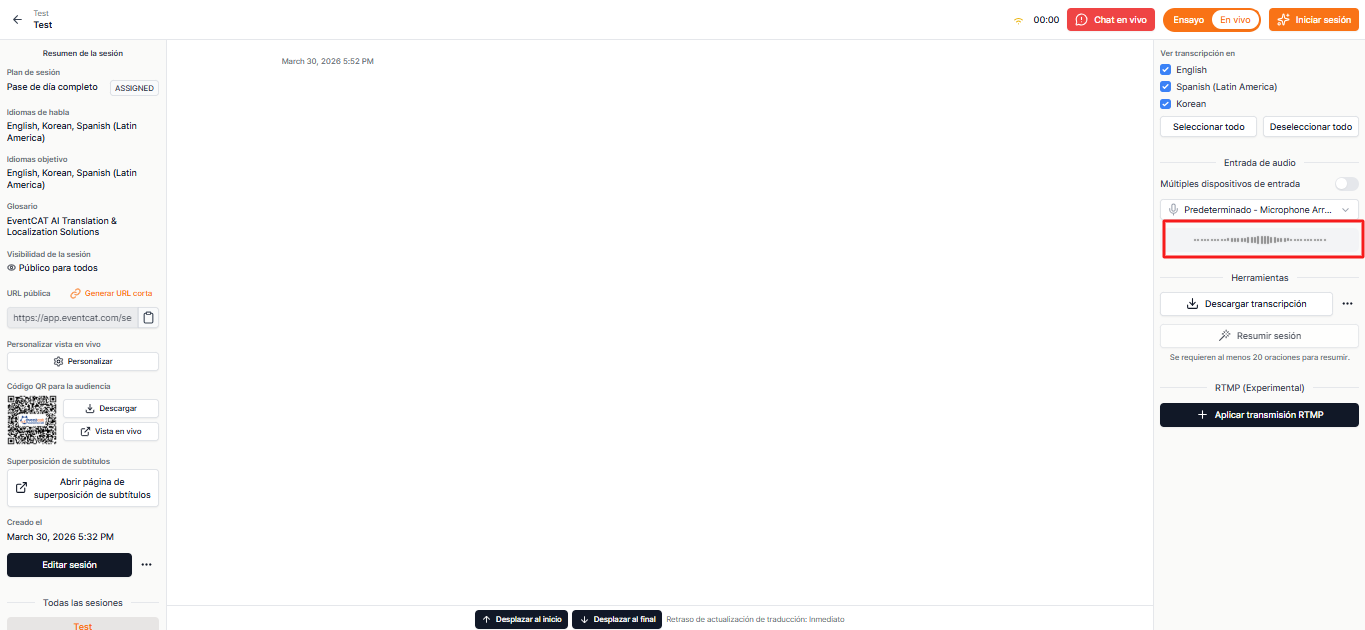
3. Si la barra gris de sonido debajo de la Entrada de Audio se mueve en tiempo real, significa que EventCAT está detectando correctamente el audio del micrófono.
Notas importantes:
- Si la barra de sonido no se mueve, EventCAT no podrá escuchar ni traducir tu voz. Verifica lo siguiente:
Que el micrófono esté correctamente conectado en el Panel de Control o en la Configuración del Sistema de tu computadora
Que el navegador tenga habilitados los permisos para usar el micrófono
- Si EventCAT no detecta el audio, no se proporcionarán subtítulos de traducción en tiempo real.
- En entornos con mucho ruido externo, la precisión del reconocimiento de voz puede disminuir. Esto puede provocar subtítulos incorrectos o con significado distorsionado. Para mejores resultados, utiliza el micrófono en un entorno silencioso y colócalo cerca del hablante.
Artículo relacionado:
¿Le fue útil este artículo?
¡Qué bueno!
Gracias por sus comentarios
¡Sentimos mucho no haber sido de ayuda!
Gracias por sus comentarios
Comentarios enviados
Agradecemos su iniciativa, e intentaremos corregir el artículo