이벤트캣 컨퍼런스에서는 세션 시작 전, 컨트롤러 페이지 우측의 ‘오디오 입력’영역에서 현재 노트북이나 컴퓨터에 연결된 오디오 장치(내장 마이크, 외장 마이크, 무선 마이크, 에어팟 등)를 확인할 수 있습니다.
실시간 번역 자막이 정상적으로 제공되려면, 연사의 목소리가 EventCAT에 정확하게 입력되고 있어야 합니다.
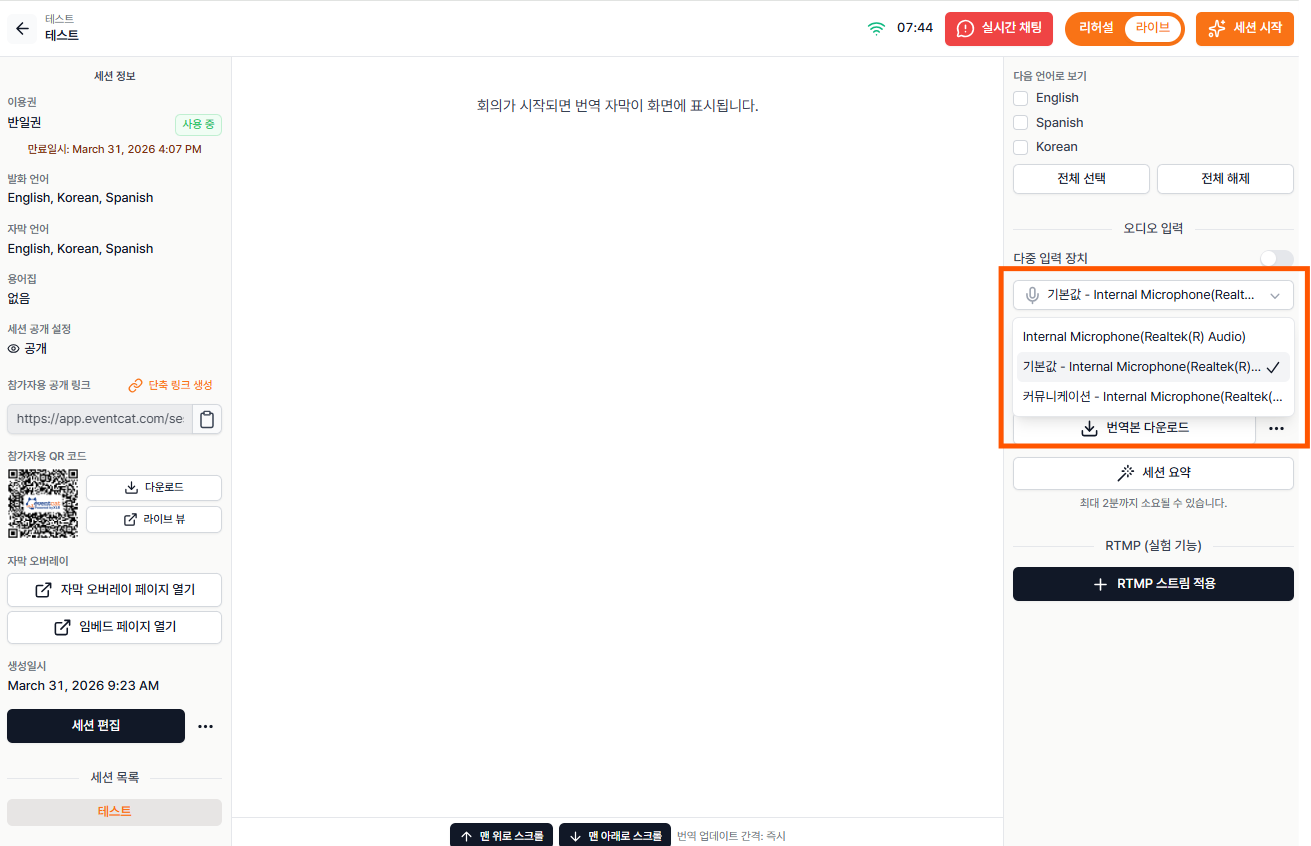
마이크 연결 상태 확인 방법:
오른쪽 사이드바의 오디오 입력에서 현재 컴퓨터에 연결된 오디오 장치 목록을 확인할 수 있습니다. 내장 마이크, 외장 마이크, 무선 마이크, 에어팟 등 사용하려는 장치를 선택해 주세요.
마이크에 대고 말을 해보세요. 선택한 마이크가 정상적으로 연결되어 있는지 확인하려면, 실제로 마이크에 대고 문장을 말해보는 것이 가장 빠릅니다.
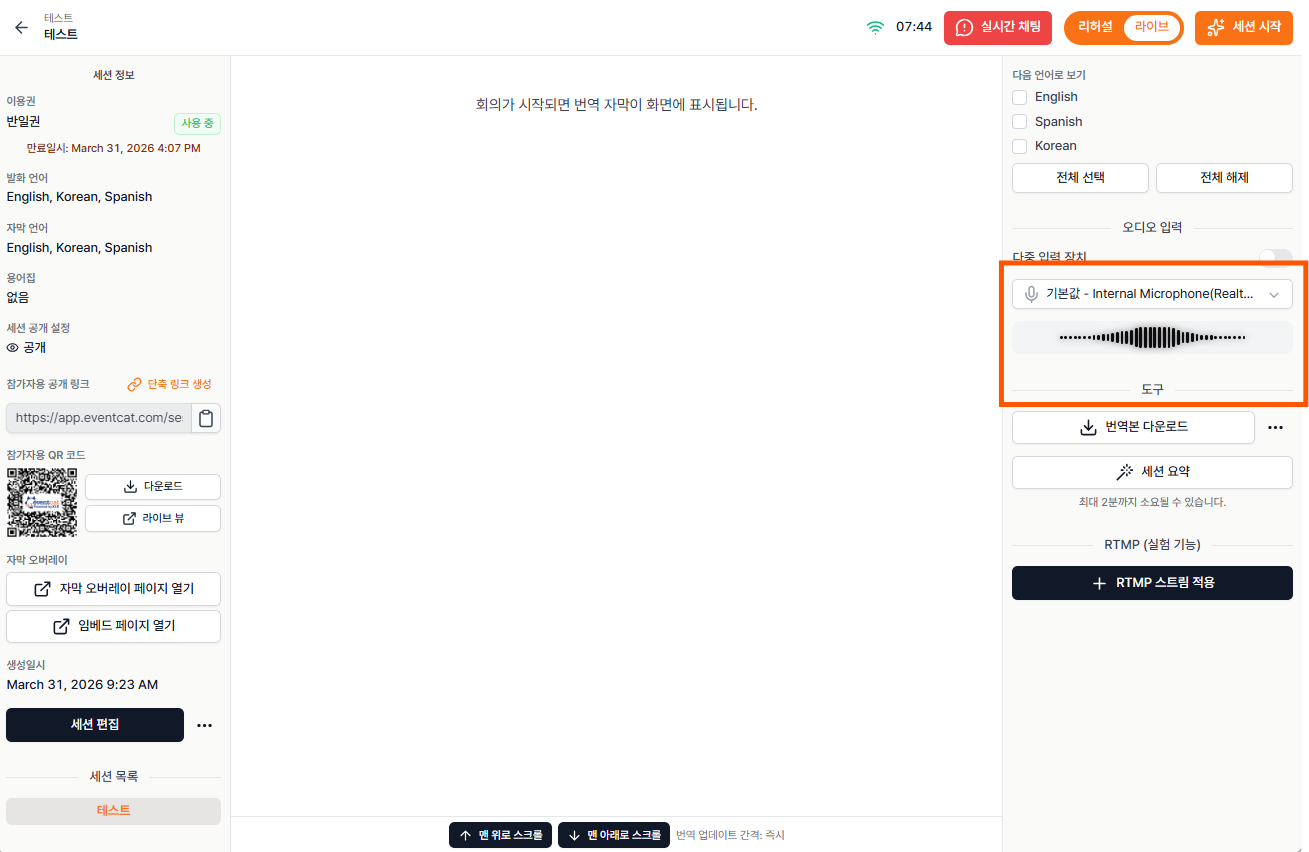
- 사운드바가 움직이는지 확인하세요.
오디오 입력 하단의 회색 사운드바가 실시간으로 움직이면, 이벤트캣이 해당 마이크의 소리를 정상적으로 인식하고 있다는 뜻입니다.
사운드바가 움직이지 않는다면
사운드바가 반응하지 않으면 EventCAT이 음성을 듣지 못하고 있는 상태입니다. 이 경우 실시간 번역 자막도 제공되지 않습니다. 아래 항목을 다시 확인해 주세요.
컴퓨터 설정에서 마이크 장치가 정상적으로 연결되어 있는지
브라우저에서 마이크 사용 권한이 허용되어 있는지
이벤트캣 내에서 올바른 오디오 입력 장치가 선택되어 있는지
사용 전 꼭 확인해 주세요
이벤트캣이 음성을 인식하지 못하면 자막이 생성되지 않습니다.
세션 시작 전, 반드시 오디오 입력의 사운드바 반응을 확인한 뒤 진행해 주세요.
더 정확한 음성 인식을 위한 팁
주변 소음이 많은 환경에서는 음성 인식 정확도가 떨어질 수 있습니다. 이 경우 자막이 잘못 생성되거나 의미가 다르게 전달될 수 있으므로, 가능한 한 조용한 환경에서 마이크를 연사 가까이에 두고 사용하는 것을 권장합니다.
연관 문서:
아티클이 유용했나요?
훌륭합니다!
피드백을 제공해 주셔서 감사합니다.
도움이 되지 못해 죄송합니다!
피드백을 제공해 주셔서 감사합니다.
피드백 전송
소중한 의견을 수렴하여 아티클을 개선하도록 노력하겠습니다.