Guía rápida de configuración de EventCAT Conference

Creada por XL8 Support Team, Modificado el Mar., 6 Ene. a las 10:51 P. M. por XL8 Support Team


¿Por qué esta guía?


Ya sea que estés organizando un seminario pequeño o un evento internacional de gran escala, configurar interpretación en varios idiomas en tiempo real con EventCAT es más fácil que nunca. Esta guía te acompañará paso a paso, sin necesidad de conocimientos técnicos.


En solo unos minutos, estarás listo para ofrecer una experiencia fluida e inclusiva para todos tus asistentes, sin importar el idioma que hablen.


Paso 1: Programa tu Sala de Conferencias

  1. Ingresa a eventcat.com y haz login.
  2. Haz clic en Programar para comenzar a preparar la traducción automática para tu evento.
    - Si quieres probar primero, haz clic en Iniciar Prueba Gratuita para usar EventCAT durante 10 minutos antes de comprar un pase.


Paso 2: Crea una Nueva Sala de Conferencias


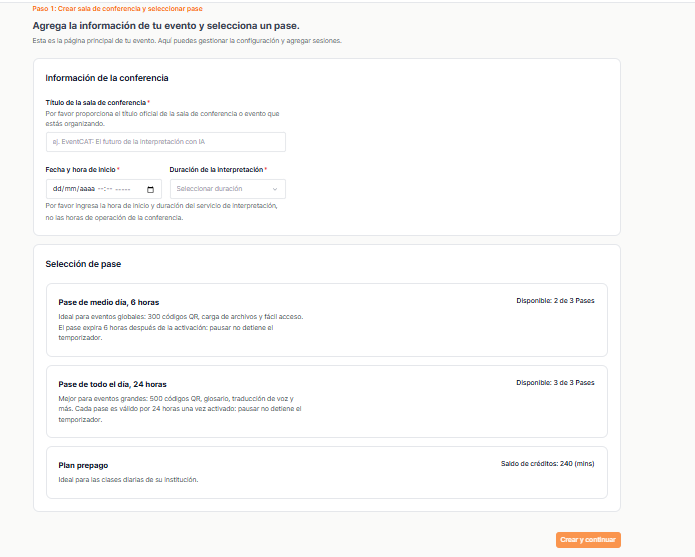
Paso 2-1: Iniciar Nueva Sala de Conferencias y Agregar Información Básica
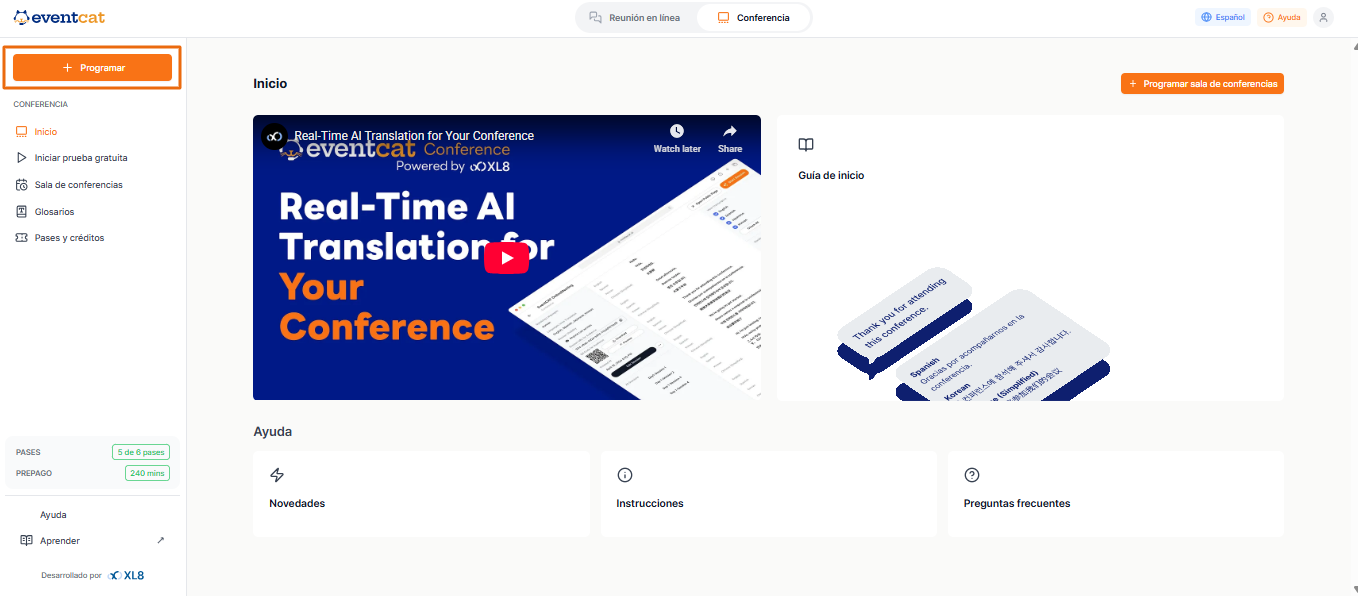

  • Haz clic en Programar Sala de Conferencias.
  • Agrega la información de tu evento: título, fecha y hora de inicio, duración.

- Nota: Ingresa la hora de inicio y la duración del servicio de interpretación, no del horario general de la conferencia.

  • Elige un pase según el tiempo total que necesitarás la sala.
  • Puedes comprar el pase por adelantado o durante la configuración.


Después de hacer clic en Crear y Continuar, ingresa o modifica:

  • Título, fecha y hora de inicio, duración

  • (Opcional) Ubicación y sitio web

  • Código QR y URL para que la audiencia acceda a los subtítulos
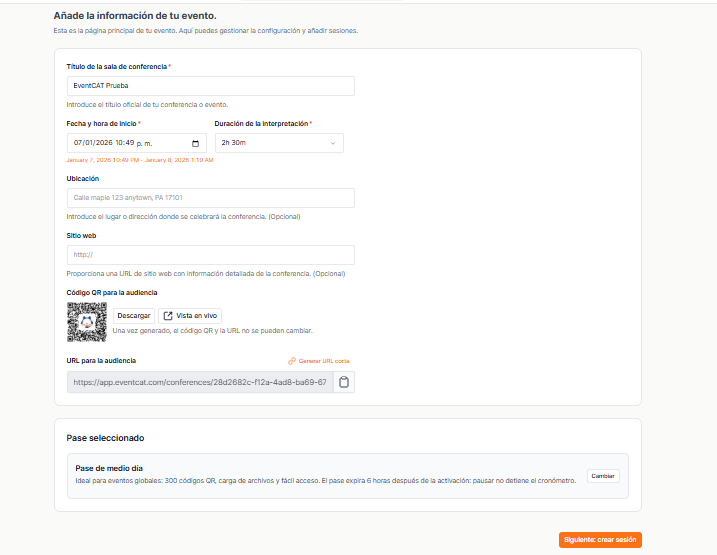

Una vez que hayas configurado los datos básicos, puedes:

  • Cambiar tu pase: si necesitas ajustar el tiempo total o las funciones antes de finalizar.


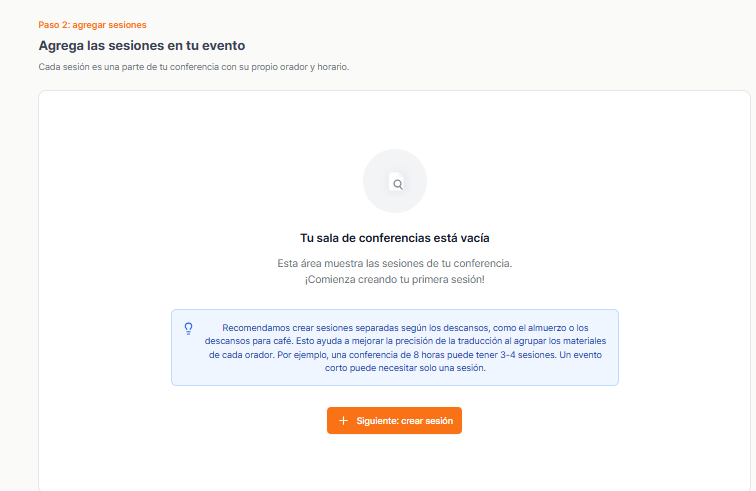
Paso 2-1: Agregar sesiones

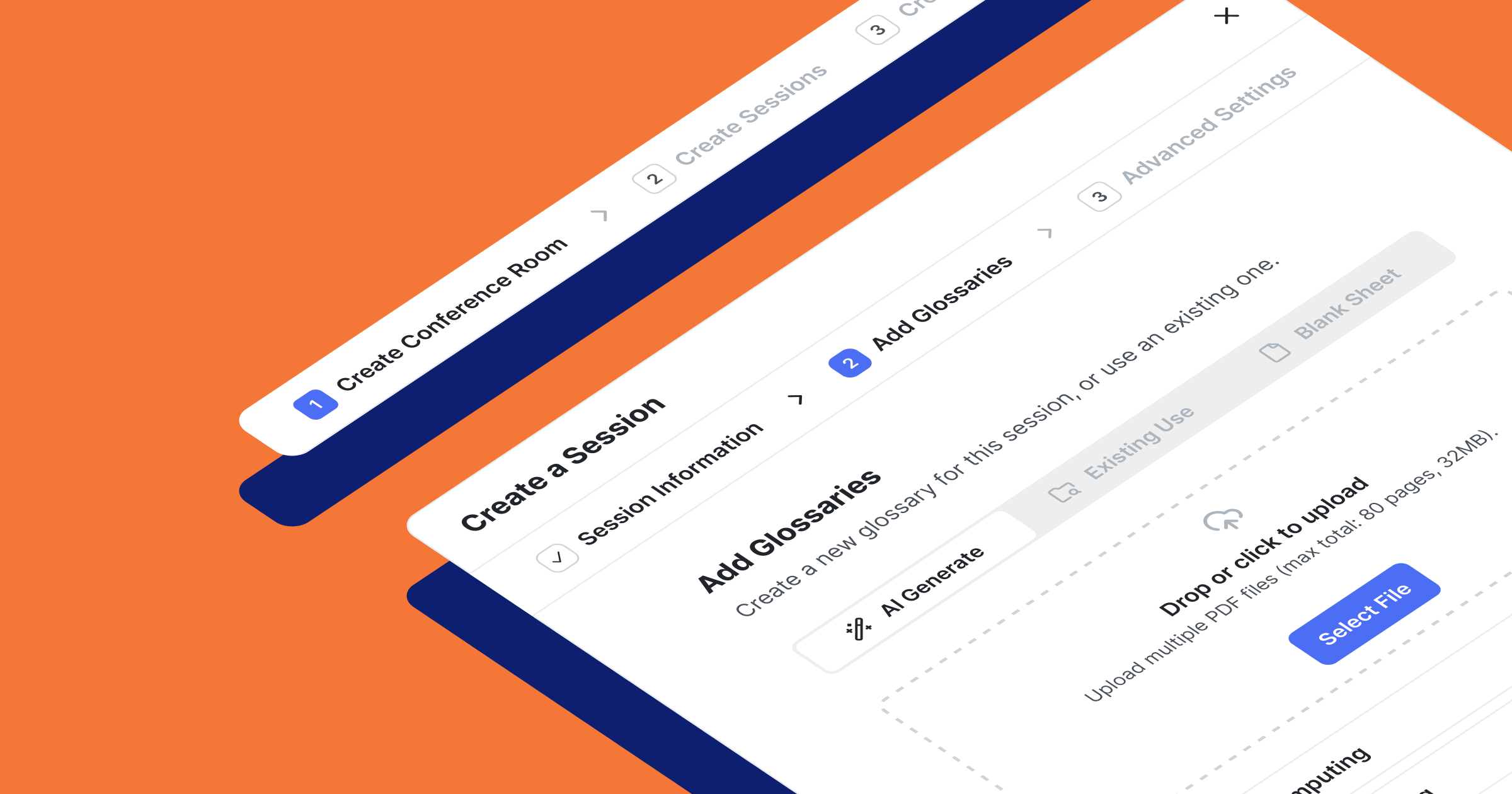
  • Haz clic en Crear sesión 

  • Divide las sesiones en bloques de descanso o almuerzo para mejorar la precisión.

  • Selecciona el idioma hablado y hasta 9 idiomas de traducción.
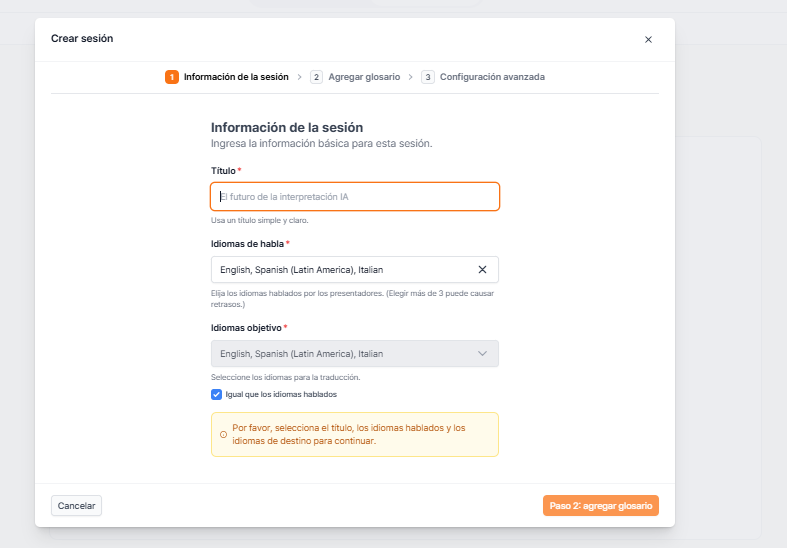

  • ¿Necesitas más de 9 idiomas? Contáctanos y te ayudamos a configurarlo.

  • Sube tus archivos de presentación para crear un glosario y mejorar la precisión de la traducción.
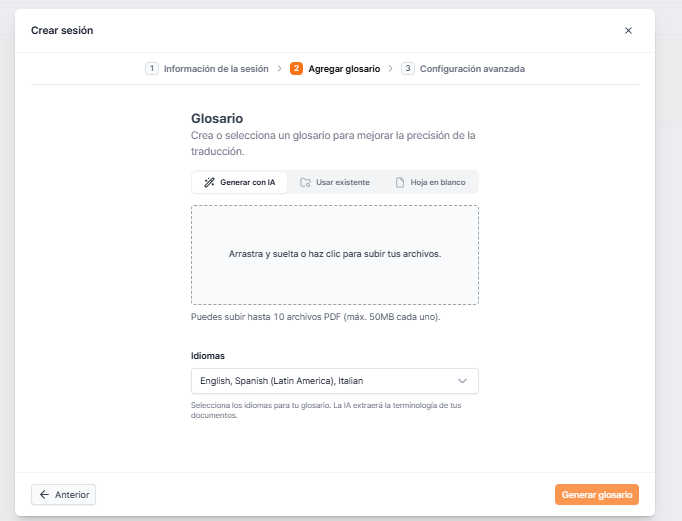

  • Puedes subir varios archivos al mismo tiempo; el proceso toma aproximadamente 2 minutos.

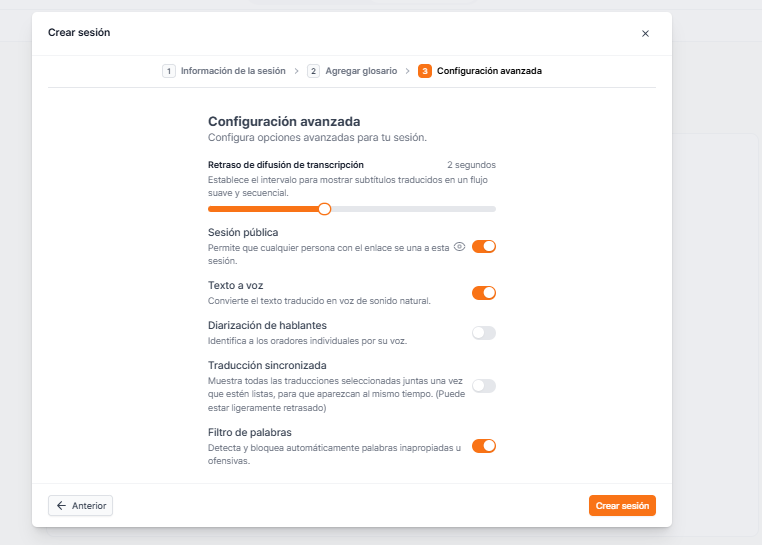
  • Ajusta la experiencia con configuraciones avanzadas, como filtros de lenguaje o intervalos de actualización.

  • ¿Por qué es importante? Al subir tus diapositivas o materiales, EventCAT crea un glosario personalizado que ayuda a la IA a entender mejor los términos específicos de tu evento y mejora la precisión de los subtítulos.

Artículo relacionado: ¿Qué es la función de Glosario?


Paso 3: Gestiona tu evento desde el Panel de Control


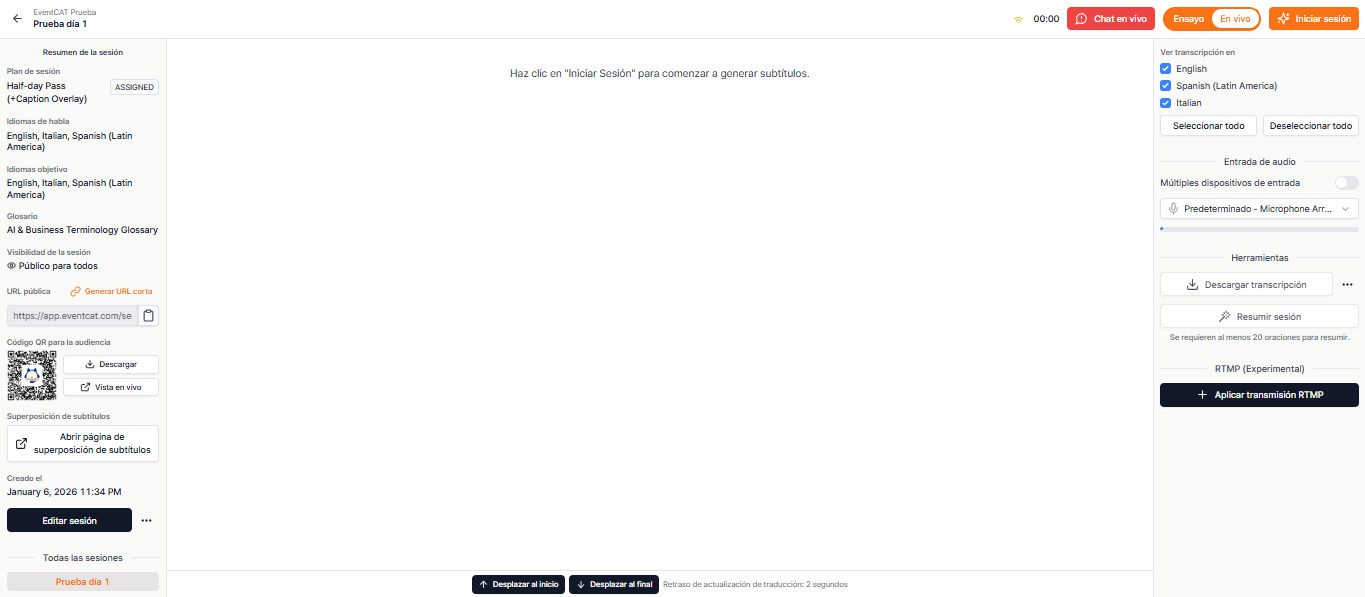
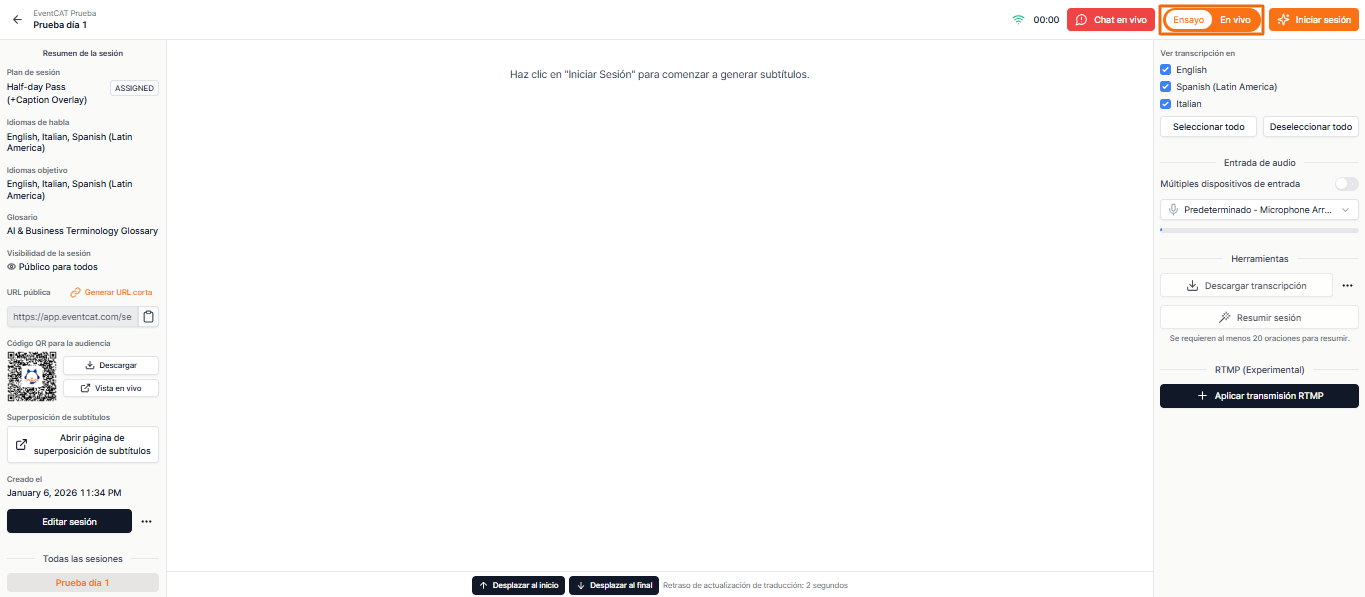
Haz clic en Unirse a la sesión para la primera sesión.

  • A la izquierda, accede a Vista en vivo y Editar sesión.

  • A la derecha, verifica la entrada de audio.

  • Si no tienes un micrófono externo, usa el micrófono integrado del portátil. Asegúrate de colocarlo cerca del ponente para obtener un sonido claro.


Paso 4: Realiza un ensayo previo


Antes del evento en vivo, se recomienda hacer un ensayo para comprobar audio, idiomas y configuración de subtítulos en tiempo real.

  • En la esquina superior derecha, cambia a Modo Ensayo.

  • Haz clic en Iniciar sesión.


Paso 5: Selecciona los idiomas para tu audiencia


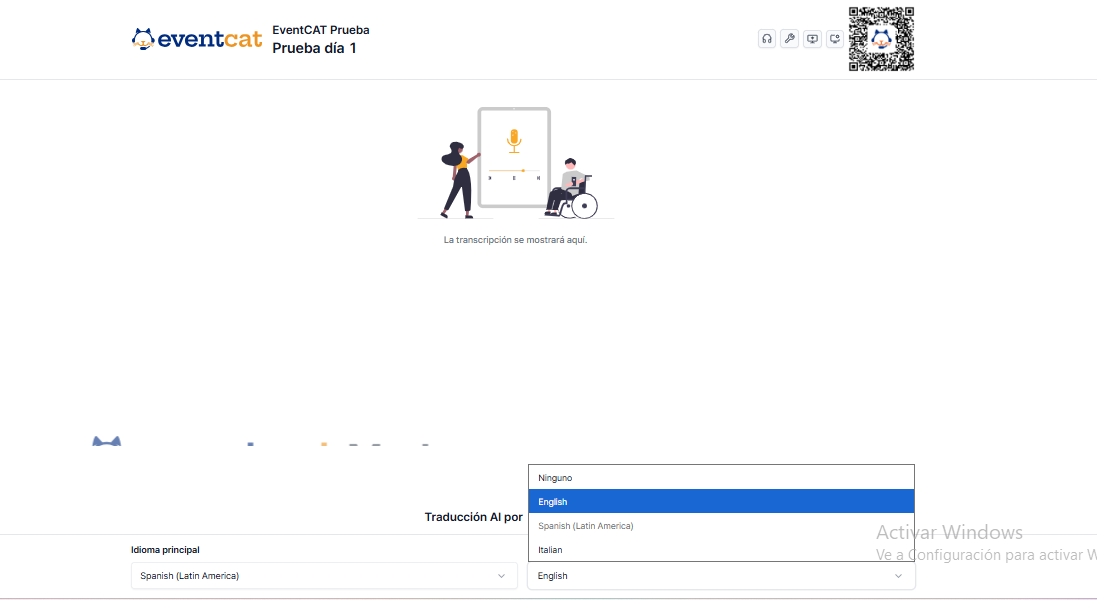
  • Una vez iniciada la sesión y la traducción en tiempo real, haz clic en Vista en vivo.

  • Selecciona 1 o 2 idiomas para mostrarlos en la pantalla LED del evento.

  • Los idiomas adicionales estarán disponibles para los asistentes a través de un código QR, que podrán abrir desde sus teléfonos.

Paso 6: Personaliza tu Vista en Vivo


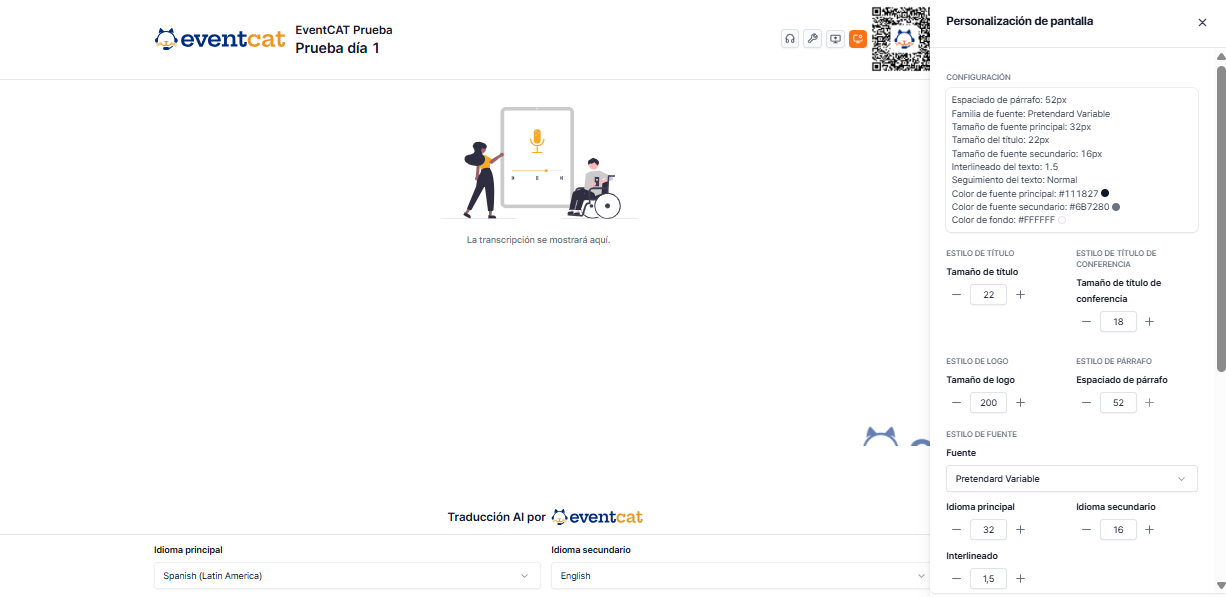
  • Usa el menú de configuración (esquina superior derecha) para ajustar el tamaño de la fuente, el color de fondo o activar el modo presentación.


Paso 7: ¡Empieza el evento!


  • De vuelta en el Panel de control, haz clic en Detener sesión para finalizar el ensayo.

  • Elimina cualquier transcripción generada durante el ensayo.

  • Cambia a Modo En Vivo y haz clic en Iniciar sesión para comenzar el evento oficialmente.


Aspectos importantes a tener en cuenta

  • Usa una conexión LAN por cable para mayor estabilidad; el Wi-Fi puede causar interrupciones.

  • Una vez que inicias un pase de pago, no se puede reutilizar. Verifica siempre el modo activo (Ensayo vs. En vivo).

  • Si utilizas el micrófono integrado, reduce el ruido de fondo y coloca el portátil cerca del ponente.

  • Los códigos QR y las URLs son distintos para cada sala y sesión; compártelos correctamente.

  • Al finalizar el evento, descarga las transcripciones y resúmenes en el idioma que prefieras.


Si esta guía no resuelve tu duda y necesitas más ayuda:
Accede al Centro de Ayuda de EventCAT o escríbenos a contact@eventcat.com.

¿Le fue útil este artículo?

¡Qué bueno!

Gracias por sus comentarios

¡Sentimos mucho no haber sido de ayuda!

Gracias por sus comentarios

¡Díganos cómo podemos mejorar este artículo!

Seleccione al menos una de las razones
La verificación de CAPTCHA es obligatoria.

Comentarios enviados

Agradecemos su iniciativa, e intentaremos corregir el artículo