¿Por qué esta guía?
EventCAT ahora está totalmente integrado en Zoom: sin cambiar de ventana, sin navegador y sin fricciones. Traducciones en tiempo real directamente dentro de tus reuniones.
Con esta guía verás lo sencillo que es instalar la app, iniciar sesión y empezar a usarla en minutos. Imagina invitar al Intérprete IA y ver cómo las traducciones aparecen al instante dentro de Zoom, haciendo tus reuniones más ágiles, inclusivas y mucho menos caóticas. Se acabó el malabarismo de pestañas: bienvenido a una forma más fluida e inteligente de gestionar reuniones en varios idiomas.
Nota: Si ya te registraste en nuestro sitio web (https://www.eventcat.com/es), puedes configurar los idiomas de origen y destino, subir glosarios y definir tus preferencias de eliminación de datos en la pestaña Preferencias. Una vez guardados, estos ajustes se aplicarán automáticamente cada vez que inicies sesión desde Zoom.
Añadir EventCAT a Zoom
Abre Zoom en tu ordenador.
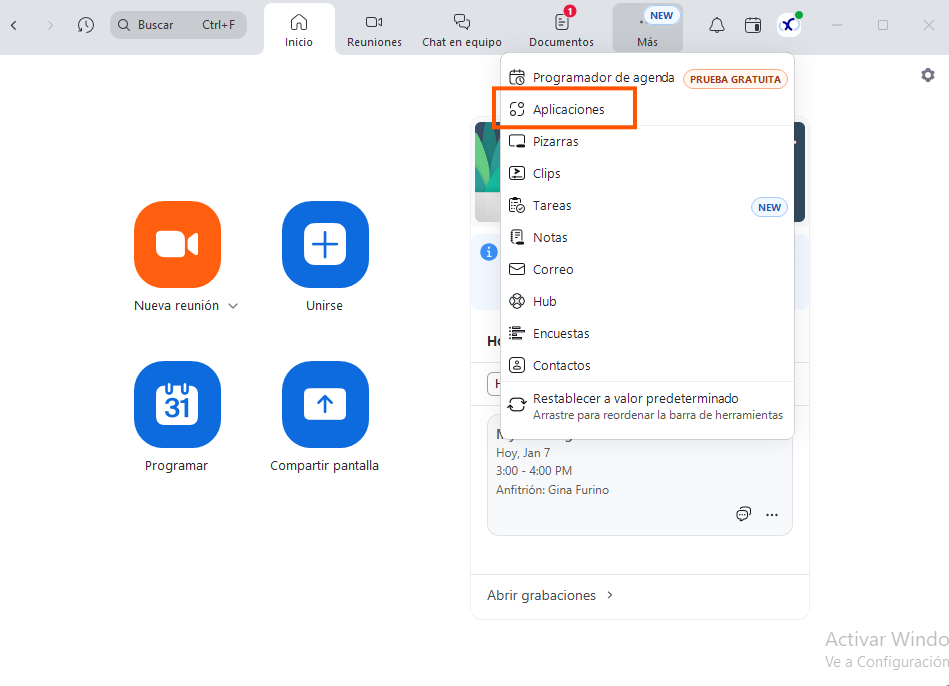
- Ve a Aplicaciones y dale click a Añadir Aplicaciones
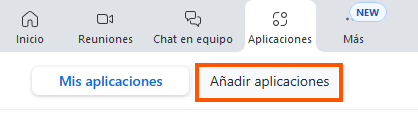
Busca EventCAT.
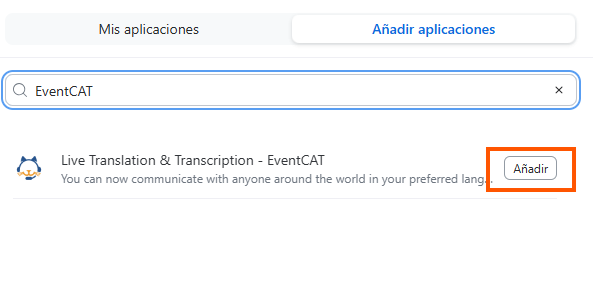
Haz clic en Añadir
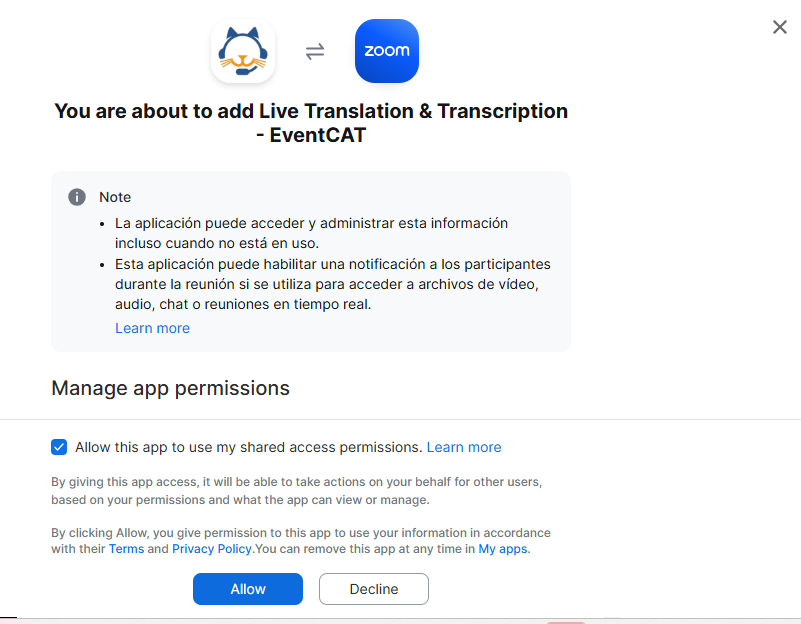
2. Iniciar sesión
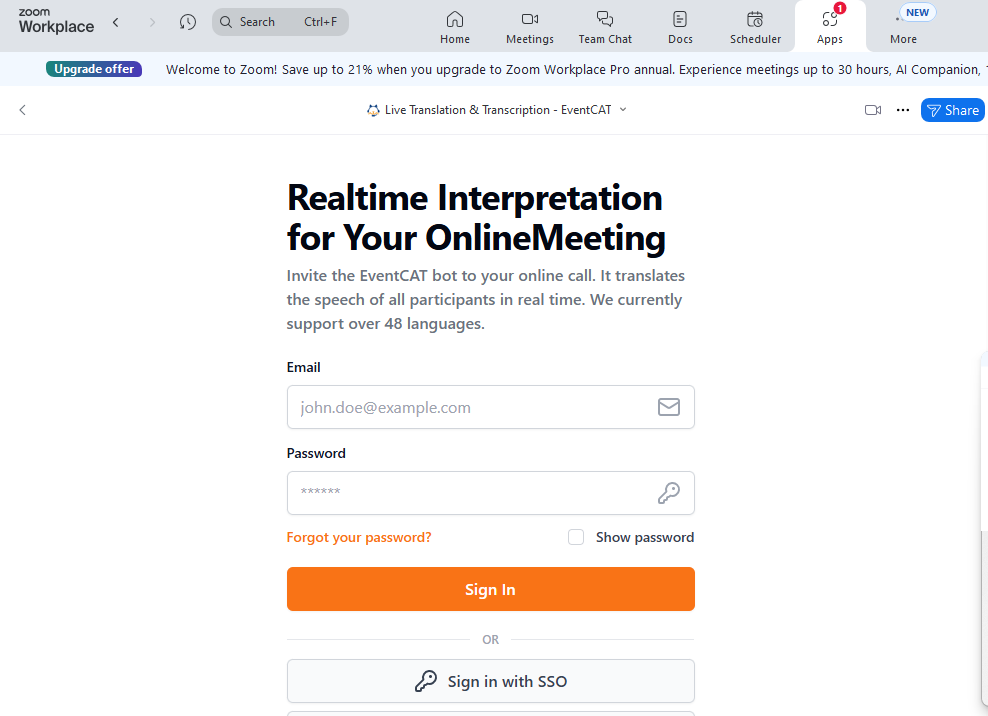
La app de EventCAT se abrirá directamente dentro de Zoom.
Inicia sesión con tus credenciales de EventCAT.
3. Configura tu reunión
Puedes acceder a EventCAT desde la pestaña Aplicaciones de Zoom antes de unirte a una reunión o desde el panel de Apliaciones dentro de una reunión en curso.
Una vez que EventCAT esté abierto, podrás:
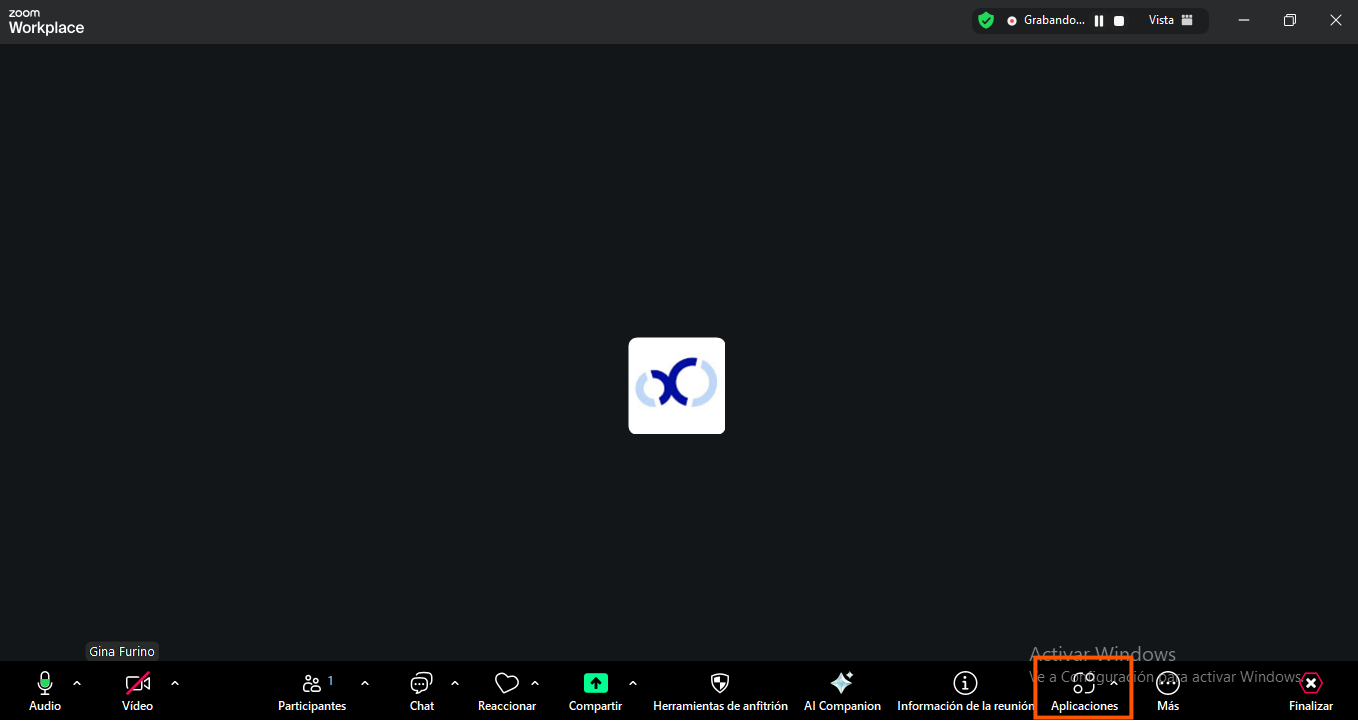
Pega el enlace de tu reunión de Zoom.
Selecciona los idiomas hablados y los idiomas a traducir.
Elige los glosarios que deseas aplicar.
Revisa tu Política de Eliminación de Datos.
Gestiona o actualiza tu plan si es necesario.
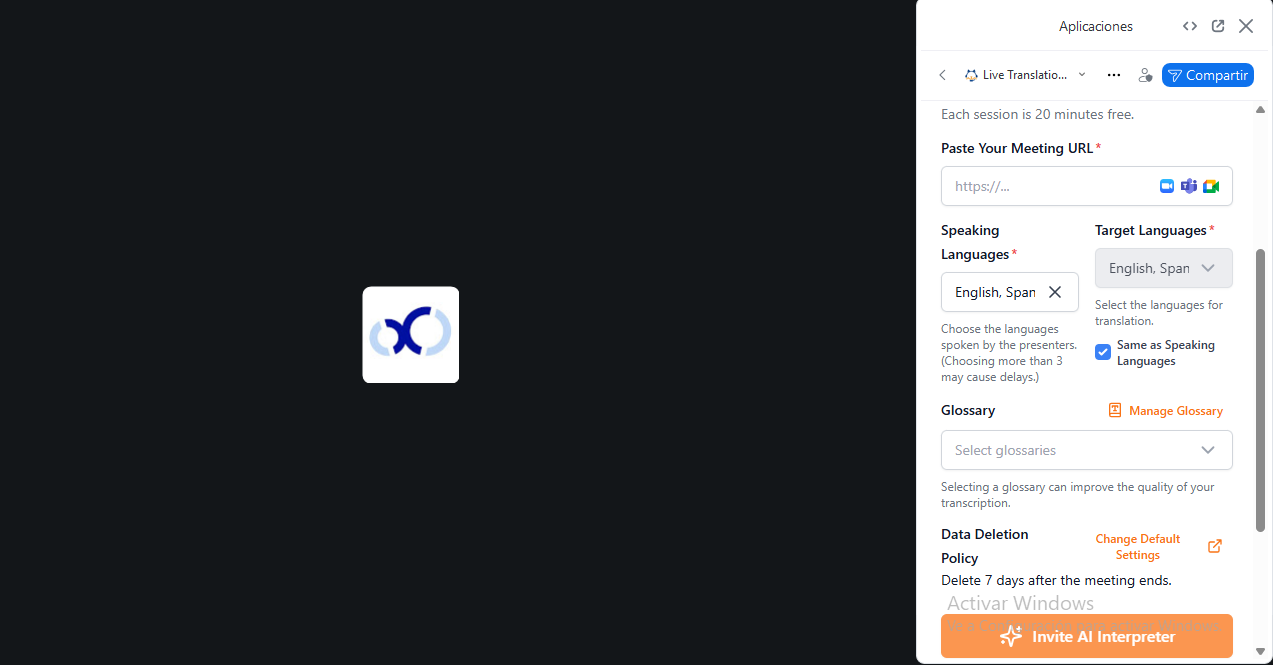
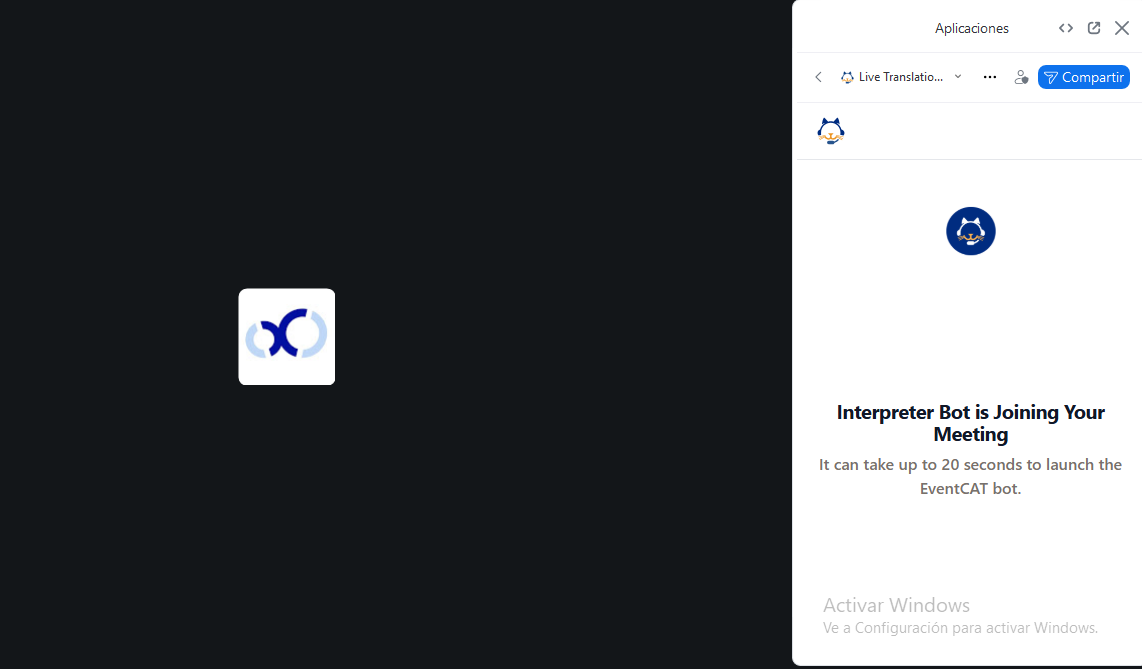
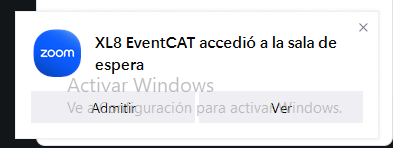
EventCAT se unirá a tu reunión de Zoom como asistente IA.
Las traducciones en tiempo real aparecerán directamente en el panel derecho.
Finalizar la reunión
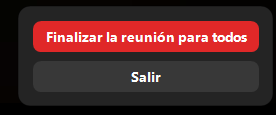
- Haz clic en Finalizar reunión para todos en Zoom. El bot de EventCAT saldrá automáticamente de la sesión.
Opcional: Eliminar el bot manualmente antes de finalizar la reunión
Abre el chat de Zoom y haz clic en el enlace que EventCAT comparte automáticamente,
o ve al panel de Appl en la ventana principal de Zoom y selecciona EventCAT.Se abrirá una ventana del navegador con las transcripciones en tiempo real.
Haz clic en Habilitar salida del bot (o Permitir que el bot salga) para remover el bot mientras continúas tu reunión.
¡Listo! Ahora puedes disfrutar de traducción en tiempo real directamente dentro de Zoom. Invita al Intérprete AI, ve las traducciones al instante y haz que tus reuniones multilingües sean más fluidas y eficientes, sin salir de tu ventana de Zoom.
Si esta guía no resuelve tu duda, los usuarios pueden solicitar asistencia adicional:
Ir al Centro de Ayuda de EventCAT
Más ayuda: contact@eventcat.com
¿Le fue útil este artículo?
¡Qué bueno!
Gracias por sus comentarios
¡Sentimos mucho no haber sido de ayuda!
Gracias por sus comentarios
Comentarios enviados
Agradecemos su iniciativa, e intentaremos corregir el artículo