¿Por qué esta guía?
Esta guía te explica cómo usar EventCAT con Zoom Webinars. Aprenderás a configurar tu webinar, invitar al Intérprete con IA y ver traducciones en tiempo real, para que puedas gestionar tu evento de forma eficiente y ofrecer una experiencia fluida a los asistentes.
1. Inicia sesión en Zoom
Accede a zoom.us y ve a Webinars: https://us06web.zoom.us/webinar/list#/upcoming.
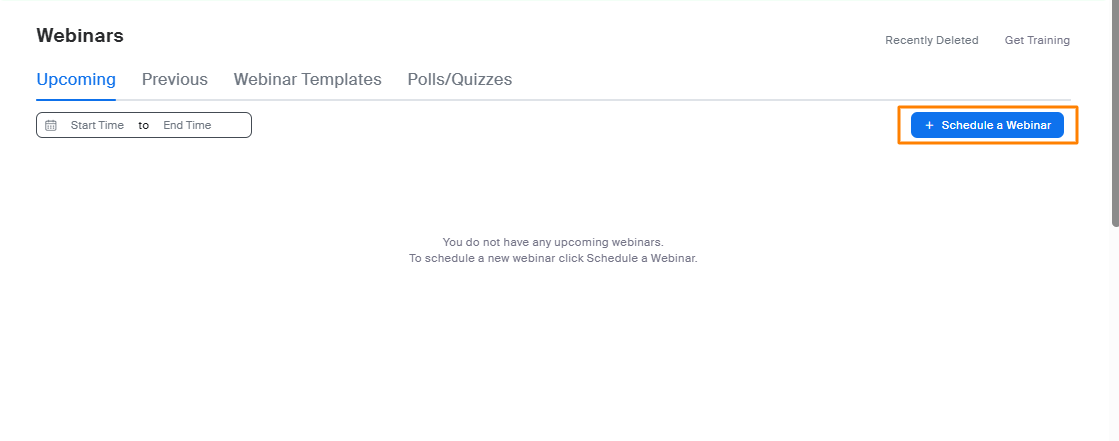
2. Haz clic en Schedule a Webinar.
3. Configura los detalles de tu webinar
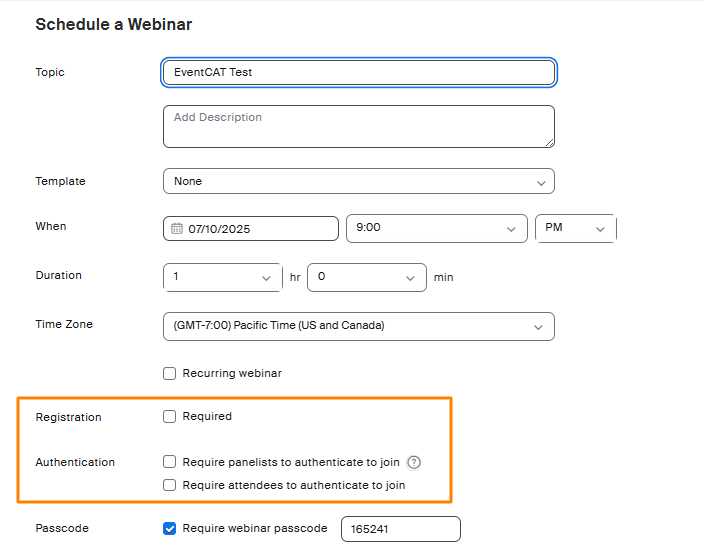
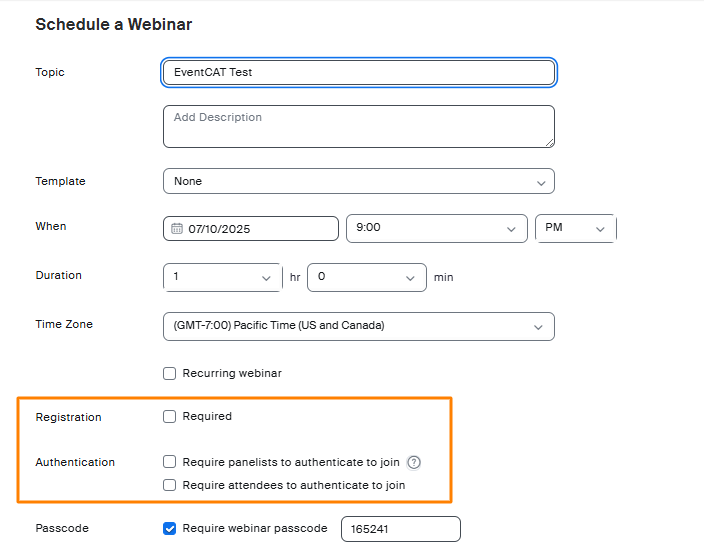
Al configurar tu webinar, verifica cuidadosamente las siguientes opciones:
Desactiva Registration y Authentication. El bot de EventCAT no podrá unirse si estas opciones están activas.
Activa Automatic Recording. Es obligatorio para que el bot de EventCAT pueda conectarse y funcionar correctamente.
Estas configuraciones aseguran que el bot de EventCAT pueda unirse sin problemas y ofrecer traducciones en tiempo real durante el webinar.
Nota: Estas opciones suelen estar activadas por defecto en Zoom, pero es importante revisarlas antes de continuar.
4. Inicia tu webinar
Haz clic en “Start this Webinar” y copia el enlace que se genera. Usarás este enlace para permitir que EventCAT se conecte y proporcione traducciones en tiempo real.
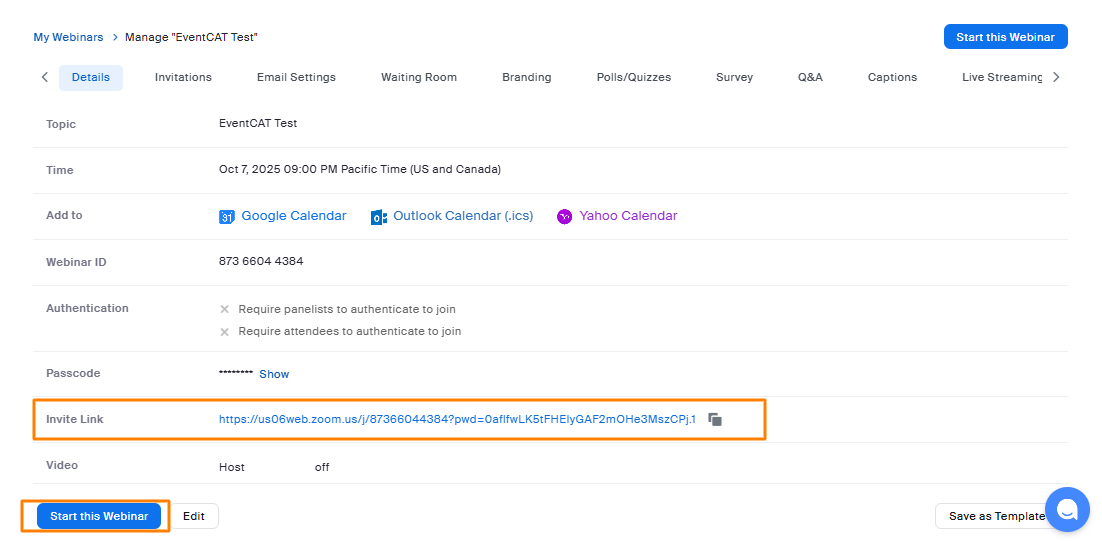
5. Accede a EventCAT
- Ve a EventCAT OnlineMeeting e inicia sesión. Luego navega a:
https://app.eventcat.com/dashboard/meetings/wizard - Aquí configurarás la sesión de tu webinar para la traducción en vivo. Haz clic en “Invitar Intérprete de IA” y selecciona el modelo de traducción.
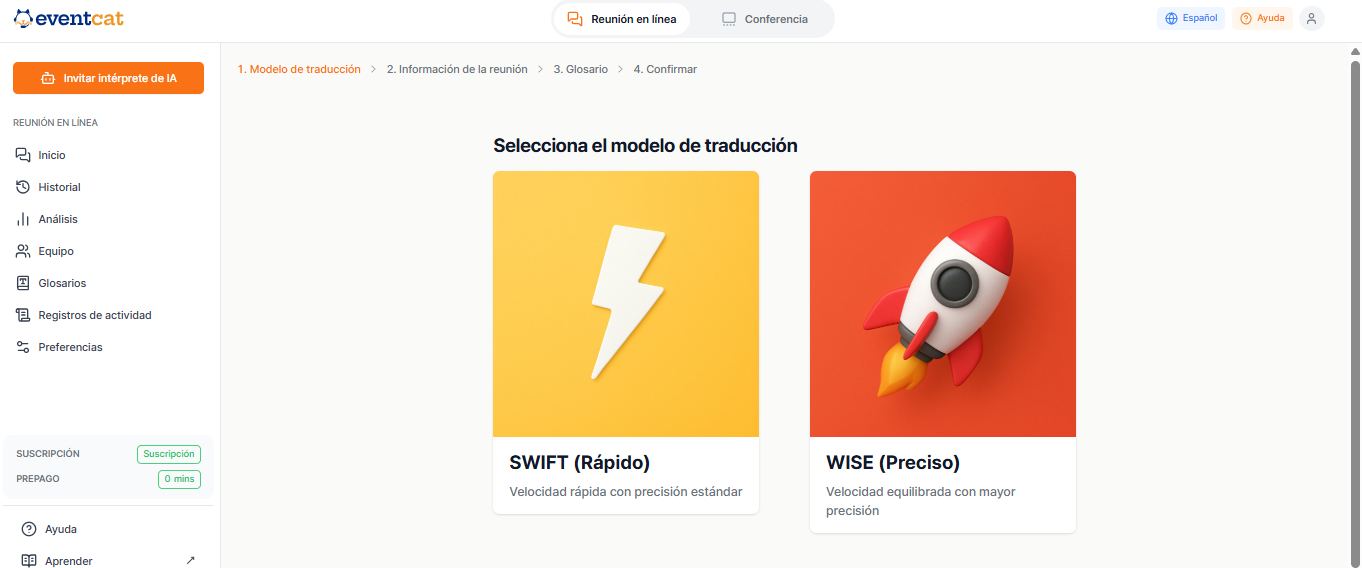
Artículo relacionado:
- Swift vs. Wise: ¿Qué modelo es mejor en velocidad vs. precisión de traducción?
Ingresa la información de la reunión
Pega el enlace del webinar de Zoom que copiaste en el paso anterior dentro de los detalles de la reunión en EventCAT. Esto permite que EventCAT se una automáticamente a tu webinar para ofrecer traducciones en tiempo real.
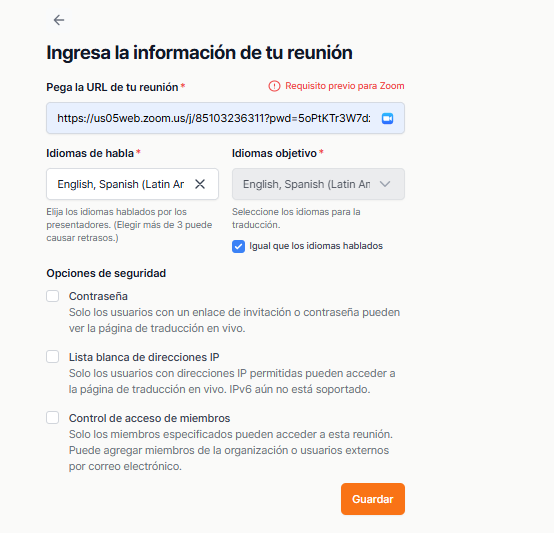
6. Confirma e inicia el bot
Después de seleccionar tus glosarios y revisar los detalles de la reunión, haz clic en Invite AI Interpreter.
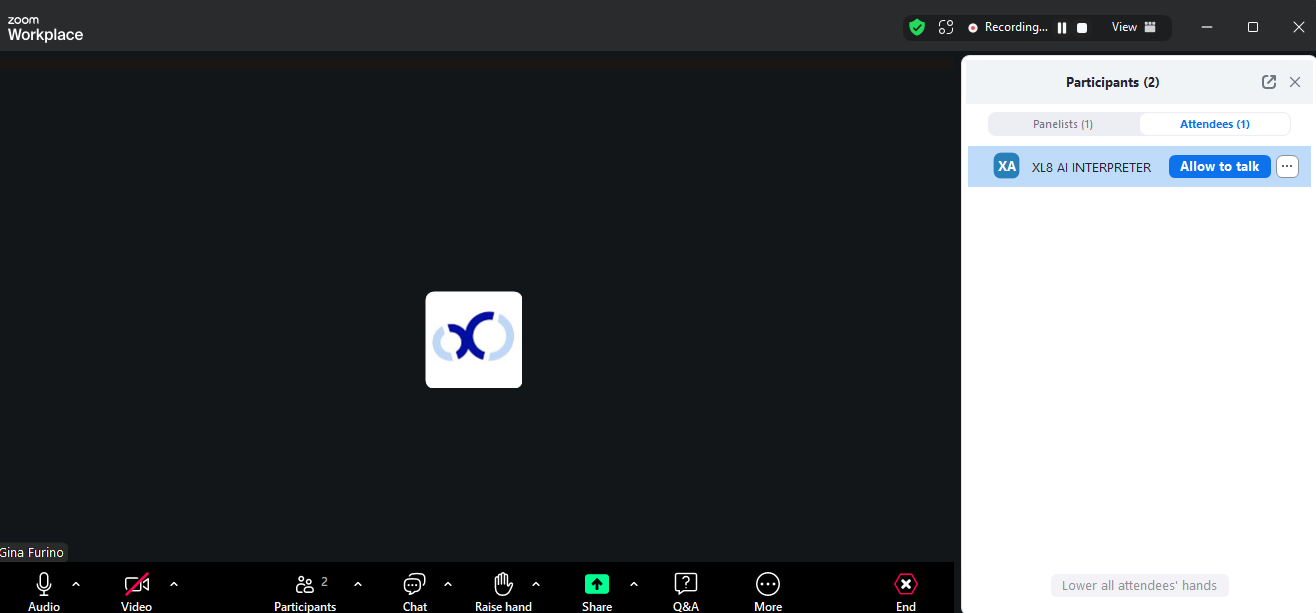
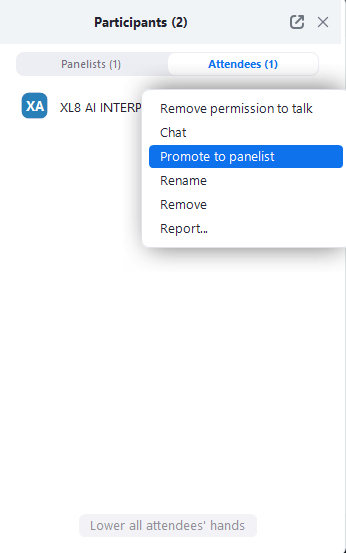
El bot de EventCAT se unirá al webinar como asistente en unos segundos. Abre el panel de Participants y solicita al host que lo promueva a panelist para que pueda ofrecer traducciones en tiempo real durante la sesión.
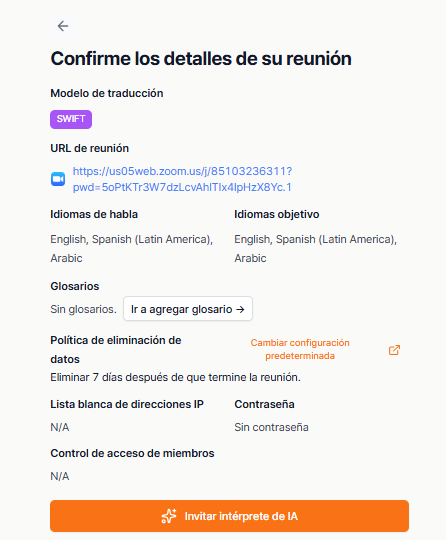
7. El bot se une como panelist
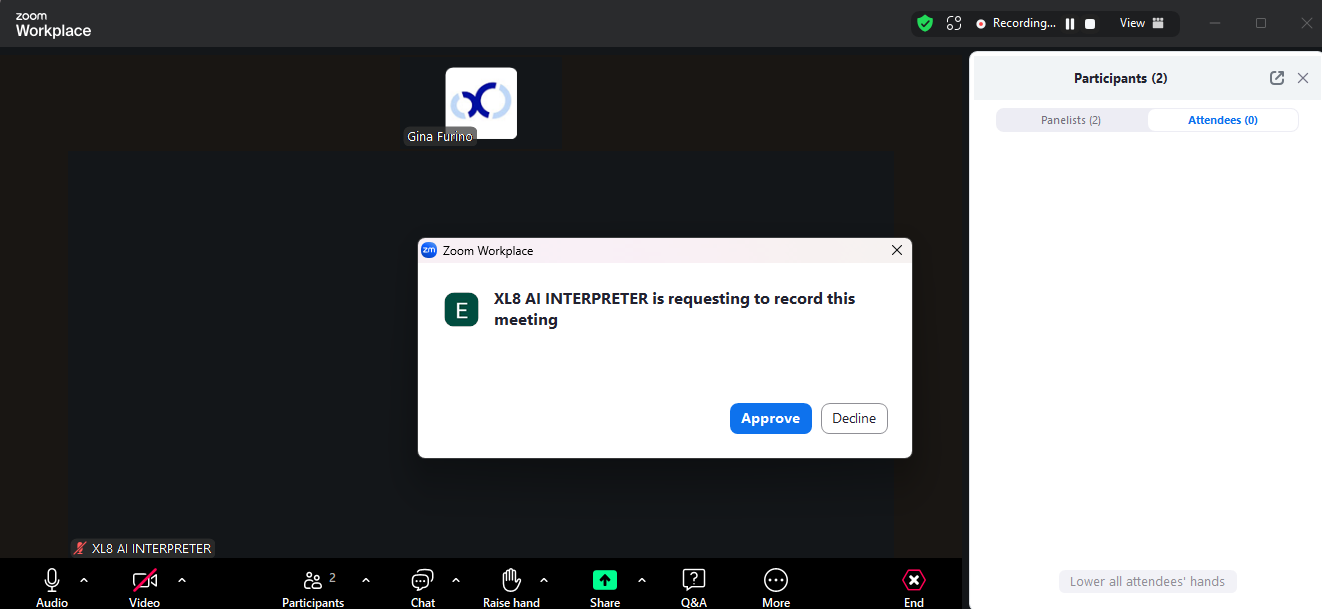
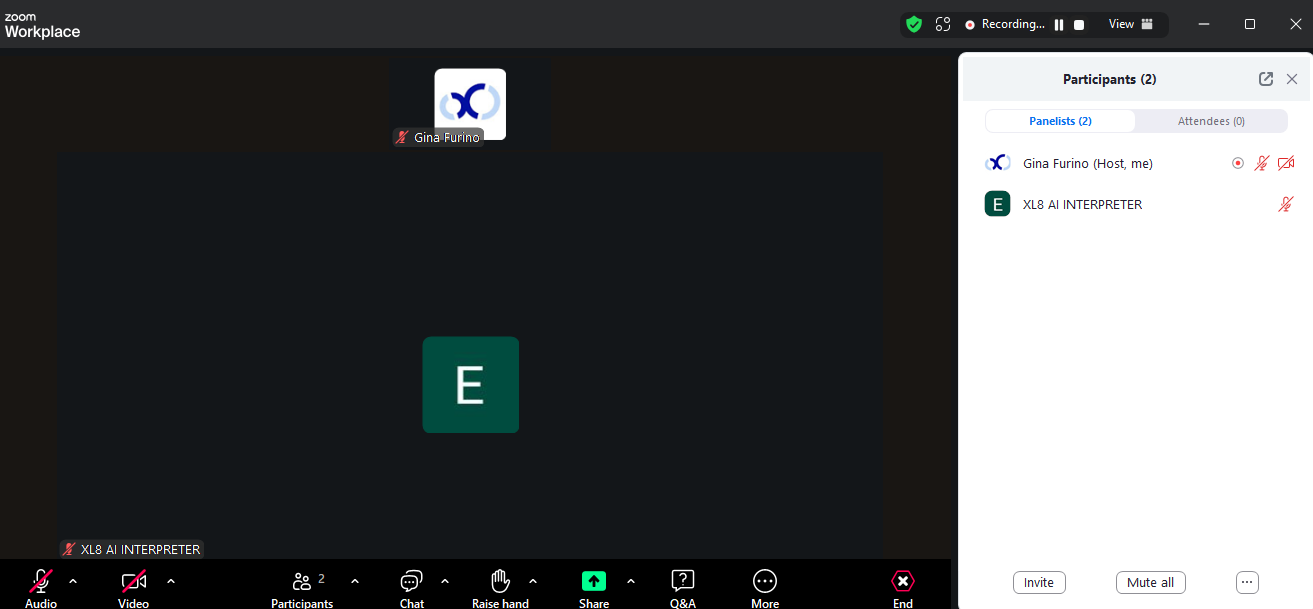
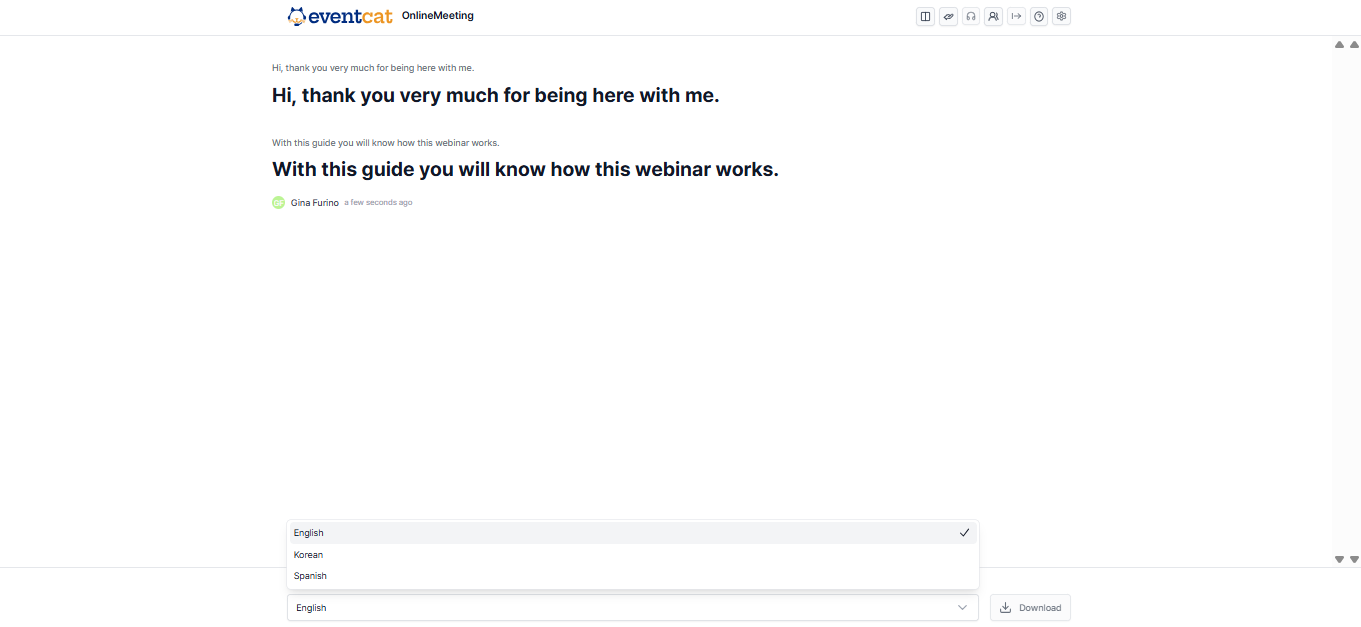
En pocos segundos, el bot de EventCAT aparecerá como panelist y te pedirá autorización para grabar. Asegúrate de confirmar esta solicitud para que el bot pueda entregar traducciones en tiempo real.
8. Inicia la interpretación
Nota: En Zoom Webinars, el enlace a la página de subtítulos no se fija automáticamente en el chat. Si los participantes se unen después de que el Intérprete con IA ya esté activo, es posible que no vean el enlace a menos que alguien lo comparta nuevamente en el chat.
Eso es todo. El bot de EventCAT ya está activo y proporcionará interpretación en tiempo real para todas las voces del webinar.
Artículo relacionado:
Guía relacionada:
Si esta guía no resuelve tu duda, los usuarios pueden solicitar asistencia adicional:
Ir al Centro de Ayuda de EventCAT
Más ayuda: contact@eventcat.com
¿Le fue útil este artículo?
¡Qué bueno!
Gracias por sus comentarios
¡Sentimos mucho no haber sido de ayuda!
Gracias por sus comentarios
Comentarios enviados
Agradecemos su iniciativa, e intentaremos corregir el artículo