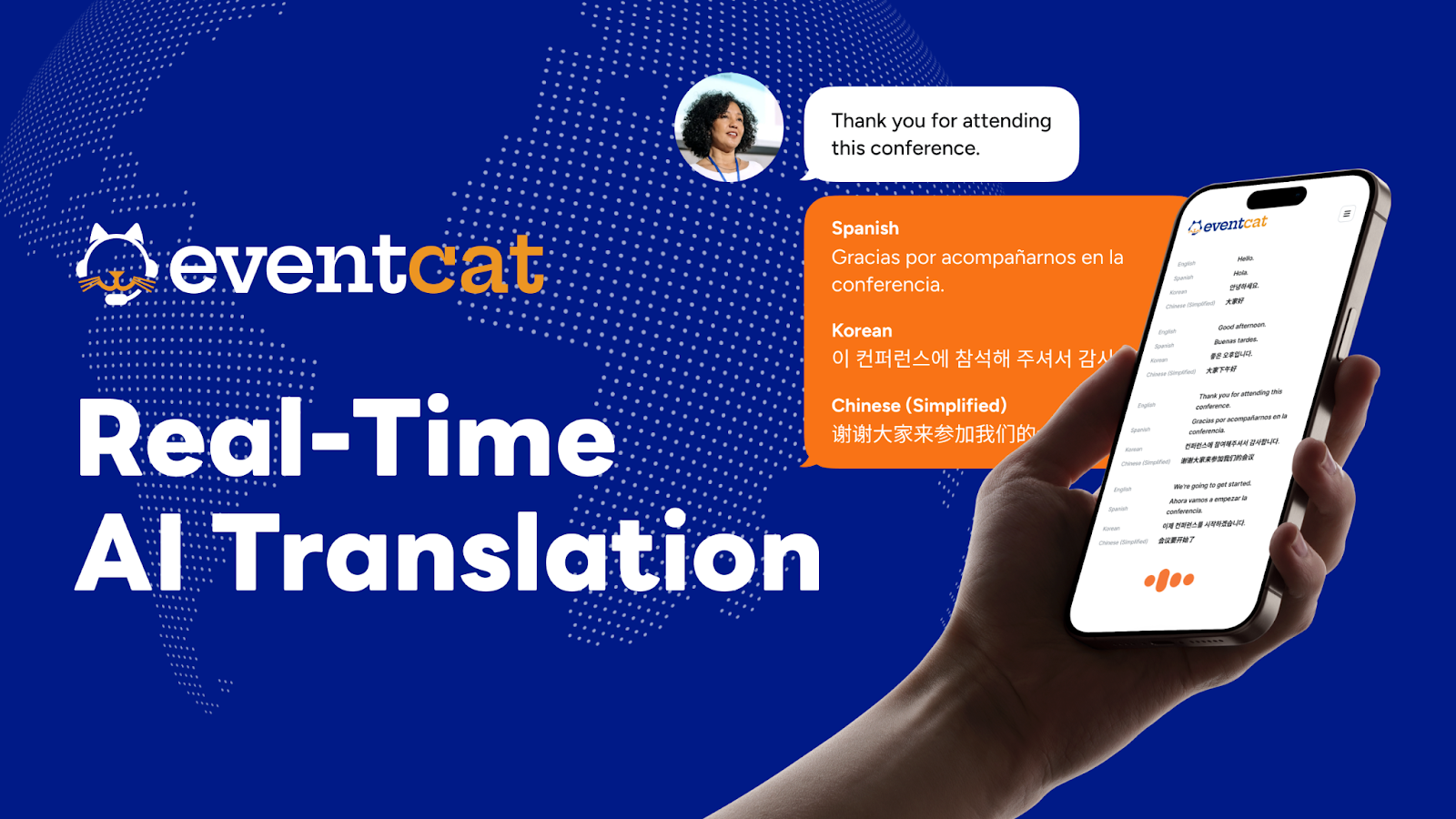
このガイドはなぜ必要なのでしょうか?
このガイドは、EventCATのパスを購入し、事前設定を完了した後、EventCATが実行されるノートパソコンと会場に準備されたオーディオを実際に接続し、準備されたスクリーンに簡単に字幕を送信できるようにするために作成されました。ITや音響機器に不慣れでも、各ステップを順番に進めれば、誰でも成功裏に設定を完了することができます。
Step 1: イベント前にこれだけは必ず準備しましょう!
会場に行く前に、以下の内容をあらかじめ準備しておけば、現場でEventCATの接続をより迅速に行うことができます。
EventCATアカウントおよびセッション設定
EventCATの公式サイト(eventcat.com)にアクセスしてログインします。
「イベントを作成」(Schedule)ボタンをクリックして、イベント情報を入力し、セッションを作成します。
発表言語と翻訳言語を正確に選択します。
翻訳品質を向上させるために、Glossary(用語集)を登録します。会社名、人名、製品名などの固有名詞やよく使われる専門用語をアップロードすると、AIがより正確に翻訳できます。
必要な機器チェックリスト(会議室ごとの必要機器セット)
ノートパソコン 1台: リアルタイム字幕の送信用(プレゼンテーション資料用のノートパソコンとは必ず区別してください)
安定したインターネット接続: 有線LAN接続必須(万が一に備えてスマートフォンのホットスポットも準備)
オーディオインターフェース 1台: 会場内のマイクの音声をノートパソコンに伝えるための重要な機器
ケーブル:
マイク接続用ケーブル(主にXLRタイプ)
ノートパソコンとスクリーンを接続するためのHDMIケーブル
CtoCケーブル
ノートパソコン事前チェック
Windows: 設定 > システム > 電源とスリープで、画面とスリープ時間を「なし」に設定
Mac: システム設定 > ロック画面で「画面を消す」およびスリープ関連オプションを「しない」に変更
Step 2: 現場でのオーディオ接続
正確な翻訳のために最も重要なのは「クリアな音声入力」です。現場の状況に応じて、以下の方法のいずれかを選んでください。
1案: 専門の音響担当者がいる場合(最も推奨される方法)
専門の音響機器が設置された現場では、メインオーディオミキサー(コンソール)から字幕送信用のオーディオ信号を直接受け取る方法が最も安定しています。
出力端子の確認と接続: 現場の音響ブースにあるオーディオミキサーの REC OUT、TAPE OUT、GROUP OUT、AUX OUT のいずれかの空いている出力端子を選んでください。 この出力をオーディオインターフェースの LINE INPUTに接続し、インターフェースをUSBケーブルでノートパソコンに接続します。
音量テストと調整: マイクテスト中にインターフェースのゲイン(Gain)ノブを調整し、音が小さすぎたり、歪んだりしないように音量を調整します。その後、字幕が正確に翻訳されているか確認します。
接続が難しい場合や、発表者の音声以外のバックグラウンドノイズが混じる場合:
現場の音響担当者に次のようにお願いしてください:
「リアルタイム字幕サービスを運営するため、ノートパソコンで発表者のマイク音を受け取れるよう、オーディオミキサーから出るクリアなライン出力を1つお願いできますか?」
2案: ユーザーがマイクを直接接続する場合
学校の教室や社内会議室など、ユーザーが直接機器を接続する必要がある環境に該当します。
機器接続の順序:
ステップ1(マイク → インターフェース): マイクに接続されたXLRケーブルをオーディオインターフェースの INPUT 端子に「カチッ」と音がするまでしっかり接続します。
ステップ2(インターフェース → ノートパソコン): オーディオインターフェースをUSBケーブルでノートパソコンに接続します。
ノートパソコンでマイク設定を行う:
Windows: 下部の検索バーに「サウンド設定」と入力して実行します。入力項目で、接続したオーディオインターフェースのモデル名を選択してください
Mac: システム設定 > サウンド > 入力タブに移動し, リストからオーディオインターフェースのモデル名を選択します。
EventCAT画面で最終確認: EventCATコントローラーの右側にある 「Audio Input」 メニューをクリックし、リストに自分のオーディオインターフェースが正しく選択されているか確認します。
なぜオーディオインターフェースが必要なのか?
専門家用マイクは通常「XLR」と呼ばれる丸い端子を使用しており、このケーブルはノートパソコンに直接接続することができません。このとき、インターフェースがアナログ信号をデジタルに変換し、ノートパソコンと接続する重要な役割を果たします。
Step 3: 字幕をスクリーンに送信する
観客が字幕を視聴できるように、字幕が表示されるノートパソコン画面を現場のスクリーン(プロジェクター、TVなど)に接続してください。
1案: 字幕専用スクリーン(最も一般的な方法)
プレゼンテーション用スクリーンと字幕用スクリーンを分けて運営する、最も一般的な方法です。
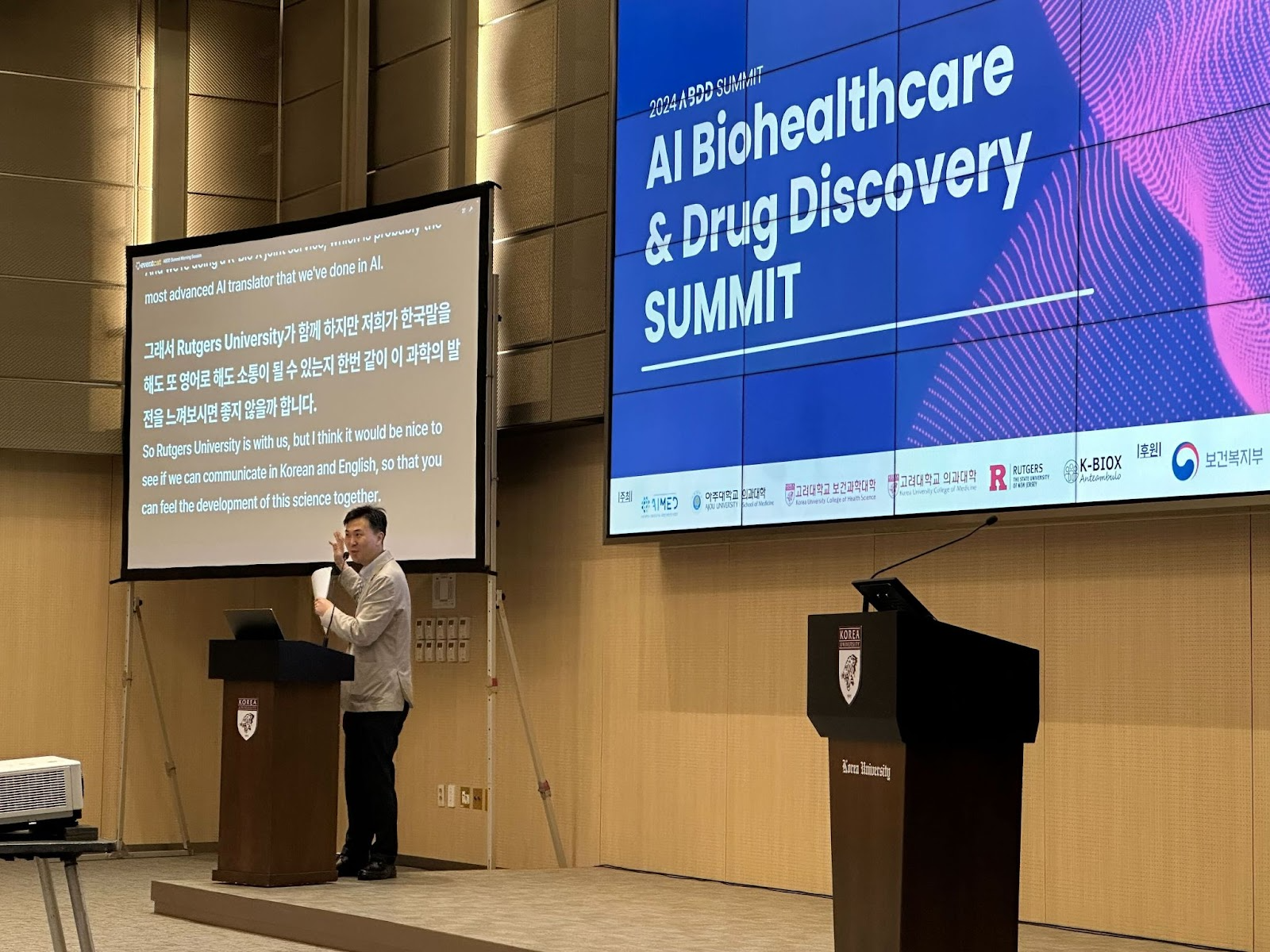
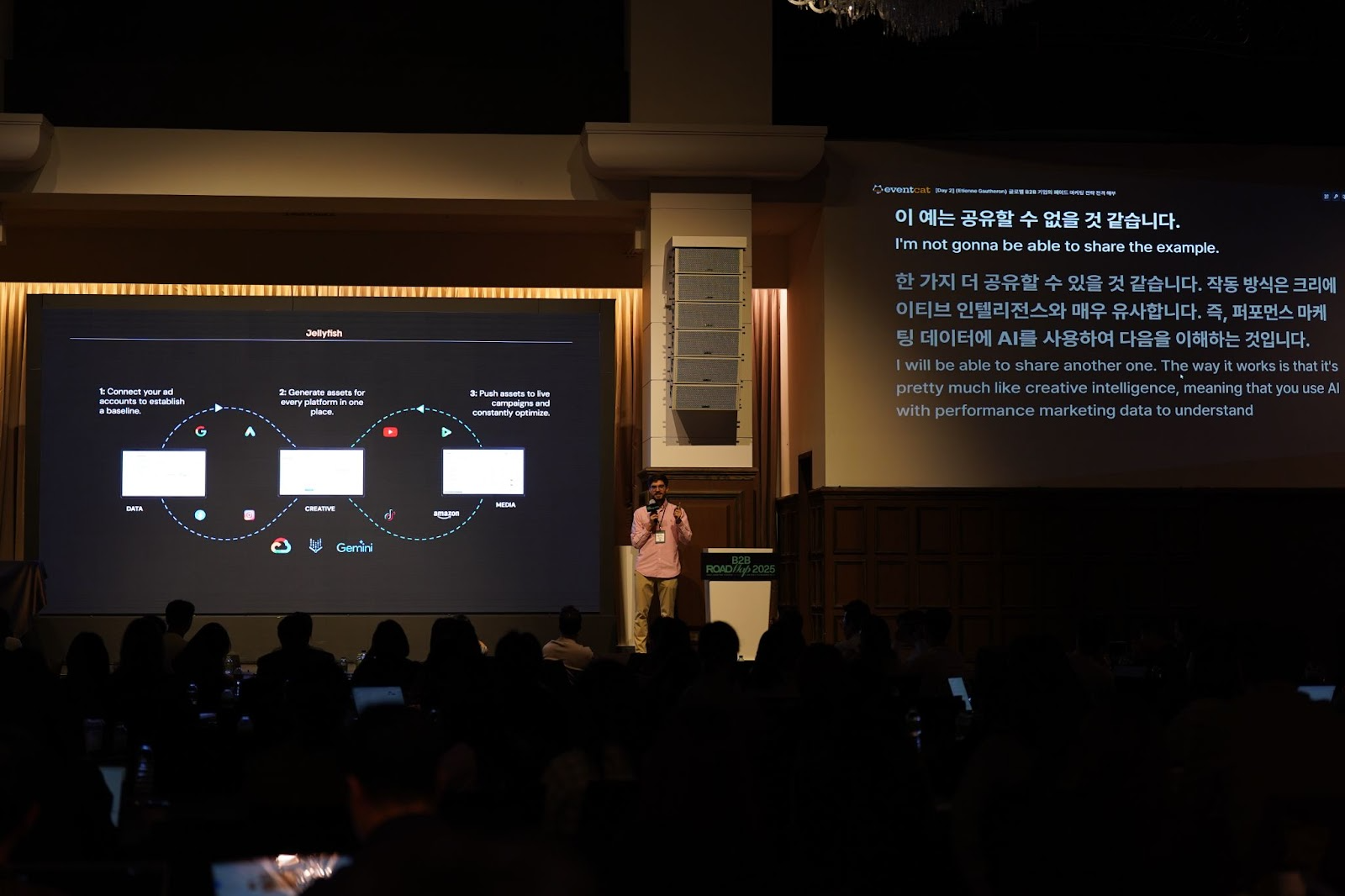
設定方法: ノートパソコンからHDMIで字幕スクリーンに接続した後、EventCATコントローラーページで「ライブビュー」を選択してスクリーンに送信します。この方法は視認性が高く、前の翻訳内容も一緒に確認できるため、観客がプレゼンテーション内容に沿って追いやすく、最も理想的な方法です。
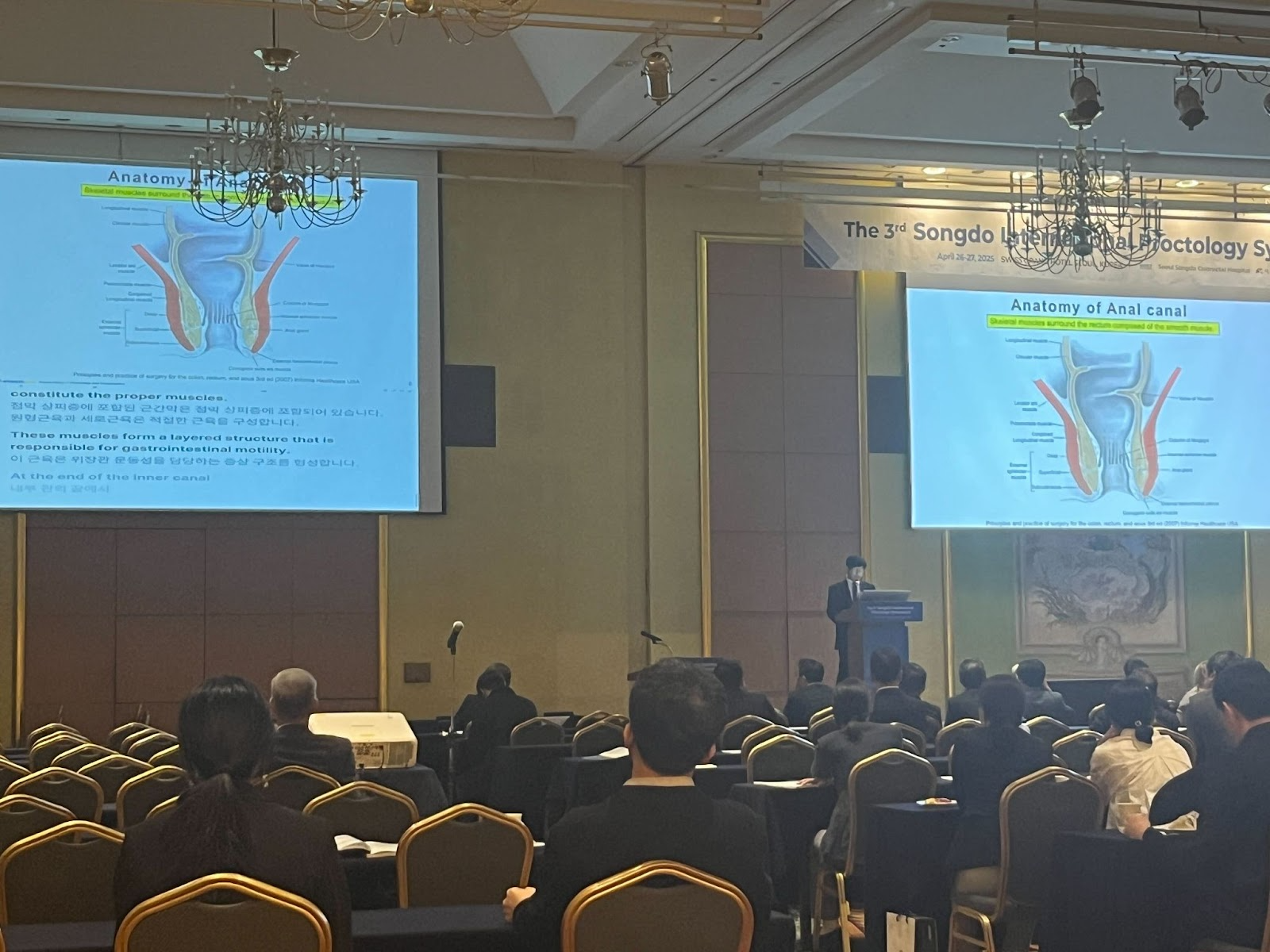
2案: 2分割画面構成
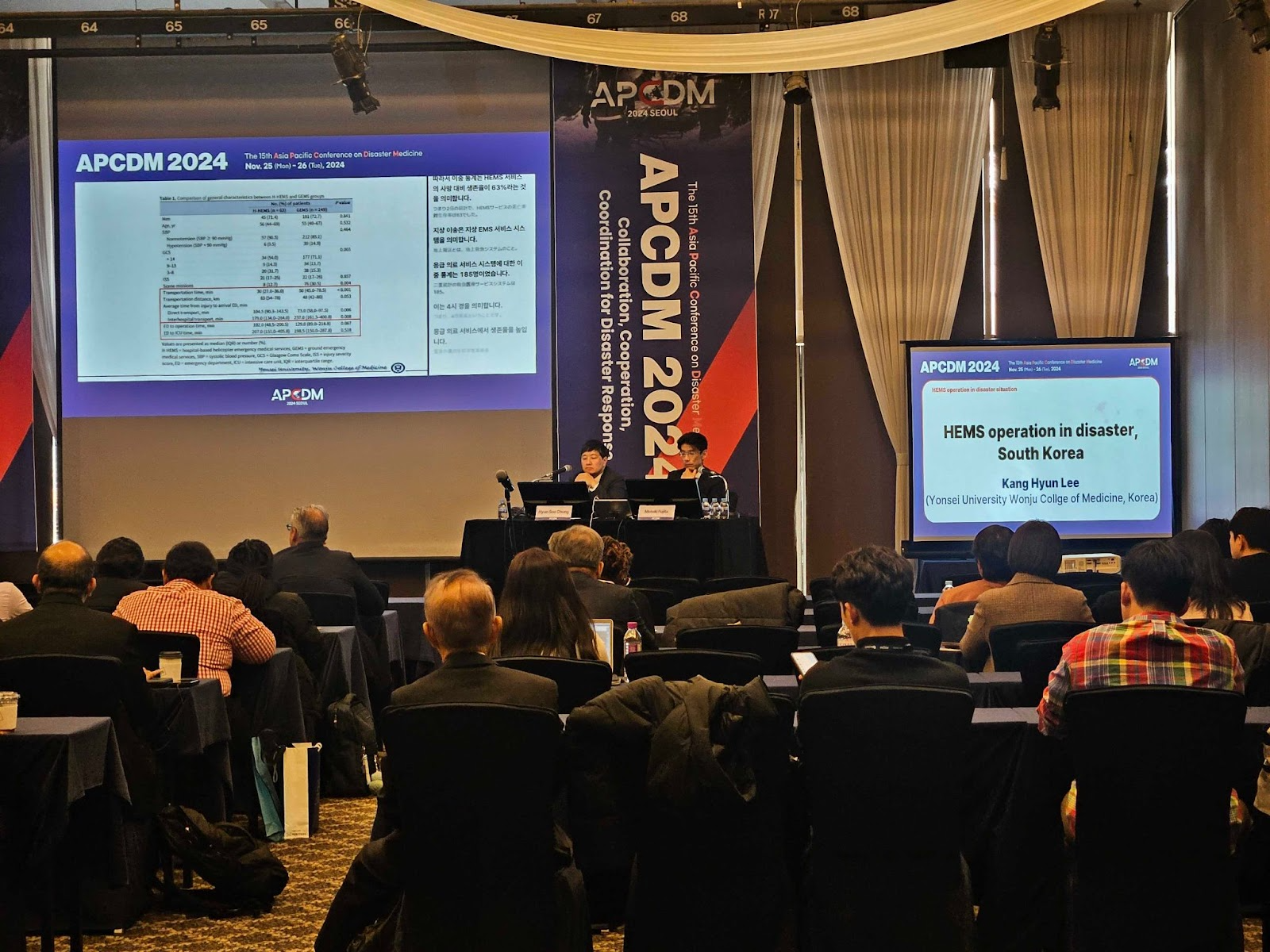
1つのスクリーンにプレゼンテーション資料と字幕を同時に表示する方法です。
ディスプレイ設定を「拡張」に変更した後、プレゼンテーション資料と字幕ウィンドウを横に並べて配置します。(ショートカットキー: Windows キー + 矢印キーを活用)
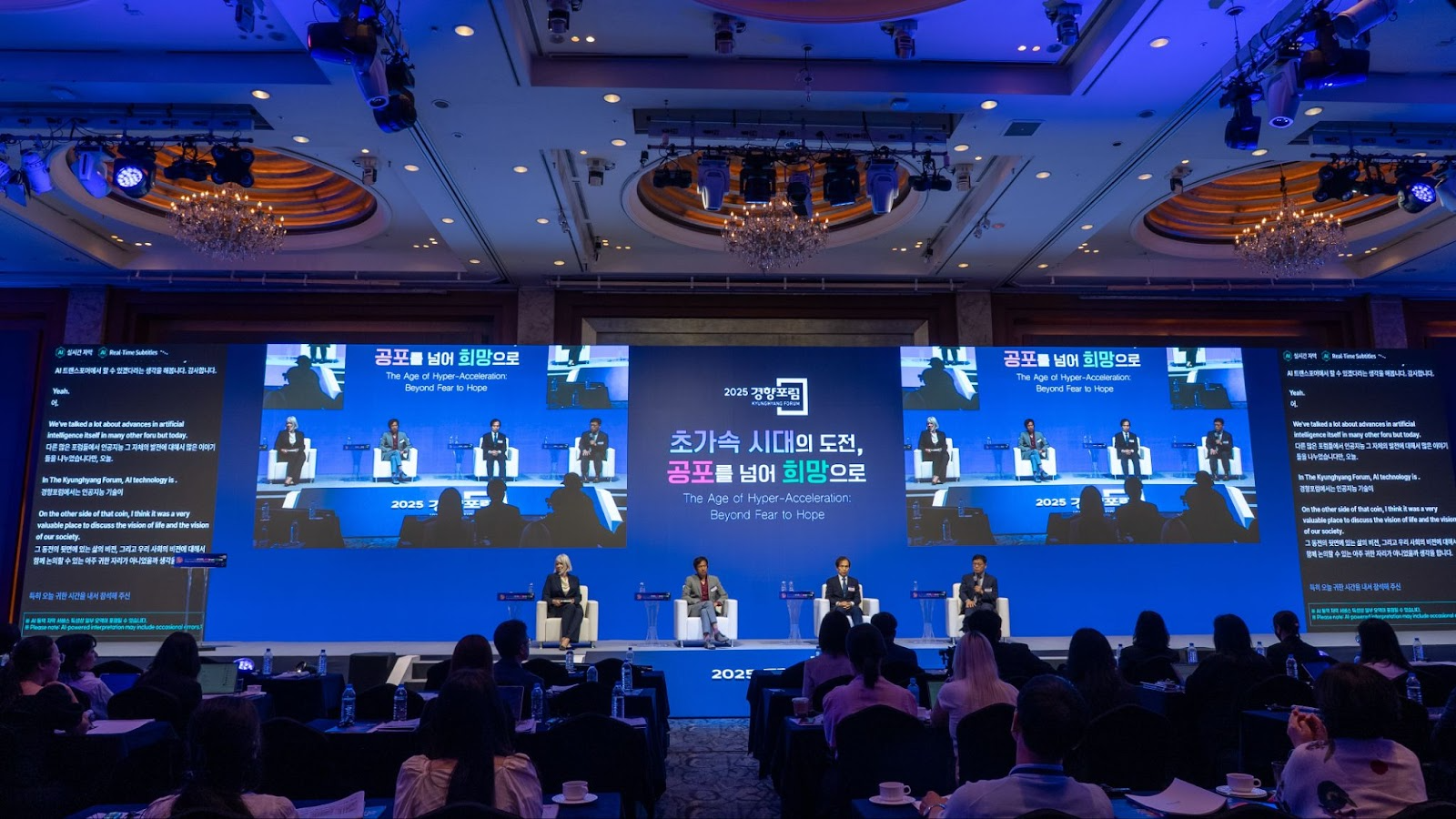
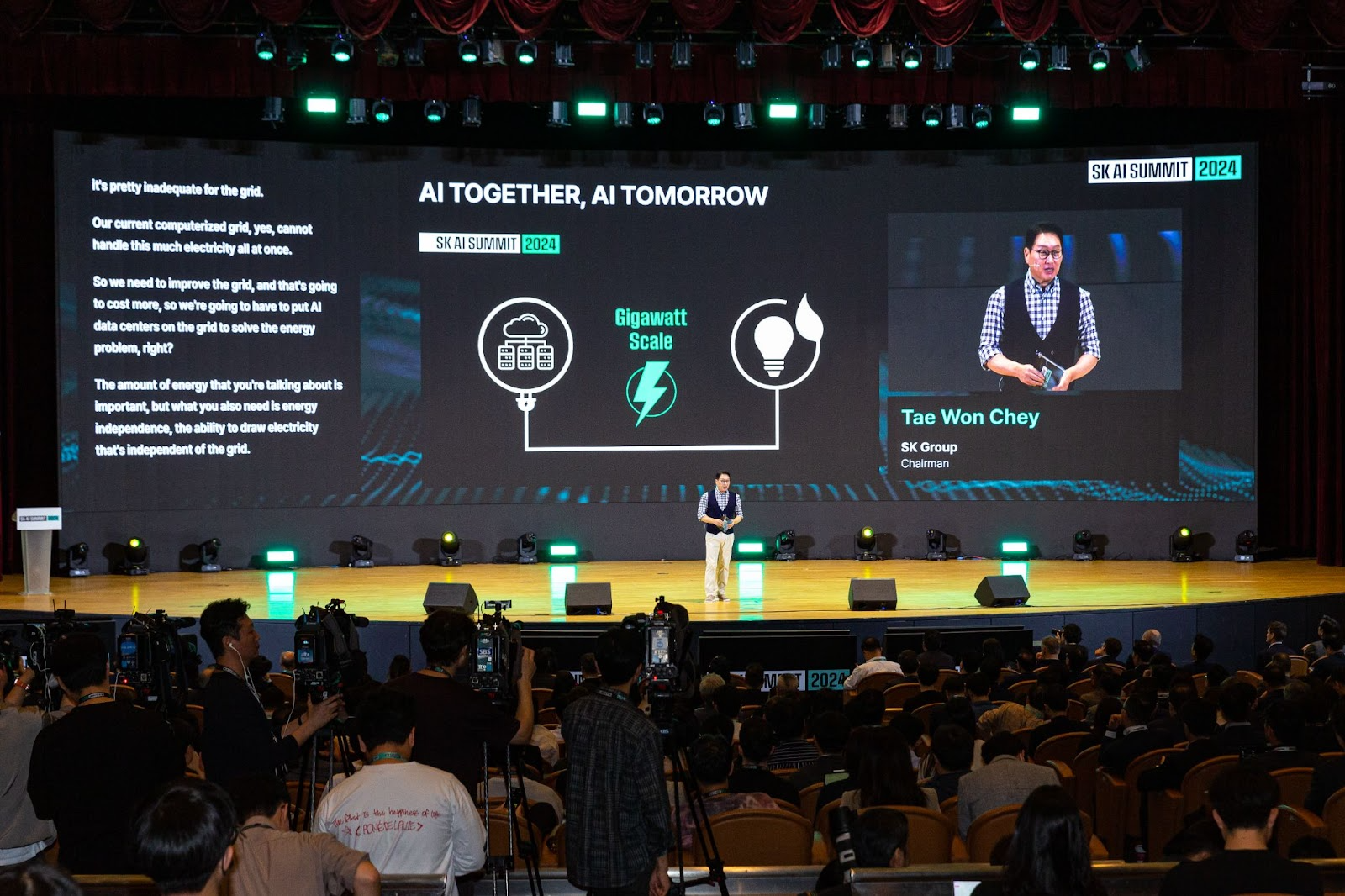
3案: N分割画面構成(大規模イベントで使用する方法)
中央のメインスクリーンにはプレゼンテーション資料を大きく表示し、両端に縦長のスクリーン(スマートフォンの画面比率に似たもの)を配置して、それぞれ異なる言語の字幕を送信できる方法です。
設定方法: 2つ以上のビデオ出力が可能なノートパソコン、または専用の分配機器が必要です。現場の映像チームと密に協力し、設定を行うことが必須です。

4案: 字幕オーバーレイ(専門家用放送送信)
この機能は、別途お問い合わせ後、「字幕オーバーレイパス」を購入することで有効化され、現場の映像チームがこの字幕を放送画面上に合成して送信できます。
設定方法:EventCATは後処理(Post-production)を容易にするため、クロマキー(Chroma Key)用の緑色背景に白または黄色のテキストで構成された「字幕オーバーレイビュー」を提供します。この字幕信号を現場の映像チームに渡すと、映像ミキサー(Switcher)機器で「キー(Key)」作業を行い、背景色を除去して字幕だけを抽出し、メイン映像に自然に合成することができます。
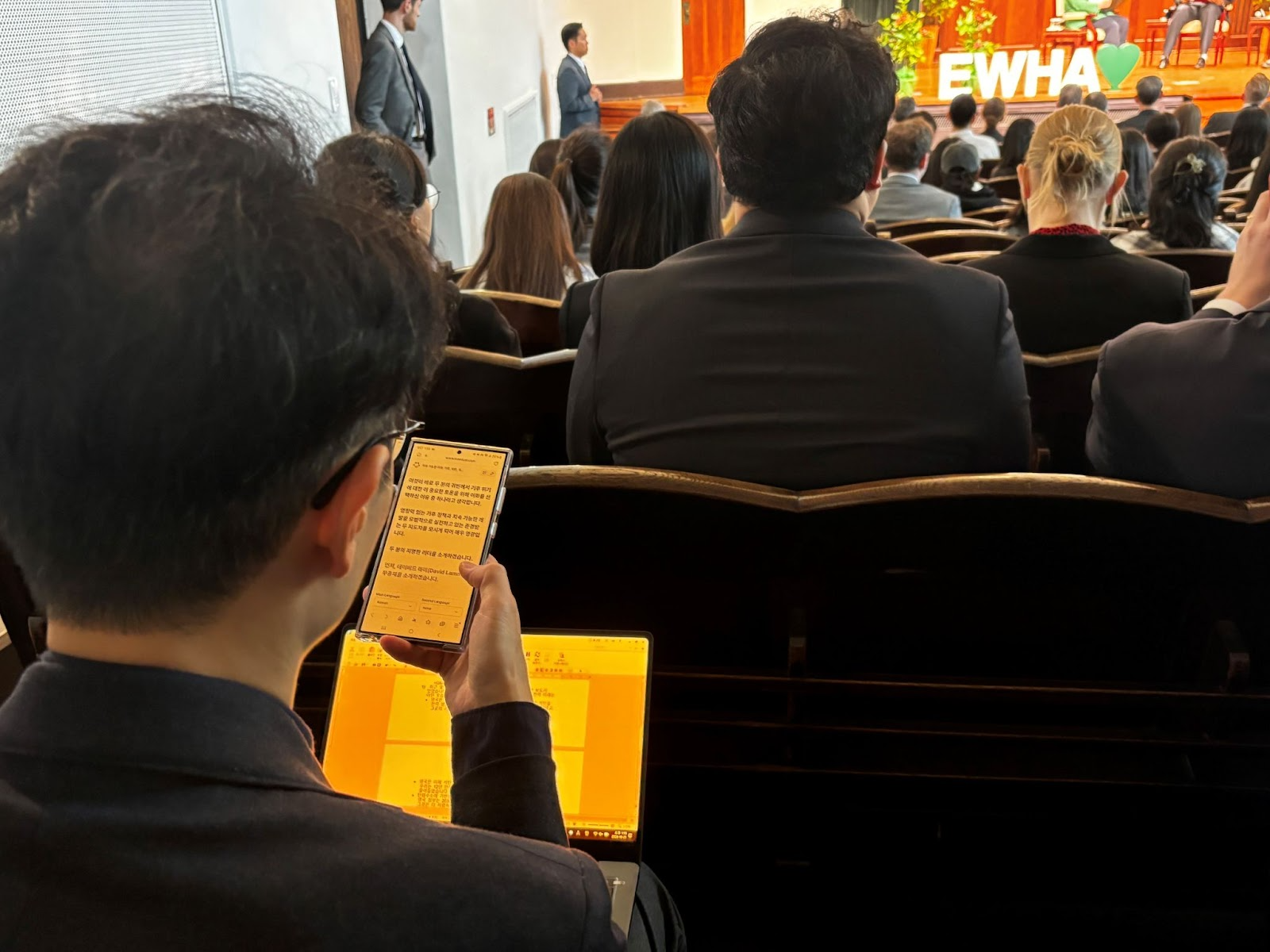
追加オプション: 個人デバイスで字幕を見る(QRコード/URL)
EventCATは、参加者が自分のスマートフォンで字幕を見て、音声でも聞ける機能を提供します。すべての参加者は、別途アプリをインストールすることなく、QRコードをスキャンして希望する言語を選択し、カンファレンスに積極的に参加することができます。

どのような状況で特に有効ですか?
スクリーンやプロジェクターを設置するスペースがない小規模なイベント
画面が遠すぎて字幕が見づらいイベント
英語、日本語、中国語など、2つ以上の言語字幕を同時に提供する必要がある場合(参加者が希望する言語を直接選択できる)
視覚障害者など、個人デバイスのアクセシビリティ機能(文字の拡大、画面読み上げなど)が必要な参加者がいる場合
Step 4: イベント開始前の最終チェックリスト
すべての準備が整いました。イベント前に最終チェックを行い、万が一のミスを防ぎましょう。
マイクで直接音声テスト: コントローラーページでリハーサルモードが選択されているか確認した後、発表者が話すときに字幕が正常に表示されるか確認します。
観客席後方から字幕の可読性チェック: 会場の最も後ろの席からスクリーンに表示された字幕がしっかり見えるか確認し、必要に応じて字幕のサイズをライブビューの右上設定で調整します。
参加者用リンク/QRコード接続確認: 参加者に字幕を見るためのリンクやQRコードを案内した場合、直接接続して正しいページが開くか確認します。
機器の最終チェック: ノートパソコンの電源、ネットワーク、オーディオ接続の状態を最終確認します。
追加サポート
このガイドで問題が解決しない場合は、以下の方法で追加サポートを受けることができます:
EventCAT カスタマーサポートセンターを訪問するか
EventCATカスタマーサポートを訪問する
contact@eventcat.com に問い合わせてください。
複雑ではなく、専門知識がなくてもこのガイドを使えば誰でもEventCATの現場設定を行うことができます!
この記事は役に立ちましたか?
それは素晴らしい!
フィードバックありがとうございます
お役に立てず申し訳ございません!
フィードバックありがとうございます
フィードバックを送信しました
記事の改善におけるご協力ありがとうございます。