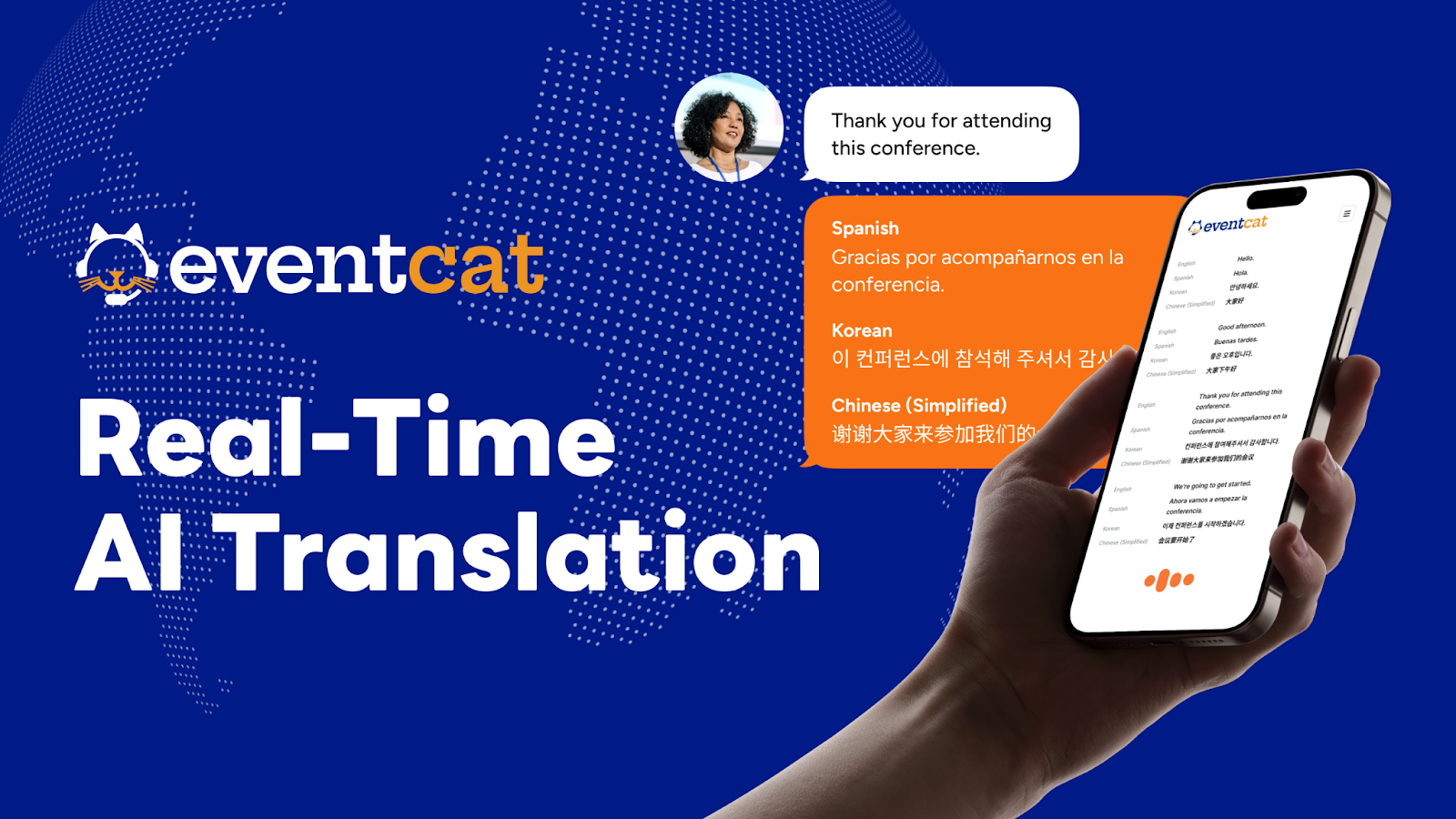
¿Por qué esta guía?
Esta guía te ayudará a conectar tu laptop con EventCAT al audio y a las pantallas de tu evento de manera sencilla, para mostrar subtítulos traducidos en tiempo real sin necesidad de soporte técnico.
Si ya compraste un pase de EventCAT y necesitas conectar tu laptop al sistema de audio del lugar y proyectar subtítulos, esta guía te mostrará cómo hacerlo paso a paso, ya sea que cuentes con soporte AV profesional o lo hagas tú mismo. Incluso si no estás familiarizado con equipos de audio y video, siguiendo estos pasos garantizarás un setup exitoso con EventCAT.
¿Qué hacer?
Paso 1: Preparativos antes del evento
- Cuenta de EventCAT y configuración de la sesión
Accede a eventcat.com e inicia sesión en tu cuenta. Haz clic en Schedule para crear tu sesión e ingresar los detalles del evento. Selecciona los idiomas hablados y los idiomas a traducir. Mejora la precisión de la traducción subiendo un glosario con nombres de empresas, ponentes, productos o términos técnicos.
Lista de equipos (1 set por sala de conferencias)
Una laptop dedicada exclusivamente a la salida de subtítulos (no usar la del ponente).
Conexión a internet estable (se recomienda LAN por cable; ten un hotspot móvil como respaldo).
Interfaz de audio para conectar la entrada del micrófono a la laptop.
Cables necesarios: XLR para micrófono, HDMI para pantalla, USB-C para carga o conexión de pantalla.
Configuración de energía de la laptop (desactivar modo de suspensión):
Windows: Configuración > Sistema > Energía y suspensión, temporizador de pantalla/apagado en “Nunca”.
Mac: Configuración del sistema > Pantalla de bloqueo, “Apagar pantalla” en “Nunca”.
Paso 2: Conectar el audio en el lugar
Un audio claro es fundamental para que la traducción sea precisa. Escoge el método según la infraestructura del lugar.
Opción A: Si hay un ingeniero de sonido profesional
Pide al ingeniero una señal de audio limpia del mezclador principal (ej. REC OUT, TAPE OUT, GROUP OUT o AUX OUT). Conecta la salida al LINE INPUT de tu interfaz de audio y esta a la laptop vía USB. Durante la prueba de micrófono, ajusta el gain de la interfaz para evitar distorsión o volumen bajo, y verifica que los subtítulos aparezcan correctamente en EventCAT. Puedes preguntar: “Hola, estamos usando subtítulos en tiempo real. ¿Podríamos obtener una salida limpia del mezclador para conectar a nuestra laptop?”
Opción B: Si conectas el micrófono tú mismo
En lugares pequeños, como aulas o reuniones internas, conecta el cable XLR del micrófono al puerto INPUT de la interfaz de audio y luego conecta la interfaz a la laptop vía USB. Configura el micrófono en tu laptop:
Windows: Buscar “Configuración de sonido” → elegir la interfaz de audio como entrada.
Mac: Configuración del sistema > Sonido > Entrada → seleccionar la interfaz de audio.
Verifica en EventCAT: en el Panel de control, ve a Audio Input y confirma que el dispositivo de audio está seleccionado.
Por qué necesitas una interfaz de audio
- La mayoría de los micrófonos profesionales usan conector XLR, que no se puede conectar directamente a la laptop. La interfaz convierte la señal analógica a digital para que tu laptop la reciba limpia y sin interferencias.
Paso 3: Mostrar subtítulos en pantalla grande
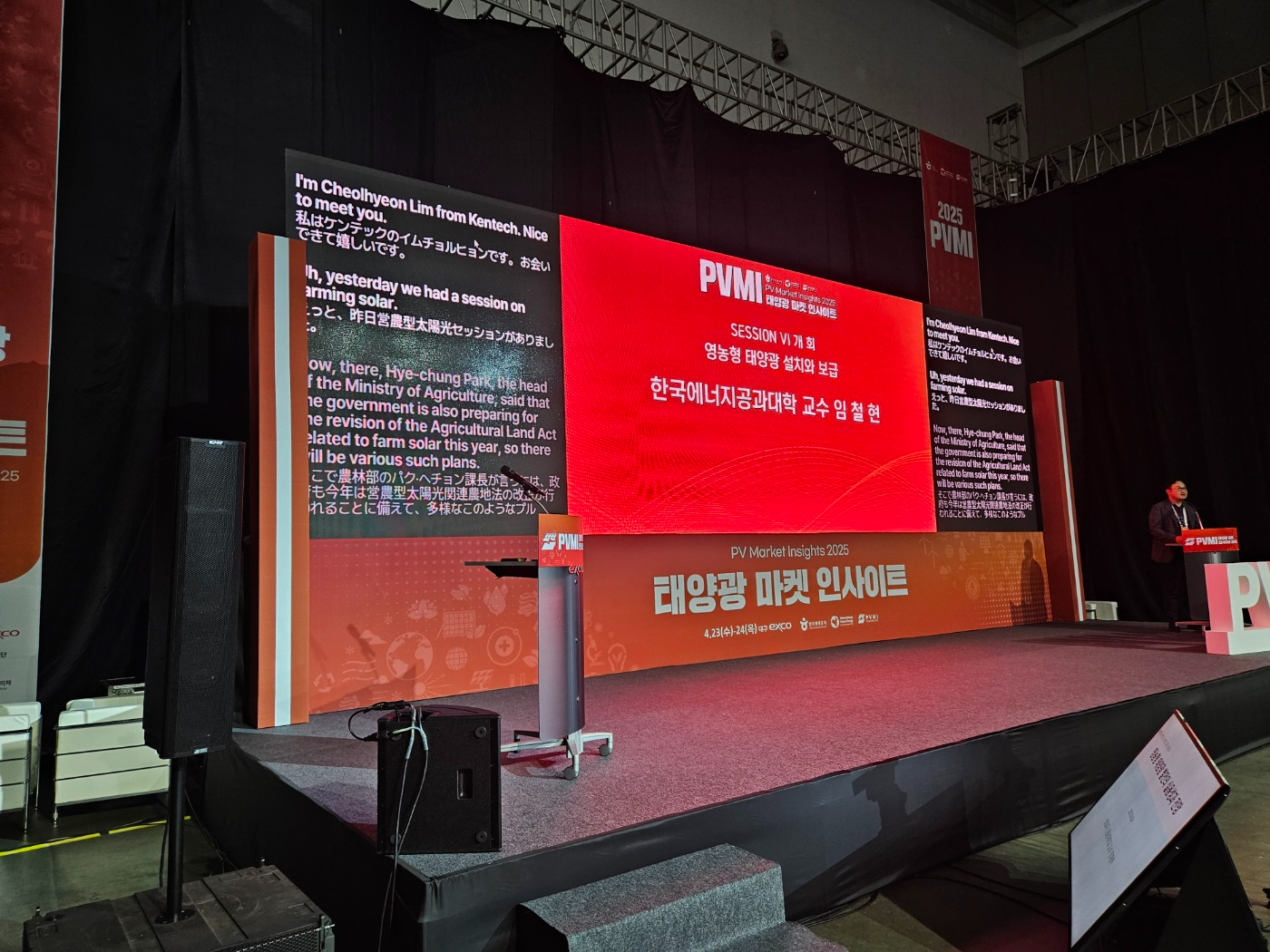
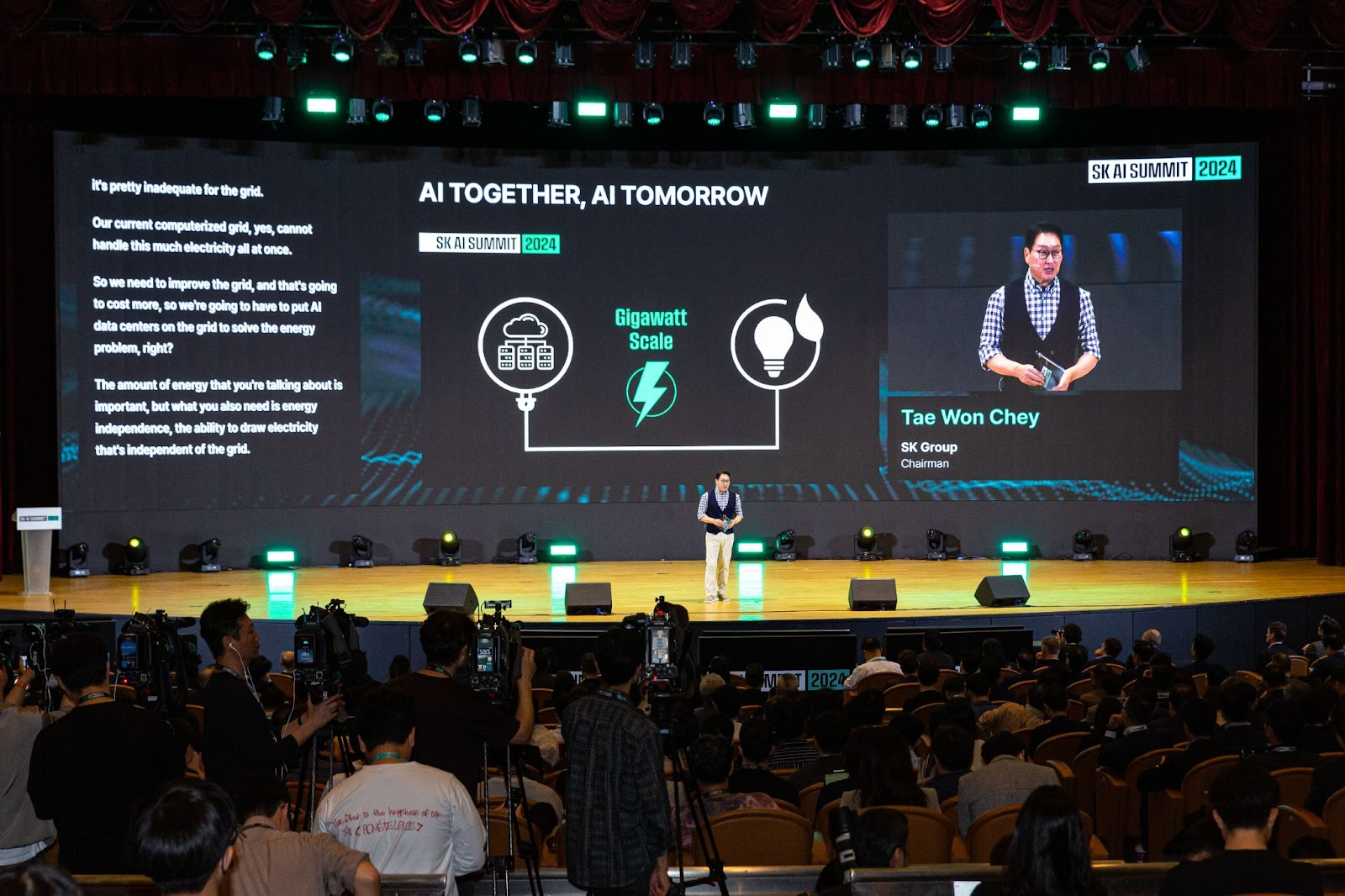
- Para que los asistentes puedan ver los subtítulos, conecta tu laptop EventCAT a un proyector o pantalla grande.
Opción 1: Pantalla dedicada únicamente a subtítulos
- Usa una pantalla separada solo para subtítulos. Conecta vía HDMI y selecciona Vista en Vivo en el panel de control de EventCAT. Esto garantiza máxima legibilidad y mínima distracción para la audiencia.
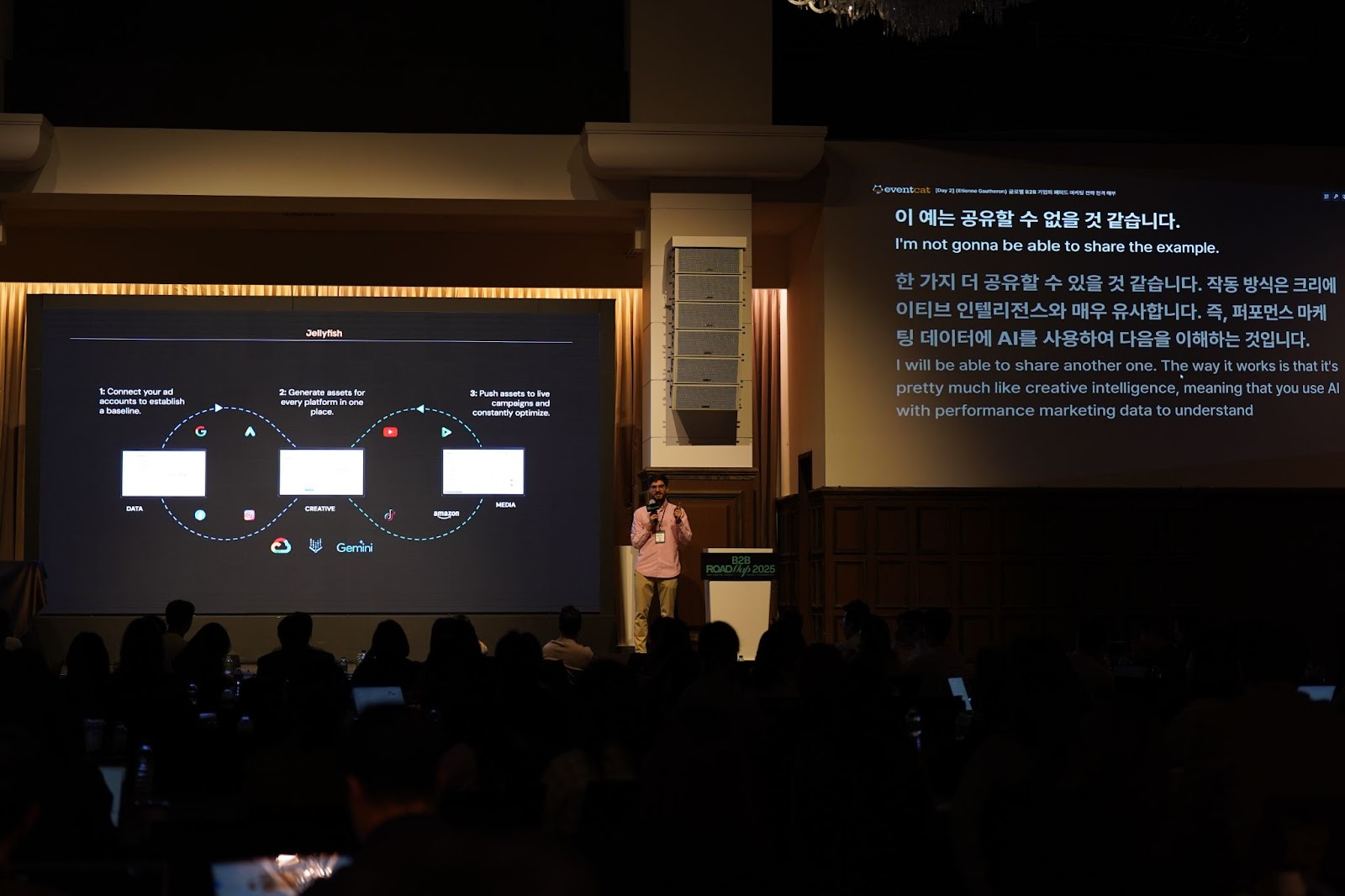

Opción 2: Pantalla dividida
Muestra la presentación y los subtítulos lado a lado en una sola pantalla.
- Usa el modo “Pantalla extendida” y organiza ambas ventanas según necesites. (Atajo: tecla Windows + flecha)
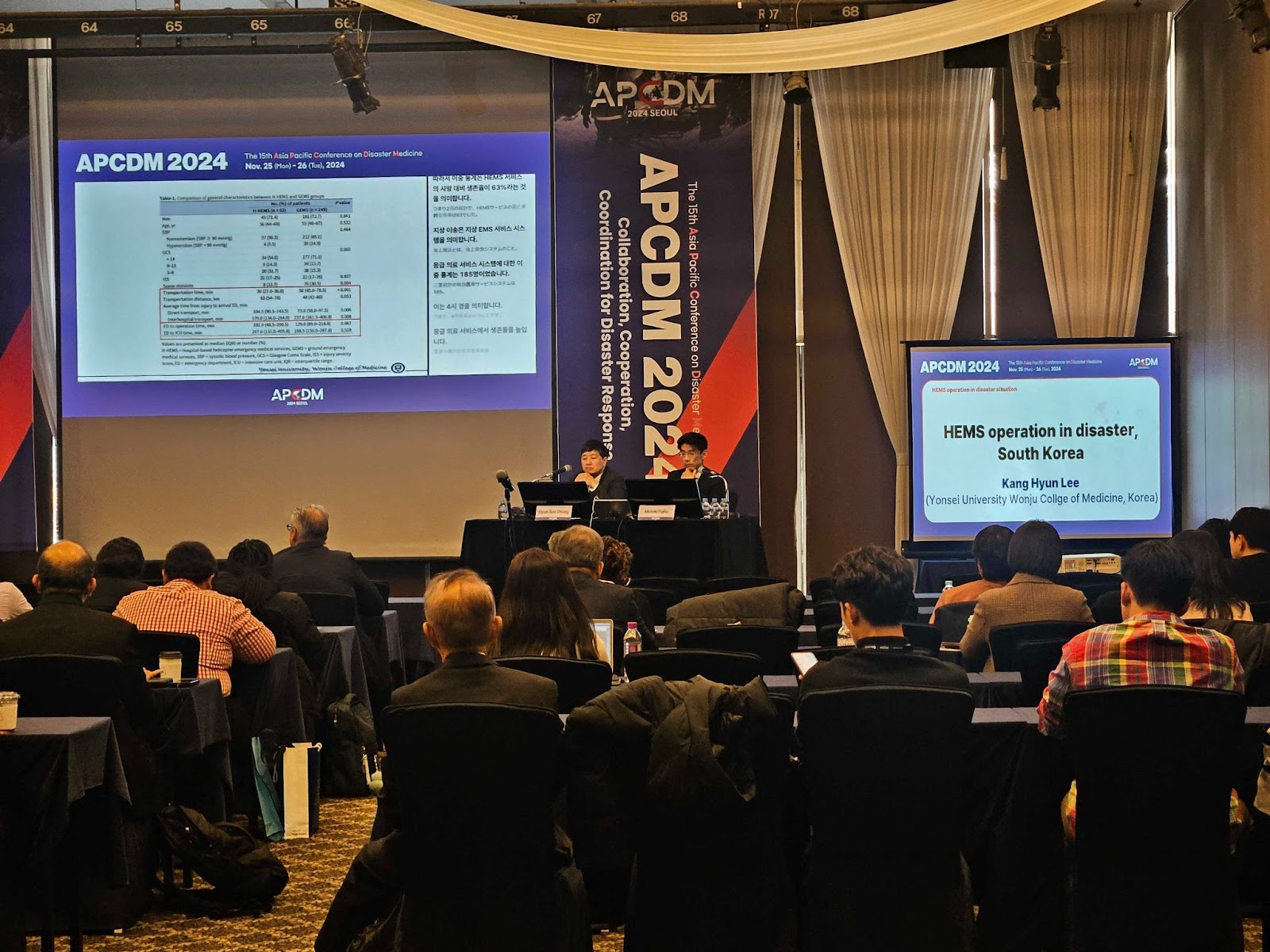
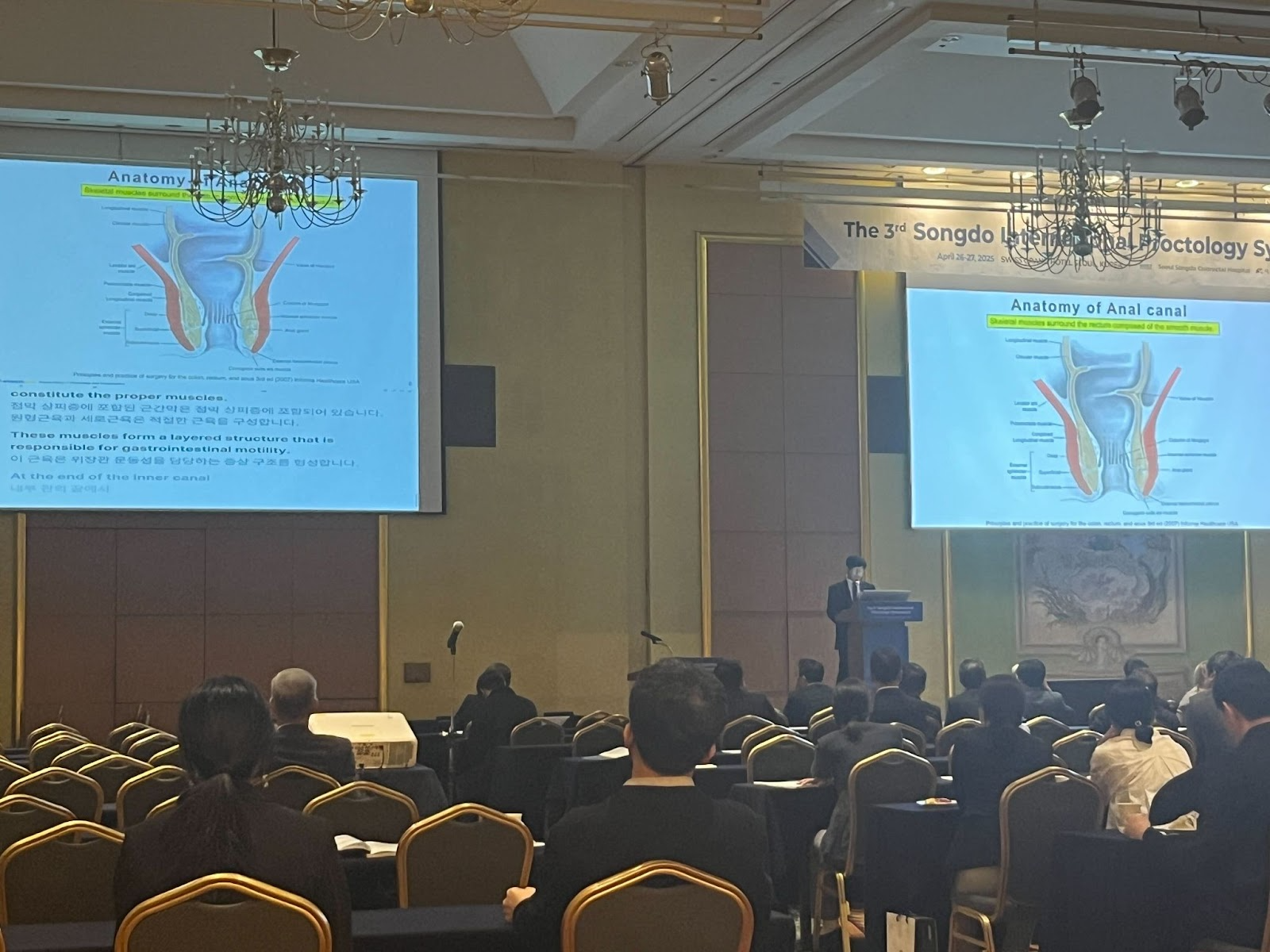
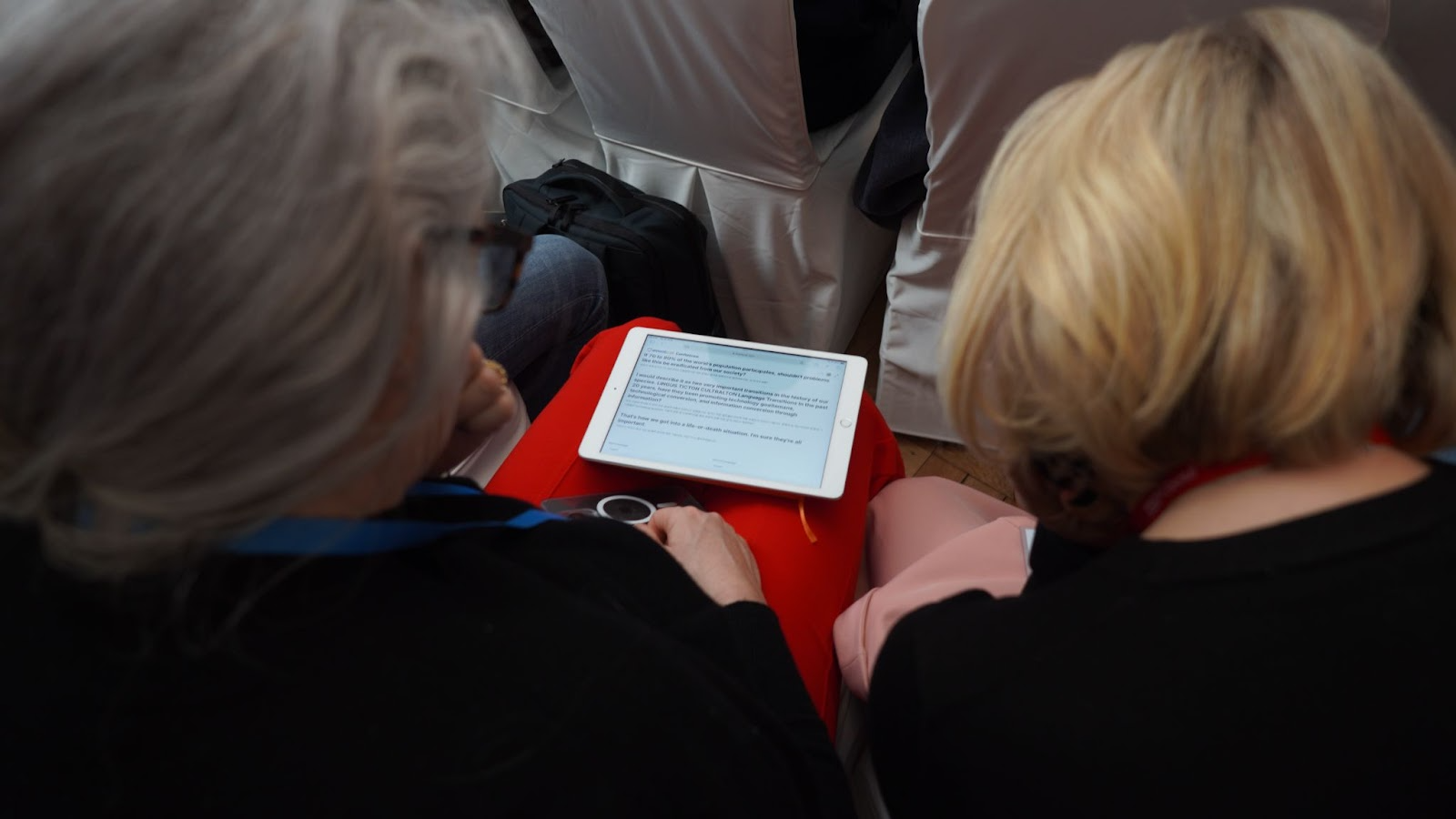

- Haz una prueba de micrófono con el ponente y asegúrate de que los subtítulos aparezcan correctamente.
- Ve al fondo del recinto y verifica si los subtítulos en la pantalla son legibles. Ajusta el tamaño de la fuente en Live View si es necesario.
- Prueba escanear el código QR tú mismo para asegurarte de que se cargue la página correcta.
- Revisa las conexiones de energía, de internet y de entrada de audio.
¿Le fue útil este artículo?
¡Qué bueno!
Gracias por sus comentarios
¡Sentimos mucho no haber sido de ayuda!
Gracias por sus comentarios
Comentarios enviados
Agradecemos su iniciativa, e intentaremos corregir el artículo