이벤트캣 v.2.0 컨퍼런스가 더욱 편리해졌습니다.
작거나 큰 행사 모두 여러분과 함께 하는 이벤트캣 컨퍼런스가 버전2로 더욱 편리해졌습니다.
해당 가이드는 이벤트캣을 처음 접해보신 분들도 별도의 기술적인 지식 없이, 따라하실 수 있습니다. 가이드를 통해서 다양한 언어로 진행 될 컨퍼런스의 퀄리티를 높여 드립니다.
Step 1: 이벤트캣v.2.0 사이트 접속하는 법
여기를 클릭 하여 로그인
로그인 후에, 컨퍼런스 를 클릭
맨 우측 상단의 이벤트캣 시작하기 클릭
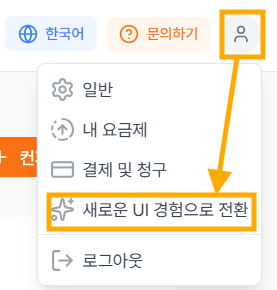
맨 우측 상단의 사람 아이콘 클릭 후에, 새로운 UI 경험으로 전환 클릭!
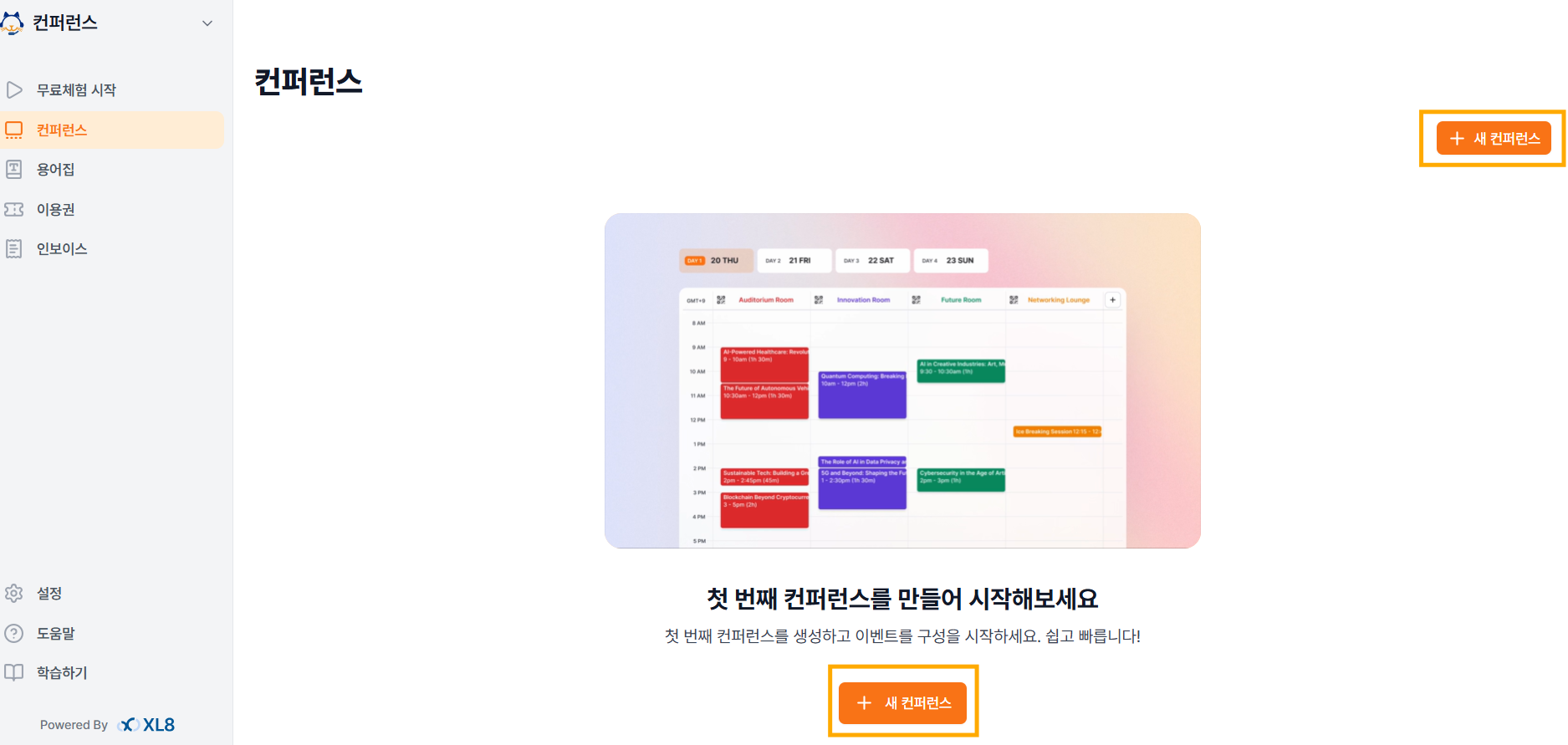
Step 2: 새 컨퍼런스 클릭
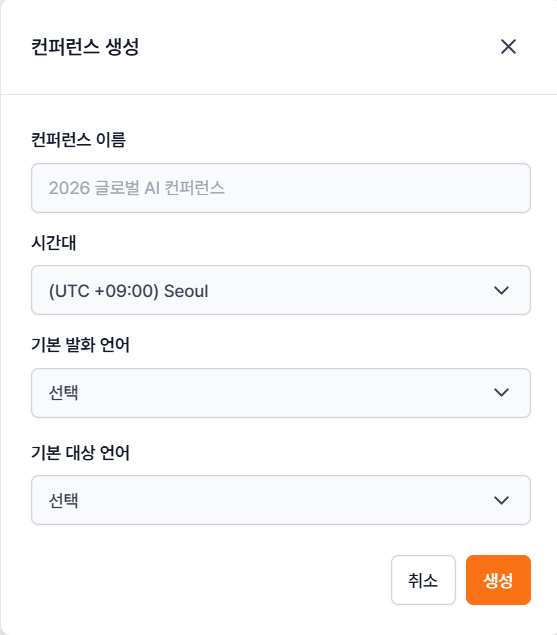
Step 2-1: 진행하고자 하는 컨퍼런스의 정보를 입력하세요.
진행하고자 하는 회의 이름 설정
회의가 진행 될 표준시간대 설정 (우측 화살표의 드롭다운을 이용)
회의가 진행 될 기본 언어 설정
회의 중 번역될 언어 선택
마지막으로 생성 클릭하여 컨퍼런스 만들기
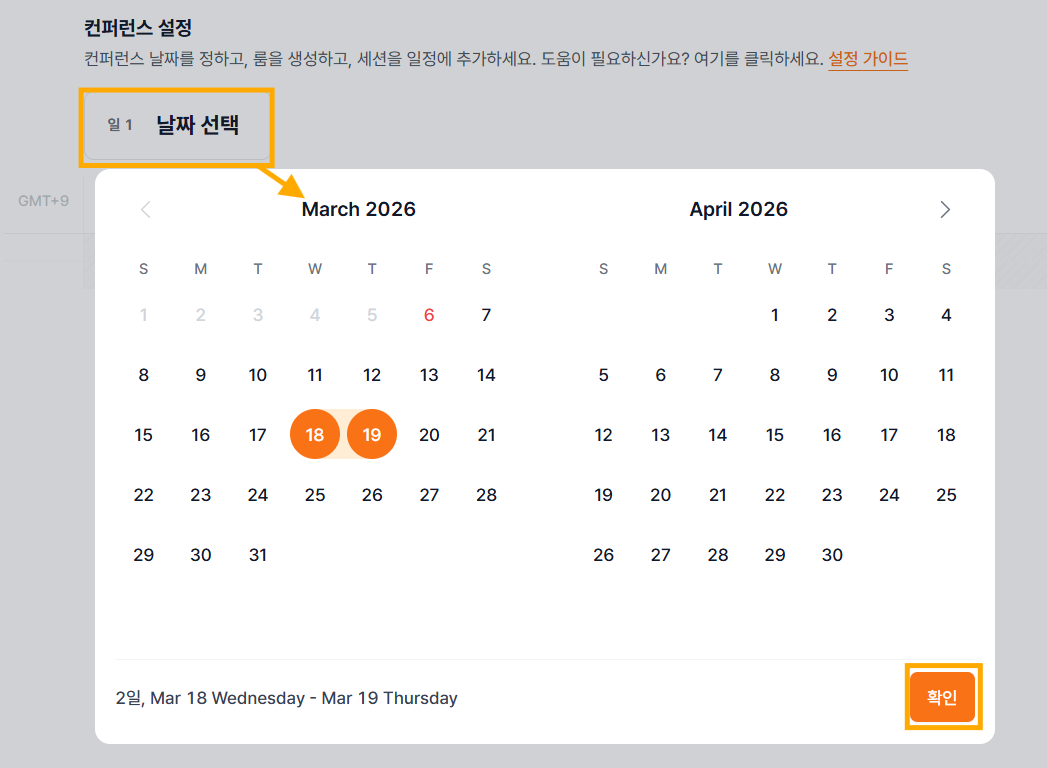
Step 2-2: 진행할 세션을 추가하세요.
세션을 진행 할 날짜를 먼저 선택 후, 확인을 클릭하시면
우측 상단 탭에는 기본 설정에 따라서
방은 Room A
시작 시간은 9:00 am
종료 시간은 10:00 am
으로 설정 되어있습니다.
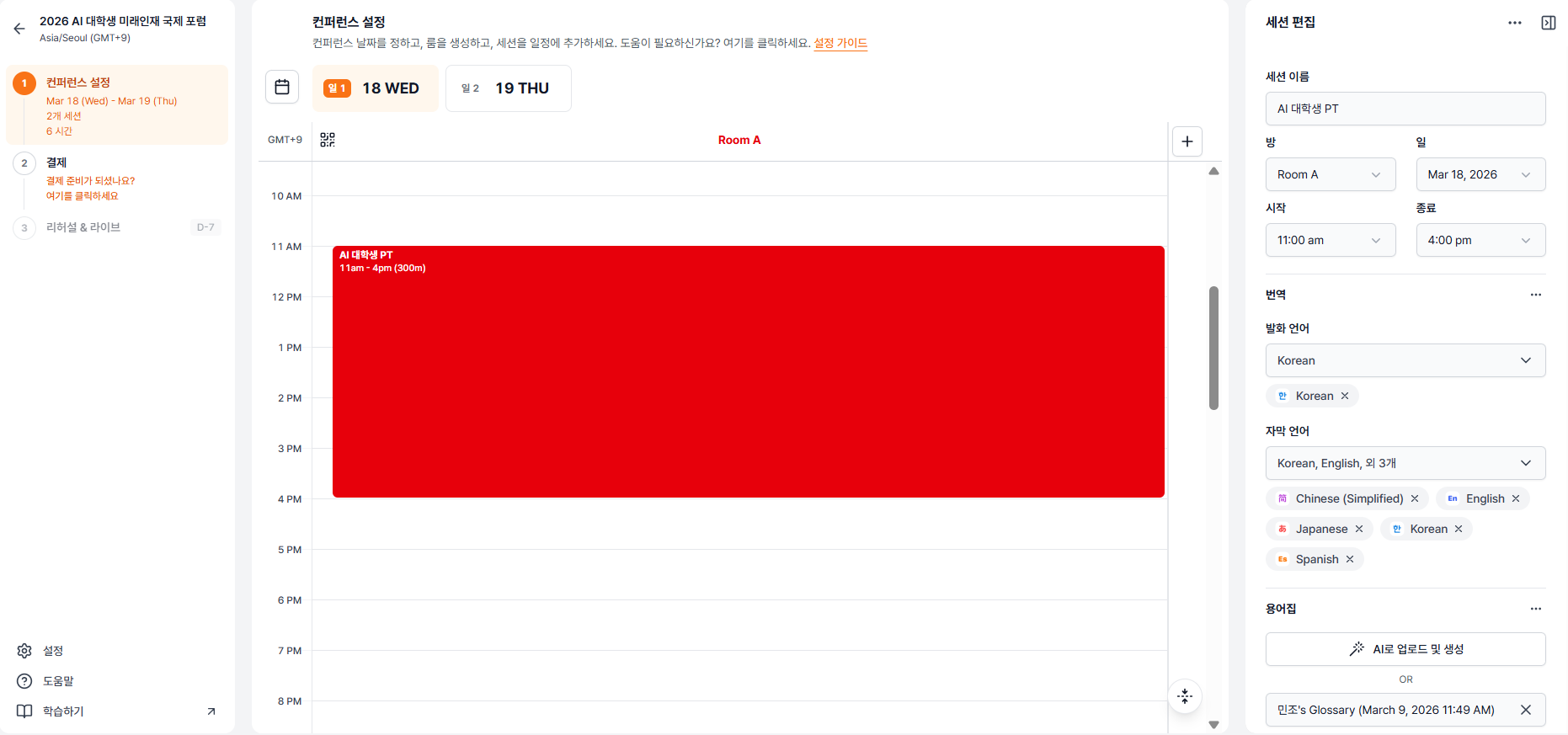
따라서, 화면의 빨간 블록 세션을 더블 클릭하여 수정하실 수 있습니다.
우측 상단에 탭이 열리면 다음 내용을 편집하실 수 있습니다 :
회의 세션 이름
시작 시간과 종료 시간
발화 언어와 자막 언어
번역 위한 용어집 기능 추가 또는 선택
Step 3: 구매한 패스 할당
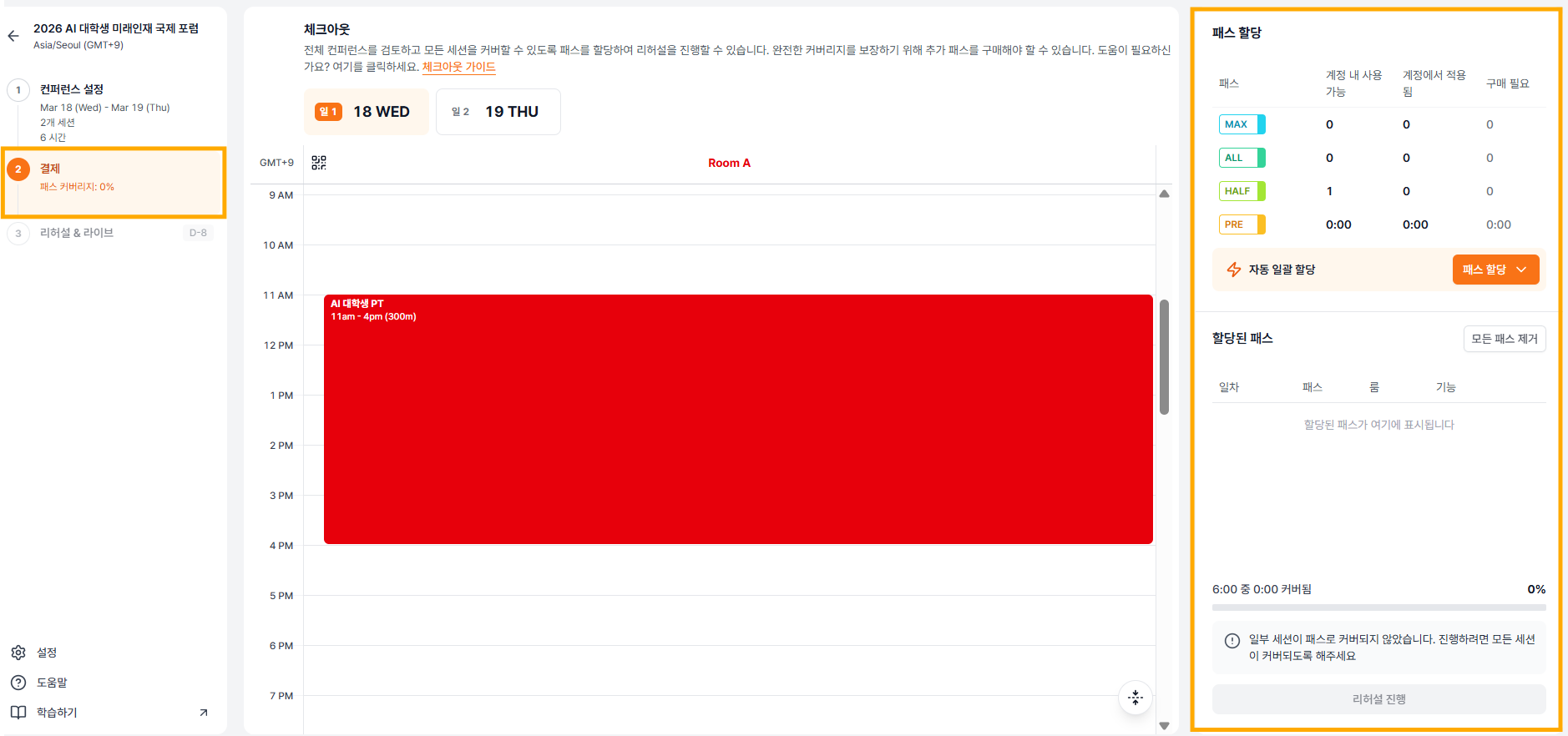
준비가 완료 되었다면, 왼쪽 탭의 결제를 클릭하여 세션에 패스를 할당 해주세요.
해당 페이지의 우측 탭에서 패스 할당을 통해 귀하가 구매한 패스의 할당 현황을 관리할 수 있습니다.
계정 내 사용 가능한 패스 수량 확인
'자동 할당(Auto Assign Passes)' 기능을 통한 자동 배정 또는 수동 배정
패스 충족 여부(Coverage) 확인 및 추가 패스 필요 여부 파악
모든 세션에 패스 배정을 100% 완료 해야만 컨퍼런스 리허설과 라이브로 세션을 진행하실 수 있습니다.
패스 설정과 패스 적용 범위에 관련한 정보는 여기를 클릭해주세요.
Step 4: 리허설 모드와 라이브로 행사 진행 하기
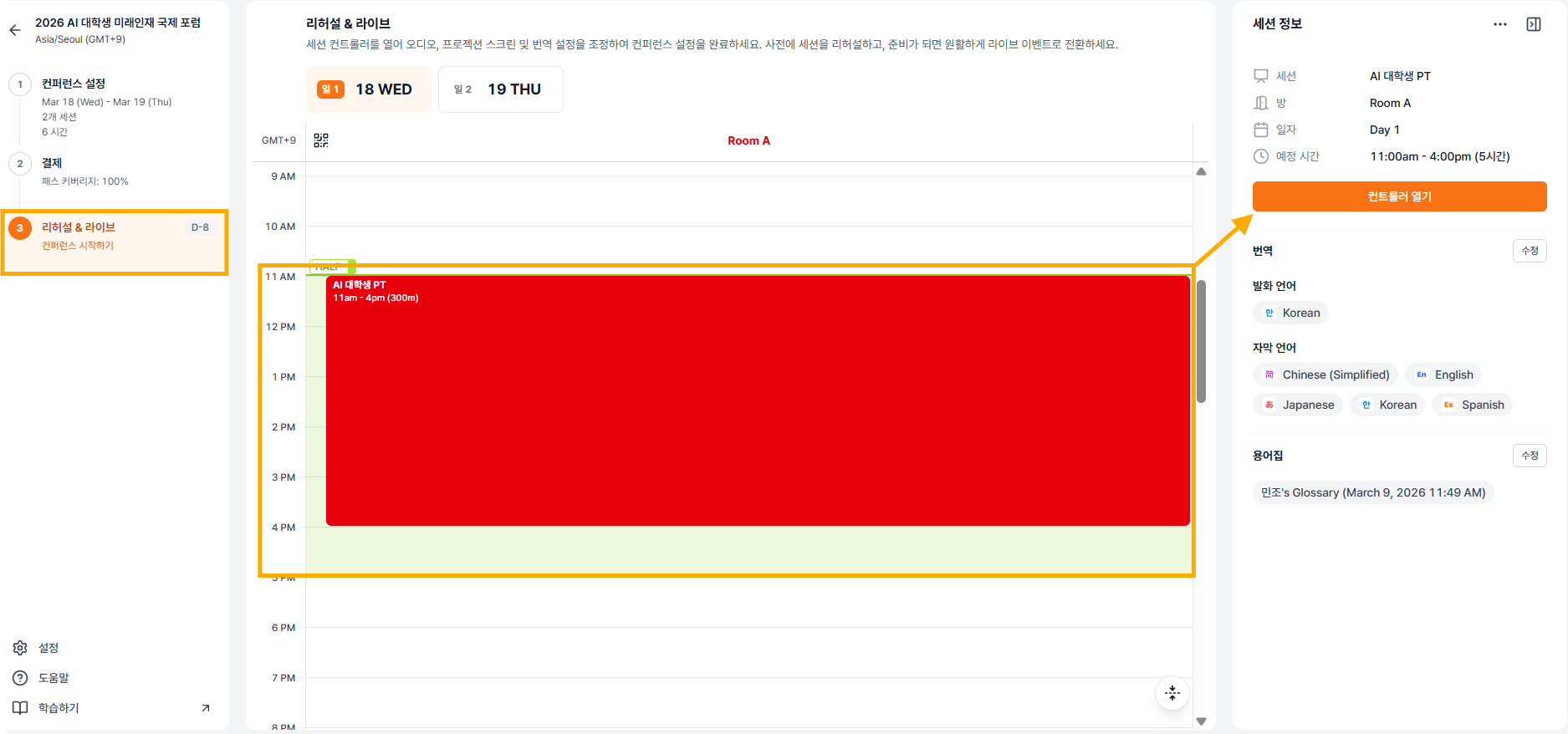
진행하고자 하는 세션이 100% 패스 배정이 되었다면,
좌측 사이드 바의 리허설&라이브 클릭
운영할 해당 세션 (빨간 블록) 클릭
컨트롤러 열기 클릭하여 세션 시작 하기
Step 5: 컨트롤러로 행사 진행하기
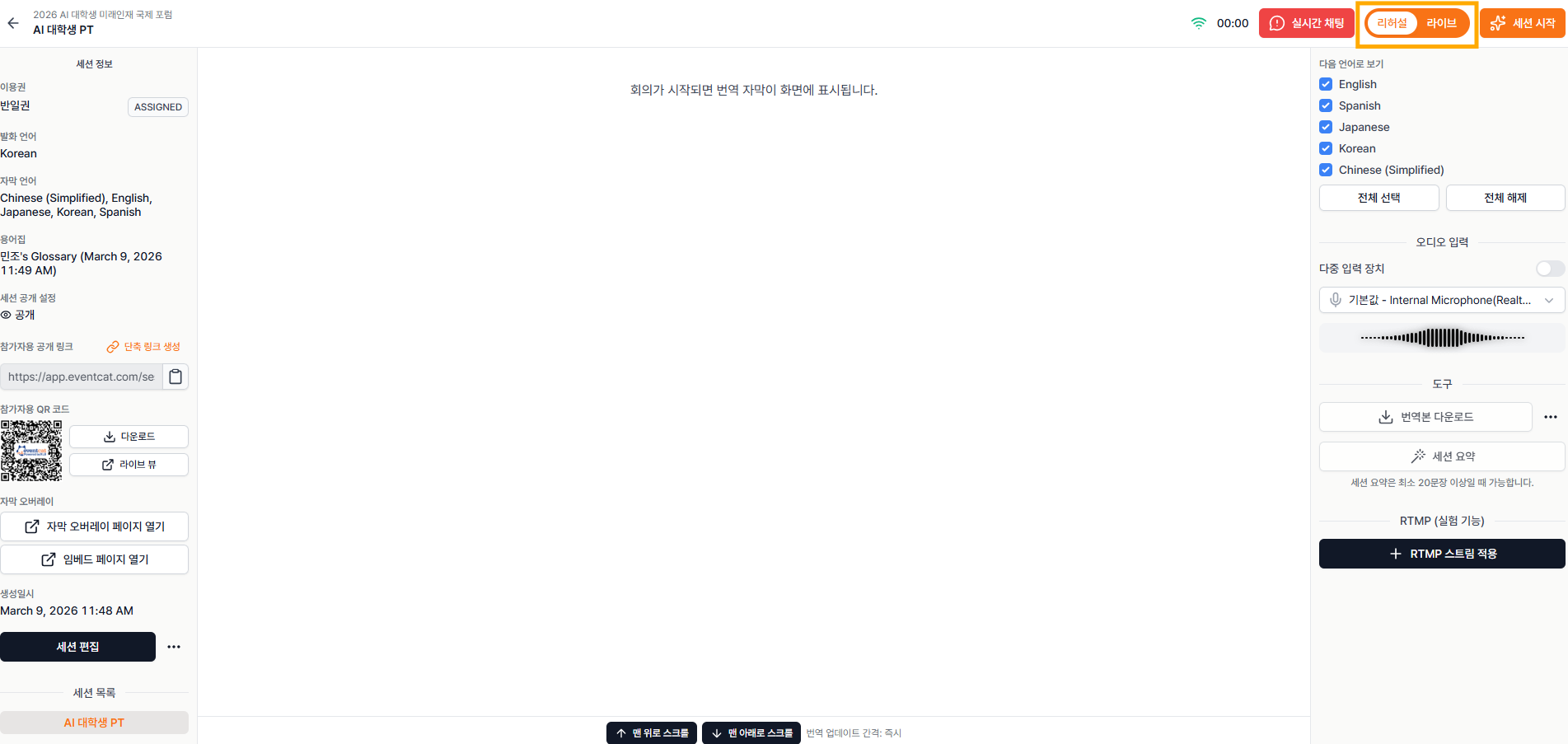
좌측 상단의 라이브를 클릭하면 세션을 모니터링하고 편집 가능하며,
우측에서는 오디오 입력 설정을 확인할 수 있습니다.
별도의 외부 마이크가 없다면 컴퓨터의 내장 마이크를 사용하세요. 선명한 오디오 음질을 위해 노트북을 발표자 근처에 배치해 주시기 바랍니다.
Step 6: 본격 행사 시작 전, 리허설 해보기
우측 상단에서 리허설 모드임을 확인하고, 오른쪽의 세션 시작 버튼을 클릭
*해당 리허설 모드는 본행사 시작 전 별도의 시간 차감 없이 사용할 수 있는 기능입니다.
Step 7: 참가자들을 위한 언어 설정하기
리허설을 하는 동안 실시간 번역 화면을 볼 수 있습니다.
왼쪽 바의 라이브 뷰(QR코드 옆 위치) 를 클릭하여 행사 스크린에 표시할 1~2개 (최대 2개) 언어를 선택하세요.
*2개 이상의 언어가 필요한 경우, 참가자들이 OR 코드 스캔을 통해 각자의 휴대폰으로 확인 가능합니다.
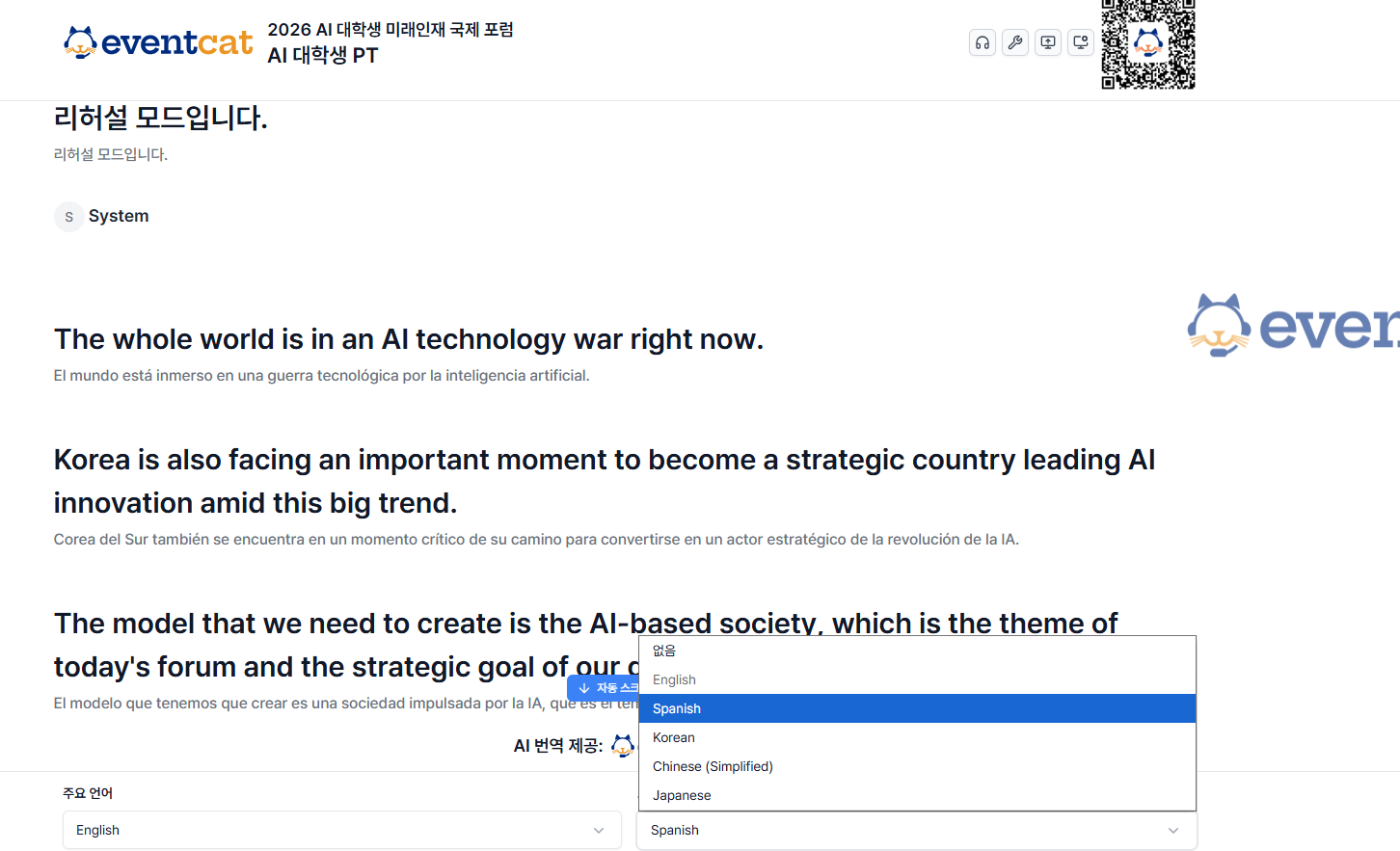
Step 8: 라이브 뷰로 화면 맞춤 설정하기
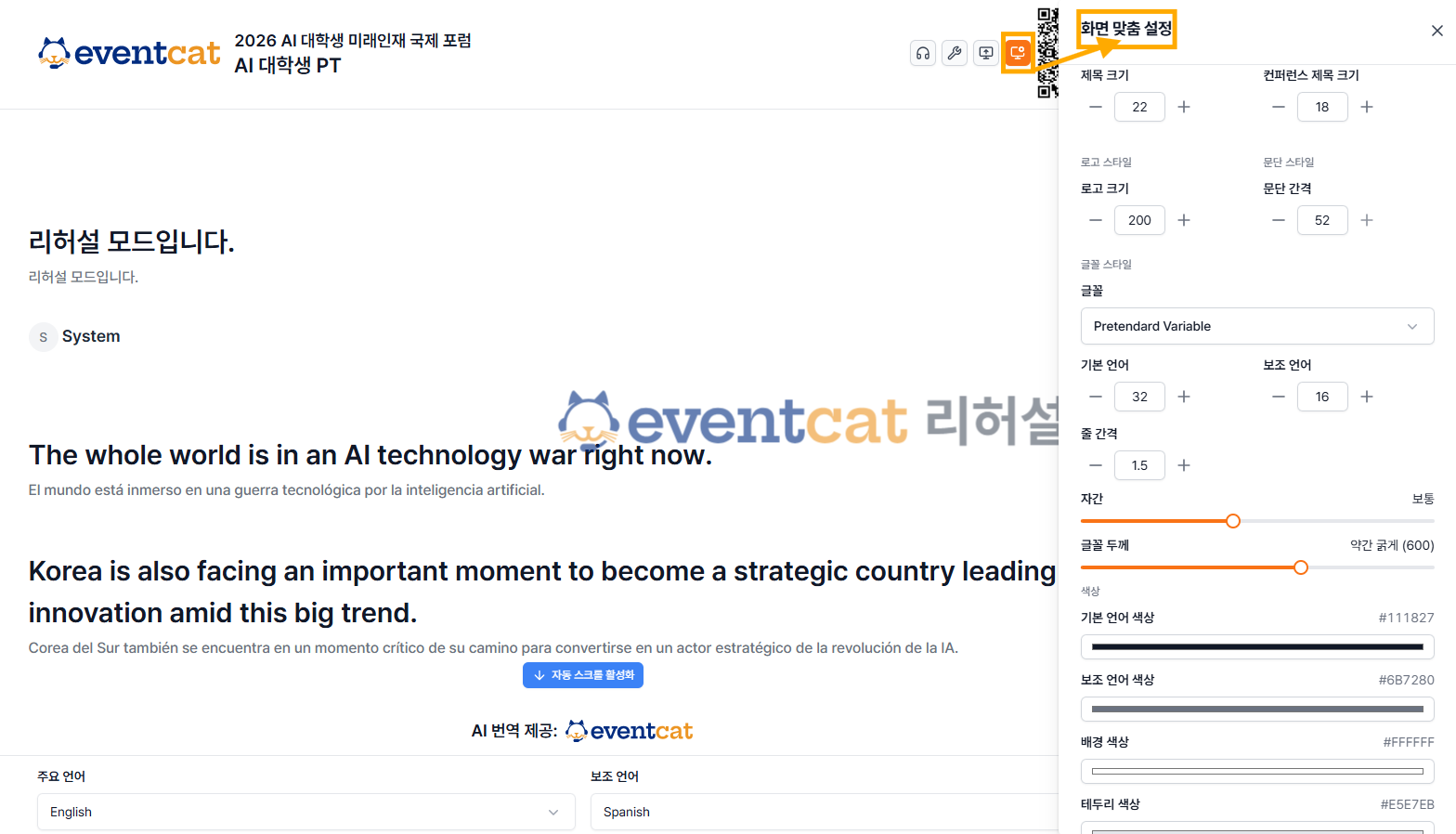
가장 우측 상단 아이콘 을 클릭하면

폰트 사이즈
배경 색
발표 화면 활성화 하기
등을 설정하실 수 있습니다.
*해당 기능들은 Half Day Pass, All Day Pass and All Day MAX Pass 에서만 사용할 수 있습니다.
Step 9: 본격적인 라이브 행사 시작하기
컨트롤러 화면으로 돌아가서 세션 중단을 클릭하여 리허설 모드를 종료하세요.
번역본 삭제 를 클릭 하여 리허설 모드에 사용된 번역본을 삭제해주시기 바랍니다.
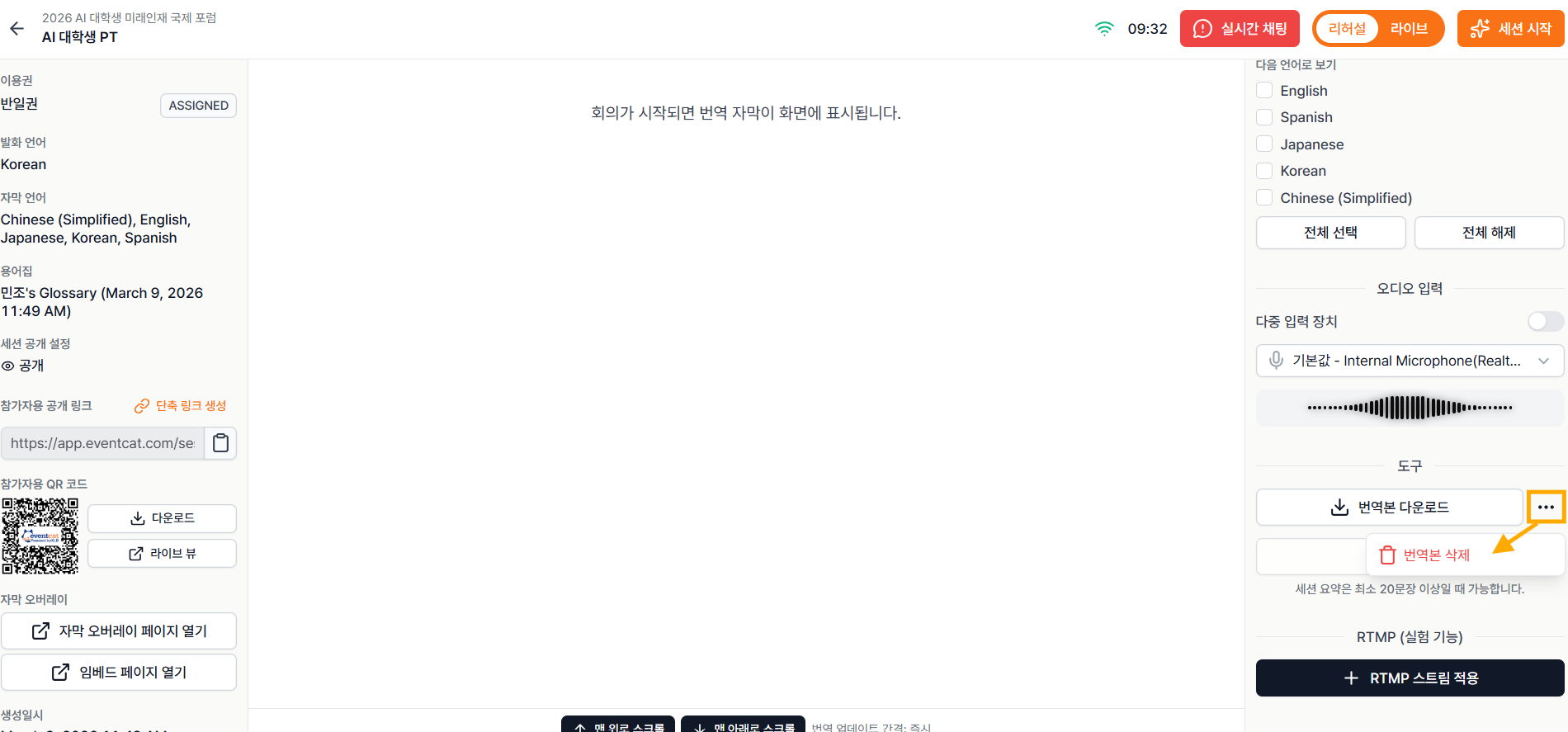
이제 우측 상단에 라이브 를 클릭하고, 세션 시작 을 클릭하여 본격적인 행사를 시작하세요!
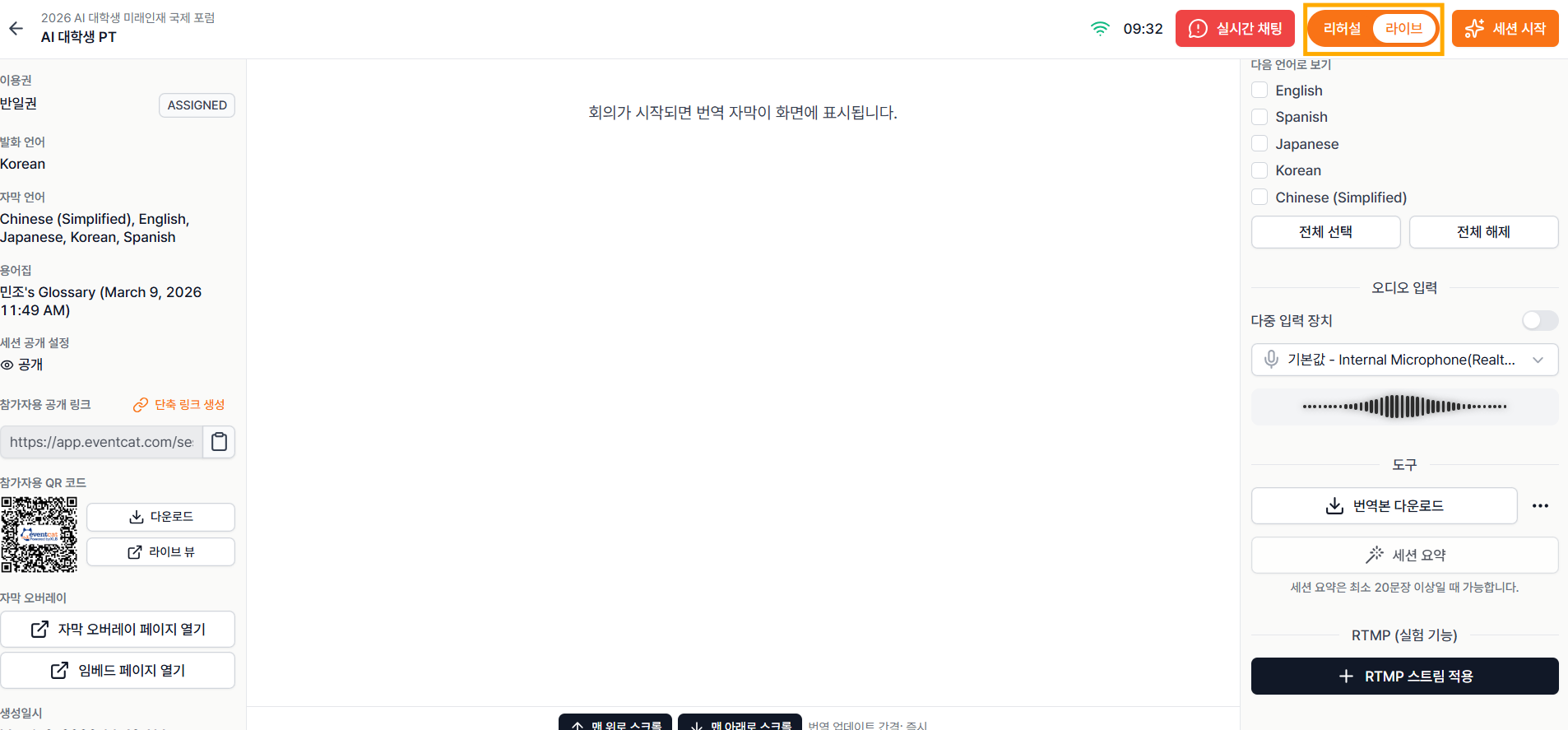
⚠️ 반드시 확인해야 할 유의사항
안정적인 인터넷: 원활한 연결을 위해 반드시 유선 LAN 사용을 권장합니다. (500mb이상, Wi-Fi 사용 시 끊김 현상이 발생할 수 있습니다.)
패스 사용 주의: 유료 패스는 세션 시작 시 즉시 활성화되며 재사용이 불가능합니다. 시작 전 반드시 현재 모드(리허설 vs 라이브)를 확인하시기 바랍니다.
내장 마이크 사용 시: 주변 소음을 최소화하고, 노트북을 발표자와 최대한 가까운 곳에 배치하세요.
접속 정보 확인: QR 코드와 접속 URL은 각 회의실 및 세션마다 다릅니다. 올바른 정보가 공유되었는지 다시 한번 확인하세요.
데이터 저장: 행사가 종료된 후, 원하는 언어로 번역된 녹취록(Transcript)과 요약본을 다운로드하실 수 있습니다.
연관된 다음 글 : 이벤트캣 컨퍼런스 시작 가이드 - 글로벌 이벤트, 세미나 및 컨퍼런스를 위한 실시간 번역 운영 가이드 입니다.
본 가이드를 통해서도 해결되지 않는 문제가 있다면 언제든 문의해 주세요.
추가 문의 사항은 contact@eventcat.com 으로 남겨주시면 최대한 빨리 도와드리겠습니다.
아티클이 유용했나요?
훌륭합니다!
피드백을 제공해 주셔서 감사합니다.
도움이 되지 못해 죄송합니다!
피드백을 제공해 주셔서 감사합니다.
피드백 전송
소중한 의견을 수렴하여 아티클을 개선하도록 노력하겠습니다.